

-2.2 C
New York
수요일, 12월 17, 2025

Buy now

[광고] 쿠팡 추천 링크

안녕하세요? 올해까지 삼성전자 25년 직장 생황릃 마치고 퇴직하려 합니다. 퇴직 후 아르바이트로 쿠팡 파트너스 활동을 하려고 합니다. 쿠팡 파트너스는 쿠팡 추천 링크를...

카누 캡슐 커피머신 솔직 리뷰: ‘네스프레소 호환’ 가성비 끝판왕 (ft. 쿠팡 최저가 할인)

'공유 커피' 카누가 만든 카누 캡슐 커피머신 : 캡슐 커피머신 바리스타 브리즈/어반! 네스프레소 오리지널 캡슐 호환으로 활용도는 높이고, 카누만의 황금 레시피로 커피 맛은 깊어졌습니다....
Home Blog Page 181

중국이 디디추싱 미국 상장 후 디디추싱 탄압과 규제 강화 이유

중국의 우버라고 불리우는 중국 차량공유 플랫폼 디디추싱 미국 상장 직후 중국 정부는 대대적인 보안 점검과, 앱스토어에서 디디추싱 앱을 삭제 및 위챗 미니 프로그램과 알리페이에서 디디추싱 앱을 삭제하는 등 디디추싱 탄압을 강화하고 있습니다.

이로서 디디추싱은 신규 가입자를 받을 방법이 완전 막힌 것이고 어쩌면 미래 사업성도 그렇게 밝지만은 않을 것으로 보일 지경입니다.

중국정부의 이러한 움직임은 단순한 일부 미국 증시에 상장한 기업 손보기에 불과하다는 일부 예상을 뛰어넘어 향후 중국 정부가 미국 중심의 세계 금융시장에서 독립해 홍콩증시 및 베이징 증시 중심으로 그융시장을 운영하겠다는 장기 포석의 일환이라는 주장이 힘을 얻고 있습니다.

디디추싱 자율주행 전기차 모습, Photo by WANG XIANG from XINHUA, ZUMA PRESS

디지추싱 상장 후 일련의 사건들

  • 21년 6월 30일, 미국 증시에 디디추싱(DIDI, DiDi Global Inc.) 상장, 16.65 달러로 장을 마침
  • 7월 1일 디지추싱 주가는 16.4달러로 15.98% 상승
  • 7월 2일 중국 정부의 디지추싱에 대한 데이타 보안조사 실시 발표하고, 디디추싱에게는 신규 가입자 모집을 중단토록 명령
    . 이러한 발표로 7월 2일 디디추싱 주가는 15.30달러로 9.83% 하락한채로 거래를 마침
  • 7월 3일, 중국 정부는 앱스토어 운영자에게 앱스토어에서 디디추싱 앱 삭제토록 명령
  • 7월 6일, 중국 정부는 위챗 미니 프로그램과 알리페이에서 디디추싱 앱을 삭제토록 명령
    . 중국 정부의 잇다른 강경 조치로 디디투싱 주가는 12.49달러, 11.67% 하락
  • 7월 6일, 중국정부는 중국 기업의 해외 투자 및 해외 상장 관련 규제 강화 정책을 발표
    . 100만명이상 사용자 데이타를 보유한 기업은 해외상장 전에 보안 검토를 거쳐야 하며
    . 대규모 플랫폰 경제에 대한 단속을 확대
  • 7월 8일, 디디추싱 주가는 11.21달러로 거래를 마쳐 고점 16.4달러에 비해서 32% 하락 함
    7월 9일, 디디추싱 주가는 12.03달러로 7.31% 상승하면 상승 전환하기는 했음
디디추싱 주가 추이, Chart fron Yahoo Finance

규제 강화와 법제도 보완을 서두르는 중국 당국

블룸버그는 베이징 규제당국은 그동안 중국 테크기업들이 활용했던 중국 규제 허점을 보완해 중국 기업들의 해외 주식시장 상장을 막을 수 있는 법규 제정을 서두르고 있다고 보도했습니다.

중국 증권감독관리위원회(The China Securities Regulatory Commission)는 1994년부터 시행된 해외 상장관련 규정을 개정하고, 더 이상 케이먼 제도(the Cayman Islands)와 같은 곳에 법인을 등록하고 수익을 이전할 수 없도록 관리를 강화하는데 주력하고 있다고 신원을 밝히지 않는 관계자를 인용했습니다.

이러한 제도 개선과 관리 강화는 그동안 알리바바나 텐센트와 같은 중국 거대 테크 기업들이 외자를 유지하기 위해 지난 20년동안 사용해 왔던 제도적 헛점(허점이라기보다는 중국 정부에서 외자 유치를 위해서 애써 눈감아 왔던.. 정치적 타협의 산믈이라는 평가가 있음)을 보완하고 최근 바이트댄스와 같은 신흥기업들이 해외에서 상장하려는 계획을 무산시킬 가능성이 높다고 봤습니다.

그동안 월스트리트 은행들과 중국 테크 기업들이 그동안 추진해온 해외 주식 시장 상장 방식들을 중국 정부가 허가를 내준적이 없습니다.

미국을 비롯한 해외시장에 상장하기를 원하는 중국 인터넷 회사들은 케이먼 제도(the Cayman Islands)나 영국령 버진 아일랜드(the British Virgin Islands)와같은 세금이 거의 없는 지역에 회사를 설립하고 이 회사가 중국에 있는 기업에 투자하는 형태로 만들었습니다. 이를 VIE(Variable Interest Entity, 변동이익실체)라고 부릅니다.

이러한 VIE에 대해서는 조금 오래 되었지만 루나아빠가 쓰신 “왕서방의 사업꼼수 중국 인터넷기업의 지배구조와 VIE”를 참조하시면 좋을 것 같습니다.

중국 인터넷 회사들의 사업구조 및 비즈니스 모델 VIE
중국 인터넷 회사들의 사업구조 및 비즈니스 모델 VIE, 이지지는 루나아빠 글에서 빌려옴

이는 중국내 기업의 수익을 이러한 해외 법인에 이전시키고, 그 다음에 해외 법인의 주식에 외국인 투자자들이 투자할 수 있도록 만들어 인터넷과 같은 민감한 영역의 외국인 투자 규제를 회피해 왔던 것이죠.

대부분 중국 인터넷 회사들이 이러한 구조를 활용해 왔지만, 이들이 중국에서 소비자 데이타 영역을 장악하고 점점 더 영향력을 강화함에 따라 중국 당국은 데이타 관리에 대해 점점 더 우려하기 시작했습니다.

그럼에도 불구하고 그동안 중국 정부는 이번 디디추싱의 미국 주식시장 상장을 연기해 달라는 요청하는 것외는 민감한 기업의 해외 상장을 막을 법적 수단이 거의 없었습니다.

이번 사건을 계기로 법적 보안이 이루어지면서 그동안 암묵적으로 외국인 소유 구조 제한을 우회적으로 허용한 “정치적 타협”이 심각한 위협을 받고 있으며, 중국 당국은 중국 기업의 해외 상장을 막고, 장기적으로 홍콩 증시 및 중국 본토 금융 시장을 발전시키려는 야심을 강화할 것이라는 전망이 나오고 있습니다.

매직아워에 석양에 물든 홍콩 빅토리아 항구 풍경, Cityscape of the Victoria Harbour region of Hong Kong during a magical sunset, Photo by MansonYim

중국 정부 규제 강화로 중국 기업들에게 벌금이 증가하고 IPO 가능성이 낮아졌다

이러한 중국정부의 움직임은 중국 기업의 미국 주식시장 상장으로 엄청난 돈을 벌고 있는 월스트리트 은행들을 위협할 것이며, 기술 분야와 같은 미국과 중국간 민감도가 높은 산업에서 미국과 중국간 디커플링이 커질 것이라는 우려를 높이고 있습니다.

중국 기업들은 지난 10년동안 미국 증시 상장을 통해서 760억 달러의 투자금을 모집했습니다. 그리고 블름버그가 조사한 바에 따르면 2021년 올해에만 37개의 중국기업이 미국 중권시장에 상장되어 이미 작년 수준을 넘었고, 조달 금액도 129억 달러를 넘었습니다. 이러한 조달 금액은 지난 10년간 이루어진 760억 달러와 비교해도 결코 적지 않은 금액입니다.

반독점 위반으로 벌금이 증가

그러나 지난 앤드그룹 IPO가 취소된 후 20년 11월에 발표된 독점 금지 규정은 독점 감시 기관은 VIE들에 의한 인수합병에 대해서 승인 권한을 부여했습니다. 또한 이 규정은 과거 VIE 거래들에 대해서도 벌금을 부여하는데 사용되고 있습니다.

이로인해 반독점 규정을 위반한 것으로 드러난 알리바바, 텐센트와 같은 기업에게 수많은 벌금이 부과되었습니다.

  • 애트그룹의 345억 달러 규모의 상장 취소
  • 알리바바 28억 달러 상당 반독점 벌금 부과
  • 4월 중국 국가시장감독관리국(SAMR)은 텐센트, 바이트댄스 등 34개 기업에ㅔㄱ 반독점 규정 준수 여부를 자체 점검하라고 명령

해외 상장 추진 기업들이 홀딩되고 있다

또한 미국 주식 시장 상장을 추진했던 수많은 기업들이 상장을 홀딩하고 있는 등 부정적인 영향을 미치고 있습니다.

  • 뉴욕 시장에 상장하기로 했던 중국 피트니스 앱 Keep은 5억달러 IPO를 중단하기로 결정
  • 텐센트가 투자한 소셜앱 소울게이트는 IPO 계획서를 제출 후 가격 산정에 돌입했으나 돌연 IPO 상장을 중단
  • 중국 팟캐스트 앱 Ximalaya Inc.도 5억 달러 IPO를 준비했지만 상장 작업을 중단

중국 규제 당국의 강화로 해외 상장 기업 주가가 큰폭으로 하락

이번 디디추싱에 대한 보안 조사와 앱스토어 및 위챗 미니 프로그램에서 디디추싱 앱을 삭제하는 등의 강경 조치로 디디추싱을 비롯한 미국 시장에 상장된 중국 기업들의 주가는 큰폭으로 하락했습니다.

마치며

점점 중국 정부의 디디추싱에 대한 조사와 탄압은 일시적인 것은 아니며, 그동안 비정상적으로 운영되어왔던 중국기업들의 우회적인 해외시장 상장을 본격적으로 막겠다는 전략의 대전환으로 보입니다.

따라서 지금까지 관행적으로 운영되어온 VIE 구조애 대한 대대적인 법적 보완이 이루어지고, 해외 상장에 대한 통제를 강화할 것으로 보입니다.

이러한 정책 변화는 해외자본 유치를 통해서 성장해온 중국 테크기업들에게 충격적인 영향을 줄 것이고, 중국 기업들의 미국 주식시장 상장을 통해 막대한 수익을 얻어온 미국 월스트리트 은행들에게도 엄청난 타격이 될 것으로 보입니다.

그리고 궁극적으로 해외 자본으로 성장해온 중국 테크기업들은 중국 자본으로만 성장해야할 가능성이 커졌고, 이는 궁극적으로 중국 기업들의 경쟁력을 떨어뜨린 가능성이 커졌다고 볼 수 있습니다.

다시 한국 기업들에게 기회가 올까요?

최근 한국 스타트업에게 투자하고 싶어하는 미국계 VC들이 증가하고 있다던데.. 우리에게는 긍정적인 신호로 읽힙니다.

오피스 365 아웃룩 메일 저장위치 변경, PST 위치 및 OST 위치 변경 방법

1

오피스 365 아웃룩을 사용해 기존에 사용하던 구글 지메일, 네이버 메일 등을 오피스 365 아웃룩에서 관리키로 했습니다. 하지만 아웃룩은 기본으로 C 드라이브에 저장하기 때문에 용량 이슈 및 관리 이슈가 있어 오피스 아웃룩 메일 저장위치 변경 방법을 살펴 보았습니다.

오랬동안 회사에서 오피스에서 제공하는 아웃룩을 사용해 왔습니다. 최근 집에서도 오피스 365를 사용하면서 오피스 365 아웃룩을 설정해 보았는데요. 이 과정에서 배운 몇가지 지식을 간단히 공유해 봅니다.

우선 회사에서는 오피스 2016을 사용합니다. 이 오피스 2016을 사용하고 회사 메일은 POP3만을 지원하기 때문에 아웃룩 저장위치 변경은 상대적으로 어려움이 없었습니다.

  • 오피스 아웃룩을 실행
  • 아웃룩에서 파일 – 계정 설정 – 데이타 파일로 이동
  • 데이타 파일 탭 아래 메뉴 중 추가를 눌러 저장하기를 원하는 위치에 새로운 PST 파일을 만듬
  • 새로 만든 PST 파일을 기본 파일로 설정한 다음 아웃룩을 종료
  • 새로 아웃룩을 실행시켜 웃룩에서 파일 – 계정 설정 – 데이타 파일로 이동
  • 데이타 파일 리스트 중에서 기존 PST 파일을 삭제
  • 그러면 이 다음부터는 새로 만든 PST 파일로 메일을 받기 시작

하지만 오피스 365 아웃룩은 조금 설정이 다른더군요. 먼저 집에서는 지메일을 가장 많이 사용하기 때문에 지메일을 아웃룩과 연동해야 했습니다.

오피스 아웃룩에서 지메일과 연동은 POP3를 사용하지 않고 IMAP 사용을 추천합니다. 이는 저장 파일 학장자가 OST가 됩니다.

아웃룩 메일 계정 추가

아웃룩 계정 추가는 아래와 전자 메일 주소를 추가하면서 계정 추가를 시작할 수 있습니다. 고급옵션으로 “내 계정을 수정으로 설저합니다.”를 체크하면 조금 더 구체적으로 설정할 수 있습니다.

그렇지 않으면 아웃룩에서 기본 설정하는 방식으로 설정이 진행됩니다.

오피스 365에서 아웃룩 설정, 메일 계정 추가 첫단계

이메일 주소를 입력하고, 연결 버튼을 누르면, “내 계정을 수정으로 설정합니다.”를 체크한 경우는 고급 설정 화면으로 이동합니다.

오피스 365에서 아웃룩 설정, 고급 설정 화면

가능하면 IMAP 방식으로 설정

여기에서 메세지 프로토콜을 선택할 수 있는데요. POP3나 IMAP 등과 같은 방식으로 선택할 수 있습니다. 구글 지메일은 POP3나 IMAP를 모두 지원하고, 네이버 메일도 POP3나 IMAP를 모두 지원합니다.

POP3 방식은 Post Office protocol의 약자로 메일 서버의 메일을 사용자 장치로 다운받아 관리하는 방식이고, IMAP 방식은 Internet Messaging Access Protocol의 약자로 메일 서버에서 메일을 읽어오는 방식입니다. 메일 이용 장소가 다양해지고 있고, 작업들이 클라우드 중심으로 이루어지는 추세를 잘 반영하는 방식은 IMAP 방식이므로 이를 많이 추천합니다.

아웃룩에서 구글을 선택하면 자동으로 IMAP방식으로 설치해 줍니다. 네이버 메일을 추가한다면 POP3 방식 보다는 IMAP 방식으로 추가하는 것이 좋습니다.

단 저의 경우 네이버 메일을 거의 사용하지 않기 때문에 저장 용도로만 사용하기 위해 POP3로 설정했습니다.

구글 지메일 계정 추가 방법

구글 지메일 계정 추가를 시도하면 구글 지메일 주소와 비밀번호 그리고 2단계 인증을 거칩니다.

오피스 365 아웃룩 설정,  지메일 계정 추가, 메일 주소및 비밀번호 입력 단계

구글 지메일 계정 중 메인으로 사용하지 않는 이메일 계정의 경우는 2단계 인증을 요구합니다. 메인으로 사용하는 메일 계정은 이미 여러 단계에서 사용했기 때문에 아웃룩 계정 추가시에는 2단계인증을 요구하지는 않더군요.

오피스 365 아웃룩 설정, 구극 지메일 추가 단계 중 2단계 인증

네이버 메일 POP3로 등록 사례

앞서 이야기한대로 네이버 멩ㄹ은 저장 용도로만 사용하기 때문에 POP3 방식을 선택했는데요. POP3의 경우 어떤 프로세스를 거치는지 확인해 보죠.

이메일 계정 추가에서 수동 설정을 체크하고 네이버 메일을 입력 후 연결을 누르면, 앞서 설명한대로 메일 서버 방식 선택가능한 고급 설정으로 이동합니다. 여기서 POP 방식을 선택합니다.

오피스 365에서 아웃룩 설정, 고급 설정 화면

아래처럼 상세한 POP 계정 설정 화면이 나타납니다.

오피스 365 아웃룩 설정, 네이버 메일을 POP 계정 설정 상세

다음에는 POP 계정 설정 화면 중 암호를 입력하라고 나옵니다.

오피스 365 아웃룩 설정, 네이버 메일을 POP 방식으로 등록하는 경우, 비밀번호 확인

다음에는 “다음 서버에 대한 사용자 이름과 암호를 입력하십시오.”라는 메세지창이 뜨는데요. 앞선 단계에서 문제가 있었는지 모르지만 이 팝업이 나오면 다시 입력해 주면 됩니다.

오피스 365 아웃룩 설정, POP 계정 설정, 다음 서버에 대한 사용자 이름과 암호를 입력하십시오

아웃룩 메일 저장위치 변경

오피스 365 아웃룩에서 메일 저장위치 변경은 메일 프로코콜이 무엇이냐에 따라 달라지는데요. POP3 방식은 쉽게 위치 변경이 됩니다. 하지만 IMAP 방식은 서버와 긴밀히 커뮤니케이션 해야하기 때문인지 아웃룩 메일 저장위치 변경이 쉽지 않습니다.

POP3 방식만 저장 위치 변경 기능 제공

아래 이미지에서 보는 것처럼 오피시 365 아웃룩 계정 관리에서 POP3 계정은 저장 위치 변경 버튼이 있어 이를 이용해 쉽게 저장 위치를 변경할 수 있습니다.

하지만 IMAP 방식 이메일 계정에는 저장 폴더 변경 기능이 없습니다.

IMAP 방식도 메일 저장위치 변경을 위해서는 레지스트리 편집기 이용

제목처럼 IMAP 방식을 적용하는 메일 계정의 메일 저장취치 변경은 레지스트리 편집기를 이용해 레지스트리를 변경해 주어야 합니다.

우선 레지스트리 편집기를 엽니다. 레지스트리 편집기는 하단 찾기에서 regedit를 입력하면 아래 그림처럼 레지스리 편집기가 나타납니다. 이를 클릭하면 레지스트리 편집기로 들어갈 수 있습니다.

윈도우 10에서 레지스트리 편집기 찾는 방법

레지스트리 편집기에 PST 위치 및 OST 위치를 조정

레지스트리 편집기에서 “HKEY_CURRENT_USERSoftwareMicrosoftOffice16.0Outlook” 위치로 이동합니다.

오피스 365 아웃룩 메일 저장 위치 변경을 위하 레지스트리 편집기에서 HKEY_CURRENT_USERSoftwareMicrosoftOffice16.0Outlook으로 이동
오피스 365 아웃룩 메일 저장 위치 변경을 위해 레지스트리 편집기에서 HKEY_CURRENT_USERSoftwareMicrosoftOffice16.0Outlook으로 이동

아웃룩에서 마우스 오른쪽을 클릭해 새로만들기 – 확장 가능한 문자열 값(E)를 선택해 값이름을 “ForceOSTPath”라는 이름으로 지정해 줍니다. 이렇게 만들어진 “ForceOSTPath”를 선택해 마우스 오른쪽 버튼을 눌러 수정을 선택해 나오는 문자열 편집 화면에서 값 데이타를 원하는 폴더 주소를 입력해 줍니다.

저는 E:/Mail이라는 폴더를 사용하기로 했기에 여기 주소를 적어 주었습니다.

그리고 다시 한번 새로만들기 – 확장 가능한 문자열 값(E)를 선택해 “ForcePSTPath”라는 이름으로 생성해 줍니다. 그리고 같은 방식으로 문자열 편집을 통해서 PST 파일도 E:/Mail 폴더로 저장토록 만듭니다.

레지스트리 편집기에서 문자열 편집

이렇게 레지스트리 편집기를 통해서 PST 파일과 OST 파일 저장 위치를 정해주면 다음부터는 여기로 PST 파일과 OST 파일이 만들어지고 메일이 저장됩니다.

참고

마이크로소프트 인터넷 익스플로러(IE) 몰락 이유 세가지

유튜브 자막 다운 방법 2가지 소개

구글 서치 콘솔 색인 생성 요청 방법(수동 크롤링 요청)

구글맵 활용법 – 구글맵 API key 발급 방법

완벽 크롬 폰트 변경을 위한 크롬 확장 프로그램 stylus 사용법

브라우저에 기생하는 멀웨어 News-easy.com 팝업 광고 삭제 방법 – 크롬을 중심으로

가장 강력한 윈도우 랜섬웨어 방지 방법, 윈도우 디펜더 100% 활용하기

트리플모니터 사용법, 트리플모니터 절전 후 화면 재배치 현상 방지하기

윈도우 생산성 앱, 윈도우에서 구글 킵(Google keep) 사용법

윈도우10 캘린더(일정)에서 구글 캘린더 사용법

윈도우 FFmpeg 설치 및 사용 방법 – gif 동영상 변환을 위해

무료로 이용하는 최고의 대용량 파일 공유 방법은?

노트북과 PC를 네트워크 공유 연결하기

남는 공유기를 PC에서 무선랜처럼 사용하기

3TB이상 용량하드에서 win10등 운영체제 설치하기

마이크로소프트 엣지에서 가독성 좋은 폰트로 변경 사용하기

windows 10 업그레이드 설치 후 구버젼(windows.old) 삭제 방법

윈도우 10 메이저 업데이트와 윈도우 10 수동 업데이트 방법

0

여기에서는 윈도우 메이저 업데이트 후에는 업데이트 항목이 쌓여서 종종 윈도우 10 업데이트 오류가 발생하기 때문에, 이를 해결하기 위한 윈도우 10 업데이트 방법 중 하나인 윈도우 10 수동 업데이트 방법으로 해결하는 방법을 알아 봅니다.

윈도우는 지속적으로 업데이트 하면서 새로운 기능이 추가되고, 새로운 위협에 대응해 취약점을 보완합니다.

윈도우 10 업데이트는 한번 시작되면 많은 시간에 걸쳐 진행되기 때문에, 중요한 업데이트는 반드시 사용자가 정한 시간에 시작하도록 되어 있습니다. 긴급한 업무를 처리해야야 하거나 회의 도중에 윈도우 업데이트가 시작되어 낭패를 본 경우가 종종 있었죠.

그렇기 때문에 바로 바로 업데이트가 진행되지 않기 때문에 업데이트 내용이 밀려있는 경우가 많습니가. 그러면 하나 하나씩 업데이트를 다운받아 진행하기 때문에 속도도 느리고, 종종 이러 저런 이유로 일부 업데이트는 홀딩되는 경우도 발생합니다.

그렇기 때문에 일반적인 업데이트 방식으로 업데이트를 진행하는 경우 생각보다 신경이 쓰이기 마련입니다.

일반적인 윈도우 10 업데이트 방식

일반적인 윈도우 10 업데이트는 윈도우 업데이트 및 보안으로 이동하면 나오은 여러가지 업데이트 대기 리스트를 보고 한번에 진행할지 아니면 순차적으로 일부만 진행하지 등을 선택해 업데이트를 진행할 수 있습니다.

윈도우 설정 페이지에서 업데이트 및 보안 섹션으로 이동

아래는 윈도우 설정 화면인데요, 여기 맨 아래에 있는 업데이트 및 보안 섹션을 클릭해 업데이트 화면으로 이동할 수 있습니다.

윈도우 10 설정 메인, 업데이트 및 보안

업데이트 대기 리스트 및 업데이트

그러면 아래 이미지에서 볼 수 있듯이 윈도우 업데이트 리스트들을 볼 수 있습니다. 이는 업데이트 콘ㅌ네츠가 있을 경우만 이런 식의 업데이트 대기 리스트가 나타나죠.

여기서 전체 업데이트를 선택할 수도 있고, 선택적으로 일부 업데이트만 실행시킬 수 있습니다.

아래는 비교적 최근에 설취한 윈도우 10의 업데이트 리스트입니다.

윈도우 10 업데이트, 사용 가능한 업데이트 있음

이런 경우 지금 설치를 선택하면 별 무리없이, 시간은 걸리겠지만 윈도우 10 업데이트는 큰 무제가 없습니다.

수작업으로 윈도우 10 업데이트 하기

그런데 윈도우 10이 똑똑할 것도 같은데, 가끔 업데이트 할 필요가 없는 이전 버전의 내용이 업데이트 리스트에서 대기하고 있다고 나옵니다. .

이렇게 이전 버전 업데이트가 리스트에 있는 경우, 처음에는 열심히 다운받아 업데이트를 진행하도 최종 단계에서는 업데이트할 수 없다면서 다시 원복시키는 프로세스를 진행합니다. 그런 경우 참으로 허탈하죠.

메이저 버전 변경 후 업데이트 오류와 윈도우 업데이트 오류 해결 방법

이렇게 윈도우 업데이트가 제대로 안되는 경우는 메이저 업데이트 이후에 종종 발생하는 것 같습니다.

최근 마이크로소프트는 윈도우 10 업데이트를 반년단위로 진행해 왔습니다. 20H1은 20년 상반기에 이루어진 것이며, 20H2는 20년 하반기 업데이트이고 최근 이루어진 21H1은 21년 상반기, 5월에 이루어진 업데이트를 의미합니다.

현재 윈도우 버전을 체크해 보면 20H2(OS 빌드 19042.928) 버전인데요.

윈도우 10 메이저 업데이트와 윈도우 10 수동 업데이트 방법 2

이 글을 쓰고 있는 시점인 7월은 21년 5월에 단행된 21H1 버전으로 업데이트 된 이후 단계이죠.

이렇게 메이저 업데이트로 넘어가 버린 상황에서 이전 버전의 업데이트와 신규 버전의 업데이트가 엉기면서 이전 버전 업데이트를 진행하다가 이 업데이트 내용이 신규 버전과 맞지 않다는 것을 뒤늦게 인지하고 원복 시키는 경우입니다.

이상하게 이전 버전을 체크하지 못하더군요.

아래는 윈도우 10 20 H1 버전이 설치되어 있는 경우인데요. 저는 처음 윈도우 10 설치 후 가장 순수한 상태 그대로를 스냅샷을 떠 놓고 주기적으로 이 스냅샷 상태로 원복해 사용했었습니다. 그러다 보니 상당한 시간이 지나면 과거 업데이트와 현재 업데이트를 한번에 해야하는 상황에 온 것으로 보입니다.

메이저 업데이트를 놓친 윈도우 10 업데이트 화면

이 상태에서 윈도우 10 업데이트를 실행하니, 21H1에 해당하는 업데이트는 잘 되는데, 이전 버전인 20H2에 해당하는 업데이트는 위에서 설명한대로 업데이트를 열심히 진행해 거의 완료 마직막 순간에 업데이트 버전이 맞는 않는다고 원복한다는 메세지를 보여 주고서 원복 시켜버렸습니다.

그리고 윈도우 설정, 윈도우 업데이트 및 보안 화면에서는 여전히 업데이트하지 못한 업데이트 리스트들이 남아 있는 상대로 유지되었구요.

올 5월 메이저 업데이트 이후 이런 업데이트 오류를 여러 번 겪었습니다. 혹시나해서 윈도우 10 업데이트 기능을 사용해 여러 번 업데이트를 시도했지만 결국 실패했죠.

결국 아래에서 제안하는 마이크로소프트가 제공하는 수동 업데이트로 이 문제를 해결할 수 있었습니다. .

윈도우 10 수동 업데이트 방법

수동 업데이트는 윈도우 10 다운로드 사이트로 이동해 “지금 업데이트”를 선택해 진행할 수 있습니다.

윈도우 10 수동 업데이트 사이트

여기서 “지금 업데이트”를 선택하면 파일 하나를 다운 받습니다. 바로 윈도우 업데이트 도우미인데요.

이 파일을 실행시키면, 업데이트 현황을 살펴서, 업데이트가 필요하다고 판단되면 아래 이미지와 같이 “최신 버전의 읜도우 10으로 업데이트”라는 제목으로 업데이트 가능하다고 알려줍니다.

여기서 오른쪽 하단에 있는 지금 업데이트를 클릭해 다음 단계로 넘어갑니다.

윈도우 10 업데이트, 최신 버전의 읜도우 10으로 업데이트

그러면, 업데이트 가능한지를 점검해 업데이트 가능 여부를 알려줍니다.

큰 문제가 없으면, “축하합니다. 이 PC는 호환됩니다.”라는 메세지가 나오면서 업데이트 준비 단계로 넘어갑니다.

윈도우 10 메이저 업데이트와 윈도우 10 수동 업데이트 방법 3

다음 단계에는 윈도우 10 업데이트 내용을 다운받는데, 이를 업데이트 준비라고 표현합니다.

윈도우 10에서 이러한 업데이트 버전 다운로드 상황을 완료율이라고 표현하며 1% 단위로 보여 줍니다.

업데이트 준비 중

오랜 시간, 정말 오랜 시간을 기다리면 윈도우 10 업데이트 준비되었다는 메세지를 만알 수 있습니다. 체감상 윈도우 10을 두번 설치하는 시간을 기다린 것 같습니다.

업데이트라고 해서 단순한게 아니고 완전 새로운 윈도우 10을 설치하고 관련 프로그램을 설치하는 것과 같은 시간이 걸리는 것 같습니다. 이를 보면 윈도우 10 업데이트에 왜 많은 시간이 걸리는지가 이해가 되기도 합니다.

윈도우 10 메이저 업데이트와 윈도우 10 수동 업데이트 방법 4

윈도우 10 업데이트를 위해 지금 다시 시작을 누르면, 리부팅을 시작하면서 이전에 받아놓은 업데이트 파일을 기반으로 업데이트가 진행됩니다.

이러한 업데이트는 거의 윈도우 10을 새로 설치하는 것 만큼이나 많은 시간을 소요합니다.

단 하나 좋은 점은 이런 업데이트 과정에 따로 개입할 것은 없다는 점입니다. 컴퓨터가 알아서 업데이트를 하기 때문에 잠을 자든 아니면 다른 작업을 하든 기다리면 됩니다.

그리고 업데이트가 끝나면 아래와 같이 “최신 버전의 윈도우 10으로 업데이트해 주셔서 감사합니다.”라는 메세지가 나타나면서 끝납니다.

윈도우 10 수동 업데이트, 최신 버전의 윈도우 10으로 업데이트해 주셔서 감사합니다.

업데이트가 끝난 후 윈도우 10 버전을 확인해보면 아래처럼 21H1(OS 빌드 19043.1083)으로 2021년 5월에 업데이트한 버전이라는 것을 알 수 있을 것입니다.

윈도우 10 메이저 업데이트와 윈도우 10 수동 업데이트 방법 5

참고

마이크로소프트 인터넷 익스플로러(IE) 몰락 이유 세가지

유튜브 자막 다운 방법 2가지 소개

구글 서치 콘솔 색인 생성 요청 방법(수동 크롤링 요청)

구글맵 활용법 – 구글맵 API key 발급 방법

완벽 크롬 폰트 변경을 위한 크롬 확장 프로그램 stylus 사용법

브라우저에 기생하는 멀웨어 News-easy.com 팝업 광고 삭제 방법 – 크롬을 중심으로

가장 강력한 윈도우 랜섬웨어 방지 방법, 윈도우 디펜더 100% 활용하기

트리플모니터 사용법, 트리플모니터 절전 후 화면 재배치 현상 방지하기

윈도우 생산성 앱, 윈도우에서 구글 킵(Google keep) 사용법

윈도우10 캘린더(일정)에서 구글 캘린더 사용법

윈도우 FFmpeg 설치 및 사용 방법 – gif 동영상 변환을 위해

무료로 이용하는 최고의 대용량 파일 공유 방법은?

노트북과 PC를 네트워크 공유 연결하기

남는 공유기를 PC에서 무선랜처럼 사용하기

3TB이상 용량하드에서 win10등 운영체제 설치하기

마이크로소프트 엣지에서 가독성 좋은 폰트로 변경 사용하기

windows 10 업그레이드 설치 후 구버젼(windows.old) 삭제 방법

윈도우 10 랜섬웨어 보호 폴더 접속 허용 앱 추가 방법

0

이전에 소개한 윈도우 10 랜섬웨어 방지 기능은 랜섬웨어 보호 폴더를 정하고 여기에 접속 권한이 있는 앱만 접속 가능토록 되어 있습니다. 오늘은 특정 앱을 윈도우 10 랜섬웨어 보호 폴더 접속 허용 앱으로 추가하는 방법에 대해서 알아 봅니다.

윈도우 10에 도입된 랜섬웨어 방지 기능 소개

윈도우 10에서는 이전 윈도우 버젼과 다르게 보안을 강화해 랜섬웨어 방지 기능이 추가 되었습니다.

바이러스 및 위험 방지 설정

먼저 윈도우10 설정에서 윈도우 보안을 강화하기 위해 윈도우 디펜더의 바이러스 및 윕협 방비 설정으로 이동합니다. 이러한 이동은 아래와 같은 순서로 진행됩니다.

  1. Windows 설정(Win+i) ->
  2. 업데이트 및 보안->
  3. Windows 보안->
  4. 바이러스 및 추가 위협 방지->
  5. 설정 관리
가장 강력한 윈도우 랜섬웨어 방지 방법, 윈도우 디펜더 100% 활용하기 1

보호 폴더 액세스 관리로 이동

제어된 폴더 액세스 항목에서 제어된 폴더 액세스 관리 메뉴를 선택합니다.

가장 강력한 윈도우 랜섬웨어 방지 방법, 윈도우 디펜더 100% 활용하기 2

여기에서 제어된 폴더 액세스 항목을 켜줍니다. 윈도우10은 기본적으로 이 기능을 활성화 해 놓지 않았습니다.

이 기능을 화성화하면 차단 기록, 보호된 폴더, 제어된 폴더 액세스를 통한 앱 허용의 세가지 기능이 나타납니다.

위도우 10  보안, 제어된 폴더 액세스 활성화

랜섬웨어 보호 폴더 접속 허용 앱 추가 방법

위에서 보는 것처럼 윈도우 10에서 랜섬웨어로부터 보호하기 위해 보호된 폴더를 지정하고 이 폴더에는 검증된 프로그램이나 사용자가 추가한 앱만 접속할 수 있도록 만들었습니다.

보호 폴더에 접속할 수 있는 앱은 기본적으로 마이크로소프트 윈도우 기본 프로그램들이지만 필요에 따라 사용자가 앱을 추가할 수 있습니다.

이렇게 앱 추가 방법에는 최근 차단된 앱을 기반으로 이 앱을 추가하는 방법이 있고, 앱을 검색해 앱을 추가하는 방법이 있습니다.

랜섬웨어 제어된 폴더 액세스 앱  추가 방법

차단된 앱으로 부터 앱 추가 방법

최근에 차단된 앱을 눌러 들어가면 최근에 차단된 앱 리스트가 나타납니다. 여기서 + 아이콘을 눌르면 바로 앱이 투가됩니다.

랜섬웨어 제어된 폴더 액세스 앱 추가 방법, 최근에 차단된 앱으로부터 추가

모든 앱 찾아보기

아니면 앱 실행 파일을 찾아서 직접 등록해 주는 방법이 있습니다. 아직 실행하지 않아서 아직 차단된 이력이 없는 앱이라면 이렇게 모든 앱 찾아보기로 추가할 수 있습니다.

아래는 아래한글을 추가하기 위해 탐색기를 검색해 Hwp.exe 파일을 선택하는 모습니다.

랜섬웨어 제어된 폴더 액세스 앱 추가 방법, 모든 앱 찾아보기 방법

파워쉘에서 랜섬웨어 보호 폴더 허용 앱 추가 방법

이번에는 다소 어려워 보이지만 보다 효과적인 램섬웨어 보호 폴더 허용 앱 추가를 파워쉘에서 하는 방법을 설명해 보고자 합니다.

윈도우 파워쉘(Windows PoweShell)로 이동 방법

이 기능을 사용하려면 먼저 윈도우 파워쉘(Windows PoweShell)로 이동해야 합니다.

이는 간단히 윈도우 10 화면 왼쪽 아래에 있는 시작을 클릭하면 나오는 윈도우 10 앱 리스트 중에서 “Wondows PowerShell”을 선택 후 마우스 오른쪽 버튼을 눌러 나오는 메뉴 중 관리자로 실행을 선택하면 윈도우 파워쉘로 이동할 수 있습니다.

윈도우 10 시작에서 파워쉘 관리자모드로 실행하기
윈도우 10 시작에서 파워쉘 관리자모드로 실행하기, 시작 – 파워쉘 – 관리자로 실행으로 순서대로 마우스 이동

윈도우 파워쉘 작업

그러면 아래와 같은 윈도우 파워쉘(Windows PoweShell) 화면을 만날 수 있습니다. 쉘이라는 이름에서 알 수 있듯이 리눅스 등에서 많이 사용하는 명령 프롬프트 화면입니다.

윈도우 파워쉘(Windows PowerShell)을 관리자 모드로 실행 시킨 모습

여기서는 아래와 같은 명령어, Add-MpPreference를 사용해 랜섬웨어 보호 폴더 허용 앱을 추가할 수 있습니다.

Add-MpPreference -ControlledFolderAccessAllowedApplications "앱이 설치된 주소와 실행 파일, 예를 들어 c:\apps\test.exe"Code language: PHP (php)

여기서 머리가 아픈게 앱이 설치된 주소를 쉽게 알 수 없다는 점입니다. 다른 앱들은 문제가 없지만 윈도우 앱스토어를 통해서 설치한 앱은 C:\Program Files\WindowsApps\ 아래 폴더에 설치를 하는데 이 폴더는 비공개라서 정확한 설치 위치를 알기 어렵습니다.

이렇때 윈도우 10에 설치되어 있는 앱의 상세한 정보를 얻는 방법을 고민해야 합니다. 이 때 사용하는 명령어 “get-appxpackage”를 사용합니다.

get-appxpackageCode language: PHP (php)

이 명령어를 파워쉘에 복사 후 붙인 후 엔터를 치면 윈도우 10에 설치된 모든 앱에 대한 정보가 나타납니다.

예를 들면 사진 편집에 자주 사용하는 포토스케이스X앱에 대한 정보를 아래처럼 보여 줍니다. 여기에는 앱 설치 위치도 있습니다. 여기에서 포토스케이프X 앱의 위치를 “C:\Program Files\WindowsApps\MooiiTech.PhotoScapeX_4.1.1.0_x64__f5eddttrpssna”라고 알려주고 있습니다.

Name              : MooiiTech.PhotoScapeX
Publisher         : CN=A47EE43A-A91E-44A1-88F6-33B827D2609D
Architecture      : X64
ResourceId        :
Version           : 4.1.1.0
PackageFullName   : MooiiTech.PhotoScapeX_4.1.1.0_x64__f5eddttrpssna
InstallLocation   : C:\Program Files\WindowsApps\MooiiTech.PhotoScapeX_4.1.1.0_x64__f5eddttrpssna
IsFramework       : False
PackageFamilyName : MooiiTech.PhotoScapeX_f5eddttrpssna
PublisherId       : f5eddttrpssna
IsResourcePackage : False
IsBundle          : False
IsDevelopmentMode : False
NonRemovable      : False
IsPartiallyStaged : False
SignatureKind     : Store
Status            : OkCode language: PHP (php)

이렇게 앱 위치 정보를 기반을 기반으로 랜섬웨어 보호 폴더 접속 허용 앱을 추가할 수 있습니다.

Add-MpPreference -ControlledFolderAccessAllowedApplications "C:\Program Files\WindowsApps\MooiiTech.PhotoScapeX_4.1.1.0_x64__f5eddttrpssna\PhotoScapeX.exe"Code language: PHP (php)

참고

마이크로소프트 인터넷 익스플로러(IE) 몰락 이유 세가지

유튜브 자막 다운 방법 2가지 소개

구글 서치 콘솔 색인 생성 요청 방법(수동 크롤링 요청)

구글맵 활용법 – 구글맵 API key 발급 방법

완벽 크롬 폰트 변경을 위한 크롬 확장 프로그램 stylus 사용법

브라우저에 기생하는 멀웨어 News-easy.com 팝업 광고 삭제 방법 – 크롬을 중심으로

가장 강력한 윈도우 랜섬웨어 방지 방법, 윈도우 디펜더 100% 활용하기

트리플모니터 사용법, 트리플모니터 절전 후 화면 재배치 현상 방지하기

윈도우 생산성 앱, 윈도우에서 구글 킵(Google keep) 사용법

윈도우10 캘린더(일정)에서 구글 캘린더 사용법

윈도우 FFmpeg 설치 및 사용 방법 – gif 동영상 변환을 위해

무료로 이용하는 최고의 대용량 파일 공유 방법은?

노트북과 PC를 네트워크 공유 연결하기

남는 공유기를 PC에서 무선랜처럼 사용하기

3TB이상 용량하드에서 win10등 운영체제 설치하기

마이크로소프트 엣지에서 가독성 좋은 폰트로 변경 사용하기

windows 10 업그레이드 설치 후 구버젼(windows.old) 삭제 방법

21년 연령별 인구통계에서 읽는 시대 변화 트렌드 3가지

최근 발표된 2021년 6월기준 연령별 인구통계를 살펴보고, 연도별 연령별 인구 변화 시사점을을 몇가지로 정리해 봤습니다.

첫째는 인구는 지속적으로 줄고 있지만, 가구수는 지속적으로 증가해 1인 가구의 증가를 반영하고 있으며, 둘째는 세대간 차이가 커지면서 4050세대는 10대 이하 비중의 두배를 차지하도 있고, 셋째는 세종시를 제외한 모든 지역에서 평균 연령이 중가하면서 점차로 나이들어 가고 있다는 점입니다.

“이번 통계를 통해 40대 이하 인구는 큰 폭으로 감소하는데 반해, 60대 이상 인구는 가파르게 상승하고 있어 인구분포의 비대칭성이 점점 커지는 것을 알 수 있다.

10년 뒤에는 50대 이상 인구가 전체인구의 절반 이상을 차지할 것으로 보이고, 평균연령이 50세를 넘어서는 지역이 상당수 나올 것으로 예측되고 있어, 이를 대비하기 위해 교육, 복지, 지역개발 등 경제·사회의 전반에 걸쳐 인구 활력을 높이는 정책 추진에 속도를 높여야 할 것이다.”

– 최병관 행정안전부 지방행정정책관

인구는 줄지만 가구수는 증가하다

이번 행정안전부 연령별 인구통계 발표에 따르면, 우리나라 인구는 지속적으로 감소하는 추세를 보이지만, 그럼에도 불구하고 가구수는 지속적으로 증가하고 있습니다.

  • 21년 6월 현재 우리나라 인구는 51,672,400명으로 2020년 말 비 0.3% 감소
    . 20년 처음으로 인구가 줄기 시작한 이래 ’21년에도 인구 감소 지속
  • 반면 21년 6월 가수수는 23,256,332가구로 20년 말에 비해서 0.7% 증가
    . 인구는 감소하지만 가구수는 더욱 더 빠른 속도로 증가
    그만큼 1인 가구 등이 증가하는 추세를 반영
  • 1인 가구는 924만 가구로 39.7%로 사상 최거치를 기록하면서, 지속적인 1이 가수수 증가 추세를 반영
구분전체
가구수
1인
가구
2인
가구
3인
가구
4인
가구
5인
가구 이상
2021. 6.
(만가구)
2,326924551401344106
비중(%) 39.723.717.214.84.6
2021. 3.
(만가구)
2,316914546401347108
비중(%) 39.523.617.3154.7
2020
(만가구)
2,309906540401351110
비중(%) 39.223.417.415.24.8

세대간 차이가 커지고 있다

우리나라 출산율이 지속적으로 크게 감소하면서 세대간 인구 비중이 점점 더 차이가 커지고 있습니다.

40대 이하는 큰 폭으로 감소하고 있는데 반해, 50대 이상은큰 폭으로 증가하고 있다.

세대 중에서 별로 보면, 50대가 8,590만명으로 전체 16.6%를 차지하면서 비중이 가장 큰 세대로 나타났습니다. 이어 40대가 15.9%가 그 다음을 차지했습니다.

결국 중장년이라고 할 수 있는 4050 세대가 비중 1,2위를 차지하면서 가장 큰 세대로 떠올랐습니다. 반면 출생율이 낮아지면서 10대 이하는 16.5%로 가장 큰 4050세대에 비해서 절반 수준에 불과합니다.

  • 50대 지속 상승(2008년 12.4% → 2013년 15.7% → 2018년 16.6% → 2021년 16.6%)
  • 10대 지속 하락(2008년 13.8% → 2013년 12.2% → 2018년 9.9% → 2021년 9.2%)
  • 가장 큰 4050세대 비중은 32.5%인데 반해 10대이하는 16.6%에 불과
    . 4050(32.5%)이 가장 큰 비중을 차지하고 있고, 다음으로 2030(26.2%), 6070(20.7%), 10대 이하(16.6%), 80대 이상(4.0%)
  • 60대 인구 비중은 16.6%로 빠르게 증가해 한때 5순위에서 3순위로 증가
연도별 연령대별 인구 비중 추이, 라인그래프
연도별 연령대별 인구 비중 추이, 막대그래프

대한민국이 점점 더 늙어가고 있다.

이번 조사 결과에서 우리나라 평균연령은 43.4세로 처음 자료를 발표한 2008년에 비해서 6.4세 늘었습니다.

여자 평균연령 44.6세로 남자 평균연령 42.3세보다 2.3세 높았습니다. 이는 여자 평균 수령이 상대적으로 높다는 점이 반영된 게 아닐까 싶습니다.

연도별 평균연령 추이, 지속적으로 평균연령이 증가하며 여성 평균연령이 남성 평균연령보다 상대적으로 높음
  • 농어촌 배경의 시·도는 전반적으로 평균연령이 상대적으로 높은 것으로 나타남
    . 전남(47.1세), 경북(46.6세), 강원(46.2세), 전북(45.9세), 부산(45.3세), 충남(44.5세), 충북(44.4세), 경남(44.2세), 대구(43.8세)
  • 신도시나 수도권 등은 상대적으로 평균연령이 낮음
    . 세종(37.5세), 광주·경기(41.6세), 울산(41.9세), 대전(42.2세), 인천·제주(42.6세), 서울(43.3세)
  • 세종시를 제외한 모든 시·도의 평균연령은 2008년에 비해서 높아 짐
21년 6월말 현재 시·도별 인구 평균연령

연도별 연령별 인구 변화 추이

구분0809101112131415161718192021.6
10대 이하 1,192 1,173 1,158 1,136 1,112 1,085 1,058 1,032 1,005 974 943 913 876 860
비중(%) 24.1 23.6 22.9 22.4 21.8 21.2 20.6 20.0 19.4 18.8 18.2 17.6 16.9 16.6
YoY(%)- 1.6 - 1.3 - 2.0 - 2.1 - 2.4 - 2.5 - 2.5 - 2.6 - 3.1 - 3.1 - 3.3 - 4.0 - 1.9
2030 1,570 1,540 1,524 1,498 1,480 1,460 1,445 1,437 1,429 1,418 1,409 1,388 1,368 1,352
비중(%) 31.7 30.9 30.2 29.5 29.0 28.6 28.2 27.9 27.6 27.4 27.2 26.8 26.4 26.2
YoY(%)- 1.9 - 1.1 - 1.7 - 1.2 - 1.3 - 1.0 - 0.6 - 0.5 - 0.8 - 0.6 - 1.5 - 1.5 - 1.2
4050 1,481 1,524 1,591 1,637 1,663 1,695 1,715 1,718 1,722 1,719 1,710 1,705 1,694 1,681
비중(%) 29.9 30.6 31.5 32.3 32.6 33.1 33.4 33.3 33.3 33.2 33.0 32.9 32.7 32.5
YoY(%) 2.9 4.4 2.9 1.5 1.9 1.2 0.2 0.2 - 0.2 - 0.5 - 0.3 - 0.6 - 0.8
6070 630 652 681 699 730 755 785 825 862 904 945 991 1,044 1,070
비중(%) 12.7 13.1 13.5 13.8 14.3 14.8 15.3 16.0 16.7 17.5 18.2 19.1 20.1 20.7
YoY(%) 3.6 4.4 2.6 4.4 3.4 4.1 5.1 4.4 4.9 4.6 4.9 5.4 2.4
80대이상 81 88 97 103 111 119 129 141 152 163 175 189 200 205
비중(%) 1.6 1.8 1.9 2.0 2.2 2.3 2.5 2.7 2.9 3.1 3.4 3.6 3.9 4.0
YoY(%) 7.9 11.0 6.1 7.5 7.4 8.6 8.7 8.0 7.3 7.1 8.0 6.3 2.2
전체 인구 4,954 4,977 5,052 5,073 5,095 5,114 5,133 5,153 5,170 5,178 5,183 5,185 5,183 5,167
YoY(%) 0.5 1.5 0.4 0.4 0.4 0.4 0.4 0.3 0.2 0.1 0.0 - 0.0 - 0.3
▣ 연령대별 인구 및 비중, 증가율
0809101112131415161718192021.6
10대미만 510 492 476 468 467 462 459 460 457 444 430 417 397 386
비중(%) 10.3 9.9 9.4 9.2 9.2 9.0 8.9 8.9 8.8 8.6 8.3 8.0 7.7 7.5
YoY(%)- 3.4 - 3.4 - 1.7 - 0.2 - 1.0 - 0.7 0.2 - 0.8 - 2.9 - 3.0 - 3.2 - 4.7 - 2.8
10대 682 681 683 668 645 623 599 572 548 530 513 496 479 474
비중(%) 13.8 13.7 13.5 13.2 12.7 12.2 11.7 11.1 10.6 10.2 9.9 9.6 9.2 9.2
YoY(%)- 0.2 0.2 - 2.1 - 3.5 - 3.4 - 3.9 - 4.5 - 4.1 - 3.2 - 3.3 - 3.4 - 3.3 - 1.1
20대 723 703 687 673 663 659 664 670 676 681 682 681 681 675
비중(%) 14.6 14.1 13.6 13.3 13.0 12.9 12.9 13.0 13.1 13.2 13.2 13.1 13.1 13.1
YoY(%)- 2.7 - 2.3 - 2.0 - 1.5 - 0.6 0.8 0.9 0.9 0.8 0.2 - 0.2 - 0.1 - 0.9
30대 847 837 837 825 817 802 781 767 753 737 727 707 687 678
비중(%) 17.1 16.8 16.6 16.3 16.0 15.7 15.2 14.9 14.6 14.2 14.0 13.6 13.3 13.1
YoY(%)- 1.2 - 0.0 - 1.4 - 1.0 - 1.9 - 2.5 - 1.8 - 1.8 - 2.2 - 1.3 - 2.7 - 2.8 - 1.4
40대 867 873 884 885 884 892 893 886 880 870 849 838 829 822
비중(%) 17.5 17.5 17.5 17.4 17.3 17.4 17.4 17.2 17.0 16.8 16.4 16.2 16.0 15.9
YoY(%) 0.7 1.3 0.0 - 0.1 0.9 0.1 - 0.8 - 0.7 - 1.1 - 2.5 - 1.2 - 1.1 - 0.9
50대 614 651 707 753 779 803 822 832 842 849 862 867 865 859
비중(%) 12.4 13.1 14.0 14.8 15.3 15.7 16.0 16.2 16.3 16.4 16.6 16.7 16.7 16.6
YoY(%) 6.0 8.6 6.5 3.5 3.0 2.4 1.3 1.2 0.8 1.5 0.6 - 0.3 - 0.6
60대 396 405 419 422 433 447 471 507 538 566 595 631 674 700
비중(%) 8.0 8.1 8.3 8.3 8.5 8.7 9.2 9.8 10.4 10.9 11.5 12.2 13.0 13.6
YoY(%) 2.1 3.6 0.6 2.6 3.3 5.2 7.8 6.0 5.2 5.2 6.1 6.9 3.8
70대 233 248 262 277 297 307 315 318 324 338 350 360 370 369
비중(%) 4.7 5.0 5.2 5.5 5.8 6.0 6.1 6.2 6.3 6.5 6.7 6.9 7.1 7.1
YoY(%) 6.2 5.7 5.8 7.2 3.4 2.4 0.9 2.0 4.3 3.5 2.8 2.8 - 0.1
80대 73 78 85 90 97 103 112 123 133 142 152 163 173 178
비중(%) 1.5 1.6 1.7 1.8 1.9 2.0 2.2 2.4 2.6 2.7 2.9 3.2 3.3 3.4
YoY(%) 7.8 8.8 5.9 7.0 6.9 9.0 9.0 8.2 7.1 6.9 7.7 5.9 3.1
90대 8 9 11 12 13 15 16 17 18 19 21 23 25 26
비중(%) 0.2 0.2 0.2 0.2 0.3 0.3 0.3 0.3 0.3 0.4 0.4 0.4 0.5 0.5
YoY(%) 8.0 21.2 8.1 11.2 11.2 5.9 6.5 6.5 9.2 9.0 10.4 8.9 1.1
100세 이상 0 0 1 1 1 1 2 2 2 2 2 2 2 1
비중(%) 0.0 0.0 0.0 0.0 0.0 0.0 0.0 0.0 0.0 0.0 0.0 0.0 0.0 0.0
YoY(%) 11.3 328.2 4.5 8.8 9.0 8.8 8.0 8.3 1.6 5.2 7.3 8.7 - 50.8
전체 인구 4,954 4,977 5,052 5,073 5,095 5,114 5,133 5,153 5,170 5,178 5,183 5,185 5,183 5,167
YoY(%) 0.5 1.5 0.4 0.4 0.4 0.4 0.4 0.3 0.2 0.1 0.0 - 0.0 - 0.3

연령대별 인구 비중 추이 보도자료

불필요한 윈도우 10 기본앱 삭제 방법, 가벼운 윈도우 10 만들기 프로젝트

0

여기에서는 삭제할 수 없는 윈도우 10 기본앱 삭제 방법을 알아보고, 구체적인 윈도우 10 기본앱 삭제 방법 및 기본액 삭제 이유에 대해서 정리해 봤습니다.

안드로이드든 iOS든 윈도우든 대부분 운영체제는 여러가지 이유로 기본앱이 자동으로 설치되도록 만들고 있습니다. 운영체제 콘텐츠 전략이나 파트너쉽 등등으로 이런 기본 프로그램은 강제로 설치될 뿐만이 아니라 삭제할 수 없도록 만들어 놓았습니다.

그렇기 때문에 거의 사용하지 않아도, 때로는 그 프로그램이 사용에 방해를 주어도 어쩔 수 없이 남겨 놓을 수 밖에 업습니다.

하지만 윈도우는 안드로이드나 iOS 보다는 자유도가 더 있습니다. 윈도우 10은 앱관리 시 사용하는 앱 및 기능 메뉴에서는 이런 기본앱을 삭제할 수 없도록 만들어 놓았지만, 윈도우 파워쉘(Windows PowerShell)이라는 기능을 통해수 수동으로 필요없는 기본앱도 삭제할 수 있는 우회적인 방법을 제공하고 있습니다.

하지만 윈도우는 예전처럼 이런 여러가지 방법들을 제공했지만 점점 iOS나 안드로이드와 같은 발식으로 변모라면서 윈도우의 장점이었던 자유도가 점점 더 없어지는 것은 사실입니다. 커스터마이징 자유가 높았던 윈도우는 세팅된대로만 써야하는 iOS를 닮아가고 있다고나 할까요?

아무튼 이야기가 옆길로 새고 있네요. 다시 불필요한 윈도우 10 기본맵 삭제 방법에 대해서 살펴보죠.

윈도우 10 앱관리는 앱 및 기능 메뉴에서

윈도우 10에서 모든 앱관리는 앱 및 기능 메뉴에서 진행합니다. 여기에서는 모든 앱을 검색해 볼수 있고, 상세 앱으로 들어가 설치 위치를 이동시킨다던지, 제거한다든지 등의 기능을 사용할 수 있습니다.

앱관리에서 유용한 이동 기능

이러한 윈도우 10 앱 및 기능 메뉴은 안드로이드나 iOS에서 오랬동안 사용하던 방식인데 윈도우 10에서 이를 벤치마크해서 조금 더 편리하게 만들었습니다.

가장 마음에 드는 것은 이동 기능인데요. 요즘 스마트폰도 앱 하나당 사용하는 저장 용량이 몇십MB 단위에서 수기가에 달하기도하면서 저장 공간 문제를 종종 야기하기도 합니다. 그래서 저장 용량 확보를 위해서 사용도가 떨어지는 앱들을 삭제하고 하는데요.

윈도우는 스마트폰보다는 여러개의 저장장치를 사용하기 때문에 윈도우 10 설치 드라이브 용량이 얼마 남지 않았다면, 앱 설치 위치를 이 이동 기능을 활용해 다른 드라이브로 이동시킬 수 있습니다.

필수 윈도우 10 기본앱은 삭제 기능 비활성되어 있다

아무튼 윈도우 10은 안드로이드나 iOS의 앱 관리 방식으로 빌려왔기 때문에, 이들처럼 정책적으로 중요한 앱은 제거(삭제)가 안되도록 설정되어 있습니다.

아래는 윈도우 10 앱 및 기능 메뉴에서 지도라는 마이크로소트 지도 앱 을 선택한 모습인데요. 보시는 것처럼 제거 기능이 비활성화 되어 있기 때문에 지도 앱을 제거할 수 없습니다. 여기에서는요.

불필요한 윈도우 10 기본앱 삭제 방법, 가벼운 윈도우 10 만들기 프로젝트 6

파워쉘 사용법, 파워쉘에서 명령어 사용해 삭제하기

서두에서 언급한 것처럼 마이크로소프트는 예전부터 다양한 방법으로 커스터마이징이 가능한도구들으 제공해 왔습니다.

여기 소개하는 윈도우 파워쉘 기능은 명령어를 사용해 다양한 작업과 커스터마이징을 가능토록 만들어 줍니다.

윈도우 파워쉘(Windows PoweShell)로 이동 방법

이 기능을 사용하려면 먼저 윈도우 파워쉘(Windows PoweShell)로 이동해야 합니다.

이는 간단히 윈도우 10 화면 왼쪽 아래에 있는 시작을 클릭하면 나오는 윈도우 10 앱 리스트 중에서 “Wondows PowerShell”을 선택 후 마우스 오른쪽 버튼을 눌러 나오는 메뉴 중 관리자로 실행을 선택하면 윈도우 파워쉘로 이동할 수 있습니다.

윈도우 10 시작에서 파워쉘 관리자모드로 실행하기
윈도우 10 시작에서 파워쉘 관리자모드로 실행하기, 시작 – 파워쉘 – 관리자로 실행으로 순서대로 마우스 이동

윈도우 파워쉘 작업

그러면 아래와 같은 윈도우 파워쉘(Windows PoweShell) 화면을 만날 수 있습니다. 쉘이라는 이름에서 알 수 있듯이 리눅스 등에서 많이 사용하는 명령 프롬프트 화면입니다.

윈도우 파워쉘(Windows PowerShell)을 관리자 모드로 실행 시킨 모습

여기서는 아래와 같은 명령어를 사용해 기본 앱을 포함해 윈도우 10 설치 앱들을 삭제할 수 있습니다.

## 앱 풀네임을 알고 있다면 풀네임을 적어 줍니다.
Get-AppxPackage PackageFullName | Remove-AppxPackage

## 얍 풀네임을 모른다면 앱에 들어간 일부 단어를 적고 앞위로 *를 적어 줍니다.
Get-AppxPackage *앱 이름* | Remove-AppxPackageCode language: PHP (php)

여기서 앱 이름 앞뒤로 *를 추가해 주는 것은 정확란 앱이름을 모르기 때문이 이 워딩이 들어간 앱을 삭제하라는 것입니다.

예를 들어 카메라앱의 정식 앱 이름은 “Microsoft.WindowsCamera”인데요. 이런 풀네임을 알기 어렵기 때문에 *windowscamera*로 표시해 “Microsoft.WindowsCamera”를 삭제가능토록 한 것이지요.

그리고 위의 명령어는 현재 사용자에게만 적용 가능하고 다른 사용자는 그 앱을 이전대로 삭제되지 않고 사용할 수 있습니다. 모든 사용자에게서 앱을 삭제하려면 -allusers 옵션을 추가해 줍니다.

## 앱 풀네임을 알고 있다면 풀네임을 적어 줍니다.
Get-AppxPackage -allusers PackageFullName | Remove-AppxPackage

## 얍 풀네임을 모른다면 앱에 들어간 일부 단어를 적고 앞위로 *를 적어 줍니다.
Get-AppxPackage -allusers *앱 이름* | Remove-AppxPackageCode language: PHP (php)

윈도우 10에 설치된 앱 리스트 및 앱 이름 확인

우선은 윈도우 10에 설치되어 있는 앱 리스트를 확인하면 어떤 앱을 삭제할지 판단하는데 도움이 되겠죠.

이러한 윈도우 10 설치 앱 리스트를 확인하는 명령어는 아래와 같습니다.

get-appxpackageCode language: PHP (php)

이 명령어를 입력(누가 입력하겠어요. 복사 후 붙이기(CTRL+V) 하겠죠.) 후 엔터를 치면 윈도우 10에 설치된 모든 앱에 대한 정보가 나타납니다.

예를 들면 윈도우 카메라앱에 대해서는 아래와 같은 정보를 보여주죠. 앱이름, 버전, 등등 상당히상세한 정보를 알려줍니다. 여기서 유용한 것은 앱이 설치되어 있는 위치인데요.

윈도우 10은 윈도우 앱스토어를 통해서 설치된 앱은 C:\Program Files\WindowsApps\ 아래 폴더에 설치를 하는데 이 폴더는 비공개라서 정확한 설치 위치를 알기 어렵습니다.

앱 설치 위치를 알아야 할 대 이 기능을 사용하면 도움이 됩니다.

Name              : Microsoft.WindowsCamera
Publisher         : CN=Microsoft Corporation, O=Microsoft Corporation, L=Redmond, S=Washington, C=US
Architecture      : X64
ResourceId        :
Version           : 2018.826.98.0
PackageFullName   : Microsoft.WindowsCamera_2018.826.98.0_x64__8wekyb3d8bbwe
InstallLocation   : C:\Program Files\WindowsApps\Microsoft.WindowsCamera_2018.826.98.0_x64__8wekyb3d8bbwe
IsFramework       : False
PackageFamilyName : Microsoft.WindowsCamera_8wekyb3d8bbwe
PublisherId       : 8wekyb3d8bbwe
IsResourcePackage : False
IsBundle          : False
IsDevelopmentMode : False
NonRemovable      : False
Dependencies      : {Microsoft.NET.Native.Framework.1.7_1.7.25531.0_x64__8wekyb3d8bbwe, Microsoft.NET.Native.Runtime.1.
                    7_1.7.25531.0_x64__8wekyb3d8bbwe, Microsoft.VCLibs.140.00_14.0.30035.0_x64__8wekyb3d8bbwe, Microsof
                    t.WindowsCamera_2018.826.98.0_neutral_split.language-ko_8wekyb3d8bbwe}
IsPartiallyStaged : False
SignatureKind     : Store
Status            : OkCode language: PHP (php)

그런데 이 명령어는 너무도 많은 정보를 제공해 주기 때문에 오히려 작업에 방해가 될 수 있고, 작업이 비효율화 될 수 있습니다.

작업에 꼭 필요한 앱 이름만 있으면 되기 때문에 이름만 리스트 업하기 위해서 아래 명령어를 사용합니다.

Get-AppxPackage | Select Name, PackageFullNameCode language: PHP (php)

그러면 아래와 같은 설치된 앱이름 리스트를 보여줍니다. 일부만 가져왔습니다.

Name                                        PackageFullName
----                                        ---------------
Microsoft.Windows.CloudExperienceHost       Microsoft.Windows.CloudExperienceHost_10.0.19041.423_neutral_neutral_cw5n1h2txyewy
Microsoft.BioEnrollment                     Microsoft.BioEnrollment_10.0.19041.423_neutral__cw5n1h2txyewy
Microsoft.AAD.BrokerPlugin                  Microsoft.AAD.BrokerPlugin_1000.19041.423.0_neutral_neutral_cw5n1h2txyewy
Microsoft.Windows.OOBENetworkConnectionFlow Microsoft.Windows.OOBENetworkConnectionFlow_10.0.19041.423_neutral__cw5n1h2txyewy
Microsoft.Windows.OOBENetworkCaptivePortal  Microsoft.Windows.OOBENetworkCaptivePortal_10.0.19041.423_neutral__cw5n1h2txyewy
MicrosoftWindows.UndockedDevKit             MicrosoftWindows.UndockedDevKit_10.0.19041.423_neutral_neutral_cw5n1h2txyewy
Microsoft.Windows.StartMenuExperienceHost   Microsoft.Windows.StartMenuExperienceHost_10.0.19041.610_neutral_neutral_cw5n1h2txyewy
Microsoft.Windows.ShellExperienceHost       Microsoft.Windows.ShellExperienceHost_10.0.19041.610_neutral_neutral_cw5n1h2txyewy
windows.immersivecontrolpanel               windows.immersivecontrolpanel_10.0.2.1000_neutral_neutral_cw5n1h2txyewy
Microsoft.549981C3F5F10                     Microsoft.549981C3F5F10_1.1911.21713.0_x64__8wekyb3d8bbwe
Microsoft.VCLibs.140.00.UWPDesktop          Microsoft.VCLibs.140.00.UWPDesktop_14.0.27629.0_x64__8wekyb3d8bbwe
Microsoft.Windows.Search                    Microsoft.Windows.Search_1.14.0.19041_neutral_neutral_cw5n1h2txyewy
Microsoft.MicrosoftEdge                     Microsoft.MicrosoftEdge_44.19041.906.0_neutral__8wekyb3d8bbwe
Microsoft.Windows.ContentDeliveryManager    Microsoft.Windows.ContentDeliveryManager_10.0.19041.423_neutral_neutral_cw5n1h2txyewy
Microsoft.VCLibs.140.00                     Microsoft.VCLibs.140.00_14.0.27323.0_x64__8wekyb3d8bbwe
Microsoft.DesktopAppInstaller               Microsoft.DesktopAppInstaller_1.0.30251.0_x64__8wekyb3d8bbwe
Microsoft.Advertising.Xaml                  Microsoft.Advertising.Xaml_10.1808.3.0_x64__8wekyb3d8bbwe
microsoft.windowscommunicationsapps         microsoft.windowscommunicationsapps_16005.11629.20316.0_x64__8wekyb3d8bbwe
Code language: PHP (php)

윈도우 기본앱 삭제 명령어

그러면 지금부터 불필요한 기본앱을 삭제해 볼까요?

아래는 제 개인적인 취향과 사용성을 고려해 삭제할 기본앱을 정하고, 각기 삭제 명령어를 리스트업했습니다.

## 코타나 삭제, 한국에서 지원하지 않음
Get-AppxPackage -allusers Microsoft.549981C3F5F10 | Remove-AppxPackage

## 스카이프, 글로벌로 경쟁력을 잃어버린 커뮤니케이션 툴
Get-AppxPackage -allusers Microsoft.SkypeApp  | Remove-AppxPackage

## 그루브 뮤직 및 영상, 음악 듣기 및 영상 보기는 다른 대안들이 많기 때문에 삭제
Get-AppxPackage -allusers Microsoft.ZuneVideo | Remove-AppxPackage ; Get-AppxPackage -allusers Microsoft.ZuneMusic | Remove-AppxPackage

## Xbox 관련 앱은 여러 개가 설치되어 있습니다. 202H 버전에는 6개 앱이 있네요. 전 무두 삭제 시도
## Microsoft.XboxGameCallableUI는 삭제가 안되더군요. 아래느 삭제 가능한 5개 앱 삭제 명령어
Get-AppxPackage -allusers Microsoft.XboxSpeechToTextOverlay | Remove-AppxPackage ; Get-AppxPackage -allusers Microsoft.XboxGamingOverlay  | Remove-AppxPackage ; Get-AppxPackage -allusers Microsoft.XboxGameOverlay | Remove-AppxPackage ; Get-AppxPackage -allusers Microsoft.Xbox.TCUI | Remove-AppxPackage ;Get-AppxPackage -allusers Microsoft.XboxIdentityProvider | Remove-AppxPackage 

## 3D 뷰어, 별로 사용할 것 같아 않아서 삭제
## 구글에 돌아다니는 3D 빌더는 앱 리스트에 없음
Get-AppxPackage -allusers Microsoft.Microsoft3DViewer  | Remove-AppxPackage

## 사용자 휴대폰, 별로 사용하지 않을 것 같아서 삭제
Get-AppxPackage -allusers Microsoft.YourPhone  | Remove-AppxPackage

## 지도, 구글 지도나 네이버 지도 또는 다음 지도라는 훌륭한 대안이 있기 때문에 마이크로소프트 지도를 사용할 필요가 없음
Get-AppxPackage -allusers Microsoft.WindowsMaps  | Remove-AppxPackage

## 마소에서 제공하는 카드 게임, 게임을 하지 않으므로 삭제
Get-AppxPackage -allusers Microsoft.MicrosoftSolitaireCollection  | Remove-AppxPackage

## 원노트, 오피스를 설치하면 추가로 원노트가 설치되기 때문에 기본 원노트는 삭제
Get-AppxPackage -allusers Microsoft.Office.OneNote  | Remove-AppxPackage

## 오피스 설치 제안, Get Office, 마이크로소프트는 오피스 365 판매를 위해 get office 앱을 기본 설치해 종종 오피스 365 설치를 제안함
## 오피스를 설치하면 그냥 Office로 바뀌는 듯
Get-AppxPackage -allusers Microsoft.MicrosoftOfficeHub  | Remove-AppxPackage

## Mixed Reality 포탈, 아직 사용할 수준이 안되어서..
Get-AppxPackage -allusers Microsoft.MixedReality.Portal  | Remove-AppxPackage

## Calendar and Mail (메일 및 일정), 오피스 365 아웃룩을 사용하면서 메일과 일정 관리 사용하기 때문
Get-AppxPackage -allusers microsoft.windowscommunicationsapps  | Remove-AppxPackageCode language: PHP (php)

이 외에도 여러가지 기본앱이 있는데요. 이전에 윈도우 10 기본 앱 삭제 명령어를 정리한 자료가 있어 제가 삭제한 기본앱 외에 추가로 다른 앱들이 무엇이 있는 지 추가 앱 리스트를 여기에 소개해 봅니다.

여기 소개한 글에서 리스트업된 기본앱들은 시간이 흘러서인지 맞지 않는 것도 있어는 듯 합니다. 최대한 걸렀지만 추가로 문제가 있을 수 있으니 참고하시기 바랍니다.

여기에 나온 앱 리스트에 모든 사용자 모두 삭제하라는 -allusers 옵션을 추가했습니다.

## Alarms and Clock (알람 및 시계)
Get-AppxPackage  -allusers *windowsalarms* | Remove-AppxPackage

## Calculator (계산기)
Get-AppxPackage  -allusers *windowscalculator* | Remove-AppxPackage

## Camera (카메라)
Get-AppxPackage  -allusers *windowscamera* | Remove-AppxPackage

## Get Started (시작)
Get-AppxPackage  -allusers *getstarted* | Remove-AppxPackage

## People (피플)
Get-AppxPackage  -allusers *people* | Remove-AppxPackage

## Photos (사진)
Get-AppxPackage  -allusers *photos* | Remove-AppxPackage

## Store (스토어)
Get-AppxPackage  -allusers *windowsstore* | Remove-AppxPackage

## Voice Recorder (녹음기)
Get-AppxPackage  -allusers *soundrecorder* | Remove-AppxPackage

## Weather (날씨)
Get-AppxPackage  -allusers *bingweather* | Remove-AppxPackage

Code language: PHP (php)

삭제한 기본 앱을 한번에 원복하는 방법

이런 식으로 기본 앱윽 삭제했는데, 어떤 필요에 의해서 기본앱을 다시 전부 원복해야 할 필요가 있을 수 있습니다.

이 경우 아래와 같은 명령어를 사용합니다. 저는 아직 테스트해보지 않아서…스스로 검증해 보지는 않았습니다.

Get-AppxPackage -AllUsers| Foreach {Add-AppxPackage -DisableDevelopmentMode -Register "$($_.InstallLocation)\AppXManifest.xml"}Code language: PHP (php)

참고

마이크로소프트 인터넷 익스플로러(IE) 몰락 이유 세가지

유튜브 자막 다운 방법 2가지 소개

구글 서치 콘솔 색인 생성 요청 방법(수동 크롤링 요청)

구글맵 활용법 – 구글맵 API key 발급 방법

완벽 크롬 폰트 변경을 위한 크롬 확장 프로그램 stylus 사용법

브라우저에 기생하는 멀웨어 News-easy.com 팝업 광고 삭제 방법 – 크롬을 중심으로

가장 강력한 윈도우 랜섬웨어 방지 방법, 윈도우 디펜더 100% 활용하기

트리플모니터 사용법, 트리플모니터 절전 후 화면 재배치 현상 방지하기

윈도우 생산성 앱, 윈도우에서 구글 킵(Google keep) 사용법

윈도우10 캘린더(일정)에서 구글 캘린더 사용법

윈도우 FFmpeg 설치 및 사용 방법 – gif 동영상 변환을 위해

무료로 이용하는 최고의 대용량 파일 공유 방법은?

노트북과 PC를 네트워크 공유 연결하기

남는 공유기를 PC에서 무선랜처럼 사용하기

3TB이상 용량하드에서 win10등 운영체제 설치하기

마이크로소프트 엣지에서 가독성 좋은 폰트로 변경 사용하기

windows 10 업그레이드 설치 후 구버젼(windows.old) 삭제 방법

뒤쳐진 유럽에서 부는 퀵커머스 열풍, 10분 배송을 향한한 유럽 퀵커머스 스타트업들

앞서 한국 퀵커머스 경쟁 현황에 대해서 간단히 살펴봤습니다. 쿠팡이츠 마트 출시로 경쟁이 격화되기 시작했죠. 이제는 눈을 유럽으로 돌려 유럽 퀵커머스 스타트업을 비롯한 유럽 퀵커머스 업체들을 살펴보고 어떻게 시장을 만들고 있는지 살펴보도록 하죠.

유럽시장 이미지는 일반적으로 낙후되었고, 시대 변화 혁신에 뒤떨어진 한물간 지역처럼 느껴지는 것도 사실입니다. 워낙 미국이나 중국이 빠르게 치고 나가고 있고, 한국도 이들만큼은 아니지만 나름 IT 부분에서 성과를 내기 때문에 적어도 유럽보다는 앞서가고 있다고 느낄 수 있습니다.

하지만 오늘 살펴보려고하는 퀵커머스 부분은 유럽이 생각보다 빠르게 움직이고 있다는 생각입니다. 한국 퀵커머스가 대기업 중심이라면, 유럽에서 뜨고 있는 퀵커머스 회사들은 유통대기업보다는 스타트업들이 더 높은 성과를 내면서 시장과 VC들의 관심을 받고 있습니다.

유럽은 도시화가 잘 되어 있기 때문에 도시 중심의 퀵커머스가 잘 발달될 수 있는 환경이고, 코로나 팬데믹으로 극심한 봉쇄조치가 취해졌기 때문에 음식배달이나 식료품 배송에 대한 니즈가 아주 커지면서 유럽 퀵커머스 발달의 큰 계기가 되었고 이러한 기회를 노리는 스타트업들이 단기간에 크게 증가했습니다.

유럽 퀵커머스 업체들

그러면 10분 배송을 위해 경쟁하고 있는 유럽 퀵커머스 업체들을 살펴보죠.

유럽 식료품 배달회사들, 설립 연도로 살펴 본 유럽 퀵커머스 회사들, Image from sifted

2015년 터키에서 10분 배송으로 시작한 getir

유럽 퀵커머스에서 가장 두각을 나타내는 회사는 getir로 2015년 터키에서 10분 내 식료품 배달로 시작해, 유럽으로 진출해 런던을 비롯한 23개 도시에서 비즈니스하고 있습니다.(21년 6월 기준 통계)

  • 21년 1월 런던 진출
  • 21년 5월 암스테르담 진출
  • 21년 6월 베르린과 파리 진출
  • 21년 하반기 Sao Paolo 진출 예정
  • 21년 4분기 미국 일부 도시 진출 계획

이 회사는 지난 3월 Series C에서 26억 달러 가치를 인정받으며 2억 달러를 조달했고, 이번 7월 6일에는 75억 달러로 평가가 훌쩍 뛰면서 5.55억 달러 투자를 유치했습니다.

터키에서 시작된 식료품 배달, 퀵커머스 스타트업 getir, 21년 5월 암스테르담에 진출, TURKEY GETIR ONLINE GROCERIES DELIVERY CO EXPANDED TO AMSTERDAM

20년 6월 출범한 독일 고릴라(Gorillas)

2020년 6월 독일 베르린에서 시작한 고릴라(Gorillas)도 강력한 성과를 내는 퀵커머스 스타트업이라고 할 수 있습니다.

  • 독일 베르린에서 시작
  • 함부르크, 쾰른, 뮌헨, 슈투트가르트, 프랑크푸르트, 뒤셀도르프 등 독일 내 7개 도시로 확산
  • 네덜란드 암스테르담, 로테르담, 덴 하그, 그로닝겐으로 진출
  • 런던과 뉴욕으로도 진출 중
  • 고릴라(Gorillas)는 세개 진역에 40여개의 소규모 물류 거점 용도의 오프라인 매장인 다크 스토아(dark store) 운영
  • 고릴라 배송 비용은 매출총이익의 70%를 차지
  • 창고별 공헌이익은 일 1,100건 주문을 처리 시 공헌이익율 1.1% 예상
    21년 5월 현재 창고별 260건을 처리, 21년 말까지 450건 처리 목표
    (이 정보로 판단 시 21년 말까지도 아직 공헌이익조차 나지 않은 상태가 지속될 것으로 보임)
  • 21년말까지 500개 창고를 보유할 것으로 전망

이 회사도 지난 21년 6월 10억 달러 가치를 평가받으로 가장 빠르게 성장하는 독일 유니콘으로 등극하며, 2.85억 파운드를 투자 받았습니다.

독일 퀵커머스 고릴라스, Gorillas vision

21년 3월 출범한 영국 Dija

21년 3월 영국에서 출범한 Dija는 비즈니스를 시작한지 몇개월되지 않았으면서도 빠르게 자리를 잡으며 경쟁사들을 인수하면서 더욱 더 빠르게 성장하고 있습니다.

  • Dija는 지난 3월에 캠브리지 지역을 중심으로 비즈니스하던 Genie를 인수
  • 4여개의 소규모 물류 거점 용도의 오프라인 매장인 다크 스토아(dark store) 운영하고 있으며
    일주일 한개 정도로 빠른 속도로 다크 스토어를 확장 중(21년 4월 기준)
영국 퀵커머스 Dija, 홈페이지 메인

20년 7월 런던에서 출발한 weezy

  • 20년 7월 런던에서 출발한 weezy
  • 21년 4월까지 15개 물류 거점 용도의 오프라인 매장인 다크 스토아(dark store) 운영
  • 일주일에 30%씩 성장할 정도로 빠르게 성장 중

이들 회사들은 고객들에게 1,000~2,000여개 식료품을 제공하고 있으며, 앱을 통해 주문을 받아 15분안에 도착하는 것을 목표로 서비스하고 있습니다. 이들이 제공하는 상품은 도심 중심에 위치한 소규모 물류 거점 용도의 오프라인 매장인 다크 스토아(dark store) 에 비치되어 있으며, 주로 전기 자전거를 이용해 배달됩니다.

15년 7월 스페인에서 시작해 21개국에서 운영중인 Glovo

Glovo는 2015년 Oscar Pierre와 Sacha Michaud가 스페인 바로셀로나에서 공동으로 설립한 음식 배달 및 온라인쇼핑 상품달 서비스 업체입니다.

고객들은 Glovo에서 식료품, 주류, 처방전, 식품 등 다양한 상품을 구매할 수 있습니다. 회사 홈피를 통해서 밝힌 바에 따르면 이 회사는 21개국에서 서비스를 제공하고 있으며, 59,500명의 배송 직원, 360만명의 사용 고객이 있다고 합니다.

스페인 Glovo 성과
스페인 Glovo 사업 국가 및 도시

Glovo는 소규모 식당에서 부터 맥도날드, 까르프, 파파존슨 등을 포함한 글로벌 브랜드 및 소매업체와 협업하고 있습니다.

Glovo 프라임 멥버쉽 클럽은 2018년에 처음 도입되었는데, 구독자는 월 5$ 구독료를 내고 여러가지 할인 혜택을 받을 수 있습니다. 예를들어 스페인에서는 주문액이 10유로가 넘으면, 배송비가 면제됩니다.

유럽 국가별 퀵커머스 업체

이러한 퀵커머스 업체들을 국가별로 살펴보면 아래와 같이 유럽 지도 위에 표시할 수 있습니다. 아래 이미지는 sifted에서 작성한 이미지입니다.

유럽 국가별 퀵커머스 현황, Image from sifted

표로 정리한 유럽 퀵커머스 업체들 특징

이들 업체들의 상황을 간단히 표로 정리해 봤습니다. 참고하시기 바랍니다.

스타트업지역배송시간배송료SKUs평균 주문액
Dija영국9~10분1.99유로2,00015~30파운드
Weezy영국15분 이내2.95유로2000
Gorillas독일10분1.80파운드2000 이상
Getir터키10분무료150010파운드
(최소 주문액)
Flink독일10분 이내1.80파운드수천개
GetFaster독일15~60분무료185030유로
Jiffy영국15분 이내1.99파운드1500~2000
Cajoo프랑스10분1.95유로1500~200025유로
Wolt핀란드
Glovo스페인1시간Glovo Prime회비
5유로
수천개

유럽 퀵커머스 업체들의 투자 유치 현황

유럽 퀵커머스 업체들의 투자 유치 현황을 간단히 정리해 봤는데요.

유럽에서도 퀵커머스가 매우 핫한 카테고리이다보니 상당한 투자금이 몰렸고 업체들의 가치도 높게 평가되고 있는 것 같습니다. 업체별 평가액을 정확한 데이타들이 없어서 정리하지는 못했네요

스타트업지역투자 유치
(백만유로)
비고
Glovo스페인985유로 환율 1.18 적용
Getir터키869유로 환율 1.18 적용
Wolt핀란드697유로 환율 1.18 적용
Gorillas독일285
Flink독일54.2
Weezy영국18.1
Dija영국17
Cajoo프랑스8
Jiffy영국3.2유로 환율 1.18 적용
GetFaster독일2.0유로 환율 1.18 적용
Fancy영국0.11

유럽 퀵커머스 현항을 정리하는 글들에서는 ‘모든 투자자들이 이러한 퀵커머스 업체에 절대적으로 투자하고 싶어한다.”고 전하고 있습니다.

유럽 퀵커머스를 장악하려는 엄청나게 많은 업체들이 경쟁하고 있지만 어느 정도 시장이 안정화되면 두개 도는 세개 업체가 유럽 퀵커머스 시장을 장악할 것으로 업계나 VC업계는 예상하고 있습니다.

이렇게 유럽 퀵머커스를 장악할 수 있는 스타트업 후보로 약 7개 업체 정도가 거론되는데 이들 업체로 투자금이 몰리고 있다는 평가입니다.

마치며

유럽 퀵커머스 업체들은 현재 속도에 중점을 두고 치열한 경쟁을 벌이고 있습니다. 시장 초기 단계이기 때문에 이익보다는 시장 확대에 주력하고 있고, 그 덕분에 소비자들은 상당히 저렴한 배송 비용으로 상당히 고품질 서비스를 이용할 수 있습니다.

그렇지만 대부분 퀵커머스 업체들이 주장하는 10분 배송 또는 15분 배송과 같은 빠른 배송 속도는 소비자들을 유인하는데 효과적이지만 이들을 고객으로 계속 유지시키는 것은 속도보다는 제품 신뢰성과 제품 선택 수준이 점점 더 중요해질 것으로 보고 있습니다.

왜냐하면 대부분 업체가 10분 또는 15분 배송을 주장하면서 차별점이 많이 없어졌기 때문입니다. 관건은 내가 사는 지역에서 서비스를 하느냐, 내가 얼마나 많은 선택권이 있느냐 그리고 그 상품들은 믿을 수 있는 것들이냐가 중요합니다.

특히 음식배달이나 식료품 배달에서는 더욱 더 그렇습니다. 향후에는 속도보다는 제공 서비스와 평판등이 점점 더 중요해질 것입니다. 그렇기 때문에 진출 시장에서 상품 조달, 배송 등 전반적인 운영 능력이 유럽 퀵커머스 스타트업들 경쟁력의 중요한 요소로 작용할 것으로 보입니다.

그리고 장기적으로 현재 거의 마진이 없는 이 비즈니스에서 어떻게 수익성을 담보할 수 있는지도 중요한 관점 포인트가 될 것으로 보입니다. 그런 의미에서 Glovo 프라임 멥버쉽 클럽을 운영하는 Glovo와 같은 구독 모델은 구독자 증가에 따라 안정적인 수익을 얻을 수 있는 괜찮은 비즈니스 모델로 평가받습니다.

참고

온라인쇼핑에 맞선 오프라인 매장 생존 방법 4가지 by BCG

온라인쇼핑 성장에 대처하는 오프라인 유통전략 5가지

아마존은 불가능한 기존 유통의 옴니채널 경쟁력, 클릭앤콜렉트(Click & Collect) – 매장픽업 서비스

마케터가 주목해야 할 유통 마케팅 트렌드 10

오프라인 유통의 몰락은 이커머스가 아닌 유통 형태와 소비의 변화 때문 by 뉴욕 타임즈

한국 유통 분석

쿠팡이츠 마트 출시로 격화되는 한국 퀵커머스 현황을 정리해 보자

유통별 수수료 및 유통업체별 판매 수수료 정리, 가장 판매 수수료가 높은 유통은?

이마트 이베이코리아 인수는 온라인쇼핑 시장의 왝더독이 될까 , 찻잔속의 태풍이 될까

11번가를 통한 아마존 한국 진출의 전략적 의의와 성공 가능성을 따져보다

이마트 전략, 이마트가 월마트처럼 성과를 못내는 이유

이마트와 롯데쇼핑의 미래는 월마트일까?

네이버가 이커머스를 지배하고 쿠팡은 결국 무너진다는 전망이 제기되다

네이버 CEO 주주서한, 커머스 1위 자심감속 네이버 커머스 현황과 네이버 커머스 미래 전망 제시

모바일쇼핑의 선두 카카오커머스 성공을 이끈 4가지 키워드

쿠팡 상장 분석, 쿠팡 실적과 미래 성장성을 점검해 보자(feat 쿠팡 증권신고서 분석)

쿠팡 가치 100조는 적절할까? 쿠팡과 아마존 비교에서 답을 찾아 보자

20년 사업보고서에서 읽는 카페24 실적 및 향후 카페24 전망

[트렌드 차트] 보스톤 컨설팅 그룹(BCG) 발표 한국 이커머스 구조 매트릭스 차트

쇼핑 트렌드

[트렌드 차트] 2020년 국가별 이커머스 시장규모 및 이커머스 순위

주요 국가별 온라인쇼핑 비중 추이

2020년 한국 유통 통계 데이타 정리, 온라인쇼핑 판매 추이 중심

코로나 시대 온라인쇼핑 배송, 커브사이드 픽업이 각광을 받는 이유

분기별 한국 온라인쇼핑 시장규모 및 온라인쇼핑 비중

트렌드 차트] 월별 온라인쇼핑 거래액 추이

폭풍 성장을 견인하는 편의점 성장 요인 세가지

미국 유통 트렌드

미국 백화점 몰락을 읽는 6가지 차트, 백화점에 희망은 있는가?

미국 이커머스 37% 증가, 3분기 이커머스 판매 보고서 발표

분기별 미국 이커머스 비중 추이 – 20년 3분기 14.3%

미국 온라인 식료품 시장 폭풍 성장 전망, 20년 53% ↑ by eMarketer

코로나 시대 온라인쇼핑 배송, 커브사이드 픽업이 각광을 받는 이유

[트렌드 차트] 연도별 미국 이커머스 비중 – 2019년 비중 11% by 미 상무부

[트렌드 차트] 미국 이커머스 판매 및 비중 전망( ~ 23년)

20년 세계 이커머스 성장률 둔화 전망 – 16.5% 성장에 그칠 듯

[트렌드차트] 코로나 팬데믹이 변화시킨 카테고리별 이커머스 트렌

PC는 작동하는데 PC 모니터 화면이 안나올 때 대처 방법

0

어느날 잘 사용던 PC를 부팅시켰는데 갑자기 모니터 화면이 나오지 않는 겁니다. 살펴보면 PC는 작동하는데 모니터 화면만 안나옵니다. 모니터 연결이 안된것은 절대 아니구요. 이이렇게 모니터 화면이 안나올 때 어떤 조치를 해야 할까요?

새벽 작업 도중 엑셀 파일이 좀처럼 열리지 않아서 컴퓨터를 다시 부팅하니 갑자기 컴퓨터는 작동하는 것 같은데 모니터에는 아무것도 나오지 않는 현상이 발생했습니다.

급 당황해서 뭐가 문제일까, 어떤 원인으로 이 문제 원인이 되었을까? 고민하다 구글링도 해봤습니다.
그 과정에서 알게 된 내용을 간단히 정리해 보고자 합니다.

  1. 저의 경우는 특정 엑셀 파일을 읽지 못해서 다시 부팅한 사례인데요.
    이 경우 저장 공간에서 문제가 생겼을 수 있습니다. 저장된 엑셀 파일에 문제가 있어서 제대로 읽지 못했기 때문인데요.
    디스크에 배드섹터가 생겼다던지 하는 문제가 있을 수 있습니다.
    하지만 이러한 디스크 문제로 모니터에 아무런 정보가 나타나지 않는다는 문제와 거의 관련이 없습니다.
  2. 오히려 메모리에서 엑셀 파일을 불러오고, 계산하는 도중에서 메모리에서 문제가 생겼을 수 있습니다.
    아마 저의 경우는 엑셀 파일 사용 중 계산이 복잡하거나 제대로 계산하지 못하면서 메모리가 뭔가 문제가 생겼을 가능성이 있습니다. 비약일지 모르지만 이러한 과정에서 RAM이상이 생겼을 가능성이 있습니다.

아무튼 PC 본체를 열고 뭔가 문제가 있는지 확인해 보기로 했습니다.

결론적으로 PC모니터에 화면이 나오지 않는 문제는 1차적으로 그래픽카드 먼지 등을 제거하고 다시 장착하라는 것과 램을 빼서 지우개 등으로 먼지 등 이물질을 제거 후 다시 장착하면 대부분 해결된다고 합니다.

PC 부팅 프로세스 이해

컴퓨터 부팅 프로세스를 이해하면 어느 단계에서 어던 문제가 있을 것 같다는 감을 잡을 수 있기 때문에 부팅 프로세스를 다시 정리해 좠습니다. 이는 “컴퓨터 부팅 원리 및 절차”라는 글에서 정리한 브팅 프로세스를 그대로 가져왔습니다.

다만 이글은 윈도우 이전 버전을 기준으로 정리된 것으로 윈도 10이나 곧 나올 윈도우 11에서는 조금 다를 수 있습니다.

  1. 전원 버튼을 눌러 전원을 공급
  2. 파워서플라이(Power Supply)는 외부에서 들어오는 전압을 검사하여 현재 PC에서 사용할 수 있는 전압으로 변환합니다.
  3. 변환된 전압은 먼저 CPU로 흘러가 CPU가 이전에 가지고 있던 값들을 지우고, CPU 레지스터를 초기화 시킵니다. 이 값은 메인보드의 ROM BIOS의 부트 프로그램 값을 가져옵니다.
  4. 부트프로그램은 CPU 이상 유무를 테스트한 후 POST(Power on Self-Test) 작업을 수행하기 위한 기본적인 테스트를 수행합니다.
    만약 테스트 결과가 ROM BIOS에 저장된 값과 일치하면 POST 작업을 수행
  5. POST의 첫 번째 단계으로 CPU는 System Bus가 정상적으로 동작하는지 테스트하기 위해 System Bus로 특정 시그널을 보낸다.
    테스트가 이상이 없다면 다음 단계로 넘어간다.
  6. 다음 단계로 RTC(Real-Time Clock; or system clock)을 테스트한다.
    RTC는 시스템의 전기적 신호를 동기화하기 위한 클럭으로 CMOS를 구성하는 장치에 칩 형태로 존재한다. RTC 테스트가 이상이 없다면 다음 단계로 넘어간다.
  7. 다음 단계로 시스템의 비디오 구성요소들(비디오 메모리 등)을 테스트한다.
    이 과정이 완료된 후에야 비로소 표준출력을 이용해 부팅과정에서 정의된 출력을 볼 수 있다.
  8. 다음 단계로 RAM을 테스트한다.
    현재 RAM에는 ROM BIOS와 비디오 BIOS에서 읽어들인 데이터가 존재할 것이다. 따라서 해당 데이터가 정상적인지 테스트를 하게 된다.
  9. 다음 단계로 키보드가 정상적으로 연결되어 있는지 혹은 눌려진 키가 없는지 테스트 한 후 이상이 없으면 다음 과정으로 넘어간다.
    부팅 과정에서 키보드의 키가 눌려져 있는 경우 삐익~!@ 하는 연속적인 비프음 소리를 들어본 경험이 있을 것이다.
    또한 POST 과정에 키보드에 대한 테스트 과정이 포함되기 때문에 키보드가 연결되지 않은 시스템은 POST 과정을 완료하지 못하고 부팅되지 않는 것을 경험해 봤을 것이다.
  10. 다음 단계로 시스템에 연결된 모든 드라이브(플로피, CD, 하드디스크 등)에 신호를 보내 정상적으로 동작하는지를 테스트한다.
  11. 다음 단계로 앞서 수행한 POST의 결과가 CMOS(RTC/NVRAM)에 저장된 값과 일치하는지 검사한다.
  12. 다음 단계로 SCSI BIOS와 같은 추가적인 BIOS를 RAM에 로드하고 Plug and Play를 실행하여 운영체제 로드를 위한 기본적인 구성을 RAM에 로드한다.
  13. 다음 단계로 부트 프로그램은 운영체제를 로드하기 위해 인식한 드라이브 내에서 첫 번째 섹터를 읽는다. 드라이브의 첫 번째 섹터에는 MBR(Master Boot Record)이 위치한다.
    MBR 섹터의 마지막 2바이트는 정상적인 MBR을 알려주는 시그니처 “0x55AA” 값을 가진다. MBR의 앞부분 446 바이트의 16비트 부트 코드를 수행하다가 오류가 발생하면 적절한오류메시지를 출력한다.
  14. 다음 단계로 MBR에서 부팅 가능한 파티션을 찾는 작업을 수행한다.
    MBR의 오프셋(offset) 446~509까지 64바이트가 파티션의 정보를 나타내는데 각 파티션은 16바이트를 사용한다.
    따라서 기본적으로 4개의 파티션에 대한 정보 저장이 가능하다. 각 파티션의 첫 번째 바이트는 부팅 가능한 파티션인지를 나타낸다. 값이 0x80을 가지면 부팅 가능하고 0x00이면 부팅 가능한 파티션이 아니다.
    만약 파티션이 부팅 가능하다면 해당 파티션의 시작 위치로 이동한다.
    이동하게 되면 MBR과 유사한 형태의 첫 번째 섹터가 나온다. 이 섹터를 VBR(Volume Boot Record)라고 한다.
    이때 부터는 운영체제에서 정의된 부팅 과정이 수행된다. 앞서 파티션이라고 언급했는데 볼륨 부트 레코드라고 하는 것에 다소 오해가 있을지 모르겠지만 일반적으로 볼륨 당 하나의 운영체제의 부팅이 가능하기 때문에 VBR이라고 한다. 이해가 가지 않는다면 볼륨과 파티션의 관계를 다시 한번 확인해보기 바란다.
  15. 지금부터는 Windows NT/2000/XP 에서의 부팅 과정에 대한 내용이다.
    VBR에 클러스터크기, MFT 위치, 전체 섹터 등 해당 볼륨의 추가적인 정보 외에도 부팅에 필요한 시스템 파일의 위치와 실행할 수 있는 코드가 포함되어 있다.
    이러한 코드는 NT Loader(NTLDR)에 의해 로드되어 실행된다.
    먼저 NTLDR은 부팅 옵션 및 부팅 메뉴가 정의되어 있는 BOOT.INI 파일을 로드한다.
    이후 윈도우 이외의 다른 운영체제와 듀얼 부팅을 한다면 BOOTSEC.DOC 파일을 로드한다. 또한 SCSI 드라이브가 장착되어 있다면 해당 드라이브 실행을 위한 NTBOOTDD.SYS 파일을 로드한다.
  16. 이후 NTLDR은 NTDETECT.COM을 로드하여 설치된 하드웨어와 관련 구성 파일들을 찾아 실행하도록 한다.
  17. NTDETECT에 의해 수행된 결과는 NTOSKRNL.EXE(NT OS KERNEL)에 적용된다. 이후 NTOSKRNL.EXE은 커널(Kernel), HAL(Hardware Abstraction Layer), 시스템 레지스트리 정보를 로드한다.
  18. 다음으로 TCP/IP와 관련된 네트워크 드라이버들을 로드하고 로그온 화면을 보여준다. 사용자가 로그인에 성공하면 사용자에 대한 레지스트리 정보를 가져와 사용자 환경을 구성한다.
  19. 로그인 과정에서 Plug and Play에 의해 새로운 장치가 발견된다면 DRIVER.CAB 파일에서 관련 드라이버를 로드하여 해당 장치를 마운트 시킨다. 관련 드라이버가 없다면 드라이버 설정하는 다이얼로그를 보여주게 된다.
  20. 이러한 과정이 지나면 윈도우의 쉘인 explore.exe 가 실행된 화면을 보게 된다

PC 모니터 화면이 안나올 때 무엇을 점검해야 할까요?

위에서 설명한 부팅 순서를 보면 머리가 지끈지근 아파옵니다.

뭐 전문가도 아니고 이런 내용을 다 이해할 필요는 없겠죠.

PC 모니터 화면이 안나온다는 것은 CPU가 문제일 수도 있고, 메인보드가 문제일 수도 있고, 비디오 카드(그래픽카드), 또는 램에 문제가 잇을 수도 있습니다. 그원큼 다양한 원인이 나올 수 있습니다.

일반적으로 CPU 고장보다는 메모리 문제가 더 많이 발행한다고 하니 확율높은 램 확인에 집중하는 것이 좋을 것 같습니다.

CPU 문제인지 확인 방법

CPU가 문제인 경우

  • 화면이 나오지 않는다.
  • CMOS 정보 표시 뒤 더 이상 진행되지 않는다.
  • 부팅이 되었어도 인터넷이나 응용 프로그램 실행 시 Explore 에러 계속 발생 – CPU 연산 에러
  • 사용도중 재부팅 또는 시스템 다운
    . 이는 주로 CPU 과열때문인데, CPU 쿨러를 재점검하는 것이 좋음

화면이 나오지 않는 경우 CPU에 문제가 있는지는 쿨링팬이 제대로 작동하고 있는지 등을 육안으로 확인하는 것 외는 별다른 점검 포인트가 없는 것 같습니다.

PC는 작동하는데 PC 모니터 화면이 안나올 때 대처 방법 9

메인보드가 문제라 화면 자체가 나오지 않은 경우

이 경우는 전원부나 콘덴서 손상 시 발생합니다.
개인이 판단하기에 메인보드 전원들이 정상적으로 들어온다면, 우선은 문제가 없다고 판단하고 다른 원인을 찾는게 좋지 않을까 싶습니다.

PC는 작동하는데 PC 모니터 화면이 안나올 때 대처 방법 10

그래픽카드가 문제인 경우

모니터에 아마 내용도 보이지 않는 경우, 그래픽카드에서 살펴볼 수 있는 것은

  • 그래픽카드오 오버클러킹이 가능한데, 이게 지나친 경우 비정상적으로 모니터에 아무것도 나오지 않을 수 있기 때문에 AMD나 그래픽카드 소프트웨어에서 관련 설정이 있는지 확인해 기본 설정으로 변경합니다.
    하지만 이 설명은 모니터에 아무것도 보이지 않아 부팅 자체가 안되고 있는 상황이기 때문에 도움이 안되는 내용이네요.
  • 게임 등으로 그래픽카드 작동이 증가하면서 그래픽카드 열관리가 중요해 지고 있습니다.
    혹 지나치게 온도가 높은 상태인지 살펴보고, PC 내 방열이나, 쿨러 시스템을 점검할 필요가 있겠죠.
  • 그래픽카드 쿨러 팬에 먼지가 많이 쌓이면 패이 제대로 작동하지 않으면서 온도가 높아져 이상 반응을 할 수 있습니다.
    쿨링 팬이 제대로 작동하도록 먼지 등은 제거합니다.
  • 가끔 그래픽카드 접촉 불량으로 발생하는 경우가 있으니,
    그래픽카드를 분리해 다시 제대로 장착해 보고 테스트해 봅니다.
  • 마더보드가 여러개의 PCI-E 슬롯을 제공한다면 다른 자리에 그래픽카드를 장착해 봅니다.
    요즘 그래픽카드가 중후 장태해져서 그래픽카드를 지원하는 슬롯이 하나인 경우가 많아 제한적인 팁이라 보여집니다.

램이 문제인 경우

램이 문제인 경우에에도 모니터 화면에 아무 것도 나오지 않습니다. 만약 모니터 연결 불량 등은 연결되지 않았다고 메세지를 보여주는데, 램이 문제인 경우는 아무것도 보여주지 않습니다. 그래서 그만큼 더 답밥하죠.

위에서 지나치게 자세하게 설명했지만, PC 부팅은 전원 – CPU = RAM – 키보드, 마우스 – 디스크 등 스토리지 순으로 점검합니다.
따라서 간편하세 마우스나 키보드에 불이 들어오지 않는다면 이전 단계인 CPU나 RAM애서 문제가 있다고 봐야겠죠.

이중에서 CPU 점검은 쉽지 않기 때문에 우선적으로 램에 문제가 없는지 점검해 봅니다. 그런데 RAM에 정확히 어떤 문제가 있는지 어찔 알까요?
모르기 때문에 RAM에서 발생하는 가장 일반문제, 즉 제대로 꼽아져 있는지, 일부 RAM에 문제가 없는지 등 오동작 가능서을 점검해 봅니다.

  • 정상적으로 작동하던 RAM 중 어느 하나가 제대로 작동하지 않는 경우도 있습니다.
    RAM 여러개를 장착하고 있다면 하나씩만 장착해서, 문제가 있는 RAM이 있는지 가려내는 것입니다.
    그러면 문제가 있는 RAM을 제거하고 정상 작동하는 RAM남 남겨둡니다.
    나중에 RAM을 추가 구매해서 나머지를 채우면 되겠죠.
  • 일시적으로 문제가 발생할 가능성도 있습니다.
    램 인식에 문제가 생기는 경우 대부분은 먼지가 쌓이거나 이물질이 싸여서 작동하지 않는 경우가 많습니다.
    그럴 경우 램을 빼서 지우개 등으로 닦은 후 다시 끼워 줍니다.

마치며

PC는 작동하는데 PC 모니터 화면이 안나올 때 대처 방법 11

복잡하게 적었지만 갑자기 PC 모니터 화면이 안나올 때, 모니터에 아무런 정도도 나타나지 않은다면, 이는 CPU, 메인보드, 그래픽카드 그리고 RAM에서 문제가 생긴 것인데요.

가장 많이 발생하는 문제는 그래픽카드 장착 불량과 먼지 등으로 인한 램 접속 불량이라고 합니다.

그래서 모니터에 아무런 내용이 보이지 않는 경우 1차적으로 그래픽카드 먼지 등을 제거하고 다시 장착하라는 것과 램을 빼서 지우개 등으로 먼지 등 이물질을 제거 후 다시 장착하면 대부분 해결된다고 합니다.

저의 경우도 엑셀을 사용 후 다시 부틸 시켰을 때 문제가 발생해 RAM의 문제로 짐작했고, 실제로 램을 분리해 지우개로 먼지 및 이물질을 지우고 위치를 바꾸어 장착해 보는 등 몇가지 실도를 하니 다시 정상적으로 작동했습니다.

PC 부팅 시 화면이 하나도 보이지 않는 현상이 나타나면, PC 케이스를 열고 램과 그래픽카드를 청소 후 다시 장착해 보면 어느 정도 문제가 풀리지 않을까 싶습니다.

참고

마이크로소프트 인터넷 익스플로러(IE) 몰락 이유 세가지

유튜브 자막 다운 방법 2가지 소개

구글 서치 콘솔 색인 생성 요청 방법(수동 크롤링 요청)

구글맵 활용법 – 구글맵 API key 발급 방법

완벽 크롬 폰트 변경을 위한 크롬 확장 프로그램 stylus 사용법

브라우저에 기생하는 멀웨어 News-easy.com 팝업 광고 삭제 방법 – 크롬을 중심으로

가장 강력한 윈도우 랜섬웨어 방지 방법, 윈도우 디펜더 100% 활용하기

트리플모니터 사용법, 트리플모니터 절전 후 화면 재배치 현상 방지하기

윈도우 생산성 앱, 윈도우에서 구글 킵(Google keep) 사용법

윈도우10 캘린더(일정)에서 구글 캘린더 사용법

윈도우 FFmpeg 설치 및 사용 방법 – gif 동영상 변환을 위해

무료로 이용하는 최고의 대용량 파일 공유 방법은?

노트북과 PC를 네트워크 공유 연결하기

남는 공유기를 PC에서 무선랜처럼 사용하기

3TB이상 용량하드에서 win10등 운영체제 설치하기

마이크로소프트 엣지에서 가독성 좋은 폰트로 변경 사용하기

windows 10 업그레이드 설치 후 구버젼(windows.old) 삭제 방법

깜짝 실적의 2분기 삼성전자 실적에도 삼성전자 주가가 떨어진 이유를 생각해 본다

오늘(21년 7월 7일), 21년 2분기 삼성전자 잠정실적 발표가 있었습니다. 매출 63조원과 영업이익 12.5조원의 삼성전자 실적은 시장 예측치 매출 61조원, 영업이익 11조원를 거의 10% 정도 상회한 어닝 서프라이즈 였습니다.

하지만 2분기 삼성전자 깜짝 실적에도 불구하고 삼성전자 주가는 하락하는 모습을 보여주었는데요. 잠정실적이 발표된 7월 7일 삼성전자 주가는 전날보다 400원이 하락한 80,800원에 장을 마쳤습니다.

삼성전자 주가추이, 2021년 7월 7일 기준, 삼성증권 차트 인용

삼성전자 주가를 풍자한 삼전의 하루

깜짝 실적의 2분기 삼성전자 실적에도 삼성전자 주가가 떨어진 이유를 생각해 본다 12

삼성전자 주가는 올 1월 장중 96,800월을 찍은 후 내리막을 걷다, 8만원 초반대에서 오랬동안 횡보하는 등 상당히 지지부진한 흐름을 보였습니다.

그렇기 때문에 8만원에서 8만 2천원 사이를 끊이없이 반복한다는 삼전의 하루라는 냉소적인 풍자 이미지도 인터넷에서 회자되고 있습니다.

이렇게 오랬동안 부진한 흐름을 이어왔기 때문에 2분기 실적이라든지 몇몇 요인들이 촉발점이 되어 어느 정도 상승할 것이라는 예측도 많았지만 아쉽게 이번 깜짝 실적은 무거운 삼성전자 주가를 끌어 올리기에는 역부족이었던 것 같습니다.

삼성전자가 주가가 하락한 이유

이처럼 깜찍 실적에도 불구하고 삼성전자 주가가 하락한 이유는 무엇일까요?

지난 21년 1분기 실적발표일에도 시장 예측보다 긍정적인 실적이 나왔지만 삼성전자 주가는 하락했습니다. 이번 2분기 실적도 마찬가지죠.

삼성전자 실적일이면 자동적(?)으로 나오는 매도 청산 물량

그래서 삼성전자 실적 발표가 양호한 틈을 따서 삼성전자 주식을 매도하는 경향이 있다는 추론을 하기도 합니다.

급작스럽게 삼성전자 주식 매도 물량 급증해도, 긍정적인 실적 발표로 어느 정도 충분한 매수 세력이 존재하기 때문에 시장을 해치지 않고 안정적으로 삼성전자 매도 후 포트폴리오 조정이 가능하기 때문이라는 해석입니다.

그래서 삼성전자 실적일에는 의례적인 매도 물량이 급증하기 때문에 실적 발표일에 오르기는 쉽지 않다는 것입니다.

급증한 코로나19 확진자

우리나라를 비롯한 글로벌로 코로나19 변이 바이러스로 인한 확산세가 커지고 있죠. 그리고 실적 발표한 7월 7일은 확진자 1,000명이 넘었고 현대백화점에서 확잔자가 발생해 어느 정도 공포감이 극대화 되었습니다.

이러한 코로나19 확진자 급증은 투자심리를 악화시켰고, 그 영향으로 여행주 등을 포합한 경제 활성화 수혜주 및 경기 민감주들의 향후 전망이 흐려지면서 주가 하락을 이끌었고, 그 영향을 삼성전자도 받았다는 해석입니다.

글로벌 경기 회복에 대한 부정적인 인식 확산

그 다음에는 미국 등에서 향후 경기 전망에 대한 부정적인 인식이 증가하고 있기 때문이라는 해석이 있습니다.

그동안 코로나 팬데믹으로 인한 경제 폐쇄에서 벗어나 경제 오픈 결과 향후 인플레이션이 걱정될 정도로 향후 경기 전망이 매우 긍정적이었죠. 하지만 이제는 점점 그러한 경제 성장에 대한 기대감이 낮아지고 있다는 것입니다.

이는 백신 접중 증대는 집단 면역을 만들어, 경제가 활성화되고 경제가 성장할 것이라는 자연스러운 기대가 이제는 의심을 받고 있습니다. 변이 바이러스 확산은 백신이 만능이 아니라는 인식이 높아지면서 향후 경제를 반드시 긍정적으로 불 수 없다는 견해가 힘을 얻고 있습니다.

그 결과 원자재 가격의 급격한 하락과 미국 10년 만기채 금리가 1.4% 이하로 하락한 것에서 읽을 수 있다는 지적입니다.

미국 10년 만기채 금리 추이, Tresury Yield 10 Years

이런 분위기로 이머징 시장에 대한 포트폴리오 조정이 있고, 그 와중에 삼성전자 주가가 영향을 받았다는 것이죠.

무엇보다도 삼성전자 실적 수준이 반도체 사이클 시절 수준을 따라가지 못하고 있다

개인적으로는 이러한 해석도 분명히 영향을 미치고 있지만 삼성전자 자체 실적이 절대적 기준에서 좋다고 해석하기 무리가 있다고 생각합니다.

2017년 반도체 슈퍼사이클 당시보다 매출 수준은 높아졌으나 상승세를 보이지 보하다

이번 21년 2분기 매출 63조원은 2017년 반도체 슈퍼사이클 초입이라 할 수 있는 2017년 2분기 61조원에 비해서 소폭 올라 얼핏보면 긍정적인 매출 실적이라고 보여집니다.

하지만 2분기가 비수기라고는 하지만 전반적으로 삼성전자 2분기 실적은 1분기 실적보다 좋았습니다. 하지만 이번 21년 2분기 잠정실적은 1분기보다 실적이 나빠졌는데요. 이는 통상 트렌드와 달라졌습니다.

이게 1분기 매출보다 줄어든 이유가 반도체 매출에 있는지 아니면 스마트폰이나 가전에 있는지 확인이 필요한 사항으로 보입니다. 삼성전자 매출의 절대를 차지하는 것이 반도체이기 때문에 반도체 매출이 생각보다는 크지 않을 수 있다는 의심을 지울 수 없습니다.

2분기 삼성전자 잠정 실적, 분기별 삼성전자 매출 및 전년 비 성장률 추이( ~ 21년 2분기 잠정실적), Graph by Happist

[참고] 분기별 마이크론 매출 추이

참고로 마이크론 매출 추이를 보면 2019년 3분기를 저점으로 계속 매출이 상승하는 추세를 보이고 있습니다. 반도체 경기 사이클을 확실히 보여주고 있다는 생각입니다.

하지만 분기별 마이크론 매출도 예전 반도체 슈퍼사이클처럼 폭발적으로 증가하지 못하고 주춤주춤거리면서 상승하고 있다는 느낌입니다.

마이크론 실적, 분기별 마이크론 매출 및 전년 비 성장률 추이( ~ 21년 2분기), 회계년도를 유사한 분기로 환산 적용, Micron Technology Revenue & YoY growth rate(%), Graph by Happist

이러한 성장세가 커가는 좋은 실적을 낸 마이크론도 실적 발표 후 5%이상 주가가 빠진것을 보면 반도체 고점론이 영향을 크게 미치고 있는 것으로 보입니다.

삼성전자 주가가 크게 움직이지 못하는 이유도 이런 이유가 있겠죠.

스마트폰 전망이 밝지 않다

그리고 삼성전자 매출을 지탱하고 있는 스마트폰 사업 성과가 그렇게 긍정적이지 않을 것이라는 전망이 삼성전자 주가를 짓누르고 있다는 해석이 가능합니다.

LG 스마트폰 철수 후 LG의 빈 공간을 삼성 갤럭시가 채우기 보다는 아이폰이 채울 가능성이 높아지고 있고, 한빈기에 나올 갤럭시 신제품에 대한 기대가 아주 낮은 상황입니다. 삼성전자는 이번 하반기 신제품 전략으로 기논 노트 시리즈를 버리고 폴더블로 드라이브하겠다는 전략인데요.

문제는 1천만대 이상 팔리는 노트를 폴더불이 그만큼을 대체할 수 있느냐에 회의적인 견해가 많습니다. 갤럭시 노트가 일반 갤럭시와 차별성을 잃어 버린점은 아쉽지만 나름 견고한 수요를 유지해온 갤럭시 노트 후속이 당분간은 미덥지 못하다는 견해가 힘을 얻고 있죠.

그러면서 애플 아이폰 지배가 더욱 더 강화될 것이라서 애플이나 아이폰 부품 공급 주식에 대한 괸심이 커진 상태입니다.

갤럭시 Z 폴드 2 이미지, 신형 갤럭시 Z 폴드는 이전과 동일 방식으로 작동할 것으로 예상, The Galaxy Z Fold 3 will likely open in the same way as the Z Fold 2, Image from Samsung

반도체 슈퍼사이클 당시 영업이익에 크게 미치지 못하다

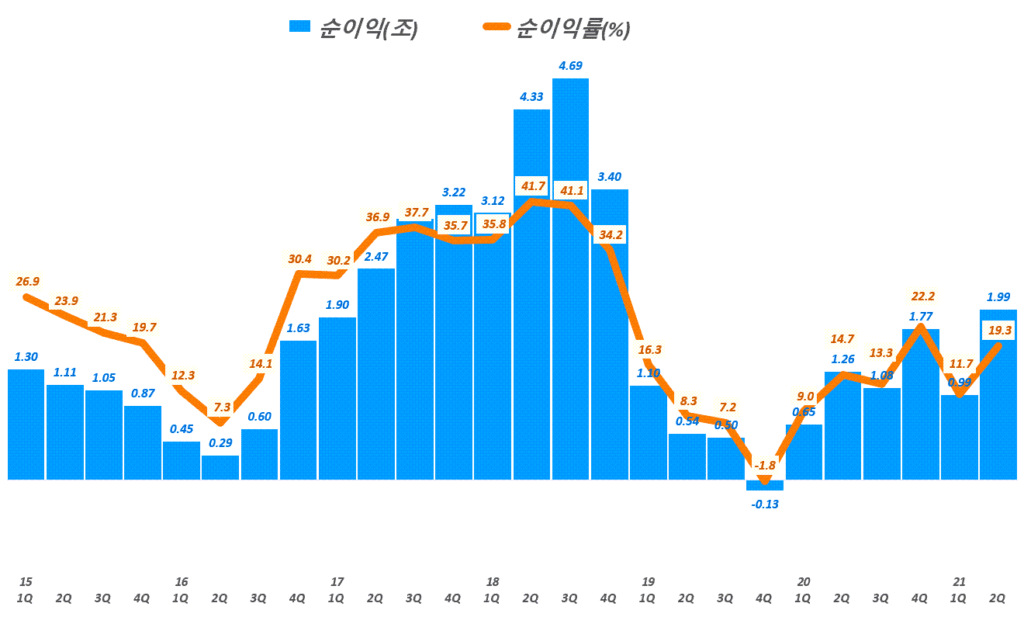
또한 삼성전자 영업이익 추이를 살펴보면 이번 21년 2분기 영업이익율이 19.8%로 크게 올랐지만 2017년 반도체 슈퍼사이클 당시의 20~ 25%에 달하는 수준으로 오르지는 못했습니다.

시장에서는 반도체 슈퍼사이클 이야기를 하지만 삼성전자가 보여주는 매출이나 영업이익은 예전 수준과 비교하면 큰 차이가 있습니다.

정식으로 실적이 발표되어 사업부별 상세 실적이 나오면 자세하게 듣어 봐야겠지만 기대만큼은 나을 것 같다는 생각이 들구요 그렇기 때문에 시장에서 본격적으로 환호하지 못하는 것으로 보입니다.

삼성전자 잠정 실적, 분기별 삼성전자 영업이익 및 영업이익률 추이( ~ 21년 2분기 잠정실적), Graph by Happist

마치며

이번 21년 2분기 삼성전자는 긍정적인 실적을 발표했지만, 이 실적은 시장에서 생각하고 있는, 반도체 슈퍼사이클 진입 도는 정점을 향해간다는 인식에 근거해 반도체 슈퍼 사이클이었던 2017년~2018년 당시에는 미치지 못합니다.

더우기 향후 경제 전망이 호황으로 갈지에 대해서 부정적인 전망이 강해지면서 반도체 수요가 곧 정점에 달할 것이라는 시장의 우려가 커지면서 삼성전자 향후 잔망에 대해서 긍정적으로 평가하지 못하는 것 같습니다.

거기다 삼성전자 스마트폰 사업전망이 그리 밝지만은 않다는 점은 삼성전자 주가 흐름에 부정적인 영향을 미치는 것으로 보입니다. 반도체 호황이 끝나간다해도 스마트폰 수요 및 실적 전망으로 어느 정도 보충할 수 있다면 좋을텐데 아쉽게도 그럴 가능성이 낮아 보입니다.

삼성전자 구가는 생각보다 어렵다는 생각으로 당분간 보수적으로 접근해야 할 듯 싶습니다.

참고

삼성전자와 TSMC의 초미세 파운드리 기술 경쟁 개요와 전망

인텔과 결별한 애플 M1칩 적용 맥북이 소비자를 흔들 세가지 요소

[트렌드 차트] 분기별 글로벌 파운드리 점유율 추이

2021년 2분기 실적 관련

2분기 마이크론 실적, 매출 37% 및 순이익 171% 증가와 더불어 강한 메모리 수요 예측

2021년 1분기 실적 관련

반도체 수요 증가로 호실적의 1분기 마이크론 실적 및 향후 마이크론 전망

게이밍과 암호화폐 덕분 급증한 1분기 엔비디아 실적과 긍정적인 엔비디아 전망

반도체 호황에도 매출 감소와 이익 급감한 1분기 인텔 실적, 턴어라운드 가능할까?

사용자 증가 둔화에도 폭발적인 이익 증가, 1분기 줌 실적 및 향후 줌 전망

1분기 램리서치 실적, 반도체 투자 증가로 역대 최대 실적

매출 증가? 문제는 사용자 둔화야, 실망스런 트위터 실적과 향후 트위터 주가 전망

1분기 페이팔 실적 발표에서 읽는 페이팔 암호화폐 비전과 페이팔 비전

2020년 4분기 실적 관련

시장 기대를 넘은 4분기 인텔 실적과 여전히 불안정한 향후 인텔 전망

최고 이익율과 점유율을 갱신한 4분기 TSMC 실적 및 향후 TSMC 전망

긍정적인 4분기 마이크론 실적과 밝은 반도체 전망 그리고 마이크론 주가

2020년 3분기 실적 관련

반도체 거인의 몰락이 시작될까? 3분기 인텔 실적과 향후 인텔 전망

깜짝 실적과 어두운 전망의 3분기 마이크론 실적 및 향후 마이크론 전망 분석

게임과 데이타센터 매출 덕분 57% 성장, 3분기 엔비디아 매출 및 향후 엔비디아 전망

견조한 3분기 TSMC 실적과 더 강력한 4분기 TSMC 전망

희망과 우려가 교차한 3분기 에이디테크놀로지 실적과 향후 에이디테크놀로지 전망

매출 131%과 손익 605% 증가, 3분기 인텍플러스 실적 및 향후 인텍플러스 전망

2020년 2분기 실적 관련

20년 2분기 엔비디아 실적, 데이타센터 매출 폭발로 50% 성장

20년 2분기 TSMC 실적, 괴물같은 매출과 이익 증가

20년 2분기 에이디테크놀로지 실적, 매출 46% 고성장 지속

20년 2분기 네패스 실적을 통해 본 네패스 전망 – 현재보다는 장기 전망

최초 원자현미경 상용화한 파크시스템스 20년 2분기 파크시스템스 실적 및 향후 전

20년 2분기 SK머티리얼즈 실적으로 본 SK머티리얼즈 전망

쿠팡이츠 마트 출시로 격화되는 한국 퀵커머스 현황을 정리해 보자

후발주자이지만 과감한 투자와 공격적인 배송시간 단축으로 음식 배갈 시장에서 두각을 나타내고 있는 쿠팡이츠가 10분만에 배당하는 퀵커머스 서비스를 출시하면서 본격적으로 퀵커머스 시장을 공략하기 시작했습니다.

퀵커머스란 온라인쇼핑 주문 후 상품 배송은 빠르면 1~20분 도는 늦으면 1~2시간 내에 배달하는 비지니스를 말합니다.

온라인쇼핑 시장에서 배송을 통한 경쟁력을 확보하고자 점점 더 배송시간이 짧아져 왔습니다. 일반적으로 배송서비스는 익일 배송에서 당일배송으로 발전했고, 최근에는 저녁에 주문하면 새벽에 배달하는 새벽배송이 핫한 경쟁 요인으로 대두되었습니다.

그런데 최근에는 여기서 더 나아가 1시간 이내(빠르면 1시간)에 배송하는 ‘퀵커머스’ 서비스가 한국을 비롯해 전 세계에서 온라인쇼핑 전쟁에서 승기를 잡을 수 있는 유력한 대안으로서 여겨지면서 본격적인 경쟁이 시작되고 있습니다.

“예전엔 정시 배송이 화두였다면 이제는 30분 배송, 1시간 배송에 대한 수요가 늘고 있습니다.

개인의 라이프스타일에 맞춰 배송 서비스도 개인화하고 있습니다. 이런 변화에 대응을 잘해야 생존할 수 있는 시대가 되었습니다.”

– 2021년 유통포럼에서 박세호 롯데마트 DT(디지털전환)전략부문 상무

여기서는 우선 한국 유통업체들의 퀵서비스 현황을 간단히 짚어봤습니다.

Executive Summary

지금 세계 각지에서 어떤 업체들이 어떻게 퀵커머스에 도전하고 있는지 글로벌 퀴커머스 현황을 정리해 봤습니다.

우리나라의 대표적인 퀴커머스 서비스 5가지를 간단히 요약해 봤습니다. 이중 요기요 요마트는 매각 결정에 따라 요마트 운영을 21년 6월 중단했습니다.

서비스회사서비스
시작
배송
시간
배송비서비스
지역
상품수
B마트배달의민족2019년 11월1시간최소 주문액 1만원
기준 배송료 3,000원
서울, 수도권5,000품목
(21년 6월)
요마트요기요20년 9월
’21년 6월 서비스 종료
30분최소 주문액은 1만원,
기준 배달료는 3,000원 
서비스 종료
한시간배송롯데온20년 8월1시간건당 3,000원잠실600여종
(20년 8월 기준)
톡딜 프레시카카오커머스21년 3월2시간건당 2,900원
(3만원이상 면제)
강남구,
송파구,
서초구
52개 상품
쿠팡이츠 마트쿠팡21년 7월10~15분송파구최대 1,300개
(초기 예상치)

배달의민족 B마트

배달의민족은 2019년 11월 생활필수품, 신선식품 등을 주문 접수 후 30분~1시간 내에 배달해 주는 B마트를 출시했습니다. 어쩌면 가장 먼저 퀵커머스를 시도한 선도업체라고 할 수 있겠죠.

  • 주문 가능 카테고리 : 생활필수품, 신선식품
  • 주문가능 상품 수 : 5,000개 이상(2021년 6월 현재)
  • 배송시간 : 1시간 내 배송 목표
    B마트 사용기를 보면 큰 문제가 없는 한 20분대에 도착하는 것으로 보임
  • 배달료 : 런칭 초기 1,500월 ~ 2,500원(2만원이상 시 무료)이었으나 수익성 악화로 2021년 3월 2일 수수료 개편
    . 최소 주문 금액을 5,000원에서 1만원으로 인상
    . 배송료 3,000원으로 인상
    . 무료배송 금액을 2만원에서 3만원으로 인상
  • 서울 및 수도원 30여곳에 다크스토어(dark store·소규모 물류 거점 용도의 오프라인 매장) 운영
  • 20년 12월, 골목상권 침해 이슈 등으로 부산, 대구 등 일부 지역에서 철수
  • 21년 6월 GS리테일의 GS더프레시와 협업해 서비스 지역 확대 추진
    GS리테일이 운영하는 전국 333개 점포를 활용해 별도 다크스토어 없이 전국 확장 가능

배달의민족 운영사 딜리버리히어로가 발표한 자료에 따르면 배달의민족 B마트는 2020년 1,416억원 매출을 올렸고, 주문건수도 1,000만건을 넘었습니다.

운영 상품수는 B마트 초기에는 300여개 상품으로 시작해 2021년 6월 현재 5,000여 품목으로 확장되었습니다.

요기요 요마트

배달의민족이 움직이면 요기요도 움직입니다. 같은 회사가 되었다고는 하지만 엄연한 경쟁업체거든요.

요기요는 B마트보다 조금 늦은 2020년 9월 16일, 서울 강남점을 시작으로 요마트 퀵커머스를 본격적으로 시작했습니다.

  • 도심 물류 거점을 구축(첫번째 거점은 서울 강남점) 이를 거점으로 최소 시간 내 배송
  • 자체 배달 네트워트 구축, 기존 프리미엄 음식배달 서비스를 수행하던 배달 네트워크를 활용
    (요기요 플러스와 요기요익스프레스 라이더 네트워크)
  • 배달시간 : 30분 배달 목표
  • 상품 카테고리 : 신선식품 등 식재료에서 생활용품, 가정용품, 반려동물용품 등등 3,000개 이상
  • B마트는 상대적으로 간편식 카테고리를 강조하지만,
    요마트는 직역적 특성에 맞추어 탄역적으로 전략 카테고리를 선정할 것으로 예상
  • 최소 주문 금액은 1만원, 기준 배달료는 3,000원
  • 편의점, 슈퍼마켓 등 지역 유통채널을 입점해 배송하는 서비스 추가(이는 요기에 있던 기능이 그대로 넘어옴)
    요기요 앱 내엣 편의점/마트냅을 터치해 CU, GS25, 세븐일레븐 등 편의점 배달서비스를 선택할 수 있고,
    다른 제휴 유통 서비스를 선택할 수 있음
  • 21년 6월 요기요 매각으로 요마트 서비스 종료
요기요 요마트 퀵커머스 소개
요기요 요마트 퀵커머스 소개, 이미지 출처 – 요기요 페이스북

롯데온, 한시간배송 서비스 시작

롯데가 운영하는 온라인쇼핑 플랫폼 롯데온이 2020년 8월 27일일부터 초소량 즉시 배송 서비스인 한시간배송 서비스를 시작했습니다.

  • 롯데온과 롯데GRS와 협업
  • 서울 잠실지역에서 초소량 즉시 배송 서비스인 “한시간배송 잠실”을 시작
  • 2020년 7월부터 롯데온은 잠실지역에서 롯데리아, 엔제리너스, 크리스피 크림 도넛 등 롯데GRS의 4개 브랜드 120가지 상품을 한시간 내 배송하는 한시간배송 서비스를 테스트
  • 2020년 8월 27일 상품수를 600여종으로 늘려 롯데온 퀵커머스 서비스, “한시간배송 잠실” 서비스 시작
  • 배송료는 3만원 이하 시 3,000원
    (롯데온에서 한시간배송 서비스 배송비는 4,300원으로 적시되어 있음)
  • 롯데마트, 롭스 등 롯데 계열사 판매 상품을 생필품 온라인 전문 편의점인 ‘나우픽’ 거점센터에 재고 비축 후
    온라인 주문 발생 시 가까운 센터에서 물건이 출고
  • 배송은 롯데 액셀러레이터가 투자한 배송 솔루션 스타트업 피엘지(PLZ)가 담당

카카오커머스, ‘톡딜 프레시 베타; 서비스

카카오커머스는 2021년 3월 30일 카카오톡 쇼핑하기와 밀키트 전문업체 ‘프레시지’와 파트너쉽을 맺어 선보인 퀵커머스 서비스입니다.

‘톡딜 프레시 주문’은 카카오톡 쇼핑하기와 키키오 장보기를 통해서 주문 가능한데, 주문 후 2시간 내 주문 상품을 배송 서비스를 제공하고 있습니다.

이 서비스는 상품 주문이 들어오면 밀키트 전문업체 ‘프레시지’와 디지탈 물류기업 ‘메쉬코리아’가 협업해 배송하게 됩니다.

초기에는 이 ‘톡딜 프레시 주문’ 서비스는 강남 일부 지역으로 서비스 지역을 한정했지만 6월이후에는 강남구, 송파구, 서초구가지 확대했습니다.

  • 즉시 섭취 혹은 데우기만 하면 먹을 수 있는 RTE/RTH 상품들과 간단 조리 후 먹을 수 있는 냉동·냉장 밀키트, 샐러드 등 52개 상품 제공
  • 오전 10시부터 오후 19시까지 주문은 2시간 이내에 배송하며,
    오후 19시이후부터 그 다음 날 오전 10시가지 주문은 그 다음 날 정오(12시)까지 배송
  • 일요일 휴무로 토요일 19시 잏 주문건은 월요일 정오까지 배송됨
  • 배송비는 건당 2,900원이며 3만원 이상 구입 시 배송비 면제
카카오커머스 퀵커머스, 톡질 프레시, Image from KakaCommerce

쿠팡, 쿠팡이츠 마트로 퀵커머스 시범 사업 시작

2021년 7월 6일 쿠팡은 쿠팡이츠 플랫폼을 이용해 서울 송파구에서 ‘퀵커머스’ 시범서비스를 시작한다고 밝혔습니다.

쿠팡이츠 마트 로고
  • 상품 카테고리 : 신선식품 및 일반식품, 생활용품 중심으로 26개 카테고리
    각 카테고리 당 26~50여개 상품 제공
  • 배송 시간 : 10~15분 목표
    B마트는 사전에 적확한 배송 시간을 제시하지 않고, 주문 완료 후 배송 가능한 시간을 제시
    쿠팡 퀵커머스는 배송시간 10~15분을 확정해 놓고 시작
  • 쿠팡이츠 플랫폼을 이용, 서울 송파구에서부 시범 서비스 시작
  • 아마도 쿠팡이츠가 효과를 본것처럼 기존 B마트나 요마트가 경쟁할 수 없는 빠른 배송 속도로 시장을 장악하려고 시도할 듯
쿠팡이츠 배달사원,Coupangeats delivery, Image from Coupaneats

퀵커머스, 수익성 극복할 프로세스 체적화 필요

온라인쇼핑 경쟁력이 더울 더 빠른 배송으로 경쟁의 장이 변하면서, 특히 그로서리쇼핑에서는 10분 내 배송가지 등장하면서 점점 냉장고가 굳이 필요없는 시대로 진화(?)하고 있습니다.

해외에는 온라인 그로서리쇼핑을 중심으로 10~20분대 배송이 힘을 얻고 있지만, 우리나라는 아직 1시간 이내 배송이 주를 이루고 있습니다.

요기에 쿠팡이츠가 새롭게 시작하는 쿠팡이츠 마트를 통해 10~20분 배송이라는 다른 업체에서 감히(?) 사용하지 못했던 엄청나게 빠른 배송 시간을 약속하면 시장에 진입하고 있습니다.

아마 쿠팡이츠가 빠른 배송시간으로 강남 등지에서 돌풍을 일으키며 빠르게 시장에 안착한 것처럼, 쿠팡이 추구하는 퀵커머스도 빠른 실행력과 막대한 자본력을 배경으로 무자비한 공격이 예상되고, 엄청난게 경쟁이 겪화되리라 예상됩니다.

그렇지만 이 퀵커머스는 비용을 들이지 않고 속도를 개선할 방법이 거의 없기 때문에 엄청난 인건비가 투입되어야 합니다.

그렇기 때문에 맨 처음으로 한국에서 퀵커머스를 시도했던 B마트는 최소배송비, 기준 배송비 등을 재조정해 생존 가능성을 높이려는 시도를 했죠. 여기에 쿠팡이 가세하면서 수익성을 높이려는 작업은 더 지속되기 어렵고 무한 경쟁으로 돌입할 것 같습니다.

그렇기 때문에 일부 유통인들은 속도 경쟁에서 벗어나 질적 경쟁으로 전환해야 한다고 주장하기도 합니다.

 “고객의 주문을 잘 받는 것도 중요하지만, 잘 수행하는 것도 쉽지 않습니다.
장바구니 하나에 평균 10~12개의 상품이 들어가는데 어떻게 담고 포장할 것인가도 어려운 문제입니다.

여기에 배송 속도를 높이기 위해선 고비용 구조가 발생할 수 밖에 없고, 이런 상황이 계속되면 지속성의 문제가 생깁니다. 지금까지 라스트마일 경쟁이 속도전이었다면, 이제는 포장지로 인한 환경오염 문제 해소 등과 같은 질적인 경험 경쟁으로 가야합니다.”

– 2021년 유통포럼에서 박세호 롯데마트 DT전략부문 상무

하지만 이러한 주장은 별 실효성이 없을것 같구요. 시장 참여자들이 10분 배송이라는 퀵커머스 목적지를 향해 전력질주를 하는 상황에 몰리고 있는 바, 모든 배송 프로세스를 분석해 효율성을 높이는 것이 중요하다는 샐각입니다.

“배달 경로에서 발생하는 시간 지연과 배달 물품을 수령하는 ‘픽업 포인트’에서의 지체를 최소화하는 것이 우리의 숙제입니다.

음식배달 10억건 데이터를 분석해본 결과, 배달에 총 소요되는 시간은 25분 정도였고, 이 중 픽업지에서 고객까지 가는 시간은 3~4분에 불과했습니다.

대부분의 배송지연은 픽업하러 가는 시간에서 발생했는데, 이를 개선하면 더 나은 퀵 커머스 서비스가 가능할 것입니다.

– 2021년 유통포럼에서 유정범 메쉬코리아 대표.

쿠팡의 참전으로 보격화될 한국 퀵커머스 시장이 몇년후에는 어떤 업체가 승자로 남을지 아니면 모두 어려움에 처하게될지 자못 궁금한 관전이 될 것 같습니다.

참고

온라인쇼핑에 맞선 오프라인 매장 생존 방법 4가지 by BCG

온라인쇼핑 성장에 대처하는 오프라인 유통전략 5가지

아마존은 불가능한 기존 유통의 옴니채널 경쟁력, 클릭앤콜렉트(Click & Collect) – 매장픽업 서비스

마케터가 주목해야 할 유통 마케팅 트렌드 10

오프라인 유통의 몰락은 이커머스가 아닌 유통 형태와 소비의 변화 때문 by 뉴욕 타임즈

한국 유통 분석

쿠팡이츠 마트 출시로 격화되는 한국 퀵커머스 현황을 정리해 보자

유통별 수수료 및 유통업체별 판매 수수료 정리, 가장 판매 수수료가 높은 유통은?

이마트 이베이코리아 인수는 온라인쇼핑 시장의 왝더독이 될까 , 찻잔속의 태풍이 될까

11번가를 통한 아마존 한국 진출의 전략적 의의와 성공 가능성을 따져보다

이마트 전략, 이마트가 월마트처럼 성과를 못내는 이유

이마트와 롯데쇼핑의 미래는 월마트일까?

네이버가 이커머스를 지배하고 쿠팡은 결국 무너진다는 전망이 제기되다

네이버 CEO 주주서한, 커머스 1위 자심감속 네이버 커머스 현황과 네이버 커머스 미래 전망 제시

모바일쇼핑의 선두 카카오커머스 성공을 이끈 4가지 키워드

쿠팡 상장 분석, 쿠팡 실적과 미래 성장성을 점검해 보자(feat 쿠팡 증권신고서 분석)

쿠팡 가치 100조는 적절할까? 쿠팡과 아마존 비교에서 답을 찾아 보자

20년 사업보고서에서 읽는 카페24 실적 및 향후 카페24 전망

[트렌드 차트] 보스톤 컨설팅 그룹(BCG) 발표 한국 이커머스 구조 매트릭스 차트

쇼핑 트렌드

[트렌드 차트] 2020년 국가별 이커머스 시장규모 및 이커머스 순위

주요 국가별 온라인쇼핑 비중 추이

2020년 한국 유통 통계 데이타 정리, 온라인쇼핑 판매 추이 중심

코로나 시대 온라인쇼핑 배송, 커브사이드 픽업이 각광을 받는 이유

분기별 한국 온라인쇼핑 시장규모 및 온라인쇼핑 비중

트렌드 차트] 월별 온라인쇼핑 거래액 추이

폭풍 성장을 견인하는 편의점 성장 요인 세가지

미국 유통 트렌드

미국 백화점 몰락을 읽는 6가지 차트, 백화점에 희망은 있는가?
미국 이커머스 37% 증가, 3분기 이커머스 판매 보고서 발표

분기별 미국 이커머스 비중 추이 – 20년 3분기 14.3%

미국 온라인 식료품 시장 폭풍 성장 전망, 20년 53% ↑ by eMarketer

코로나 시대 온라인쇼핑 배송, 커브사이드 픽업이 각광을 받는 이유

[트렌드 차트] 연도별 미국 이커머스 비중 – 2019년 비중 11% by 미 상무부

[트렌드 차트] 미국 이커머스 판매 및 비중 전망( ~ 23년)

20년 세계 이커머스 성장률 둔화 전망 – 16.5% 성장에 그칠 듯

[트렌드차트] 코로나 팬데믹이 변화시킨 카테고리별 이커머스 트렌