
-5.2 C
New York
토요일, 1월 3, 2026

Buy now

Home Blog Page 278

[쇼핑몰 구축기] 이메일 자동화로 기본적이면서도 가장 중요한 웰컴 메일 만들기

쇼핑몰은 일반 블로그 사이트와 달리 고객 회원 관리가 매우 중요합니다. 여러가지 경로를 통해서 가입한 고객 회원을 따뜻하게 환영하고, 이 사이트의 지향하는 바와 사이트가 제공하는 서비스에 대해서 설명해줄 수 있는 웰컴 메일은 회원과의 관계에서 매우 중요한 첫 걸음이 될 수 있습니다.

여기에서는 이메일 자동화의 첫걸음으로 웰컴 메일을 자동으로 보내는 방법에 대해서 살펴봅니다.

[이메일 자동화] 기본적이면서도 가장 중요한 웰컴 메일 만들기

쇼핑몰 구축기를 연재하는 이유

최근 지인이 워드프레스를 이용해 쇼핑몰 구축을 시도하면서 배웠던 배웠던 다양한 경험들을 해당 쇼핑몰 블로그에 연재해 왔는데요.

쇼핑몰이 상품만 파는 것이 아니라 쇼핑몰을 방문하는 고객들에게 열가지 유용한 정보를 제공하는 블로그의 효용성이 높다는 점을 십분 활용하고, 처음 시작하는 쇼핑몰의 신뢰성을 주기 위해 비록 삽질이지만 삽질기를 낱낱히 공개하기로 했다고 하네요.

그 쇼핑몰의 주소는  https://puripia.com로 아직도 공사중이기는 합니다.) 

쇼핑몰 구축 시 도와주었던 인연으로 그 쇼핑몰을 알리고 쇼핑몰 구축 경험담을 보다 널리 알리기 위해서 여기 happist.com에도 같이  공유합니다. 조금 사심이 있기는 합니다.

[이메일 자동화] 기본적이면서도 가장 중요한 웰컴 메일 만들기

웹사이트에 가입하면 회원관리에 신경을 쓰는 사이트라면 가입을 환영한다는 메알을 받게 되죠.

이렇게 고객이 사이트나 쇼핑몰에 신규로 가입 시 받게 되는 메일을 웰컴 메일(welcome email)이라고 해요.

쇼핑몰 이메일 오토메이션의 첫번째 미션으로 가장 기본적이면서도 브랜드 빌딩에 첫 단추가 되기에 가장 중요한 웰컴 메일을 만들어 보기로 해요.

이는 회원가입 후 10분 후에 자동으로 웰컴메일이 발송되는 것으로 목표로 하죠.

1. 좋은 웰컴 메일의 조건

본격적으로 웰컴 메일을 만들기 전에 좋은 웰컴 메일이란 무엇일까 생각해 볼까요?

주식회사 농사펀드 웰컴메일 사례

먼저 좋은 웰컴 메일로 많이 언급되는 주식회사 농사펀드의 웰컴 메일을 볼까요?

이미지에 대체텍스트 속성이 없습니다; 파일명은 쇼핑몰-이메일-오토메이션-사례-농사펀드-웰컴메일.jpg 입니다.
  • 농사펀드 브랜드 로고와 함께 ‘농부에게 투자하고 믿을 수 있는 먹거리로 돌려받는 서비스’라고 적시해 브랜드의 정체성을 아주 잘 알려주고 있어요.
  • 트럭위에서 새참을 먹다가 반갑게 인사하는 시골 풍경을 담은 사진으로 시선을 확 잡아 당기고 있네요. 보기만해도 정겹고 신뢰감이 묻어나는 사진 같아요.
  • ‘서녕님’이라고 편지처럼 개인화된 호칭을 사용해 친근감을 높이고 있네요.
  • ‘반가워요. 잘 오셨어요. 우리는 앞으로 어떤 이야기들을 만들어갈까요?’ 사무적이지 않고 이야기하듯, 소곤소곤 거리듯 이야기를 풀고 있어요. 왠지 농사펀드가 하는 이야기에는 귀를 기울여야 할 것만 같네요.
  • ‘농사펀드 둘러보기’라는 추가 행동을 요청하는 링크를 아주 눈에 잘 띄게 배치해 참여를 높이고 있어요. 회원 가입하면서 대충 둘러 보았는데 한번 더 들어가 보고픈 충동을 느껴지네요.
  • 하단에 농사펀드 관련된 정보를 잘 보여주고 있어요. 다 하는 것이지만 웬지 믿음이 가는 것은 무엇일까요?

우커머스 테마업체인 OceanWP 사례

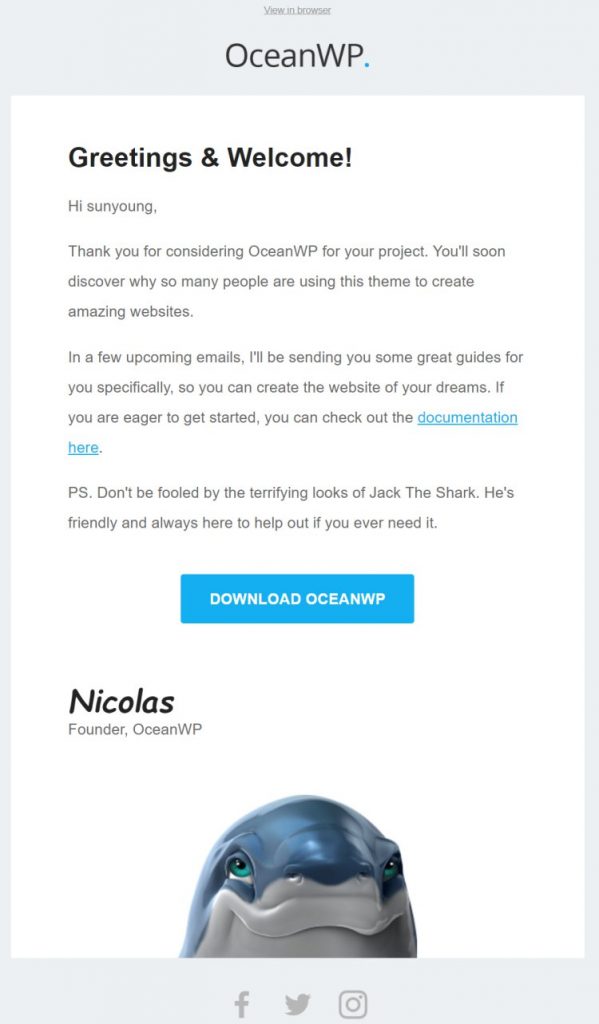
다음은 제가 우커머스 쇼핑몰을 만들면서 사용했던 oceanWP라는 우커머스 지원 테마 구입 시 받았던 웰컴 메일을 소개할까 해요.

먼저 Greetings & Welcome!이라는 제목의 환영 메일이 창업자인 Nicolas 이름으로 왔어요. 대부분 발신인이 애매모흐한데 여기서는 창업자 이름으로 보내고 있었기에 이런면에서 조금 더 신회를 느낄 수 있었어요.

이미지에 대체텍스트 속성이 없습니다; 파일명은 oceanWP-웰컴-메일-599x1024.jpg 입니다.

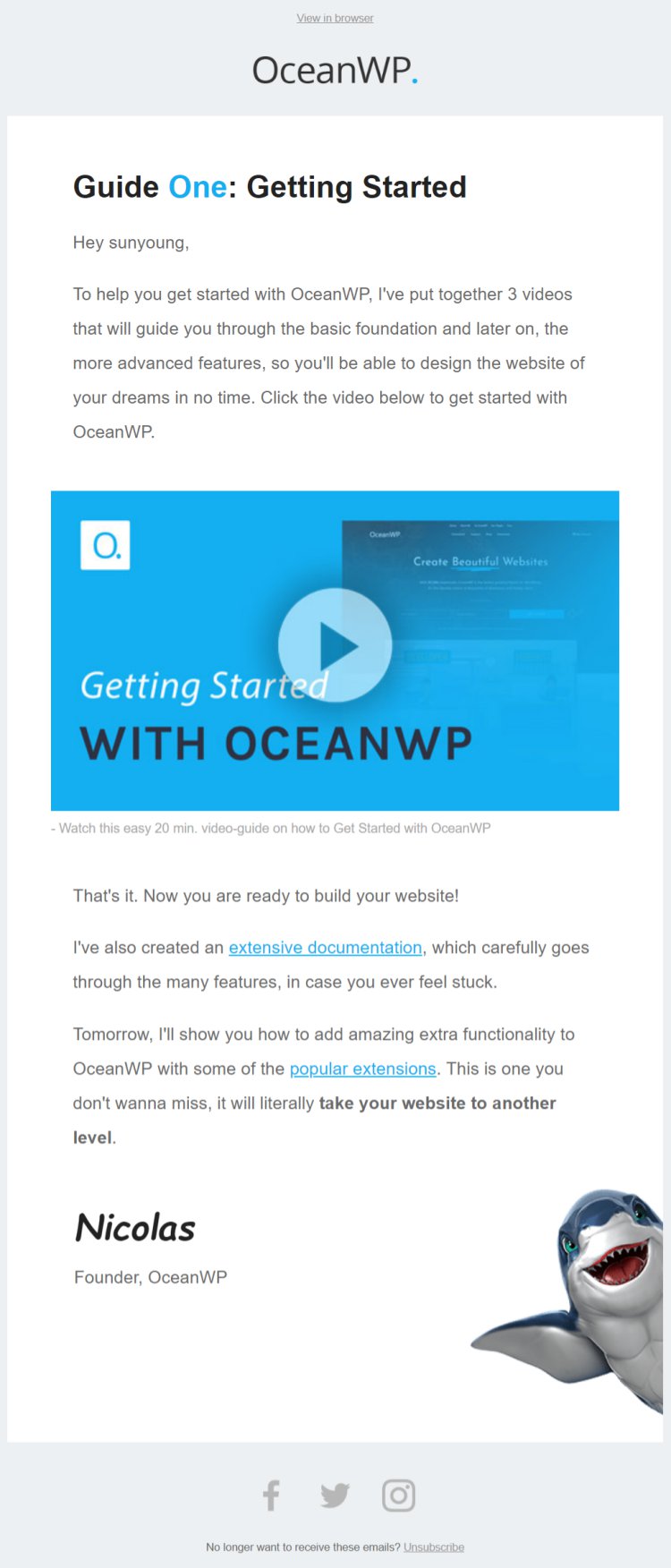
웰컴 메일을 받은 후 그 당일 메일이 한통 더 왔습니다. [Day 1 of 3] Getting Started with OceanWP이란 제목으로 OceanWP라는 테마를 제대로 사용하기 위한 가이드를 안내하는 메일이었죠.

그리고 그 후 이틀 연속 이와 같은 시리즈 메일이 왔어요. OceanWP 테마를 제대로 사용하기 위한 안내와 은근하게 유료인 프리미엄 기능을 사용해 보라는 권유를 하고 있죠. 노골적은 아니예요.

솔직히 이 메일이 크게 도움이 되지는 않았어요. 이 메일을 받기 전에 이미 관련 작업을 어느 정도 끝냈기 때문이죠. 저처럼 성미가 급한 사람들에게는 별 도움은 안되었지만 초심자들에게는 도움이 되었을 거예요. 괜찮은 시도라는 생각이 드네요.

oceanWP 웰컴 시리즈 메일 첫번째
  • 창업자가 직접 메일을 보내서 신뢰감을 주고 있어요.
  • 서비스를 제대로 사용하기 위해 시리즈로 사용법 안내 메일을 보내주어 브랜드 사용 경험을 최고로 이끌고 있죠.
  • 이러한 시리즈 메일을 통해서 유료 프리미엄 상품 사용을 아주 자연스럽게 유도하고 있어요. 큰 저항감을 느끼지 않아 효과적이라는 생각이 들었어요.

2. 웰컴메일을 만들어 보자.

괜찬다고 생각하는 몇가지 웰컴 메일을 살펴보았으니 이제는 웰컴메일을 만들어 보죠.

앞에서 배운 경험을 기반으로 아래와 같이 방향을 설정했어요.

  • 신뢰감을 느낄 수 있도록 창업자의 이를으로 보내기
  • 일반 편지를 받아보듯 친근한 메일
  • 우리가 하는 서비스와 사업 방향에 대해 공감할 수 있도록 진심을 담기
  • 이미지와 동영상을 적극 사용해 서비스 내용을 제대로 파악하게 만들거나 서비스를 경험할 수 있게 하기
  • 관련 정보를 충분히 제공하기
  • 시리즈 웰컴 메일로 접속 기회를 높이기

메일스터(Mailster)에서 웰컴메일 만들기

간단히 메일스터(Mailster)에서 웰컴메일 만드는 방법을 배워봐요.

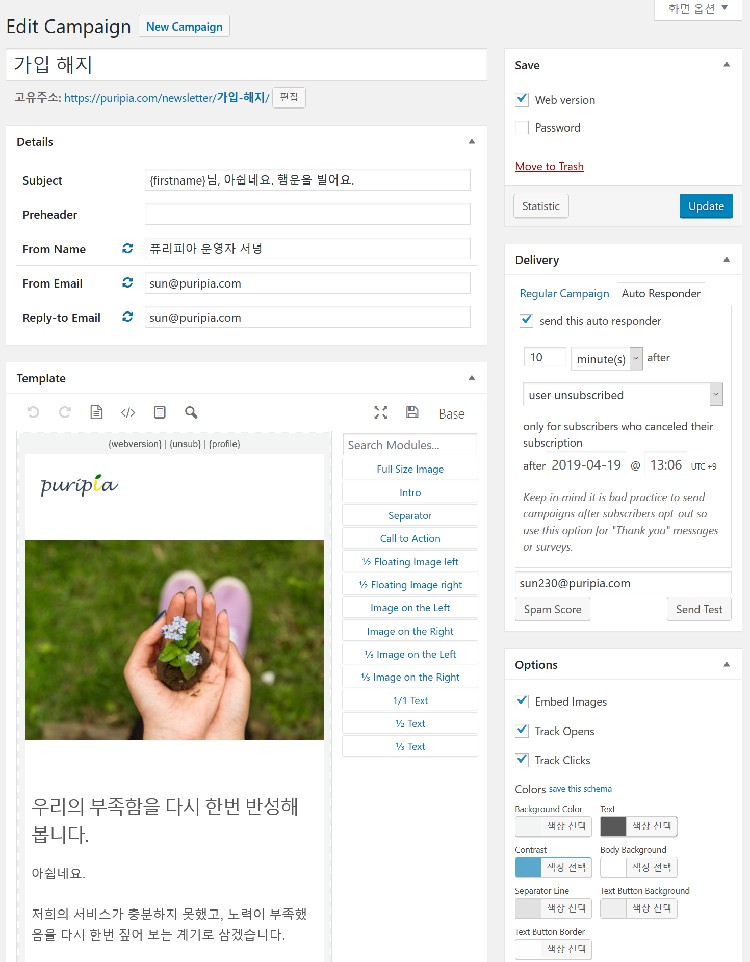
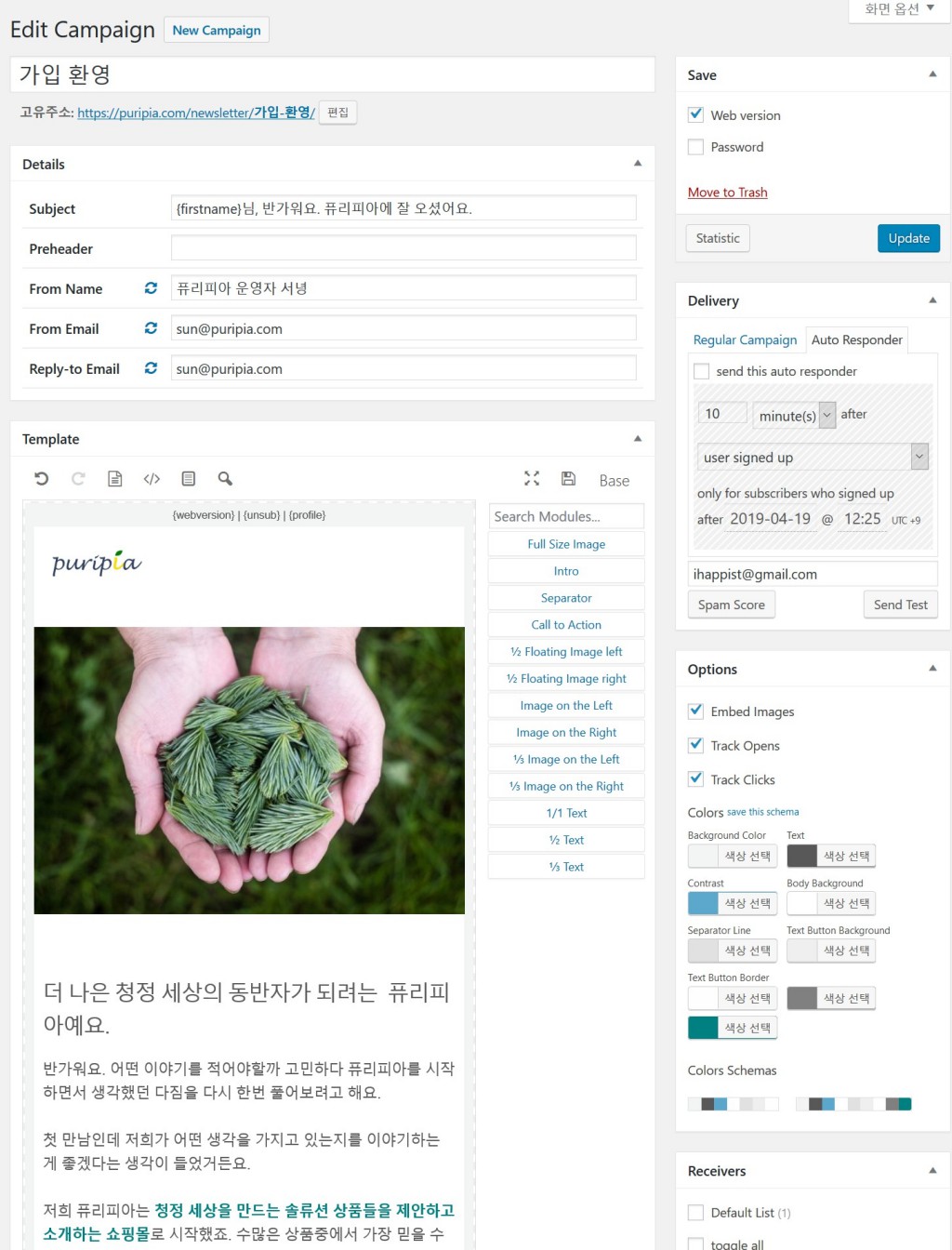
우선 메일스터(Mailster)에서 웰컴메일을 만들기 위해 New Autoresponder로 들어가야 해요. 이는 신규 회원이 등록되면 일정 시간후에 자동적으로 메일이 발송되어야 하므로 Autoresponder 메일의 일종이 되기 때문이죠.

  • ‘Subject : {firstname}님, 반가워요. 퓨리피아에 잘 오셨어요.’ 이름을 불러주고 친근한 제목 사용
  • ‘From Name : 퓨리피아 운영자 서녕’ 퓨리피아를 운영자를 직시해 신뢰를 높이고, 직접 이름보다는 애칭을 적어서 친근감 부여
  • ‘From Email : sun@puripia.com’ 운영자가 사용하는 이메일로 보내 신뢰감 고취
  • ‘Reply-to Email : sun@puripia.com’ 회신 메일도 운영자가 직접받게 함으로써 신뢰감과 커뮤니이션 활성화 추진
  • 웰컴메일 내용 : 퓨리피아가 생각한 철학과 운영 방침을 소개하면서 퓨리피아의 진정성과 사업 내용을 전달
  • 쇼핑몰 성격을 감안, 감입 감사 쿠폰 적립 안내
  • 쇼핑몰을 방문할 수 있도록 ‘퓨리피아 둘러보기’ 버튼 제공
  • Delivery : 회원 가입 후 10분 후 웰컴 메일이 자동으로 발송되도록 설정
이메일 플러그인 mailster 웰컴 메일 만들기 화면

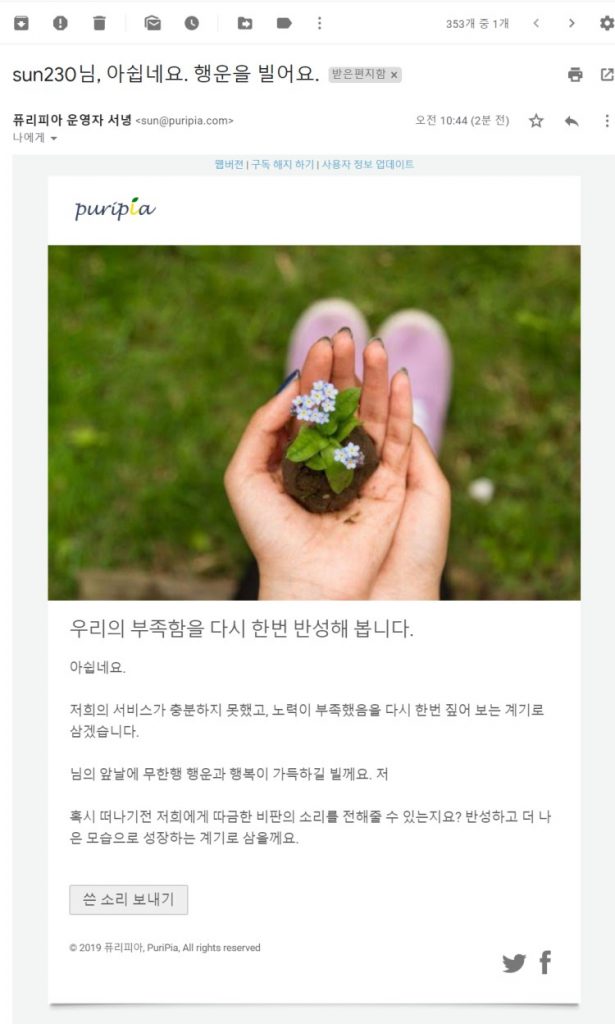
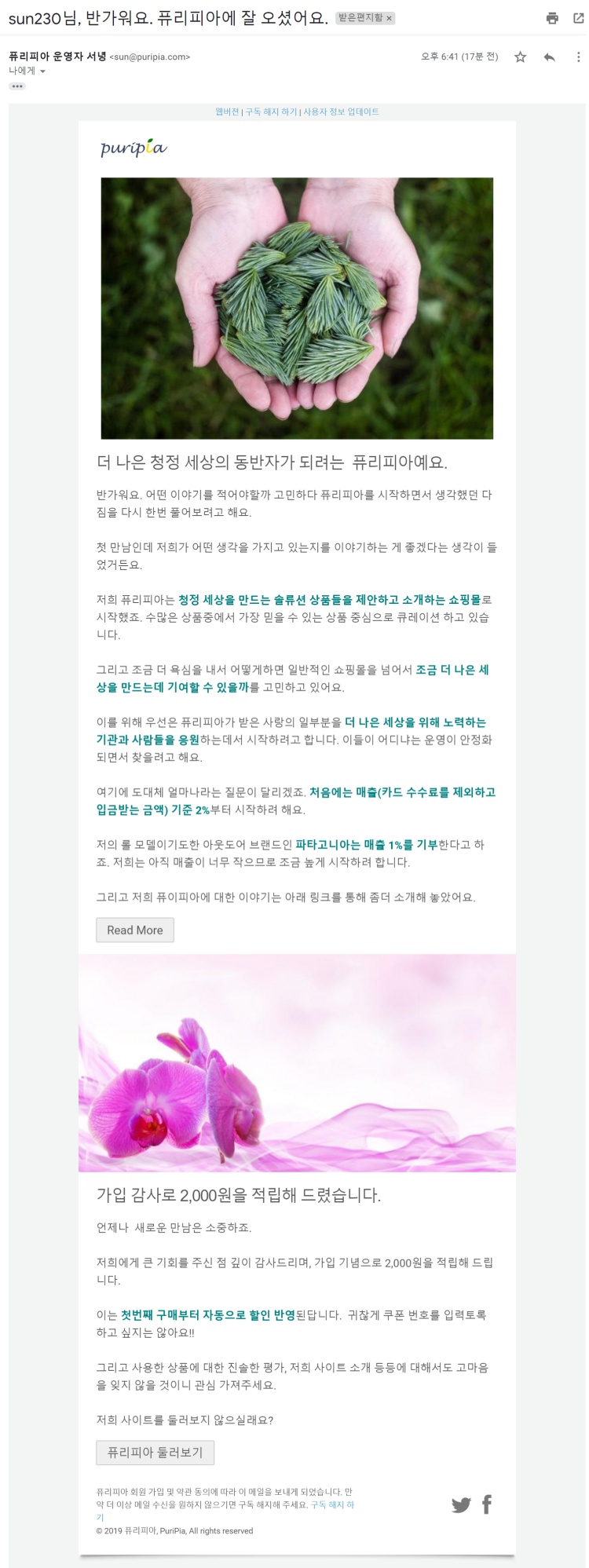
최종 웰컴메일 내용

처음에 설정한 원칙에 따라 설정한 웰컴메일 내용이예요.
조금 오그라드는 느낌은 들지만 최대한 퓨리피아를 대하는 진심을 담아아 보았어요. 고객에게 최대한 다가가려는 마음으로 적었는데.. 나중에 생각해 보면 많이 부끄어울 듯 하기도 하답니다.

그렇지만 시작하는 초심을 잘 담는 다는 것에 방점을 두었어요. 여전히 부족하다는 생각은 들지만 앞으로 조금씩 조금씩 개선해 가려구요.

퓨리피아 웰컴메일 최종 이메일로 수신 모습

[쇼핑몰 구축기] 이메일 마케팅을 위한 메일스터(Mailster) 플러그인 사용법

앞서 이에일 마케팅 시스템 구축 방법을 소개하고 그중 하나로 메일스터(Mailster)를 이용한 방법을 소개했습니다.

여기에서는 이 메일스터(Mailster) 플러그인을 제대로 상요하는 방법에 대해서 살펴보도록 하겠습니다.

[이메일 자동화] 메일스터(Mailster) 플러그인 적용 방법

쇼핑몰 구축기를 연재하는 이유

최근 지인이 워드프레스를 이용해 쇼핑몰 구축을 시도하면서 배웠던 배웠던 다양한 경험들을 해당 쇼핑몰 블로그에 연재해 왔는데요.

쇼핑몰이 상품만 파는 것이 아니라 쇼핑몰을 방문하는 고객들에게 열가지 유용한 정보를 제공하는 블로그의 효용성이 높다는 점을 십분 활용하고, 처음 시작하는 쇼핑몰의 신뢰성을 주기 위해 비록 삽질이지만 삽질기를 낱낱히 공개하기로 했다고 하네요.

그 쇼핑몰의 주소는  https://puripia.com로 아직도 공사중이기는 합니다.) 

쇼핑몰 구축 시 도와주었던 인연으로 그 쇼핑몰을 알리고 쇼핑몰 구축 경험담을 보다 널리 알리기 위해서 여기 happist.com에도 같이  공유합니다. 조금 사심이 있기는 합니다.

[이메일 자동화] 메일스터(Mailster) 플러그인 적용

워드프레스 쇼핑몰에 이메일 오메이션 구축을 위해서 워드프레스 플러그인중에서 널리 알려지 메일스터(Mailster)를 설치하고 사용하는 방법에 대해서 간단히 정리해 보았습니다.

1. 메일스터 설치마법사 세팅

메일스터 플러그인을 설치하면 많은 플러그인들이 그렇듯이 설치 마법사 기능을 제공하죠.

설치마법사는 불필요한 부분도 있습니다. 제작자가 원가 유도하고 싶은 부분이 대략 20%는 있는 듯 하더군요. 그렇기에 익숙한 분들이라면 별 필요가 없지만 처음 접하는 저와 같은 사람에게는 유용한 접근 방법이라고 생각해요.

왜냐하면 메일스터도 정말 복잡한 플러그인이라서 세팅할 것이 진짜 많거든요. 처음부터 상세 설정으로 들어가면 그 디테일함에 질렸을 것예요. 그렇지만 설치마법사를 통해서 대략적인 감을 잡을 수 있기 때문에 유용했다는 생각이예요.

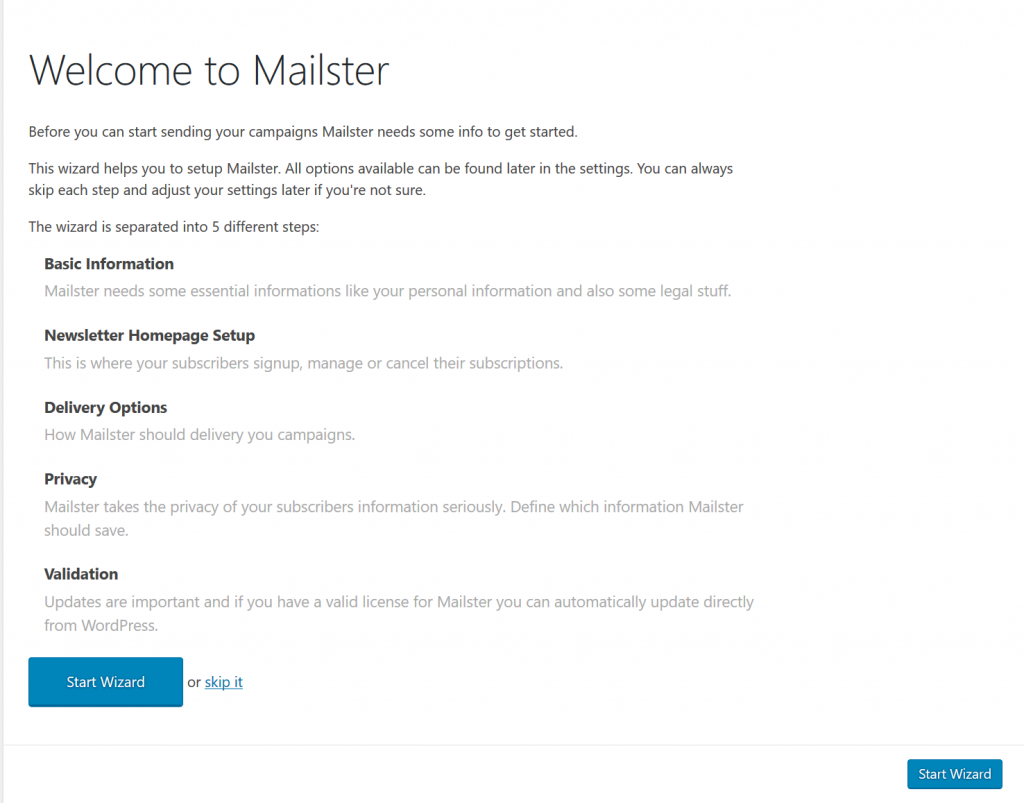
설치마법사를 시작하면 아래처럼 메일스터(Mailster)에 온것을 환영하는 메세지와 설치 단계를 알려주죠.

  • Basic Information
  • Newsletter Homepage Setup
  • Delivery Option
  • Privacy
  • Validation
이메일 플러그인 mailster 설치_환영 및 설치 단계 안

1.1. 메일스터(Mailster) 설정 – Basic Information

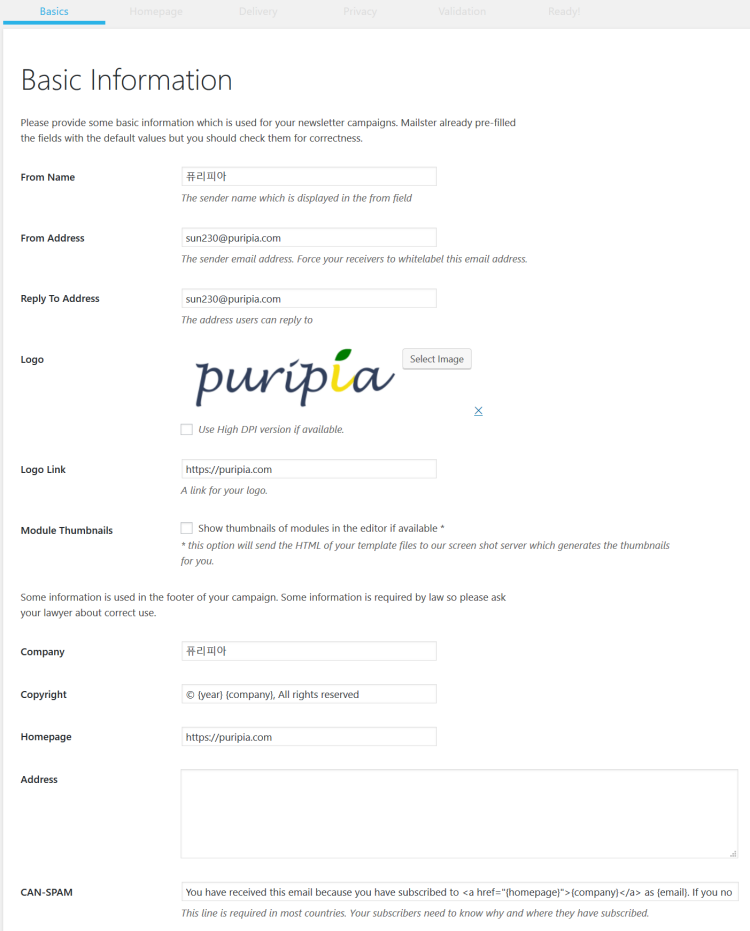
처음 단계는 이메일을 보내는 주체에 대한 기본 정보를 세팅합니다.

메일을 보내는 주체, 회신 메일 주소, 로고, 로고를 클릭 시 연력하는 링크 주소, 회사 기본 정보 등등을 기입합니다.
아주 일반적인 사항이므로 큰 어려움은 없습니다.

다만 회신 메일 주소(Reply Address)에 대해서 대부분 norely@****.com의 형식으로 받을 수 없는 메일을 설정하는 하는데요. 이메일 전문가들은 이구동성으로 이는 좋지않은 전략이라고 하네요.

고객과 커뮤니케이션 관점에서 직접 회신을 받을 수 있는 이메일 주소를 설정하는 것이 좋다고 합니다.

이메일 플러그인 mailster 설치_ Basic Information

1.2. 메일스터(Mailster) 설정 – Delivery

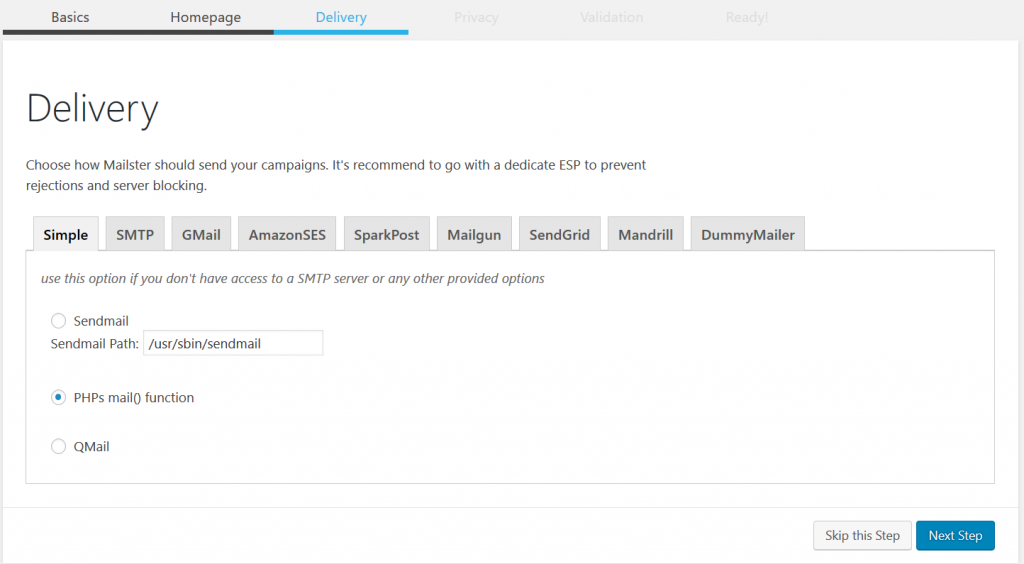
다음으로는 이메일을 어떤 방식으로 보낼 것인지를 설정하는 단계예요.

여기는 조금 복잡한 기술적인 이해가 필요하죠. 워드프레스와 서버 관계를 이해한다면 좀 더 용이할 것 같기는 하네요.

제가 이해하는 한 두가지 방법이 있어요.

첫째는 일반적으로 호스팅을 받고 있다면 워드프레스 SMTP 플러그인의 도움을 받아야 해요. SMTP 플러그인을 통해서 Gmail이나 Naver메일 등 SMTP 릴레이 서비스르 제공하는 메일 업체와 연결하거나 유료 이메일 서비스 등과 연결하는 것이죠.

이러한 SMTP 플러그인은 굉장히 많은데요. 그만큼 수요가 있다는 것이겠죠. 아래 추천되고 있는 몇가지를 리스트업 해보았어요.

저는 이러한 플러그인을 사용하지 않아서 사용법이나 추천을 하기는 그렇군요.

  • Mail SMTP Gateway
  • WP Email SMTP
  • Easy WP SMTP
  • Postman SMTP Mailer/Email Log
  • WP Mail Bank
  • Gmail SMTP
  • WP Mail SMTP

둘째는 제가 사용한 서버 자체에서 이메일 시스템을 구축해 놓던지 아니면 서버 자체에서 SMTP 릴레이를 지원토록 구축한 경우에요.

이 방법에 대해서는 이전 포스팅 “[쇼핑몰 이메일 오토메이션] 가장 안정적인 Gmail을 이용한 발신 전용 메일 서버 구축 방법“을 참조하세요.

  • 서버에서 Sendmail이 Qmail로 메일링 시스템을 구축했다면 각기 Sendmail이 Qmail에 체크하면 되요.
  • 저처럼 Postfix를 이용해 SMTP relay 서비스 가능토록 한 경우 PHPs mail() function을 이용한다고 지정하면 되죠.
이메일 플러그인 mailster 설치_ Delivery 메일 보내는 방법 설

1.3. 메일스터(Mailster) 설정 – Privacy

다음으로는 메일링관련 Privacy 설정 단계로 왔네요.

캠페인으로 보낸 메일이 개봉되었는지, 메일을 읽고 내용을 클릭했는지 등등 이메일 마케팅에서 필요한 사항들을 어디까지 트래킹할 것인지를 정해야 합니다.

저의 경우 아래와 같이 세팅해 보았어요.

  • 메일 개봉이나 내용 클릭 여부는 너무 기본적이므로 선택해야죠.
  • 메일을 받아보는 지역 선택 항목이 있는데요. 지역적인 정보가 유용한 비지니스의 경우는 도움이 될듯. 우리나라에서 어느 정도 효용이 있는지 모르지만 테스트 삼아 설정해 봤네요..
  • 구독자의 IP address 수집 항목이 있는데요.
    IP 주소 수집은 식별 정보성에 대한 판단이 글로벌로 국가별로 조금 다르긴 합니다만 대체적으로 개인 정보로서 능력을 인정하지 않고 있는 것 같아요.(제가관련 전문가가 아니라 설익은 지식만으로 이야기하므로) 우리나라도 마찬가지 인데요.
    그렇지만 고정 IP에 대해서는 일부 개인정보로 인정하는 견해도 있다고 해요. 고정IP에서 한사람에 계속 사용한다면 이는 IP가 개인 정보로서 기능을 한다고 봐야 한다는 것이죠.
    그렇기에 TP 정보를 수집한다면 동의를 받는게 장기적으로 안전하겠다는 생각이 들어요.
    저는 선택하지 않았어요.
  • 구독자가 트랙킹을 거절하는 옵션 제공, 이메일 관련 행동 트래킹을 거부하는 고객이 있다면 트래킹을 중지하도록 해요. 목숭걸 필요는 없잖아요.
  • 웹버젼 태그(Custom Tags in web version) 설정인데요. 웹버젼은 메일 프로그램에서 보지않고 웹으로 메일을 볼 수 있게 옵션으로 지정할 수 있답니다.
    여기 메일스터의 태그에는 Permanent Tags, Custom Tags,
    Special Tags, Image Fallback의 4가지가 있어요.
    웹버젼에서 Custom Tags를 보여줄 것인지 결정할 수 있죠. 전 당장 Custom Tags를 만들지 않아서 내버려 두었어요.
  • GDPR Compliance Forms, 작년부터 EU를 중심으로 이슈가 되었던 항목으로 개인정보호항목을 체크토록하는 옵션이예요. 요즘 절대적으로 필요하지 않을까요?

1.4. 메일스터(Mailster) 설정 – Validation

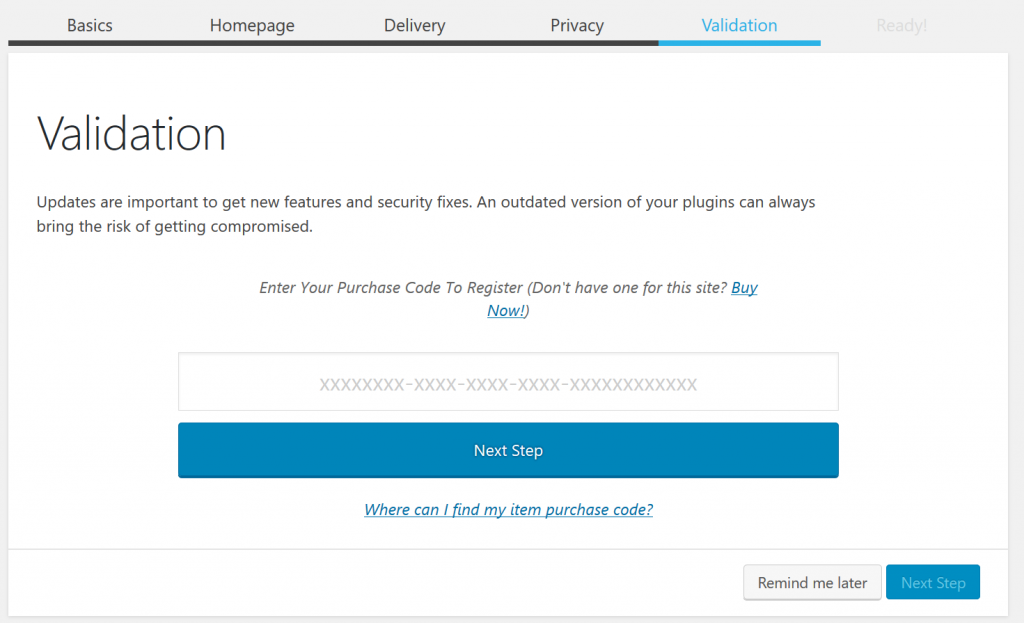
다음 단계는 Validation로 플러그인 구입 인증 단계라고 할 수 있어요. 여기에서는 구매하게되면 발행되는 구매 코드(Pyrchase code)응 입력하면 끝나요.

그러면 자동 업데이트 등 관련 서비스를 받을 수 있답니다.

이메일 플러그인 mailster 설치_ Validation 구입 인

1.5. 메일스터(Mailster) 설정 – Ready

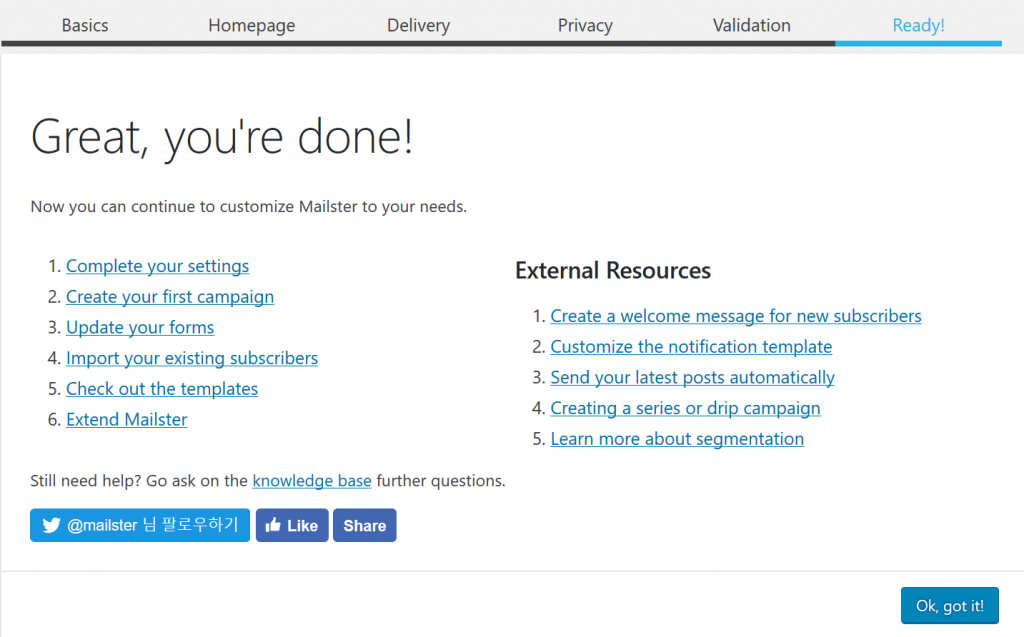
여기까지로 기본적인 설정이 끝났어요.

메일스터를 이용할 수 있는 단계가 된 것이죠.

이메일 플러그인 mailster 설치_ Ready 설치 완료 및 사용 준

2. 메일스터(Mailster) 상세 설정

이렇게 설치마법사를 이용해 메일스터(Mailster)의 기본적인 사항을 세팅했다면 이후 좀더 디테일하게 설정을 추가할 수 있습니다.

메일스터(Mailster)가 설치되면 메일 메뉴에 Newsletter가 생기는데요. 여기 아래와 같은 setting 항목이 있어 디테일한 세팅이 가능해요.

  • General
  • template
  • Front End
  • privacy
  • Subscribers
  • Wordpress Users
  • Text settings
  • Tags
  • Delivery
  • Cron
  • Capabilities
  • Bouncing
  • Authentication
  • Advanced
  • Systen info
  • Manage settings

2.1. 메일스터(Mailster) 상세 설정 – Text settings

메일스터(Mailster) 상세 설정 중에서 다른 항목은 천천히 해도되지만 Text setting은 바로 해야해요.

왜냐하면 메일스터 운영중에 나오는 메세지들인데 영어로 되어 있기 때문에 메일을 받는 분들이 당혹스러울 수 있기 대문이죠.

아래는 제가 세팅한 내용인데요. 전체적인 분위기 등등 그리고 번역 오류를 수정해 사용할 수 있을 듯 해요.

  • Please confirm your subscription! 가입 확정 부탁드려요!
  • Thanks for your interest! 관심 가져주셔서 감사드려요.
  • Following fields are missing or incorrect 다음 사항이 빠졌거나 잘못 기입되었네요. 다시 한번 살펴 봐 주세요!
  • You have successfully unsubscribed! 성공적으로 가입 해지 되었네요. 아쉽지만 다음에 또 볼 기획가 있었으면 좋겠네요!!
  • An error occurred! Please try again later! 뭔가 문제가 있네요. 다시 한번 살펴 봐 주세요!
  • Profile updated! 사용자 정보가 업데이트되었네요!
  • Sign up to our newsletter 뉴스레터 구독 부탁드려요
  • Email 이메일
  • First Name 이름
  • Last Name 성
  • Lists 리스트
  • Subscribe 구독
  • Update Profile 사용 정보 업데이트
  • Yes, unsubscribe me 구독 해지
  • unsubscribe 구독 해지 하기
  • webversion 웹버젼
  • forward to a friend 친구에게 전해주기
  • update profile 사용자 정보 업데이트
  • You are already registered 이미 등록되어 있네요!!
  • A new confirmation message has been sent 확정 메세제가 발송되었습니다!
  • Please enter your email address 이메일 주소 입력해 주세요.

2.2. Tags

또 하나 태그에 들어가는 항목도 적절한 한글로 번역이 필요해요. 아래는 Permanent Tag의 내용이예요. 상황별로 적절히 수정 사용하는 것이 좋을 것 같아요.

  • You have received this email because you have subscribed to {company} as {email}. If you no longer wish to receive emails please {unsub}
    퓨리피아 회원 가입 및 약관 동의에 따라 이 메일을 보내게 되었습니다. 만약 메일 수신을 원하지 않으시면 구독 해지해 주세요. {unsub}
  • If you received this email by mistake, simply delete it. You won’t be subscribed if you don’t click the confirmation link 실수로 이 메일을 받았다면 바로 지워주시기 바래요. 다음의 확정 링크를 클릭하지 않으시면 구독은 완료되지 않아요.
  • © {year} {company}, All rights reserved

3. 마치며

이상으로 간단히 나름 유명한 워드프레스 이메일 플러그인 메일스터(Mailster) 설치 및 세팅 방법에 대해서 알아 봤어요.

조금이라도 도움이 되었기를 바라며, 다음에는 메일스터(Mailster)를 이용해 메일 오토메이션을 구체적으로 적용하는 방법을 살펴 볼께요.

[쇼핑몰 구축기] 스타트업의 효율적인 이메일마케팅 시스템 구축 방법

쇼핑몰이 되었든 스타트업이 되었든 가장 가성비가 높은 이메일을 통한 커뮤니케이션과 마케팅에 의존할 수 밖에 없죠.

이러한 이메일마케팅도 이를 대행해주는 업체를 이용하면 효율성이 높을 수 있지만 정기적인 비용도 적지않게 들어갈 수 있습니다. 최소 1~3년간 생존을 위해서 몸부림쳐야하는 스타트업의 입장에서는 때로는 쉽지않은 선택이기도 합니다.

여기에서는 보다 저렴하게 이메일 마케팅 구축 방안에 대해서 살펴봅니다.

[이메일 자동화] 스타트업의 효율적인 이메일마케팅 시스템 구축 방법

쇼핑몰 구축기를 연재하는 이유

최근 지인이 워드프레스를 이용해 쇼핑몰 구축을 시도하면서 배웠던 배웠던 다양한 경험들을 해당 쇼핑몰 블로그에 연재해 왔는데요.

쇼핑몰이 상품만 파는 것이 아니라 쇼핑몰을 방문하는 고객들에게 열가지 유용한 정보를 제공하는 블로그의 효용성이 높다는 점을 십분 활용하고, 처음 시작하는 쇼핑몰의 신뢰성을 주기 위해 비록 삽질이지만 삽질기를 낱낱히 공개하기로 했다고 하네요.

그 쇼핑몰의 주소는  https://puripia.com로 아직도 공사중이기는 합니다.) 

쇼핑몰 구축 시 도와주었던 인연으로 그 쇼핑몰을 알리고 쇼핑몰 구축 경험담을 보다 널리 알리기 위해서 여기 happist.com에도 같이  공유합니다. 조금 사심이 있기는 합니다.

[이메일 자동화] 스타트업의 효율적인 이메일마케팅 시스템 구축 방법

새롭게 사업을 시작하면 이메일은 아주 중요한 커뮤니케이션 수단이자 가장 효율적인 마케팅 수단입니다.

물론 모든 것은 시간이 지나면서 진부해지기 마련이라 이메일마케팅도 점점 그 효과가 떨어지고는 있습니다. 그럼에도 여전히 유효한 마케팅 수단이자 커뮤니케이션 수단이죠.

그렇기때문에 사업을 시작하면서 “어떻게 효과적이면서도 비용이 적게드는 이메일 시스템을 구축할 것인가?”는 창업자에게는 매우 중요한 도전 과제중의 하나입니다.

1. 메일링 시스템 구축 시 고려사항 네가지

메일링 시스템 구축에는 몇가지 고려 사항이 있습니다.

첫번째는 안정적으로 메일이 고객에게 도달 할 수 있어야 합니다.

이메일 마케팅이 효과가 있는만큼 이러한 효과를 보려는 스팸 메일들이 극성을 부립니다. 그렇기 때문에 대부분의 메일 서버들은 강력한 스팸 필터를 적용해 문제가 있다 싶으면 스팸으로 분류해 버리거나 아예 메일 자체를 막아버립니다.

그렇기 때문에 신뢰성있는 메일 서버에서 보내어 정상적으로 고객에게 도달할 수 있도록 하는 것이 중요하다고 하겠습니다. 이는 기존의 안정성있고 신뢰를 확보한 이메일 업체를 선택케하는 요인입니다.

두번째는 아무래도 스타트업으로서는 비용 문제를 고민하지 않을 수 없습니다. 특히 쇼핑몰의 경우는 회원관리부터 시작해 수많은 캠페인 그리고 쇼핑 단계 단계 등에서 마케팅을 위한 메일들이 기획되기 때문에 상당히 많은 메일 수요가 있습니다.

그렇기 때문에 어느 정도 규모있는 메일을 저렴하게 보낼 수 있는 방안을 찾아야 합니다.

세번째로는 사용하기 쉽고, 자동화가 잘 되어 있어 메일 관리에 많은 시간을 소비하지 않아야 합니다. 직원수가 매우 적고 회사 업무가 명확히 나누어지지지 않기 때문에 1인 다역을 해야하므로 소요 시간을 줄여 줄수록 더 생산적인 업무에 집중할 수 있습니다.

네번째로 저처럼 우커머스를 이용해 쇼핑몰을 구축하는 경우 우커머스를 고려하고 있는지가 매우 중요합니다. 그것은 바로 이커머스의 자동화와 밀접한 관계가 있습니다.

이러한 고려사항을 만족시키는 메일링 시스템 구축 방안에는 여러가지가 있습니다.

2. 구축 방안 – 가장 쉬운 전문 메일링 서비스 이용

가장 흔한 방식은 전문적인 메일링서비스 회사를 이용하는 것입니다.ㅔ일릴 서비스에 대한 니즈가 꾸준하기 때문에 저렴한 비용에 효과적으로 이메일 마케팅서비스를 제공하는 회사들이 많이 있습니다.

이런 전문 이메일 마케팅 회사들에는 메일침프(Mailchimp)나 스티비(stibee)같은 회사들이 있습니다.

이에 대해서는 “[이메일마케팅] 개인과 스타트업이 사용하기 좋은 이메일마케팅 서비스 – 메일침프(MailChimp)”라는 글을 참조해 간단히 정리해 봤습니다.

2.1. 가장 널리 사용되는 메일침프(Mailchimp)

가장 대표적인게 원숭이 로고로 널리 알려지 메일침프이죠. 메일침프는 2001년에 창립된 이메일 마케팅 전문회사로 이 분야에서는 가장 높은 점유율을 보이는 회사로 알려져 있습니다.

메일침프에 대해서는 “벤처투자 한푼없이 5억불 회사로 키운 이메일 왕국, 메일침프(Mail Chimp) 이야기를 참고하면 좋을 듯 합니다.

이메일 마케팅 전문회사 메일침프(Mailchimp) 메인 화면

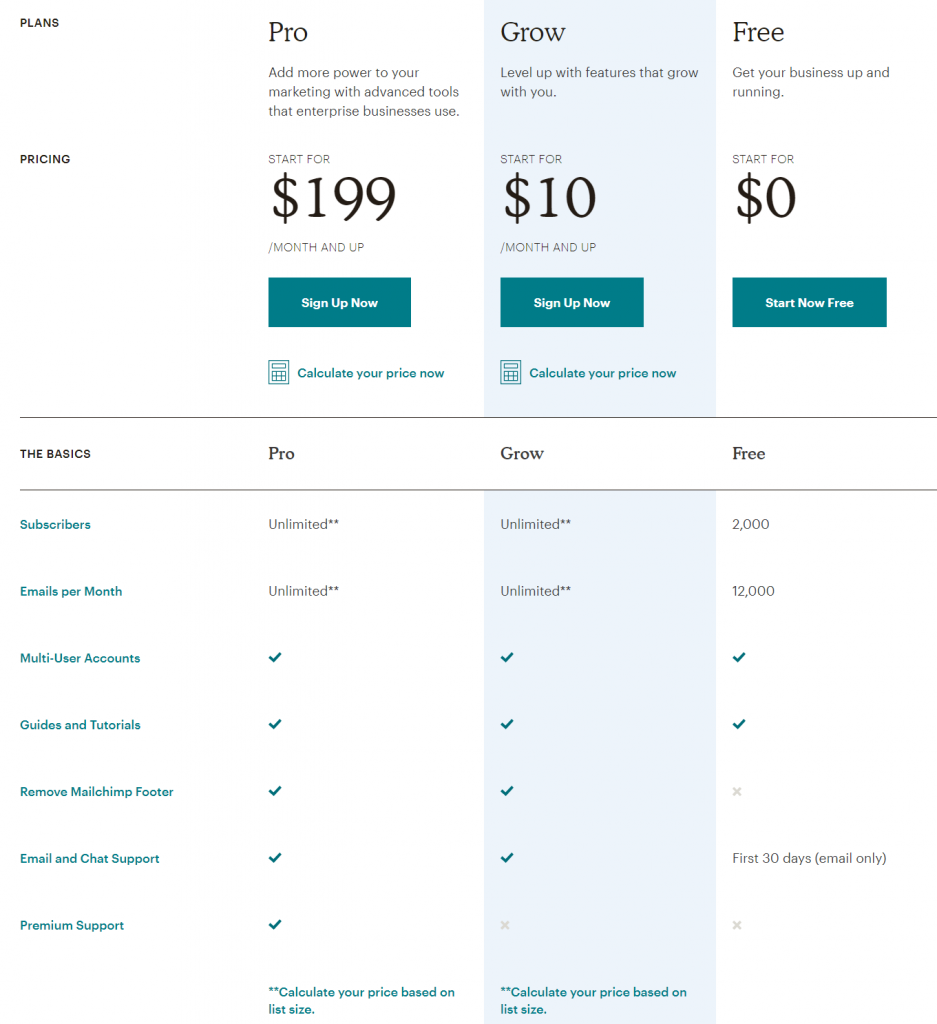
메일침프(Mailchim)의 서비스는 Free/Grow/Pro의 세가지 가격체계로 나눌 수 있는데요. 추가 비용없이 사용할 수 있는 Free는 회원 2,000명에게 월 12,000개의 메일을 보낼 수 있습니다.

월 평균 송부 메일 수라는 관점에서 다시 해석해보면 월 6회정도의 메일을 보낼 수 있습니다.
이는 다른 이메일마케팅 서비스 업체들과 비교해보면 상당히 경쟁력있는 가격 제안입니다.

아마 메일침프의 전략은 프리 사용자들을 적극 끌어들여 사용자 풀을 넓히고, 이들 비지니스가 성장해 유료 서비스 이용이 확대되면서 이익을 높이는 전략으로 보입니다.

이메일 마케팅 전문회사 메일침프(Mailchimp) 가격 테이블

메일침프(Mailchimp)는 워드프레스 쇼핑몰이 활성화한 미국 등지를 중요한 비지니스 영역으로 삼고 있기 때문에 워드프레스 쇼핑몰과 연동이 아주 발달되어 있습니다.

어쩌면 가장 효율적으로 이메일 마케팅 오토메이션 구현이 가능한 솔류션이 아닐까 합니다.

2.2. 한글이라 쉬운 스티비(stibee)

메일침프가 영어 기반의 서비스이기 때문에 아무래도 언어의 불편함이 있을 수 있습니다. 아마가 아니라 상당한 장애이기는 하죠. 영어 실력이 네이티브 수준이라면 사용하는데는 문제가 없겠지만 문제는 한국 사람을 대상으로 메일을 보낸다면 메일침프 서비스 많은 부분을 한글화해애 합니다.

그런 부담이 견디기 어렵다면 우리나라 기업이 서비스하는 메일링 서비스를 이용해 볼 수 있습니다. 슬로워크에서 제공하는 스티비stibee)가 그것이죠.

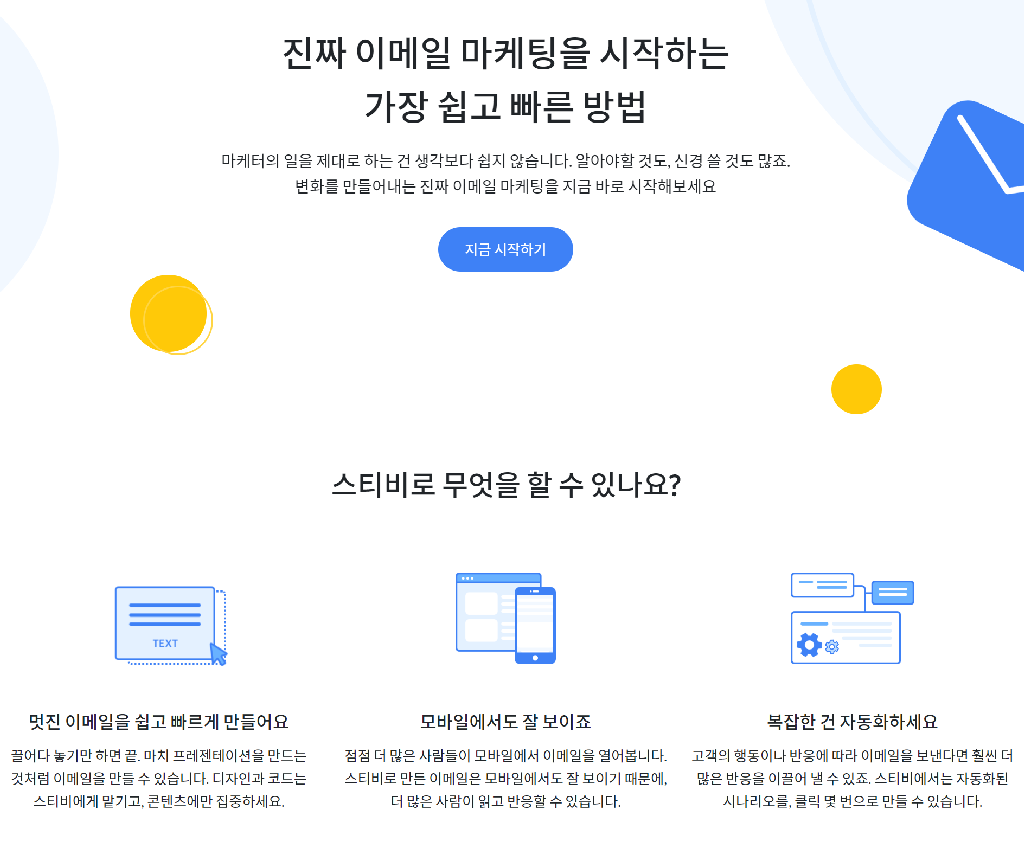
이메일 마케팅 전문회사 스티비 메인 화면

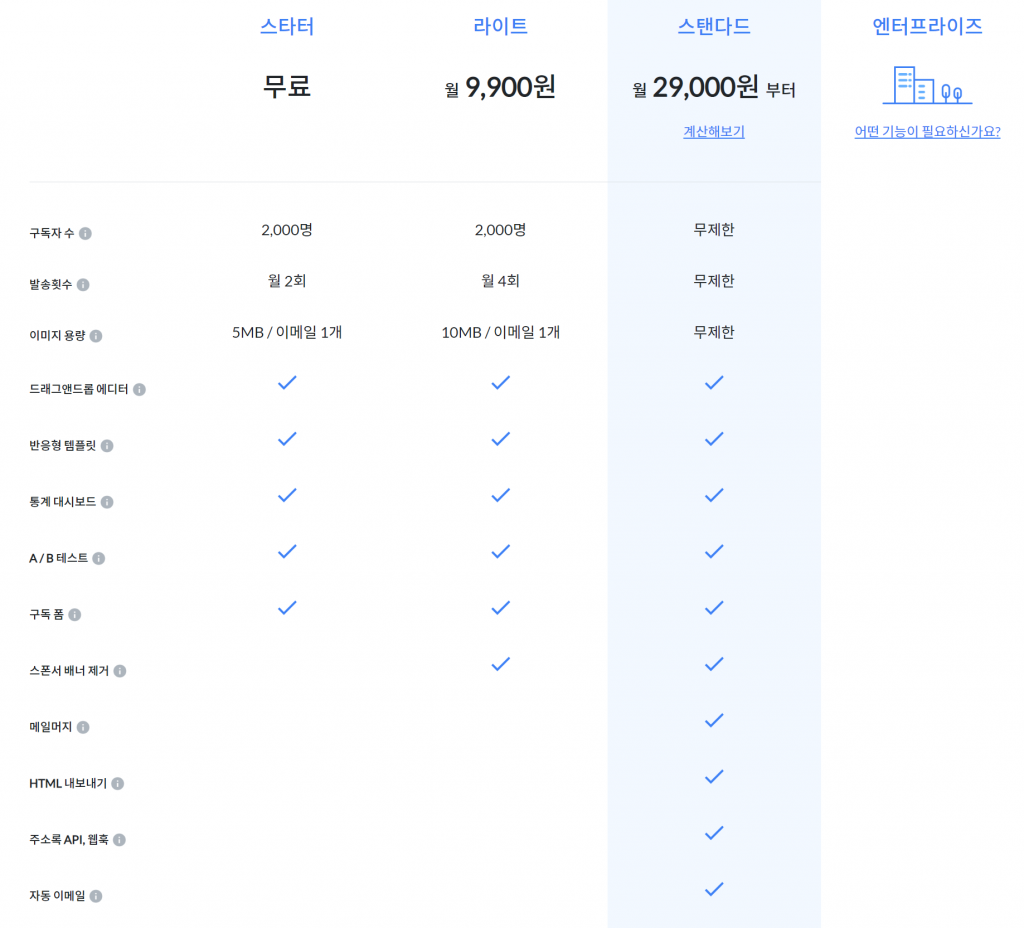
개인 또는 스타트업은 아무래도 무료인 스타터부터 사용해 볼 수 있는데요 . 이는 2,000명까지, 월 2회 메일을 보낼 수 있습니다.

스티비(Stibee) 측에서 밝힌 자료를 보니 일반 업체에서 이메일마케팅 시 메일을 보내는 횟수가 월 3회가 채 안된다고 합니다.

아마 스티비에서는 이런 조사 자료를 토대로 실제로 메일 보내는 평균 횟수보다 약간 못미치게 스타터 가격 책정을 한것으로 보입니다. 아무래도 무료로 사용하다 쉽게 한계를 느끼고 상위 플랜으로 업그레이드 한다는 점을 고려한 것으로 보입니다.

이렇게 횟수를 제한하기 때문에 다양한 이메일 마케팅을 고려하는 경우 스티비(stibee) 서비스를 이용하기에 문제가 있을 것으로 보입니다. 아쉬운 점이죠.

이메일 마케팅 전문회사 스티비 가격

또한 한국에는 워드프레스 기반 우커머스 쇼핑몰이 많지 않아 스티비(stibee)와 우커머스와 유기적으로 연동되지는 않기 때문에 우커머스를 이용한 쇼핑몰의 경우는 효과적이지 않을 수 있습니다.

3. 구축방안 – G Suite + 워드프레스 이메일 마케팅 지원 플러그인

앞서 전문 이메일 마케팅 서비스 중 메일침프(Mailchimp)는 워드프레스 쇼핑몰과 연동이 잘 발달되어 있다고 했습니다.

그러나 이 메일침프(Mailchimp)도 회원수가 증가가하면 늘어난 회원수에 비례해 비용이 올라갑니다.

예를 들어 2,000명까지는 무료로 어찌어찌 사용할 수 있지만 3,000명으로 증가 시 월 50달러의 사용료를 내야합니다. 6,000명으로 늘어난다면 월 75달러 비용이 듭니다.

따라서 비용을 최적화하기 위해서는 다른 대안을 찾을 필요가 있습니다. 사업을 하면서 월 100달러가 뭔 대수냐고 할 수도 있지만, 돈이 거의 들어오지 않고 나가는 돈만이 있는 사업 초기에는 이러한 비용도 굉장히 큰 부담이 될 수 있습니다.

그렇기 때문에 가장 비용 효율적으로 운영하는 방안을 찾는 것이 중요합니다.

그래서 제가 찾은 방법은 구글 G Suite에서 제공하는 SMTP 릴레이 서비스와 이메일 마케팅 플러그인의 조합입니다.

3.1. 구글 G Suite의 SMTP 릴레이 서비스

구글 G Suite의 SMTP 릴레이 서비스를 이용하면 우수한 구글 메일 시스템을 이용해서 하루 10,000통의 메일을 보낼 수 있습니다. 월 3십만통이니 초기에는 아주 충분하다고 할 수 있습니다.

저는 별도 SMTP 플러그인을 사용하지 않고 서버에서 직접 구글 G Suite의 SMTP 릴레이 서비스를 적용할 수 있도록 메일 시스템을 만들었습니다.

이에 대해서는 이전에 정리한 “메일시스템 – 가장 안정적인 Gmail을 이용한 발신 전용 메일 서버 구축” 방안을 참조하시기 바랍니다.

3.2. 이메일 마케팅 플러그인 – Mailster

외국에서는 이메일 마케팅이 아주 활성화 되었기 때문에 워드프레스와 이메일을 연동하는 소프트웨어 플러그인들이 아주 발달되어 있습니다.

앞에서 소개한 메일침프나 스티비처럼 막강하지는 않더라도 기본적인 이메일 마케팅이 가능한 플러그인들이 많습니다.

이러한 이메일 마케팅 플러그인들은 이메일 템플릿 제공, 드래그 앤 드랍 방식으로 쉽게 메일 작성이 가능하고, 메일 시나리오에 따른 자동 메일 발송 그리고 발송 메일에 대한 통계등의 고급 기능을 제공하고 있습니다.

예를 들면 아래와 같은 기본적이면서도 고급 옵션을 설정 후 자동으로 수행할 수 있게 만드는 것이죠.

  • 회원 가입 시 환영 이메일 발송
  • 상품 구입 시 구매 내역 및 영수증을 이메일로 발송
  • 상품 구입 후 일정 시간(예를 들어 3일) 경과 후 상품평 작성 요청 및 상품평 작성시 포인트 제공
  • 결제 단계에서 포기한 고객에게 가격 할인 쿠폰을 발송해 구매 전환토록 유도
  • 구매하지 않고 장바구니에만 담아 놓은 고객에게 리마인드 메일 송부
  • 오랬동안 쇼핑몰을 방문하지 않은 고객에게 재방문 유도 쿠폰 발송

아주 정교한 이메일 마케팅 시나리오를 충족하기는 조금 부족할지 모르지만 사업초기 스타트업이나 쇼핑몰에서 사용하기는 충분합니다.

그리고 필요하다면 워드프레스의 장점이자 단점인 기능별 플러그인 또는 애드온을 이용해 기능을 업그레이드 할 수 있습니다.

이러한 이메일 마케팅 플러그인에는 Mailster나 Mailpoet같은 여러 종류의 플러그인들이 존재합니다.

단 한번 59달러만 요구하는 Mailster

이러한 이메일 마케팅 플러그인 중에서 특히 눈길을 끄는 것이 바로 Mailster입니다. 기능과 비용을 고려해 이 플러그인을 선택했는데요.

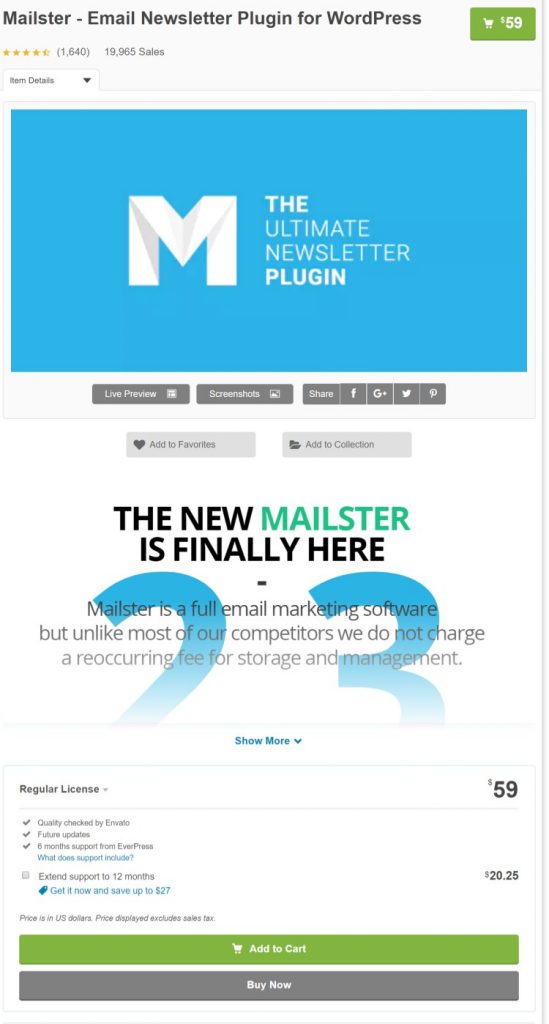
Mailster – Email Newsletter Plugin for WordPress

이 Mailster는 워드프레스 기본 메일링 기능에다 우커머스 각종 시나리오별 이메일 자동화가 가능하면서도 초기 구입비 59달러만 필요합니다.

워드프레스 이메일 마케팅 플러그인 Mailster 가격

물론 프리미엄 서비스를 받으려면 연간 20.25달러를 매년 내야합니다. 그렇지만 Mailster 시스템을 제대로 이해한다면 굳이 프리미엄 서비스를 계속 받을 필요는 없을 것이기 때문에 상당히 비용 저렴하게 구축할 수 있습니다.

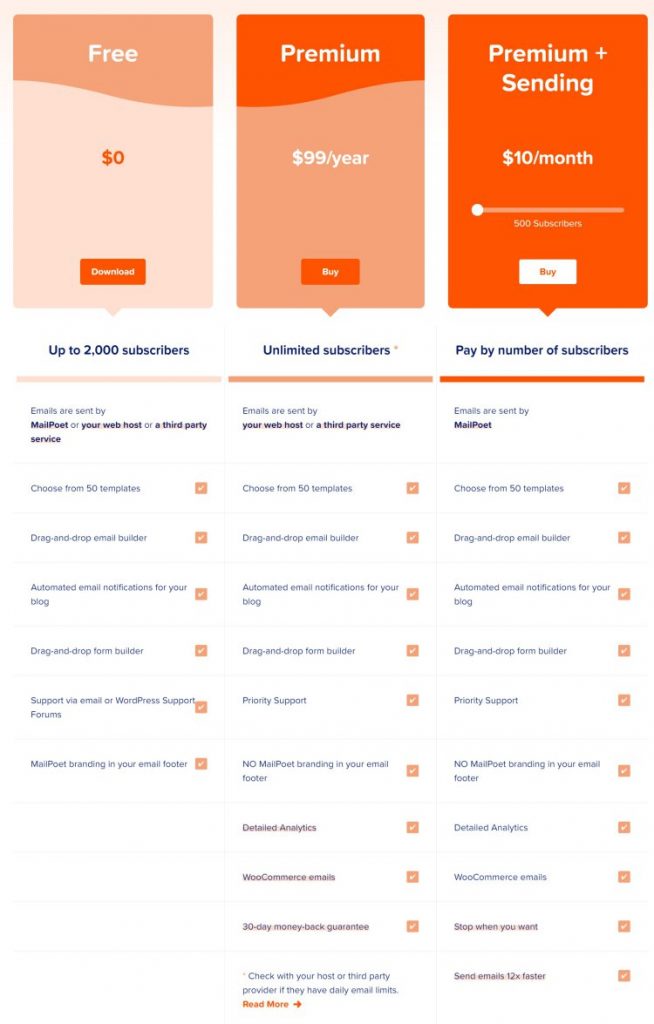
상대적으로 앞서 같이 비교했던 Mailpoet의 경우 최근 굉장히 각광을 받고 있지만 프리미엄은 월 100달러의 사용료를 요구하고, Mailster와 비교해 월등하게 나은 점을 발견할 수 없었기 때문에 mailster를 선택했습니다.

아래는 Mailpoet의 가격표입니다

워드프레스 이메일 마케팅 플러그인 Mailpoet 가격 체계

4. 마치며

이상으로 워드프레스 쇼핑몰에서 이메일 마케팅 자동화 구축 방안에 대해서 간단히 살펴 보았습니다.

요는 메일침프 같은 전문 이메일 마케팅 서비스를 이용하는 것도 좋지만 회원수가 증가함에 따라 빠르게 비용도 증가하기 때문에 G Suite SMTP 릴레이 서비스와 이메일 마케팅 플러그인을 활용해 효율적인 메일링 시스템을 구축하는 것이 좋겠다는 것 입니다.

물론 이러한 방법은 굉장히 많이 공부를 해야합니다. 물론 개발 경력을 가졌다면 좀 더 쉽게 접근 할 수 있었겠죠.

다음에는 여기서 소개한 mailster를 적용하는 과정에 대해서 간단히 정리해 보려고 합니다.

[쇼핑몰 구축기] 안정적인 Gmail을 이용한 발신 전용 메일 서버 구축 방법

이메일은 가장 효과적인 커뮤니케이션 방법중의 하나이기도 합니다. 그렇기 때문에 효율적인 이메일 시스템을 구축하는 것은 또한 중요한 요소이도 합니다.

여기에서는 직접 서버를 운영하고 있다면, 서버와 Gmail을 연동해 안정적으로, 신뢰성있는 메일을 보낼 수 있는 발신 전용 메일 서버 구축 방법에 대해서 살펴 봅니다.

[이메일 자동화] 가장 안정적인 Gmail을 이용한 발신 전용 메일 서버 구축 방법

쇼핑몰 구축기를 연재하는 이유

최근 지인이 워드프레스를 이용해 쇼핑몰 구축을 시도하면서 배웠던 배웠던 다양한 경험들을 해당 쇼핑몰 블로그에 연재해 왔는데요.

쇼핑몰이 상품만 파는 것이 아니라 쇼핑몰을 방문하는 고객들에게 열가지 유용한 정보를 제공하는 블로그의 효용성이 높다는 점을 십분 활용하고, 처음 시작하는 쇼핑몰의 신뢰성을 주기 위해 비록 삽질이지만 삽질기를 낱낱히 공개하기로 했다고 하네요.

그 쇼핑몰의 주소는  https://puripia.com로 아직도 공사중이기는 합니다.) 

쇼핑몰 구축 시 도와주었던 인연으로 그 쇼핑몰을 알리고 쇼핑몰 구축 경험담을 보다 널리 알리기 위해서 여기 happist.com에도 같이  공유합니다. 조금 사심이 있기는 합니다.

[이메일 자동화] 가장 안정적인 Gmail을 이용한 발신 전용 메일 서버 구축 방법

쇼핑몰을 운영하다보면 수많은 메일을 보내야 합니다.

수많은 메일을 신뢰성있는 메일 서버를 통해서 안정적으로 고객에게 전달할 수 있는 메일시스템이 절대적으로 필요합니다. 그렇지않으면 대부분의 메일은 스팸처리되어 고객들에게 제대로 전달되지 않습니다.

그렇기 때문에 많은 돈을 들여 메일 전용 서비스를 이용하기도 합니다. 그렇지만 사업 초기 단계에 메일 전용 서비스를 이용하기엔 다소 부담스럽습니다.

그렇기때문에 서버에서 발신 전용 서버를 만들고, 구글의 SMTP 릴레이 서비스를 이용한다면 많은 돈을 들이지 않고도 안정적인 메일시스템을 구축할 수 있습니다.

특히 월 5달러인 G Suite를 이용하면 하루 1만통의 메일을 구글 Gmail을 통해서 보낼 수 있기 때문에 아주 효율적이라고 할 수 있습니다.

1. 구글 G Suite의 SMTP 릴레이 서비스

오늘 아주 어렵게 우분투 서버와 구글 G Suite의 SMTP 릴레이 서비스를 연결했습니다.

SMTP 릴레이(Relay)서비스 이게 뭘까요?

릴레이(Relay)의 사전적 정의는 우리가 많이 들었던 릴레이 경기, 즉 이어 달리기와 닿아 있습니다.

이를 메일서버에 적용하면 외부 네트워크에서 해당 메일서버(smtp서버)를 경유해서 목적하는 곳으로 메일을 보내는 것을 말합니다.

구체적으로는 제가 운영하는 쇼핑몰인 puripia.com에서 바로 고객 이메일 주소로 메일을 보내는 것이 아니라 구글 G Suite로 보내서 구글 Gmail이 메일을 보냅니다.

그러면 구글 Gmail이 메일을 보내는 것처럼 보이고, 받는 메일은 Gmail에서 받아 관리를 하는 방식이라고 거칠게 설명할 수 있습니다.

이렇게 구글 G Suite를 통해서 메일을 보내게 되면 몇가지 이득이 있습니다.

  • 구글 Gmail이 보낸 것으로 인식되기 때문에 신뢰성있는 메일로 인정을 받아 스팸 처리되지 않습니다.
  • 따라서 고객에게 제대로 전달될 확율이 높아집니다.
  • 구글 Suite 메일에서 스팸 필터와 같은 구글의 앞선 메일 관리 기술이 적용되어 안전합니다.
  • 별도 쇼핑몰 자체 메일 서버 운영할 필요가 없어져 운영이 간편해집니다.

여기에서는 우분투(Ubuntu) 서버에서 Postfix를 설치해 G Suite SMTP 릴레이 서비스를 연결하는 방법을 간단히 설명드립니다.

2. Postfix란 무엇일까요?

PostfixIBM Public License에서 공개한 오픈소스 MTA(mail transfer agent)입니다.

이전에는 메일 서버로 QMail이나 sendmail을 많이 사용했는데요. 요즘에는 이것들 대신 Postfix를 많이 사용합니다.

Postfix는 SASL(Simple Authentication and Security Layer)를 이용한 SMTP 인증을 지원해 간단하게 스팸들을 걸러낼 수 있다고 합니다.
Postfix에서 SMTP 인증을 위해서 Postfix 설치 시 libsasl 라이브러리를 함께 설치합니다.

2.1. Postfix 설치

Postfix 설치 시작 전에 우분투(Ubuntu)를 최신 상태로 만들어 놓습니다. 그리고 서버 전체 백업도 받아 놓는 게 좋겠죠.

전 Vultr을 사용하기 때문에 서버 전체를 백업해 놓는 Snapshot을 돌려 놓았습니다.

다음으로는 postfix와 libsasl2-modules 패키지를 설치합니다. 여러가지를 한꺼번에 설치하기 위해서는 아래와 같은 명령어를 실행합니다.

  • apt-get install postfix mailutils libsasl2-2 ca-certificates libsasl2-modules

2.2. Postfix 세팅

Postfix 설정 파일은 /etc/postfix/main.cf입니다.

이 파일을 열어서 G Suite의 Gmail을 활용해서 SMTP 릴레이(Relay)서비스가 가능토록 설정을 변경합니다.
주요하게 변경해야 하는 항목은 다음과 같습니다.

  • myhostname은 도메인 이름을 적습니다.
    myhostname = puripia.com
  • mydomain도 도메인 이름을 적습니다.
    mydomain = puripia.com
  • G Suite를 이용하는 경우 mydestination엔 도메인이 들어가지 않토록 합니다. 도메인이 들어가면 서버 내로 메일을 전달하려고 시도합니다.
    mydestination = localhost
  • Gmail에서 제대로 인식하기 위해서는 ehlo 설정해 줍니다.
    smtp_always_send_ehlo = yes
    smtp_helo_name = puripia.com
  • ipv6를 지원하지 않으므로 프로토콜을 ipv4로 제한합니다.
    inet_interfaces = loopback-only
    inet_protocols = ipv4
  • Postfix 릴레이 포트로 587을 사용, 25 포트가 막혔다는 설명도 있는데 구글에서는 사용가능하다는 답변을 했습니다. 저의 경우 25포트가 제대로 작동하지는 않았습니다. 다시 확인하니 구글에서도 SMTP 인증 후 나가는 메일은 587포트 이상만 허용하고 있네요.
    G Suite를이용한다면 [smtp-relay.gmail.com]:587를 적용하고, 일반 Gmail을 이용한다면 [smtp.gmail.com]:587를 적용합니다.
    relayhost = [smtp-relay.gmail.com]:587
  • SMTP 인증이 가능토록 만듭니다.
    smtp_sasl_auth_enable = yes
    smtp_sasl_security_options = noanonymous
    smtp_sasl_password_maps = hash:/etc/postfix/sasl_passwd
  • TLS parameters 설정
    smtp_use_tls = yes
    smtp_tls_CAfile=/etc/postfix/cacert.pem
    smtp_tls_key_file=/etc/letsencrypt/live/puripia.com/privkey.pem
    smtp_tls_cert_file=/etc/letsencrypt/live/puripia.com/cert.pem
    smtp_tls_security_level=encrypt

2.3. G Suite 또는 Gmail 계정 설정

다음으로는 smtp_sasl_password_mapsd에서 지정한 파일에 G Suite 또는 Gmail 계정에 접속 가능토록 사용자 및 비밀번호를 설정합니다.

위에서 설정한 /etc/postfix/sasl_passwd을 열어 지정합니다.

여기에는 G Suite를 이용하는 경우와 일반 Gmail을 이용하는 경우가 조금 다릅니다.

  • G Suite를 이용하는 경우
    사용자는 G Suite 계정 메일의 앞부분을 말합니다. 즉 sample@Gsuite.com이라면 사용자는 sample입니다.
    [smtp-relay.gmail.com]:587 사용자:G Suite 비밀번호
  • 일반 Gmail 이용하는 경우
    [smtp.gmail.com]:587 Gmail계정@gmail.com:Gmail비밀번호

2.4. 권한 부여

이렇게 만들어진 sasl_passwd와 sasl_passwd.db에는 SMTP에 대한 매우 중요한 정보가 들어 있기 때문에 권한을 강화해 줍니다.

오직 root 사용자만 읽고 쓸 수 있도록 합니다. 아래 명령을 사용합니다.

  • chown root:root /etc/postfix/sasl_passwd /etc/postfix/sasl_passwd.db
  • chmod 0600 /etc/postfix/sasl_passwd /etc/postfix/sasl_passwd.db

3. G Suite에서 설정

G Suite SMTP 릴레이 서비스를 이용하려면 G Suite에서 설정을 변경할 필요가 있습니다.
이는 구글 설명 ‘SMTP 릴레이: Google을 통해 Gmail이 아닌 발신 메일 라우팅’을 참조하세요

  • 먼저 G Suite 구글 관리 콘솔로 로그인합니다.
  • 관리 콘솔 홈페이지에서 앱 > G Suite > Gmail > 고급 설정으로 이동합니다.
  • 왼쪽 최상위조직을 선택해 Gmail 고급설정에서 SMTP 릴레이 서비스 설정으로 이동합니다.
  • 설정으로 마우스를 가져가 구성을 클릭합니다. 설정이 이미 구성된 경우에는 설정 위로 마우스를 가져가 수정 또는 다른 항목 추가를 클릭합니다.
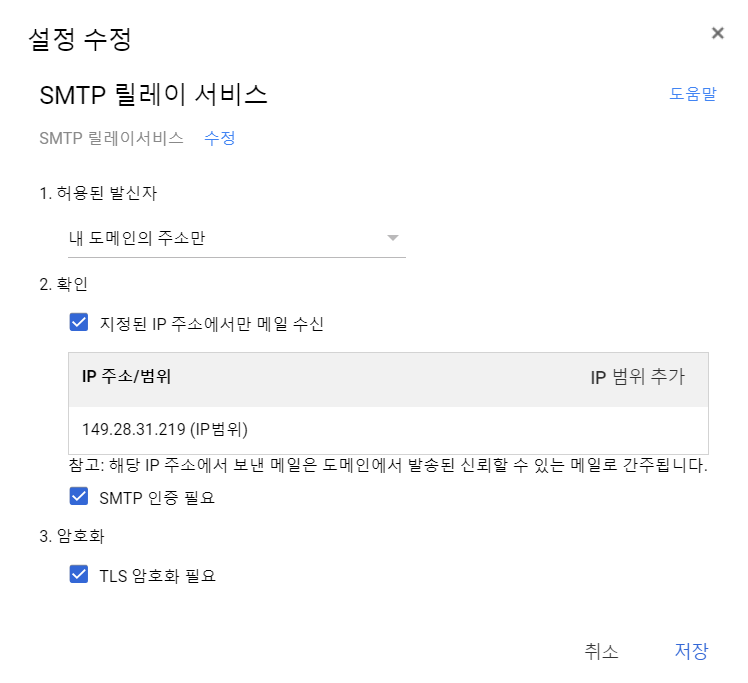
  • 허용된 발신자 섹션에서 사용자로 ‘내 도메인의 등록된 Apps 사용자만’ 또는 ‘내 도메인의 주소만’을 선택합니다.
  • 인증섹션에서는 ‘지정된 IP 주소의 메일만 허용’하거나 ‘SMTP 인증 필요’에 체크합니다.
  • TLS 암호화 필요 체크박스를 선택
  • 저장
구글 G Suite에서 SMTP 릴레이 서비스 설정

4. 보안 단계 조정

여기까지하면 별 문제없이 작용하지만 때에 따라서는 모든 것이 정상인데도 사용자와 비밀번호를 받아드릴 수 없다는 메세지가 나오는 경우가 있습니다.

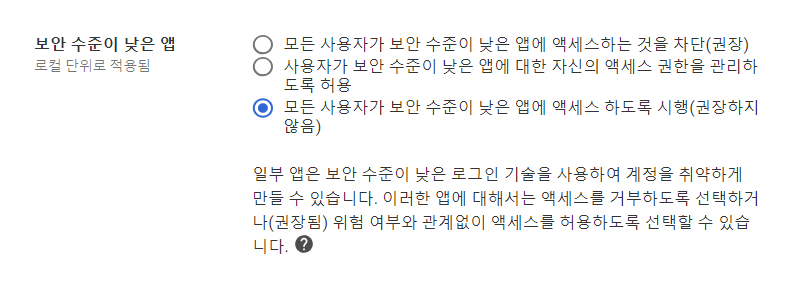
이 경우 구글에 문의하니 보안에서 ‘보안 수준이 낮은 앱 액세스 가능’토록 옵션 변경하거나 2단계 인증을 통해서 보안을 강화하라고 합니다.

전 우선 ‘보안 수준이 낮은 앱 액세스 가능’으로 우선 설정해 문제를 해결했습니다. 추후 상황을 보아서 불편하드라도 2단계 인증으로 변경할까 생각중입니다.

## 4. 보안 단계 조정

여기까지하면 별 문제없이 작용하지만 때에 따라서는 모든 것이 정상인데도 사용자와 비밀번호를 받아드릴 수 없다는 메세지가 나오는 경우가 있습니다.

이 경우 구글에 문의하니 보안에서 '보안 수준이 낮은 앱 액세스 가능'토록 옵션 변경하거나 2단계 인증을 통해서 보안을 강화하라고 합니다. 

전 우선 '보안 수준이 낮은 앱 액세스 가능'으로 우선 설정해 문제를 해경햇습니다. 추후 상황을 보아서 불편하드라도 2단계 인증으로 변경할까 생각중입니다.

참고로 구글 G Suite와 연결하는 SMTP 릴레이 오류 메세지는 “SMTP 오류 참조” 글을 참조하면 도움이 됩니다.

[쇼핑몰 구축기] 구글 G Suite로 멀티 작업 환경 구축하기 – 구글 드라이브 파일 스트리밍(Google Drive File Stream)

0

쇼핑몰에 처음 도전하다보면 어쩔 수 없이 1인 기업이 될 수 밖에 없습니다. 물론 팀을 짜서 본격적을 사업에 뛰어든다면 1인 기업보다는 조금 더 큰 규모의 기업이 되겠죠.

아무튼 처음 쇼핑몰을 시작하면 1인 기업으로서 업무를 효율적으로 할 수 있는 솔류션을 마련하는 것은 매우 중요합니다.

여기에서는 구글 G Suite를 이용해 멀티 작업 환경 구축하는 방법에 대해서 알아봅니다. 이는 구글 드라이브 파일 스트리밍(Google Drive File Stream)이라는 기능을 활용하는 방법입니다.

구글 드라이브 파일 스트리밍(Google Drive File Stream)으로 멀티 작업 환경 구축하기

쇼핑몰 구축기를 연재하는 이유

최근 지인이 워드프레스를 이용해 쇼핑몰 구축을 시도하면서 배웠던 배웠던 다양한 경험들을 해당 쇼핑몰 블로그에 연재해 왔는데요.

쇼핑몰이 상품만 파는 것이 아니라 쇼핑몰을 방문하는 고객들에게 열가지 유용한 정보를 제공하는 블로그의 효용성이 높다는 점을 십분 활용하고, 처음 시작하는 쇼핑몰의 신뢰성을 주기 위해 비록 삽질이지만 삽질기를 낱낱히 공개하기로 했다고 하네요.

그 쇼핑몰의 주소는  https://puripia.com로 아직도 공사중이기는 합니다.) 

쇼핑몰 구축 시 도와주었던 인연으로 그 쇼핑몰을 알리고 쇼핑몰 구축 경험담을 보다 널리 알리기 위해서 여기 happist.com에도 같이  공유합니다. 조금 사심이 있기는 합니다.

구글 드라이브 파일 스트리밍(Google Drive File Stream)으로 멀티 작업 환경 구축하기

오늘은 쇼핑몰 운영 시 여러 작업자가 접속 사용 가능하고, 다양한 장소에서 다양한 디바이스로 접속해 효율적으로 작업 자료를 공유하고 실시간으로 업데이트 가능한 방법에 대해서 알아보겠습니다.

1. 흔히 볼 수 있는 1인+ 기업의 작업 환경

저는 집에서는 데스크탑을 주로 사용하고, 출퇴근 시에는 갤럭시북을 사용합니다. 그리고 집사람은 노트북을 사용하죠. 그리고 당연히 서로 스마트폰을 사용하고요.

문제는 항상 이동하고 작업자가 다르기 때문에(아무래도 집사람이 도와주기 마련이죠.) 통합된 자료에 접속할 필요가 큽니다.

제가 데스크탑에서 작업한 것을 집사람이 노트북에서 열어 작업을 이어 할 수도 있어야하고 제가 출되근종안 갤럭시북으로 자료에 접속해 간단히 작업할 수 있어야겠죠. 아무래도 스마트폰으로 작업은 쉽지 않으니 논외로 하더라도 말입니다.

그렇기 때문에 여러 사람이 접속할 수 있고, 여러 디바이스에서 쉽게 접속해 실시간으로 작업 공유가 가능한 작업 환경을 만들 필요가 있습니다.

집에서 작업하다가 출근 버스안에서도 작업하기도하고 점심 시간에 스타벅스로 피신해 작업할 수도 있기 때문이죠. 때론 다른 곳에 엤는 집사람에게 연락해 간단한 디자인 작업을 요청할 수 있도록 말입니다.

2. 구글 드라이브 파일 스트리밍 서비스

이러한 작업 환경을 쉽게 해줄 수 있는 툴 중의 하나가 바로 구글 드라이브의 파일 스트리밍 기능입니다.

물론 많은 데이타를 제공하는 많은 클라우드 서비스가 있기는 하지만 윈도우즈, 안드로이드 등 운영체제를 넘어서 효과적으로 실시간으로 파일 스트리밍을 해주는 서비스로는 구글 G Suite가 제공하는 드라이브 파일 스트리밍 서비스도 괜찮은 것 같습니다.

이는 구글에서 제공하는 백업 및 동기화 기능과는 유사하지만 다른 서비스입니다. 아래 간단히 비교한 표를 보시죠.

구글 백업 및 동기화 vs 드라이브 파일 스트림 기능 비교

구글 드라이브 파일 스트리밍은 구글 드라이브안의 내 드라이브와 팀 드라이브를 모두 사용 가능하고, 마이크로소프트 오피스의 실시간 편집 가능 상요자를 확인할 수 있어 협업에 유리합니다.

그리고 닷컴 메일 등을 사용하기 위해서 G Suite를 계약했다면 당근 이를 사용하지 않을 이유가 없습니다.

3. 구글 드라이브 파일 스트리밍 파일 설치하

이 기능은 일반 구글 계정에서는 지원하지는 않고 G Suite 사용 시 사용가능한 것 같습니다. 제가 일반 계정일 때는 이 구글에서 “드라이브 파일 스트림 다운로드 및 설치” 링크가 나타나지 않습니다. G Suite 계정으로 접속하면 이 링크가 나타나죠.

아래와 같은 내용이 보입니다.

구글 드라이브를 PC와 연결하기_ 드라이브 파일 스트리밍 파일 다운

당연히 여기서 윈도도우즈용을 다운받습니다. 그리고 다운받은 파일을 실행시키면 설치를 시작하죠. 이는 일반 프로그랜 설치와 동일합니다. 굳이 추가로 설명할 필요가 없을 정도로 일반적인 프로세스입니다.

설치가 끝나면 간단히 구글 드라이브 파일 스트리밍 서비스 이용방ㅂ버에 대한 간단한 설명을 볼 수 있습니다. 이 슬라이드 4장을 보면 바로 구글 드라이브 폴더로 이동할 수 있습니다.

구글 드라이브를 PC와 연결하기_ 드라이브 파일스트림 설치 후 기능 안내02-side

4. 너무나 간단한 구글 드라이이브 파일 스트리밍 사용하기

설치가 끝난 후 탐색기로 살펴보면 Google Drive File Stream(G:)라는 별도의 스트리밍 드라이브가 생긴것을 알 수 있습니다. 그리고 그 아래 ‘내 드라이브’라는 폴더가 보입니다. 그 폴더 밑에 제반 파일과 폴더를 넣고 공유할 수 있습니다.

G:가 윈도우즈의 드라이브 명명 방식에 따라 순서대로 부연된 것인줄 알았는데요. 알고보니 Google 또는 G Suite를 의미하는 것으로 설치시마다 동일한 드라이브명을 부여하더군요.

구글 드라이브를 PC와 연결하기_ 드라이브 파일스트림 관리 화면

이제부터는 PC에 있는 폴더를 여기에 드래그해서 등록을 시키면 PC와 구글 드라이브가 연동디어 스트리밍을 시작합니다.

아래는 제 데스크탑에서 주요 폴더들을 공유시키고 있는 모습니다. 클라우드와 스트리밍 준비가 끝나면 하얀 클라우드 구름 모습의 아이콘이 생기고, 스트리밍 준비중이라면 파란 동그라미 표시가 생기다 전부 끝나면 하얀 구름 모양의 클라우드 아이콘으로 변경됩니다.

구글 드라이브 파일 스트리밍에 연결되어 클라우드와 동기화되고 있는 모습

5. 마치며

이상으로 간단히 구글 드라이브 파일 스트리밍(Google Drive File Stream)서비스에 대해서 알아봣습니다.

이 서비스는 다양한 디바이스에서 구글 클라우드에 연결해 실시간으로 파일 공유가 가능하고 별도로 클라우드에 접속하지 않고 자기 디바이스(데스크탑이나 노트북 그리고 테블릿)와 같은 환경에서 쉽게 작업할 수 있다는 장점이 있습니다.

구글 G Suite는 이와같이 1인 창업자가 쉽게 편리한 작업 환경을 꾸리는데 도움이되는 기능이 많습니다.

앞으로 차근 차근 배워가는 가운데 유용하다싶은 정보를 꾸준히 공유하도록 하겠습니다.

[쇼핑몰 구축기] 구글 G Suite로 1인 기업 업무 시스템 구축하기

0

쇼핑몰에 처음 도전하다보면 어쩔 수 없이 직면하는 1인 기업의 한계를 뛰어넘으려면 아무래도 큰 비용을 들이지 않고도 효율적으로 업무를 도와줄 수 있는 시스템이 필요합니다.

이러한 필요성에 어느정도 부합하는 서비스 중의 하나가 구글 G Suite라고 할 수 있는데요. 여기에서는 구글 G Suite를 이용하는 잇점고 이용 방ㅂ버등에 대해서 알아보겠습니다.

쇼핑몰 구축기를 연재하는 이유

최근 지인이 워드프레스를 이용해 쇼핑몰 구축을 시도하면서 배웠던 배웠던 다양한 경험들을 해당 쇼핑몰 블로그에 연재해 왔는데요.

쇼핑몰이 상품만 파는 것이 아니라 쇼핑몰을 방문하는 고객들에게 열가지 유용한 정보를 제공하는 블로그의 효용성이 높다는 점을 십분 활용하고, 처음 시작하는 쇼핑몰의 신뢰성을 주기 위해 비록 삽질이지만 삽질기를 낱낱히 공개하기로 했다고 하네요.

그 쇼핑몰의 주소는  https://puripia.com로 아직도 공사중이기는 합니다.) 

쇼핑몰 구축 시 도와주었던 인연으로 그 쇼핑몰을 알리고 쇼핑몰 구축 경험담을 보다 널리 알리기 위해서 여기 happist.com에도 같이  공유합니다. 조금 사심이 있기는 합니다.

구글 G Suite란 무엇일까?

작성 중…

[쇼핑몰 구축기] 워드프레스 쇼핑몰 결제 PG사 선정 방법

0

워드프레스 쇼핑몰에서 가장 중요한 인프라를 꼽으라면 어디를 들 수 있을까요? 온라인 쇼핑 경험의 가장 정점에 있고, 어쩌면 가장 중요한 단계에 있다고 할 수 있는것이 결제가 아닐까요?

그러면 워드프레스 쇼핑몰에서 결제 PG사를 선정하는 것은 매우 중요한 일이 아닐 수 없습니다. 여기에서는 워드프레스 쇼핑몰에서 결제 PG사 선정 방법에 대해서 알아 보겠습니다.

워드프레스 쇼핑몰을 위한 최적 결제 PG사는 어디인가?

쇼핑몰 구축기를 연재하는 이유

최근 지인이 워드프레스를 이용해 쇼핑몰 구축을 시도하면서 배웠던 배웠던 다양한 경험들을 해당 쇼핑몰 블로그에 연재해 왔는데요.

쇼핑몰이 상품만 파는 것이 아니라 쇼핑몰을 방문하는 고객들에게 열가지 유용한 정보를 제공하는 블로그의 효용성이 높다는 점을 십분 활용하고, 처음 시작하는 쇼핑몰의 신뢰성을 주기 위해 비록 삽질이지만 삽질기를 낱낱히 공개하기로 했다고 하네요.

그 쇼핑몰의 주소는  https://puripia.com로 아직도 공사중이기는 합니다.) 

쇼핑몰 구축 시 도와주었던 인연으로 그 쇼핑몰을 알리고 쇼핑몰 구축 경험담을 보다 널리 알리기 위해서 여기 happist.com에도 같이  공유합니다. 조금 사심이 있기는 합니다.

워드프레스 쇼핑몰을 위한 최적 결제 PG사는 어디인가?

오늘 새벽에 일어나 결제시스템 연결을 위한 PG사 신청을 마쳤기 때문에 간단히 그 과정에서 느낌 소회와 나름의 노하우를 정리해 보고자 합니다.

PG 프로세스의 이해

비지니스를 하든 쇼핑몰을 운영하든 카페를 열든 서비스와 상품의 댓가로 현금만을 받을 수 없기 때문에 신용카드나 간편 결제 수단을 받을 수 있는 결제 시스템을 이용해야 합니다.

이러한 결제시스템에는 단계별로 여러 종류의 회사들이 존재하고 있습니다. 여기에는 PG사, PG 대행사, 가맹점, VAN사, 카드사와 같은 금융사가 있죠. 이들의 관계를 간략히 그려본 도표인데 전체적인 관계를 살펴볼 볼 수 있습니다.

VAN과 PG 서비스 구조도, Image - Puripia
VAN과 PG 서비스 구조도, Image – Puripia

PG사 – 쇼핑몰을 대신해 결제와 정산을 대행

PG란 Pay Gateway의 약자로 쇼핑몰이나 가게들과 신용카드 등 금융회사와 결제 및 전산을 대행해주는 업체를 말합니다.

쇼핑몰의 입장에서는 카드회사와 직접 계약을 맺으면 가장 좋겠지만 카드회사는 한정된 인력으로 수많은 쇼핑몰과 골목가게들은 일일히 대응할 수는 없겠죠.

그렇기 때문에 중간에 PG사에게 이러한 계약, 결제, 정산을 대행토록 한 것입니다.

중간 과정이 하나 생겼기 때문에 여기에도 마진이 필요하겠죠. 카드 수수료가 3.4%라면 카드회사는 PG사에게 2.6% 정도만 받습니다. PG사는 나머지 0.8%를 마진으로 먹든지 아니면 또 중간 단계에게 나누어 주겠죠.

이러한 PG사에는 PG사에는 이니시스, 다날, LG유플러스, KCP, 나이스페이등이 있습니다. 특히 이니시스는 PG하면 떠올릴정도로 가장 유명한 PG 사이고 가장 높은 점유율을 가진 회사이기도 합니다.

PG 대행사 – PG사를 대신해 가맹점을 모으는 영업점

PG사도 전국의 수많은 쇼핑몰과 가게들을 전부 커버할 수는 없습니다. 그래서 가맹점을 모으는 영업점을 둡니다. PG사는 자신에 할당된 수수료 0.8%(예시) 중에서 일정부분을 영업점에게 넘겨주고 가맹점 확보를 독려하죠.

쇼핑몰측면에서보면 쇼핑몰 구축하는 고도몰, 카페24 등등도 이러한 PG 가맹점 중의 하나입니다.

이들은 매출이 발생하면 일정 부문의 수수료를 받을 수 있기 때문에 공격적으로 쇼핑몰 가맹점을 늘리려고 노력합니다.

고도몰 등에서는 초기 자본을 거의 들이지 않고도 쇼핑몰을 만들 수 있는데요. 이는 카드 수수료로 어느 정도 보전할 수 있으며, 가맹 쇼핑몰 매출이 커갈수록 그 수익을 커지기 때문에 적극적으로 쇼핑몰을 육성하는 것이라 볼 수 있습니다.

워드프레스 쇼핑몰의 경우는 코드엠샵이나 아임포트 그리고 부트페이등이 워드프레스 쇼핑몰을 대상으로 영업하는 영업점이라고 할 수 있습니다.

이들은 결제 플러그인들을 무료로 제공하고 여러가지 부가 서비스르 제공하면서 워드프레스 쇼핑몰을 유치하고 있죠.

워드프레스 쇼핑몰 결제플로그임 코드엠샵 PGALL
아임포트 워드프레스 결제 플러그인 소개

VAN 사 – 결제 단계의 서명과 전자 전표 수거 등 지원

그러면 VAN 사는 무엇일까요?

거칠게 정리하면 주로 오프라인 결제시스템을 이용하는 오프라인 매장에서 카드 결제가 이루어지면 고객 서명과 전자 전표를 수거해 카드사에게 전달해 주는 등 가맹점과 카드간의 결제 프로세스를 지원하는 업체들이라고 할 수 있습니다.

그렇지만 최근에는 여러가지 이유로 VAN사의 위치는 많이 위축되고 있습니다.

  • 카드 서명을 전자서명 패드에 약식, 형식으로 하는 경우가 많고
  • 5만원 이하는 서명을 하지않는 무서명 거래(NO CVM, No Cardholder Verification Method) 가 증가
  • 삼성페이와 같이 자체 지문 또는 비밀번호 인증으로 VAN 업무가 필요없게 만든 서비스 등장
  • 최근 핀테크 스타트업들은 VAN업체를 배제하고 프로세스를 단순화하는 기술을 적극 도입
한국 주요 VAN 사 및 PG 사 현황, Image - ITFIND

어떤 PG 영업점을 선택할 것인가?

솔직히 워드프레스 쇼핑몰을 만든다면 선택의 여지가 많지 않습니다. 막 시작하는 워드프레스 쇼핑몰로서는 먼저 영업저을 선택하고 이어서 PG사를 선택하는 순서로 흘러갑니다.

PG 영업점 선택시 검토 포인트는?

이제 막 시작하는 아주 작은 워드프레스 쇼핑몰으로서는 앞서 소개한 코드엠샵, 아임포트 그리고 부트페이 정도의 대안이 있을 뿐입니다. 그외도 더 있을텐데 아직 세군데밖에 찾지를 못했습니다.

저는 PG 사 선택 시 세가지 정도를 봤는데요.

PG사 가입 조건

먼저 영업점에서 제시하는 PG사 가입 조건을 봤습니다. 위에서 소개하듯이 PG사든 PG 영업점이든 가맹점이 늘어나면 수익이 늘어가는 구조이기 때문에 다양한 프로모션을 통해서 가맹점 유치를 합니다. 그리고 결제업체에서도 프로모션을 진행하죠.

이번 PG 영업점들의 PG 가입 조건을 살펴보니 코드엠샵이 카카오페이와 페이코 가입비를 받지않고 있더군요. 반면 아임포트는 각각 22만을 받고 있어서 비용 차이가 났습니다.

즉 카드 결제/카카오결제/나이스페이결제/페이코/N페이 등 간편 결제를 전부 지원학 위해서 코드엠샵은 22만이 들지만 아임포트는 66만원이 들었습니다.

아무래도 한푼이라고 아낄 수 있는 곳으로 마음이 가지 않을까요? 다른 서비스의 차이가 크지 않다면 말입니다.

아래는 워드프레스 쇼핑몰을 지원하는 코드엠샵, 아임포트 그리고 부트페이의 제휴 PG사별 가입 조건입니다. 2019년 3월말 현재 기준이니 참고하세요.

  • 아임포트가 지원하는 PG사가 가장 많음
  • 아임포트는 카카오페이와 페이코에 대해서는 각 22만원(VAT 포함) 가입비를 받음
  • 코드엠샵은 카카오페이와 페이코 가입비를 면제해주고 있음
  • 카드 수수료는 큰 차이가 없음
코드엠샵 결제 수수료 및 가입비 현황
[쇼핑몰 구축기] 워드프레스 쇼핑몰 결제 PG사 선정 방법 1
부트페이 PG사

결제와 연동되는 플러그인

다음으로 살펴본 것은 결제와 연동되는 플러그인들을 봤는데요.

코드엠샵이 네이버 쇼핑과 연동, 서브스크립션 ㅍㄹ러그인 등에서 더 낫다는 판단이 들었습니다.

즉 네이버 쇼핑 플러그인을 통해서 네이버 쇼핑에도 동시적으로 상품이 등록되고 관리할 수 있다는 점이 괜찮아 보였습니다.

그리고 장차 서브스크립션을 서비스를 할 계획이었으므로 이 서브스크립션 서비스를 아임포트보다는 저렴한 비용으로 구현할 수 있다는 판단을 했습니다. 솔직히 기능상의 차이는 몰라기 때문에 피상적으로 판단시 코드엡샵이 낫다는 판단을 한거죠.

통계분석 서비스

결제 단계의 고객 통계 분석은 매우 주요한데요. 앞에서 이야기한 아임포트, 코드엠샵 그리고 부트페이 모두 통계 분석 서비스를 제공합니다.

다만 아임포트는 결제 데이타 분석을 월 39,000원부터 유료로 제공하고 있고, 코드엠샵과 부트페이는 무료로 제공하고 있습니다.

솔직히 결제 데이타 분석 데이타 차이가 얼마나 날지 모르겠고, 우선은 무료 데이타를 보자는 생각에 코드엠샵을 선택했습니다.

아래는 아임포트의 결제 통계 데이타 가격표입니다.

아임포트 결제 데이타 분석 서비스 비용

어떤 PG사를 선택할 것인가?

음 PG 사 선택은 일반적인 상품과 서비스를 판매하는 쇼핑몰이라면 KG 이니시스가 가장 무난한 듯 싶습니다. 실제로 가장 많이 선택하기도 합니다.

가입도 온라인으로 가입이 완료되므로 편합니다. 그리고 표준웹 지원도 뛰어나다고 들었습니다.

그러나 저의 경우는 향후 서브스크립션 서비스도 같이 생각하고 있었기 때문에 일반결제와 정기결제를 모두 지원하는 나이스정보통신을 선택했습니다.

그리고 KG 이니시스의 결제창 디자인이 너무 아름답지 못했기에 더욱 정이 가지 않았습니다.

이니시스 결제 화면
와이즐리 결제정보 나이스페이 카드선택

마치며

이상으로 간단히 결제 프로세스를 살펴보고 워드프레스 쇼핑몰을 위한 PG 영업점과 PG사 선택에 대해서 나름대로의 기준을 정리해 보았습니다.

아마 각자 처한 상황에 맞추어 가장 유리하다고 생각되는 PG영업점과 PG사를 선택하면 될 것 같습니다.

쇼핑몰 규모가 엄청 커지면 바로 PG사와 계약을 한다든지 아니면 카드사와 코스트코나 현대자동차처럼 카드사와 직접 계약을 할 수 있겠죠. 그날 이 빨리 왔으면 좋겠습니다. 올 가능성이 얼마나 될까요?

그리고 PG 가입 신청후 실제로 가입이 이루어지는데는 최대 15일까지 걸리므로 미리미리 신청하는 것이 좋다는 지적이 많습니다.

  • 사이트가 완전히 완성되지 않은 상태에서 신청
  • 단 상품은 최소 5개이상 올려져 있기를 권장
  • 사이트 관련 정보, 즉 전화번호, 이메일 주소, 개인정보취급방침, 판매 약관 등을 Foot 메뉴에서 알 수 있어야 함
  • 전화번호는 핸드폰 번호보다는 070 번호를 제공하는 것이 좋음. 핸드폰번호를 올려놓았더니 유선번호없냐고 연락이 왔었음

[쇼핑몰 구축기] 우커머스 테마 선정 방법에 대해

0

워드프레스 쇼핑몰을 구축한다면 맨 처음 무엇을 해야 할까요? 다양한 접근이 있겠지만 워드프레스 쇼핑몰(Wordpress Shopping Mall)을 표방했기 때문에 워드프레스 쇼핑몰 구축에 적합한 우커머스 테마(WooCommerce Theme)가 아닐까 합니다.

여기에서는 워드프레스 쇼핑몰 구축을 위한 우커머스 테마 선정에 대해 겪었던 삽질기 중심으로 이야기를 풀어가 보도록 하겠습니다.

우커머스 테마 선정 실패기 – 더나은 테마 선정 방법에 대해

쇼핑몰 구축기를 연재하는 이유

최근 지인이 워드프레스를 이용해 쇼핑몰 구축을 시도하면서 배웠던 배웠던 다양한 경험들을 해당 쇼핑몰 블로그에 연재해 왔는데요.

쇼핑몰이 상품만 파는 것이 아니라 쇼핑몰을 방문하는 고객들에게 열가지 유용한 정보를 제공하는 블로그의 효용성이 높다는 점을 십분 활용하고, 처음 시작하는 쇼핑몰의 신뢰성을 주기 위해 비록 삽질이지만 삽질기를 낱낱히 공개하기로 했다고 하네요.

그 쇼핑몰의 주소는  https://puripia.com로 아직도 공사중이기는 합니다.) 

쇼핑몰 구축 시 도와주었던 인연으로 그 쇼핑몰을 알리고 쇼핑몰 구축 경험담을 보다 널리 알리기 위해서 여기 happist.com에도 같이  공유합니다. 조금 사심이 있기는 합니다.

우커머스 테마 선전 실패기 – 더 나은 테마 선정 방법에 대해

워드프레스 쇼핑몰 구축 시 기획 단계를 지나 실행 단계에 이르러 먼저 부딕치는 문제가 바로 테마를 결정하는 것입니다.

물론 전문가라면 별도의 테마없이도 쇼핑몰을 커스터마이징할 수 있겠죠.

하지만 충분한 지식이 없는 일반인으로서는 그런 접근을 할 수 없죠.

기 만들어진 테마 중 마음에 드는 것을 골라 테마가 허용하는 범위내에서 가다듬는 것이 빠르고 또 할 수 있는 최선이 아닐까 합니다.

저도 그런식으로 접급했는데 접근 방법이 서투르다보니 하나의 실패사례를 만들었습니다.

그 실패 사례를 기록, 공유해 봅니다.

1. 우커머스 테마 선정 시 처음 세웠던 기준

처음 쇼핑몰을 구상시 워드프레스 테마 선정을 위해서 아래와 같은 사항들이 검토되었습니다.

뭐 처음부터 분명한 기준을 가지고 탐색을 한 것은 아닙니다. 하다보니 어느 정도 기준이 세워졌다고나 할까요.

  • 당연하게도 우커머스에 최적화된 테마여야 합니다. 그래서 주로 테마를 검색하는 ThemeForest 사이트에서 검색 조건을 wordpress, woocommerce를 탐색 옵션에 넣고 탐색을 시작했습니다.
  • 두번째로는 가능하면 최근에 개발된 테마를 사용하자는 것이었습니다. 우커머스에서는 온라인 쇼핑을 위한 다양한 기술들이 적용됩니다. 그리고 경쟁이 치열해지면서 디자인 뿐만이 아니라 쇼핑 경험을 업그레이드해 줄 새로운 기능들이 나타나곤 합니다. 그리고 그런 기능은 아무래도 신생 테마들이 경쟁력을 확보하기 위한 전략으로 좀 더 독특한 기능을 USP로 내세우기 때문입니다.
  • 세번째는 가격은 너무 싸거나 너무 비싼 것은 제외했습니다. 얼핏 보며 저렴하면 할수록 좋은 것 아니냐는 지적이 있을 수 있지만 충분한 정보를 가지고 있지 않은 상태에서 지나치게 저렴한 테마 구입으로 인해 지장을 바독 싶지 않았습니다. 확율이 어느정도될지 모르지만…
  • 네번째, 쇼핑을 쉽고 용이하게 할 수 있는 다양한 기능이 있기를 원했습니다.
  • 다섯번째, 모바일 시대이기 때문에 모바일 쇼필 환경을 더 많이 고려했는지를 봤습니다.

2. Ciyashop이란 테마를 구입하다.

이렇게 조금은 까다롭게 상당한 시간을 거쳐 탐색을 진행했습니다.

출퇴근 버스안에서의 검색을 비롯해서 말입니다. 주로 검토했던 테마들은 아래와 같습니다. 이보다 더 많은 목록이 있었지만..

  • 우커머스용 테마 중 가장 많이 팔렸다는 Flatsome
  • 최근 1년 내 출시된 테마 중 가장 많이 팔린 Puca
  • 최근 1년 내 출시 된 테마 중 두번째로 많이 팔렸다는 Ciyashop
  • 바로 구매와 같은 쇼핑 경험을 가장 많이 구현하고 있는 NITRO
  • 디자인과 새로운 기능이 돋보인 Grotte

치열한 검색끝에 Ciyashop아러는 테마를 최종 후보로 선정해 구매했습니다. 모바일과 데스크탑에서 모두 괜찮은 사용 경험을 주고 있다는 판단을 했습니다.

  • 2018년 7월 출시해, 최근 1년 내 출시된 테마 중 2번째로 많이 판매된 테마입니다.
  • 모바일과 데스크탑 모두에서 괜찮은 사용 경험을 주었습니다.
  • 라이브 서치, 퀵뷰 등 요즘 우커머스에서 유행하는 대부분의 기능이 포함되어 있었습니다.
  • 결정적으로 며칠동안 59$에서 35$로 가격을 크게 조정했습니다.

3. 테마를 환불하다.

테마를 구입 후 약 1주일간 테마를 사용해 보았습니다.
그런데 1주일 정도 사용하면서 상당한 불만을 가지게 되었습니다..

3.1. 속도가 너무 느리다.

설치 후 접속하는데 넘 놀랐습니다. 처음 사이트가 뜨는데 거의 10초가가이 걸린 듯 싶었습니다.

뭐 처음에는 최적화가 되지 않았기 때문이라고 위안을 하면서 설정 및 사용을 계속했습니다.

Ciyashop 테마 초음 설치 시 속도

3.2. 너무 많은 플러그인을 설치

데모를 이용해 이 테마를 설치를 했죠.

그런데 설치 단계에도 필수로 필요한 플로그인이 굉장히 많습니다.

설치를 위해서 필요한 플러그인만 해도 6개나 요구합니다.

  • PGS Core
  • Advanced Custom Field Pro
  • Contact Form 7
  • Redux Framework
  • Slider Revolution
  • Visual Composer

뭐 우커머스는 기능이 많으니 플러그인도 많나 보다는 생각을 하기도 했죠.

ciyashop 설치 - 플러그인 설치

3.3. 광고 기능들 대부분은 플러그인의 힘이었다.

판매 사이트에서는 이 테마가 상당히 많은 기능이 있다고 광고하고 있습니다.

상품 찜하기, 라이브 서치, 어필리에이드, 360도 상품 소개 등등

그런데 이런 많은 기능들은 별도 플러그인이 있어야 작동하는 것이었습니다.

처음에는 별 생각이 없다가 플러그인 리스트를 보니 더 깔아야 할 리스트가 근 10개이상 더 남았더군요.

잘못하면 여기서 요구하는 플러그인 포함해서 플러그인을 30개가까이 깔수도 있겠다 싶더라구요.

Ciya-Shop-플러그인

3.4. 데스크탑 디자인

모바일 디자인은 별 문제가 없어 보이지만 데스크탑에서의 보는 디자인은 왠지 짜임새가 없이 엉성하다는 느낌이 강했습니다.

깔끔하지 못하다고나 할까요.

3.5. 고객 지원의 문제

마지막으로 지적하고 싶은 것은 고객 지원에 문제가 있다는 생각이 들었습니다.

나름 멋진 사이트를 만들자는 의욕을 가지고 여러 질문을 했는데 대응이 시원찮았습니다.

테마업체는 기 공표된 가이드에 따라 제한된 서비스만 하겠다는 의향을 분명히 보였습니다.

대부분의 질문에 대해 그들의 서비스 원칙에 따라 지원할 수 없다고 합니다.

그들은 최소한의 버그 픽스 수준에서 지원하며 그 이상은 지원하지 않는다는 대답이 대부분입니다.

답변의 대부분이 “우리의 원칙은 이러니 지원할 수 없습니다.”라는 답변으로 채워져 있습니다.

테마가 생각한 것과 조금 달랐고 서비스 정책도 마음애 들지 않았습니다.
원칙이 이러니 대응하지 못하겠다는 스테레오 타입같은 답변만 몇번 받고나니 정나미가 뚝 떨어졌습니다.

결국 Themefrost를 통해서 테마 구입을 환불해 달라고 요청했습니다.

여기 환불 요청중인데 쉽지는 않아 보이네요. 그렇지만 계속 시도할 생각입니다.

4. 뭐가 문제였을까

왜 이런 문제가 생겼을까 곰곰히 생각해보았습니다.

가장 기본적으로는 이 테마가 보여주는 화려한 기능에 경도되었다는 생각입니다. 여기에는 많은 함정이 있었죠.

4.1. 화려한 디자인을 위한 무거운 플러그인들

우선, 대부분의 테마와 마찬가지로, 화려한 디자인을 위한 리볼류션 슬라이더(Revolution Slide)와 페이지 편집을 쉽게 만들어주는 페이지 빌더인 비쥬얼 컴포우저(Visual Composer) 등이 적용되어 있는데요.

리볼류션 슬라이더(Revolution Slide)나 비쥬얼 컴포우저(Visual Composer)는 속도를 저하시키는 플러그인으로 유명합니다.

이렇게 무겁고 시스템에 부담을 주는 각종 플각종 플러그인들로 사이트가 상당히 무거워 졌고 느려졌습니다.

이런 요인들을 테마 검색 시 충분히 감안했어야 합니다.

4.2. 광고빨에 속다.

두번째로, 테마에서 자랑하는 대부분의 기능들은 추가로 플러그인을 설치해서 구현되는 것이 많았습니다.

그러므로 좋아 보이는 효과를 위해서 하나 둘씩 플러그인들을 설치하다보면 공포를 느낄 정도였습니다.

얼마나 더 느려질까하고 말입니다.

결국 이 테마에서 주장하는 기능들을 위한 플러그인을 몇개밖에 깔지 않았는데요. 너무 느리다는 것을 느끼기 시작하다보니 더 깔 수 가 없었습니다.

거기 말고도 깔아야할 플러그인들이 계속 증가하기 때문이죠.

5. 어떻게 문제를 풀어야 할까?

이러한 경험을 통해서 테마를 고르는 교훈 몇가지를 얻을 수 있을 것입니다.

테마를 고를 때 업체에서 주장하는 얼마나 많은 기능을 제공하고 있는지, 얼마나 디자인이 멋진지라는 주장은 믿지말고 다른 관점에서 점검해 봐야 합니다.

5.1. 빌트인 기능인지 확인

수많은 기능들에 현혹되지말고 그 기능들을 테마 자체에서 제공하는 것인지 아닌지를 판별하는 것입니다.

테마들이 소구 포인트들을 잘 살펴보면 테마 자체적으로 구현하는 기능이라면 빌트인 기능이라고 소구합니다.

테마 제공 기능중에서 빌트인으로 제공하는 것이 얼마나 되는지를 보고 나머지는 그냥 무시를 하면될 것 같습니다.

나머지 기능이 필요하면 관련 플러그인을 활용하면 됩니다. 면 쉽게 판별할 수 있다는 생각이다.

5.2. 페이지 빌더를 확인해 보자

다음으로는 페이지 빌더로 무엇을 상요하고 있는지를 보는 것이 필요합니다.

앞서 이야기했듯이 페이지 빌더로 가장 널리 사용되는 비쥬얼 컴포우저(Visual Composer)는 느리기로 소문난 페이비 빌더입니다.

그렇기때문에 비쥬얼 컴포우저(Visual Composer)외 최근에 새롭게 부각되는 페이비 빌더나 자체 빌더를 개발하는 업체를 고르는 것도 중요한 판별 포인트라고 보여집니다.

대부분의 테마가 적용하고 있는 비주얼 컴포우저(Visual Composer)는 성능이 좋고 빠르기 때문에 많이 적용된것이 아니라 테마 제작자들이 적은 비용으로 이를 사용해 테마를 제작해 판매할 수 있도록 만들었기 때문이라고 합니다.

제품 성능보다는 마케팅을 잘했기 때문에 시장에서 성공한 케이스라고나 할까요.

시중에는 여러가지 페이지 빌더들이 있는데요. 10여종 이상이 있다고 하네요.

여기 나름 유명한 8개 페이지 빌더에 대해 비교 분석한 포스팅을 보면 비주얼 컴포우저(Visual Composer)의 다른 이름인 WPBakery Page Builder에 대한 평가가 아주 박합니다.

8개 페이지 빌더 중에서 7위에 랭크되고 있습니다.

Page BuilderOverall (25 is Max)InterfaceWidgets/templatesStylingNotable featuresLock-in
Elementor2555555
Beaver Builder2354545
Divi Builder2245553
Thrive Architect2254535
Brizy2153544
Themify Builder1833435
WPBakery Page Builder1533333
SiteOrigin Page Builder1432324

[쇼핑몰 구축기] 워드프레스 쇼핑몰 도전기 연재를 시작하면서

0

워드프레스를 이용해 쇼핑몰 구축은 이제는 조금 시들해진 느낌입니다. 워낙 한국형 쇼핑몰 구축이 쉽고 저렴한 방법으로 가능하고 더우기 한국적인 특성을 잘 반영하고 있기 때문에 경쟁에 밀릴 수 밖에 없다는 생각도 듭니다.

쇼핑몰 구축기를 연재하는 이유

최근 지인이 워드프레스를 이용해 쇼핑몰 구축을 시도하면서 배웠던 배웠던 다양한 경험들을 해당 쇼핑몰 블로그에 연재해 왔는데요.

쇼핑몰이 상품만 파는 것이 아니라 쇼핑몰을 방문하는 고객들에게 열가지 유용한 정보를 제공하는 블로그의 효용성이 높다는 점을 십분 활용하고, 처음 시작하는 쇼핑몰의 신뢰성을 주기 위해 비록 삽질이지만 삽질기를 낱낱히 공개하기로 했다고 하네요.

그 쇼핑몰의 주소는  https://puripia.com로 아직도 공사중이기는 합니다.) 

쇼핑몰 구축 시 도와주었던 인연으로 그 쇼핑몰을 알리고 쇼핑몰 구축 경험담을 보다 널리 알리기 위해서 여기 happist.com에도 같이  공유합니다. 조금 사심이 있기는 합니다.

워드프레스 쇼핑몰 구축 도전기를 시작하면서

왜 워드프레스 쇼핑몰을 구축하는가?

쇼핑몰에 도전해 보자는 협의가 이루어 지면서 어떻 방식으로 쇼핑몰을 구현할 것인지 결정해야 했습니다.

저는 직장을 다니면서 이 쇼핑몰 구축을 도와야 했기 때문에 제가 그나마 조금 아는 워드프레스를 가지고 접근하기로 했습니다.

너무 짧은 소견인지는 모르지만 주어진 여건하에서는 선택할 수 있는 최선의 방안이라고 보았습니다.

최고의 이커머스 플랫폼 아마존

세계에서 가장 뛰어나고 유명한 이커머스 플랫폼은 당연 아마존이죠. 아마존은 미국 이커머스 시장에서 거의 절반에 가까은 시장을 장악하고 있고 오프라인을 다 포함해도 거의 55에 가까운 점유율을 차지할 정도로 거대한 이커머스 왕국을 구축했습니다.

세계 각지에서 제2의 아마존을 꿈꾸는 이커머스 업체들의 치열한 각축전이 계속되고 있을 정도로 이커머스에서 아마존이 미치는 영향은 거대합니다.

한국에서도 쿠팡과 같은 업체는 비지니스 모델을 거의 아마존과 유사하게 벤치마킹해서 한국 내 이커머스 시장을 장악하겠다는 의지를 불태우고 있죠.

아마존닷컴 메인 페이지, Amazon.com main page capture

한국형 쇼핑몰의 발전이 눈부시다.

세계 최고의 이머머스 기업이 아마존이고, 아마존을 가장 뛰어난 벤치마킹 대상으로 거론되고 있지만 한국에도 한국 나름의 뛰어난 이커머스 모델들이 발전되어 왔습니다.

특히 한국은 국토가 좁고, 좁은 지역에 많은 사람들이 몰려 살기 때문에 상대적으로 이커머스가 발전할 수 있는 좋은 환경을 가지고 있었고 그 덕분에 일찍부터 이커머스가 발전했고 그만큼 경쟁도 치열하게 전개되어 왔었습니다.

그러한 영향인지 모르지만 한국에서 이커머스가 차지하는 비중은 세계에서도 높은 편에 속하긴 합니다.

이렇게 한국에서 이커머스가 급격히 발전하면서 기존 한국형 쇼핑몰 제공업체들은 한국 실정에 맞추어 상당히 섬세한 기능들을 발전시켜 왔습니다.

예를 들어 한국에서는 여러 단계를 거치지 않고 결제로 넘어가는 바로구매 기능과 같이 쇼핑 경험을 개선하는 기능들이 예전부터 활발하게 적용되어 왔습니다.

물류와 관련된 기능도 상당히 좋은 사용 경험을 주고 있는 항목이라고 할 수 있습니다. 아주 오래전부터 배송 상황을 실시간으로 확인할 수 있는 서비스들이 제공되어 왔습니다.

뭐 결재와 같은 규제가 심한 부문에서는 상대적으로 발전이 느리죠. 그렇지만 아주 아주 천천히 이 부분도 개선되어 오고는 있습니다.

예를 들어 정말 지랄같았던 결제와 관련해서는 일부에선 크로스 브라우저가 가능토록 표준 HTML에서 결제를 지원하기도 하죠.

요즘 더욱 놀라운 것은 NHN고도와 같은 한국형 쇼핑몰들은 기본형은 대부분 무료로 제공하고 있습니다.

기본 기능을 무료로 제공하고, 보다 차원 높은 마케팅을 하려면 어쩔 수 없이 해야하는 광고나 고객 관리 솔류션 등과 같은 부문에서 수익을 올리는 방법을 택하고 있기 때문에 초심자들이 이커머스에 뛰어들기에 정말 좋은 환경이 구축되어 있다고 할 수 있습니다.

처음 이커머스에 입문해 쇼핑몰 구축에 큰돈을 들일 필요가 없고, 정말 쉽게 구축할 수 있다. 편리성과 가성비를 갖추고 있다고나 할까뇨..

따라서 정말 상품 구성과 마케팅과 같은 본연에 충실할 수 있는 환경이 마련되고 있다는 생각조차 듭니다.

물론 그만큼 경쟁이 치열하고 생존율도 낮아지고는 있다는 점도 생각해야 합니다. 그렇지만 그 덕분에 좋은 서비스가 나타나고 시장도 커지는 아주 긍정적인 효과가 있다고 봐야 합니다.

그런데 워드프레스 쇼핑몰을 선택한 이유?

이런 한국형 쇼핑몰에 비해서 워드프레스 쇼핑몰은 상대적으로 발전이 더딥니다.

바로 구매와 같은 한국형에서는 기본인 기능이 우커머스에서는 지원하지 않기 때문에 별도의 풀러그인을 찾아서 커스터마이션을 해주어야 합니다.

물론 이 기능이 아마존의 원클릭쇼핑 특허때문에 오랬동안 막혀 있었기 때문이 아닌가 하는 생각도 들었습니다.

그렇지만 아마존의 이 전가의 보도와 같았던 특허는 10년간의 특허 보호기간이 끝났기 때문에 이제는 문제는 안됩니다.

또한 배송 조회와 같은 한국형 쇼핑몰에서 기본적인 물류 기능도 워드프레스 우커머스에서는 별도 유료 플러그인을 구매해 설치해 최적화를 해주어야 합니다.

한국형 쇼핑몰과 비교하면 워드프레스 쇼핑몰은 튜닝할 요소가 많은 기능 추가할 부분이 많습니다.

또한 워드프레스는 기능을 추가하다보면 많은 플러그인을 넣을 수 밖에 없는데요. 이는 워드프레스 쇼피올에게는 치명적으로 속도를 저하시킵니다.

제대로 튜닝하지 않는다면 워드프레스 쇼핑몰은 굉장히 느리게 반응해 제대로 비지니스를 할 수 없을 지경에 이를 수 있습니다.

적다보니 워드프레스 쇼핑몰의 단점이 많이 보입니다. 이제는 워드프레스 쇼핑몰의 장점을 찾아봐야 할까요?

도대체 워드프레스 쇼핑몰의 장점은 무엇일까요? 디자인? 데이타 분석의 강력함? 무수한 플러그인으로 구미에 맞는 쇼핑몰 설계가 가능?

지금으로서는 자기만의 브랜드를 가지고 별도 쇼핑몰을 구축하고 확장하는 중급 단계에서는 나름 비용 경쟁력이 있지 않을까 싶습니다. 적어도 지금 이 순간 그렇게 믿고 싶습니다.

또한 그동안 워드프레스로 사트를 운영했던 경험들이 모여서 겁없이 워드프레스 쇼핑몰에 도전하게된 원동력이 되지않았나 생각합니다.

기록으로 남겨 돌려주고 싶다

여전히 조금 혼란스럽기는 합니다. 왠지 어려운 길을 가고 있다는 생각이 들었습니다.

워드프레스 쇼핑몰을 검토하면서 솔직히 많은 자료를 얻을 수 없었습니다. 한국에서 워드프레스 쇼핑몰을 만드는게 여전히 소수의 시도인듯 싶기도 합니다.

그럼에도 불구하고 워드프레스 쇼핑몰을 만드는 과정에서 얻은 시행착오를 공유해준 몇분덕분에 조금은 용기를 낼 수 있습니다.

저도 워드프레스 쇼핑몰을 구현해가는 과정과 시행착오를 공유해 조금이라도 이 분야에 도전하려는 분들께 도움이 되길 바래 봅니다.

최신 보안 트렌드를 반영한 Let’s Encrypt 인증서 세팅 방법

무료 SSL/TLS 인증서로 인기를 끌고 있는 Let’s Encrypt 인증서를 기반으로 최근 보안 트렌드를 반영해 인증서를 세팅하는 방업에 대해서 알아봅니다.

우선 SSL 보안 수준은 ssllabs.com에서 체크해 볼 수 있습니다.

ssllabs.com, SSL Server Test

Mozilla Observatory

1. 이제 A에 불과한 과거 SSL 인증서 세팅법

최근 우연한 기회에 sslabs.com에서 SSL Server Test를 하게 되었습니다. 그리고 충격을 먹었죠.

2~3년전, Let’s Encrypt를 이용한 SSL/TLS 세팅은 SSL Server Test에서 A+를 받기 에 충분했던 것 같은데요.

그런데 같은 세팅으로 이번에 테스트해보니 A정도만 나오고 군데 군데 보안이 취약하다는 메세지도 발견할 수 있습니다. 시간이 많이 흐른 것일까요?

let's encrypt ssl test score 보안 인증 점수

사실 알고보면 이 정도 점수라면 예전에는 A+이 나왔습니다. 평가하는 4개 항목의 점수가 평균 95점(?)이 넘으면 A+이라고 정의했던 것입니다. 그리고 그 당시에는 점수를 표시해주었죠.

그런데 최근에 A+의 기준을 아주 엄격하게 4개 항목을 모두 100점을 맞아야 하는 것으로 강화했습니다. 그러니 예전엔 A+이었던 것이 이제는 A밖에 나오지 않는 것이죠.

그래도 우선 어떻게 개선해야하는지 살펴보죠. 우선 예전에 적용했던 세팅들을 살펴봅니다.

add_header X-Frame-Options SAMEORIGIN;
add_header X-Content-Type-Options nosniff;
add_header X-XSS-Protection "1; mode=block";

ssl_certificate /etc/letsencrypt/live/MyDomain.com/fullchain.pem;
ssl_certificate_key /etc/letsencrypt/live/MyDomain.com/privkey.pem;
ssl_trusted_certificate /etc/letsencrypt/live/MyDomain.com/chain.pem; 

ssl_dhparam /etc/nginx/ssl/dhparams.pem;

add_header Strict-Transport-Security "max-age=31536000";

ssl_session_timeout 10m;
ssl_protocols TLSv1 TLSv1.1 TLSv1.2;
ssl_prefer_server_ciphers on;
ssl_ciphers 'ECDHE-RSA-AES128-GCM-SHA256:ECDHE-ECDSA-AES128-GCM-SHA256:ECDHE-RSA-AES256-GCM-SHA384:ECDHE-ECDSA-AES256-GCM-SHA384:DHE-RSA-AES128-GCM-SHA256:DHE-DSS-AES128-GCM-SHA256:kEDH+AESGCM:ECDHE-RSA-AES128-SHA256:ECDHE-ECDSA-AES128-SHA256:ECDHE-RSA-AES128-SHA:ECDHE-ECDSA-AES128-SHA:ECDHE-RSA-AES256-SHA384:ECDHE-ECDSA-AES256-SHA384:ECDHE-RSA-AES256-SHA:ECDHE-ECDSA-AES256-SHA:DHE-RSA-AES128-SHA256:DHE-RSA-AES128-SHA:DHE-DSS-AES128-SHA256:DHE-RSA-AES256-SHA256:DHE-DSS-AES256-SHA:DHE-RSA-AES256-SHA:AES128-GCM-SHA256:AES256-GCM-SHA384:AES128-SHA256:AES256-SHA256:AES128-SHA:AES256-SHA:AES:CAMELLIA:DES-CBC3-SHA:!aNULL:!eNULL:!EXPORT:!DES:!RC4:!MD5:!PSK:!aECDH:!EDH-DSS-DES-CBC3-SHA:!EDH-RSA-DES-CBC3-SHA:!KRB5-DES-CBC3-SHA';Code language: PHP (php)

2. 어떻게 SSL 인증서 보안을 강화할 것인가?

인증서 보안을 강화하기 위해서 아래 글들을 참조했습니다. 이를 통해서 전반적으로 개선 방향을 살펴보았습니다.

Strong SSL Security on nginx

Getting a Perfect SSL Labs Score

우리가 목표로하는 A+에 도전하기 위해서는 점수가 어떻게 구성되는지를 알아야 합니다. 위에서 소개한 ssllabs.com에서는 아래와 같은 네가지 항목으로 나누어 평가하고 있습니다.

  • Certificate
  • Protocol Support
  • Key Exchange
  • Cipher Strength

2.1. Certificate – Let’s Encrypt 적용만으로 충분

SSL 인증해주는 툴들은 굉장히 많이 있습니다. 그러나 우리는 무료로 적용 가능한 Let’s Encrypt를 사용하기로 했죠.

이 Let’s Encrypt는 시작한지 얼마되지 않았지만 기존 유료 SSL 인증서에 못지않은 뛰어난 성능을 가지고 있습니다.

Let’s Encrypt은 이 SSL인증 시장에서 점유율이 겨우 0.1%에 불과하지만 무려라는 장점을 기반으로 점점 그 영향력을 넓힐 것으로 보입니다.

다만 이 Let’s Encrypt는 3개월에 한번씩 인증을 갱신해야하는 단점이 있지만 자동 갱신 기능이 있으므로 어느정도 커버됩니다.

그리고 중요한 것은 Let’s Encrypt 적용 자체만으로도 Certificate부분은 만점을 받을 수 있습니다.

ssl_certificate /etc/letsencrypt/live/MyDomain.com/fullchain.pem;
ssl_certificate_key /etc/letsencrypt/live/MyDomain.com/privkey.pem;
ssl_trusted_certificate /etc/letsencrypt/live/MyDomain.com/chain.pem; Code language: PHP (php)

2.2. Protocol Support – 지원 protocol을 제한한다.

다음으로 SSL 인증서의 보안을 강화하기 위해서는 지원 protocol이 적절한지를 보는 것입니다.

대부분 이미 SSLv2나 SSLv3를 지원하지 않으며 오직 TLS만 지원하는 경우가 일반적입니다.

ssl_protocols TLSv1 TLSv1.1 TLSv1.2;Code language: PHP (php)

그러나 보안을 더 고려한다면 TLSv1.0과 TLSv1.1 지원을 중단하는 것이 좋다고 합니다. 이미 TLSv1.0은 시장에서 지원이 중단된 상태이기도 합니다.

그냥 점수로만 따지만 TLSv1 지원 중단시 95점(TLSv1 TLSv1.1 TLSv1.2 지원)에서 97점으로 높아지고 여기에 TLSv1.1까지 지원 중단한다면 100점이라는 평가를 합니다.

결국 T100점으로 완벽을 기하기 위해서는 LSv1.2와 TLSv1.3만 지원하는 것으로 정리합니다.

ssl_protocols TLSv1.3 TLSv1.2; # Requires nginx >= 1.13.0 else use TLSv1.2Code language: PHP (php)

2.3. Key Exchange – 보안성이 높은 보안 키 생성 및 적용

일반적으로 SSL/TLS만 적용해도 되지만 보안을 더욱 강화하기 위해서 보안키 수준을 높입니다.

근래에 등장한 웹서버로 인기를 끌고 있는 nginx는 openssl에서 제공하는 기본 DHE (Ephemeral Diffie-Hellman) 파라메터를 사용합니다.

이는 1024비트에 기반하기 때문에 낮은 점수를 받을 수 밖에 없습니다. 그래서 nginx 자체가 아닌 사용자가 더 높은 보안을 담보하는 키를 생성해 줍니다.

보통 이럴경우 예전에는 2048비트를 적용하지만 더 완벽한 보안을 추구하는 경우 4096비트 보안키를 적용합니다.

조금 오래되었지만 2048비트에 비해서 4096비트는 시간이 7배정도 더 걸린다는 지적도 있었고 2048비트면 보안으로 충분하다는 지적도 있었던 적이 있습니다.

그러나 최근에는 2048비트로는 보안에 취약해진다는 평가가 많아지는 것 같구요. 그래서 4096비트 적용을 많이 추천하는 것으로 보입니다.

이를 위한 명령은 아래와 같습니다. 4096비트다보니 생성 시간이 많이 걸립니다.

참고로 ssl 폴더를 nginx 아래에 만들기도하지만 다른 곳에 만들어 conf 파일에 정확한 폴더 위치만 지정해주면 됩니다.

mkdir /etc/nginx/ssl  
openssl dhparam -out /etc/nginx/ssl/dhparam.pem 4096Code language: PHP (php)

이후 nginx conf 파일에 아와 같은 명령을 추가합니다.

ssl_dhparam /etc/nginx/ssl/dhparam.pem;Code language: PHP (php)

2.4. Cipher 강화

보안강화와 호환성과의 아슬아슬한 줄타기가 필요한데요.

서버에서 직접 확인해보는 방법

서버에서 어떠한 Cipher을 사용해야하는지를 아래 명령으로 알아 볼 수 있습니다.

/usr/bin/openssl ciphers -s -vCode language: PHP (php)

그러면 아래 그림처럼 cipher 리스트가 주룩 뜹니다. 여기를 기반으로 cipher 리스트를 정리해도 됩니다. 다만 이 방법이 효욜적이고 정답을 찾을 수 있는 길인지는 모르겠습니다. 전문가의 영역이라는 생각이 들기 때문에..

nginx 서버에서 Cipher 리스트 찾는 명령 수행 후

모질라 재단 추천 이용 방법

이렇게 어렵게 하지말고 모질라 재단(theMozilla Foundation)에서 추천하는 명령을 이용하는 방법이 있습니다. .

여기에서는 nginx, Apache 등의 웹서버 버젼과 OpenSSL버젼 그리고 모던 브라우져 중심인지 아니면 구 부라우져까지 지원할 것인지 옵션에 따라 최적의 세팅 방안을 제안하고 있습니다.

웹서버등드의 버젼이 올라가면 세팅 방업이 변경되므로 종종 들러서 참고하는 게 좋을 것 같네요.

아래는 모던 브라우저 지원용 명령입니다. 테스트해보니 대부분의 운영체제에서 아주 완벽하게 호환됩니다.

다만 일부 보안이 취약하다는 경고가 나오고 덕분에 점수는 낮아져 목표한 100점 달성에는 실패합니다.

아래는 nginx 1.14, openssl 1.1.1e에서 모던 브라우저 지원 기준입니다.

ssl_prefer_server_ciphers on;
ssl_ciphers 'ECDHE-ECDSA-AES256-GCM-SHA384:ECDHE-RSA-AES256-GCM-SHA384:ECDHE-ECDSA-CHACHA20-POLY1305:ECDHE-RSA-CHACHA20-POLY1305:ECDHE-ECDSA-AES128-GCM-SHA256:ECDHE-RSA-AES128-GCM-SHA256:ECDHE-ECDSA-AES256-SHA384:ECDHE-RSA-AES256-SHA384:ECDHE-ECDSA-AES128-SHA256:ECDHE-RSA-AES128-SHA256';Code language: PHP (php)
모질라 재단에서 제안하는 옵션 적용 결과 세부 항목02

만약 IE6/WinXP를 지원한다면 아래 명령이 추천됩니다. 이는 훨씬 더 호환성을 높인 것이죠. 아래는 물로 모질라 재단 추천 명령을 인용했습니다.

마찬가지로 이 명령 또한 nginx 1.14, openssl 1.1.1e 기준입니다.

ssl_ciphers 'ECDHE-ECDSA-CHACHA20-POLY1305:ECDHE-RSA-CHACHA20-POLY1305:ECDHE-ECDSA-AES128-GCM-SHA256:ECDHE-RSA-AES128-GCM-SHA256:ECDHE-ECDSA-AES256-GCM-SHA384:ECDHE-RSA-AES256-GCM-SHA384:DHE-RSA-AES128-GCM-SHA256:DHE-RSA-AES256-GCM-SHA384:ECDHE-ECDSA-AES128-SHA256:ECDHE-RSA-AES128-SHA256:ECDHE-ECDSA-AES128-SHA:ECDHE-RSA-AES256-SHA384:ECDHE-RSA-AES128-SHA:ECDHE-ECDSA-AES256-SHA384:ECDHE-ECDSA-AES256-SHA:ECDHE-RSA-AES256-SHA:DHE-RSA-AES128-SHA256:DHE-RSA-AES128-SHA:DHE-RSA-AES256-SHA256:DHE-RSA-AES256-SHA:ECDHE-ECDSA-DES-CBC3-SHA:ECDHE-RSA-DES-CBC3-SHA:EDH-RSA-DES-CBC3-SHA:AES128-GCM-SHA256:AES256-GCM-SHA384:AES128-SHA256:AES256-SHA256:AES128-SHA:AES256-SHA:DES-CBC3-SHA:!DSS';
    ssl_prefer_server_ciphers on;Code language: PHP (php)

2.5. SSL Stapling

SSL Stapling이 더 보안을 강화할 수 있느냐에 대해서는 설왕설래가 있지만 적용해 봅니다.

ssl_stapling on;
ssl_stapling_verify on;Code language: PHP (php)

2.6. SSL Sessions

ssl_session_cache shared:SSL:10m;
ssl_session_timeout 10m;Code language: PHP (php)

2.7. ssl_ecdh_curve

ssl_ecdh_curve secp384r1;Code language: PHP (php)

2.8. HTTP Headers

HTTP header에 최소한 추가가 좋다고 합니다.

add_header X-Frame-Options SAMEORIGIN always;
add_header X-Content-Type-Options: nosniff;
add_header "X-XSS-Protection" "1; mode=block";
add_header Strict-Transport-Security: max-age=15768000; includeSubDomainsCode language: PHP (php)

X-Frame-Options

위 명령 중 첫번째에 나오는 X-Frame-Options은 페이지 안에 프레임과 같은 다른 페이지를 불러오는 것을 제어하는 것으로 아래처럼 세가지 옵션이 있는데요.

X-Frame-Options: deny
X-Frame-Options: sameorigin
X-Frame-Options: allow-from https://example.com/Code language: PHP (php)
  • deny는 모든 프레임을 무효하하는 것입니다.
  • sameorigin은 도메인 기준으로 같은 사이트 내에서는 불러올 수 이있지만 다른 사이트 페이지는 불러올 수 없습니다.
  • allow-from https://example.com/은 불러올 수 있는 주소를 설정하는 것입니다.

nginx에서는 아래와 같은 방식으로 적용합니다.

add_header X-Frame-Options sameorigin always;Code language: PHP (php)

X-Content-Type-Options

잘못된 MIME타입이 포함된 응답이 있으면 거부하라는 옵션입니다.

add_header X-Content-Type-Options: nosniff;Code language: PHP (php)

X-XSS-Protection

세번째의 add_header X-XSS-Protection 옵션은 XSS를 통한 세션 하이제킹을 막도록하는 명령으로 아래 네가지 옵션이 있습니다.

X-XSS-Protection: 0
X-XSS-Protection: 1
X-XSS-Protection: 1; mode=block
X-XSS-Protection: 1; report=<reporting-uri>Code language: PHP (php)

nginx에서는 아래와 같은 방식으로 적용합니다.

add_header "X-XSS-Protection" "1; mode=block";Code language: PHP (php)

Strict-Transport-Security

리스폰스 헤더가 HHTP대신 HTTPS만 통과토록 하라는 것으로 아래와 같은 옵션이 있습니다.

Strict-Transport-Security: max-age=<expire-time>
Strict-Transport-Security: max-age=<expire-time>; includeSubDomains
Strict-Transport-Security: max-age=<expire-time>; preloadCode language: PHP (php)

2.9. Gzip사용 중지

사이트 속도를 위해서 Gzip 사용이 적극 궈장되고 있지만 SSL 보안을 위해서는 Gzip 사용을 중지하라고 권고합니다.

gzip off;Code language: PHP (php)

3. SSL 인증서 세팅 최종 제안

위와 같은 여러 항목을 검토해 최적 설정으로 제안된 코드입니다.

nginx 사용 기준이구요. 모던 브라우저 지원 기준으로 구형 브라우져에 대한 지원은 채택하지 않았습니다.

ssl_session_cache shared:SSL:10m;
ssl_session_timeout 10m;
 
ssl_protocols TLSv1.2 TLSv1.3; # Requires nginx >= 1.13.0 else use TLSv1.2
 
ssl_ciphers 'ECDHE-ECDSA-AES256-GCM-SHA384:ECDHE-RSA-AES256-GCM-SHA384:ECDHE-ECDSA-CHACHA20-POLY1305:ECDHE-RSA-CHACHA20-POLY1305:ECDHE-ECDSA-AES128-GCM-SHA256:ECDHE-RSA-AES128-GCM-SHA256:ECDHE-ECDSA-AES256-SHA384:ECDHE-RSA-AES256-SHA384:ECDHE-ECDSA-AES128-SHA256:ECDHE-RSA-AES128-SHA256';
ssl_prefer_server_ciphers on;
 
ssl_stapling on;
ssl_stapling_verify on;
 
ssl_dhparam /etc/nginx/ssl/dhparam.pem;
ssl_ecdh_curve secp384r1;

add_header X-Frame-Options SAMEORIGIN always;
add_header X-Content-Type-Options: nosniff;
add_header "X-XSS-Protection" "1; mode=block";
add_header Strict-Transport-Security: max-age=15768000;Code language: PHP (php)

만약 쇼핑몰 중에서 다양한 구형 브라우저도 지원하겠다면 아래 내용으로 변경하면 좋을 것 같습니다.

ssl_protocols TLSv1 TLSv1.1 TLSv1.2;
ssl_ciphers 'ECDHE-ECDSA-CHACHA20-POLY1305:ECDHE-RSA-CHACHA20-POLY1305:ECDHE-ECDSA-AES128-GCM-SHA256:ECDHE-RSA-AES128-GCM-SHA256:ECDHE-ECDSA-AES256-GCM-SHA384:ECDHE-RSA-AES256-GCM-SHA384:DHE-RSA-AES128-GCM-SHA256:DHE-RSA-AES256-GCM-SHA384:ECDHE-ECDSA-AES128-SHA256:ECDHE-RSA-AES128-SHA256:ECDHE-ECDSA-AES128-SHA:ECDHE-RSA-AES256-SHA384:ECDHE-RSA-AES128-SHA:ECDHE-ECDSA-AES256-SHA384:ECDHE-ECDSA-AES256-SHA:ECDHE-RSA-AES256-SHA:DHE-RSA-AES128-SHA256:DHE-RSA-AES128-SHA:DHE-RSA-AES256-SHA256:DHE-RSA-AES256-SHA:ECDHE-ECDSA-DES-CBC3-SHA:ECDHE-RSA-DES-CBC3-SHA:EDH-RSA-DES-CBC3-SHA:AES128-GCM-SHA256:AES256-GCM-SHA384:AES128-SHA256:AES256-SHA256:AES128-SHA:AES256-SHA:DES-CBC3-SHA:!DSS';Code language: PHP (php)

4. 마치며

이렇게 설정을 했음에도 불구하고 4가지 항목에 대해서 100점을 맞아 A+점수를 획득하기는 어렸웠습니다.

모던 브라우저 내에서의 호환성 유지를 고수한다면 key exchange나 Cipher Strength 측면에서 97점이상을 확보하기가 쉽지는 않더군요.

4가지 할목 모두에서 100점을 맞아 A+ 도전은 좀 더 연구해야할 것 같습니다.

[참고]

이 글은 쇼핑몰을 구축하는 가정의 삽질기를 기록하고 있는 puripia.com의 “SSL 보안 등급 A+에 도전하는 Let’s Encrypt 인증서 세팅 방법”에 실린 글을 협의해 여기에서도 같이 공유하고 했습니다.