이렇게 메뉴에 우커머스 내 계정 로그인/로그아웃 링크를 추가하는 방법은 아래 코드를 function.php 파일에 추가하는 것입니다. 물로 child theme의 function.php에 추가하는 것이 좋겠죠.
add_filter( 'wp_nav_menu_items', 'my_account_loginout_link', 10, 2 );
functionmy_account_loginout_link( $items, $args ){
if (is_user_logged_in() && $args->theme_location == 'primary') { //change your theme registered menu name to suit
$items .= '<li><a href="'. wp_logout_url( get_permalink( wc_get_page_id( 'shop' ) ) ) .'">Log Out</a></li>'; //change logout link, here it goes to 'shop', you may want to put it to 'myaccount'
}
elseif (!is_user_logged_in() && $args->theme_location == 'primary') {//change your theme registered menu name to suit
$items .= '<li><a href="' . get_permalink( wc_get_page_id( 'myaccount' ) ) . '">Log In</a></li>';
}
return $items;
}Code language:PHP(php)
자기 테마 메뉴의 위치 슬러그 찾아 변경하기
이 코드 중에서 theme_location == ‘primary’)의 ‘primary’는 테마에서 사용하는 메뉴의 위치 슬러그를 지칭하는데요.
본인이 사용하는 테마의 메뉴 세팅 부분에서 사용하는 메뉴의 위치 슬러그를 찾아야 합니다.
이는 메뉴 설정화면에서 크롬이나 파이어폭스의 개발자도구 – 요소 찾기에서 menu-locations 다음에서 찾아 볼 수 있습니다.
아래 이미지는 파이어폭스의 개발자도구 – 검사기에서 메뉴 중 Main을 찍었을 시 검사기에서 나타난 상태인데요. 흐릿한 파란색으로 칠해진 부분을 살펴보면 menu-locations[main menu]를 찾을 수 있죠. 바로 main menu가 우리가 찾고자하는 메뉴의 위치 슬러그입니다.
최종적으로는 아래와 같은 코드로 변경됩니다.
add_filter( 'wp_nav_menu_items', 'my_account_loginout_link', 10, 2 );
functionmy_account_loginout_link( $items, $args ){
if (is_user_logged_in() && $args->theme_location == 'main_menu') { //change your theme registered menu name to suit
$items .= '<li><a href="'. wp_logout_url( get_permalink( wc_get_page_id( 'shop' ) ) ) .'">Log Out</a></li>'; //change logout link, here it goes to 'shop', you may want to put it to 'myaccount'
}
elseif (!is_user_logged_in() && $args->theme_location == 'main_menu') {//change your theme registered menu name to suit
$items .= '<li><a href="' . get_permalink( wc_get_page_id( 'myaccount' ) ) . '">Log In</a></li>';
}
return $items;
}Code language:PHP(php)
소셜 로그인이나 한국 주소 검색과 같은 부분 기능만 필요한 경우에도 멤버쉽 플러그인 전체를 사용해야 하므로 다소 무거워집니다.
Memberpress와 같이 매우 뛰어난 유료 멤버쉽 플러그인을 사용하고 싶은 경우 중복 기능과 충돌 가능성이 있습니다.
1.2. 소셜 로그인 플러그인 + 한국 소셜 네트워크 추가 방법
위에서 소개한 한국형 회원관리 플러그인을 사용하지 않는 경우는 외국에서 개발된 소셜 로그인 플러그인에 한국 소셜 네트워크를 추가하는 방법이 있습니다.
외국에서 개발된 소셜 로그인을 지원하는 플러그인은 굉장히 많이 있습니다. 수요가 많은 만큼 다양한 플러그인과 관련 기능들이 발전되어 있습니다.
그러나 대부분 소셜 로그인 플러그인들은 네이버나 카카오와 같은 한국에서 널리 사용되는 소셜 네타워크는 지원하지 않기 때문에 이를 추가해야하는데요. 이는 상당한 저문적인 영역이라 쉽지 않습니다.
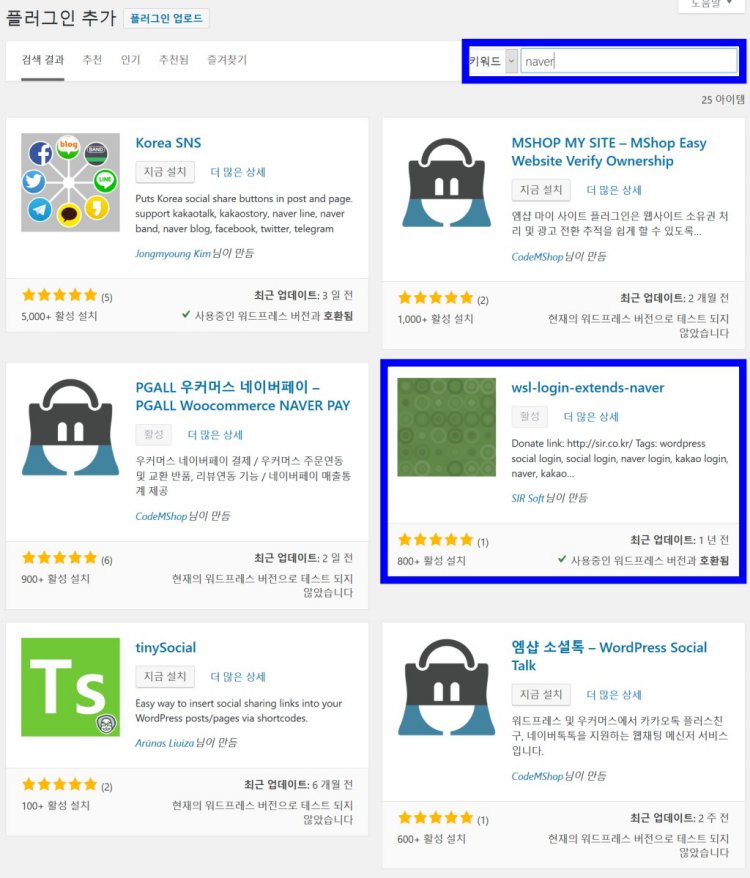
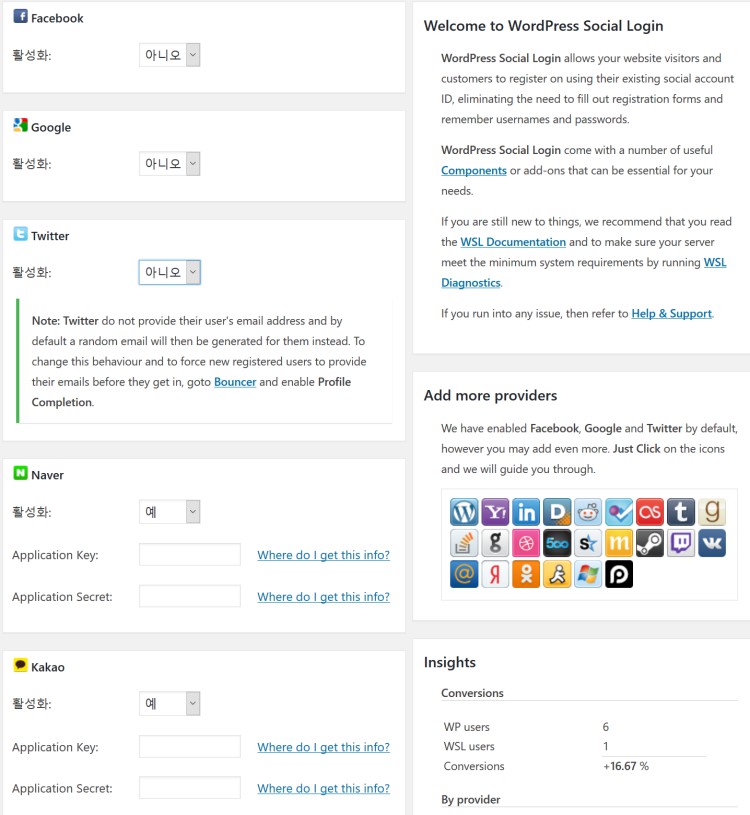
현재 일반 사용자가 큰 어려움없이 소셜 로그인 플러그인에 한국의 소셜 네트워크를 추가하는 방법은 Miled라는 사람이 배포한 WordPress Social Login을 이용하는 것입니다.
다만 이 플러그인은 2.3.3 버젼 발표 후 2년전부터 업데이트가 되지 않고 있어 주의가 필요하긴 합니다. 그럼에도 불구하고 당장 대안이 없기때문에 이용할 수 밖에 없는 상황이긴 합니다.
다만 이 플러그인의 소스를 공개하는 GitHub에서는 3.01버젼이 준비되고 있어 조만간 업데이트가 이루어지지 않을까 싶습니다. 그렇지만 업데이트되는 3.01버젼은 기존과 다른 로직으로 설계되면서 이 업그레이드된 플러그인이 출시되면 네이버와 카카오 추가도 능력자분이 업데이트를 해줘야 사용 가능할 것 같습니다.
2. WordPress Social Login에 한국 소셜 네트워크 추가 방법
WordPress Social Login에 한국 소셜 네트워크 추가 방법엔 이미 여러 사이트에 관련 방법을 설명하고 있습니다.
네이버나 페이스북 등 대부분 소셜 미디어들은 이러한 Callback URL을 여러개를 등록할 수 있지만 카카오는 단 하나만 등록할 수 있으니 참고 하시기 바랍니다.
그리고 네이버는 소셜 로그인 기능을 사용하기 위해서는 승인을 받아야 합니다. 이승인 절차에는 네이버에서 가져오는 정보를 어떻게 활용하고 있는지를 스크린 캡워해서 증명해야 하고, 증명이 부족하다싶으면 거절당하기 싶습니다.
저도 세번째에 대대적으로 증빙을 보강해서 겨우통과할 수 있었습니다.
3. WordPress Social Login 플러그인 사용 시 문제 및 해결 방안
WordPress Social Login 플러그인은 앞서서 이야기한대로 오랬동안 업데이트가 이루어지지 않아서인지 사용 시 몇가지 문제에 부딕치게 됩니다.
적용하는 동안 발견했던 문제와 그 해결 방안에 대해서 간단히 소개합니다.
3.1. “404 Not Found” when checking WSL end-points
처음 이 플러그인을 설치하고 소셜 로그인을 시도해 보니 404 Not Found라는 메세지와 함게 작동하지 않는 현상을 만날 수 있습니다.
WordPress Social Login 플러그인에는 WordPress Social Login Diagnostics이라는 메뉴가 있어 상황을 진단해 볼 수 있는 기능이 있는데요. 이 진단 기능을 사용하면 아래와 같은 메세지를 만날 수 있습니다.
Error: Your web server returned “404 Not Found” when checking WSL end-points. This issue usually happen when :
1. Your web host uses mod_security to block requests containing URLs (eg. hosts like HostGator, GoDaddy and The Planet). On this case, you should contact your provider to have WSL end-points urls white-listed.
2. There is a .htaccess file that prevent direct access to the WordPress plugins directory.
In any case, WSL requires this url to be white-listed:
저는 웹서버로 nginx를 사용하고 있는데요. 위 진단에서는 Apache 서버를 기준으로 진단하고 해결책을 제시하고 있어서 별 도움이 안되었습니다.
XETOWN과 같은 고수들이 모여있는 사이트에도 질의를 남겼고, 코스모스팜 커뮤니티에도 관련 질문을 남겼지만 별 도움이 안되더군요.
결국 기존 nginx configure 파일에 적용된 규칙들을 참조해 아래와 같은 코드를 추가했습니다. 그랬더니 문제가 해결되었습니다.
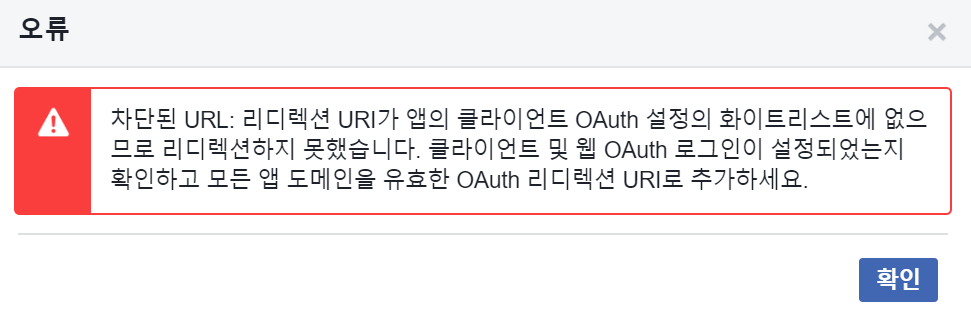
차단된 URL: 리디렉션 URI가 앱의 클라이언트 OAuth 설정의 화이트리스트에 없으므로 리디렉션하지 못했습니다. 클라이언트 및 웹 OAuth 로그인이 설정되었는지 확인하고 모든 앱 도메인을 유효한 OAuth 리디렉션 URI로 추가하세요.
이는 CallBack URL 설정이 제대로 안된 경우이니 개발자 사이트로 들어가 CallBack URL을 제대로 등록해주면 됩니다.
3.4. 페이스북 에러
마찬가지로 이 플러그인이 오랬동안 업데이트가 이루어지지 않았기 때문에 페이스북 사용에 문제가 있습니다.
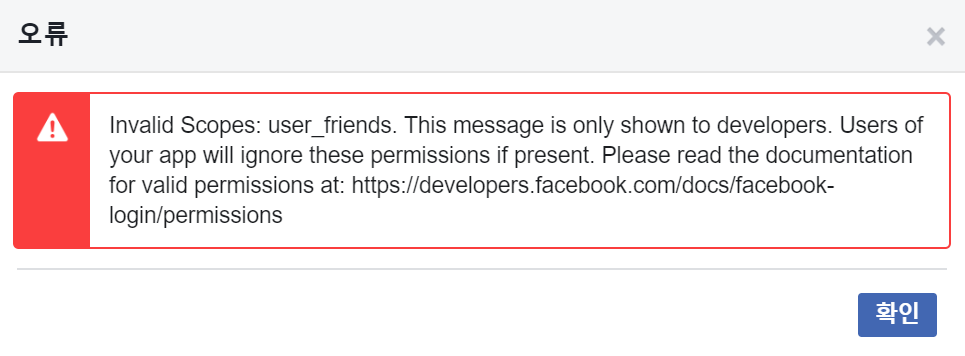
페이스북이 제공하는 정보가 변경되면서 아래와 같은 user_friends 이슈가 발생하는데요.
Invalid Scopes: This message is only shown to developers. Users of your app will ignore these permissions if present. Please read the documentation for valid permissions at: https://developers.facebook.com/docs/facebook-login/permissions
이 문제를 해결하기 위해서는 코드 추가가 필요합니다. 이에 대한 해결은 이 이슈를 제기한 Error when logging with Fb에서 찾을 수 있습니다.
우선 FTP로 들어가서 /wp-content/plugins/wordpress-social-login/로 이동합니다. 이 폴더에 있는 wp-social-login.php 파일을 편집기로 엽니다. 이 파일의 맨 아래에 아래 코드를 추가하고 저장합니다.
자동으로 구독 주기를 갱신, 다양한 구독 상품 구성, 가입 기반과 비가입 기반 통합 체크아웃 기능, 다양한 구독 주기 설정등 다양한 기능을 제공
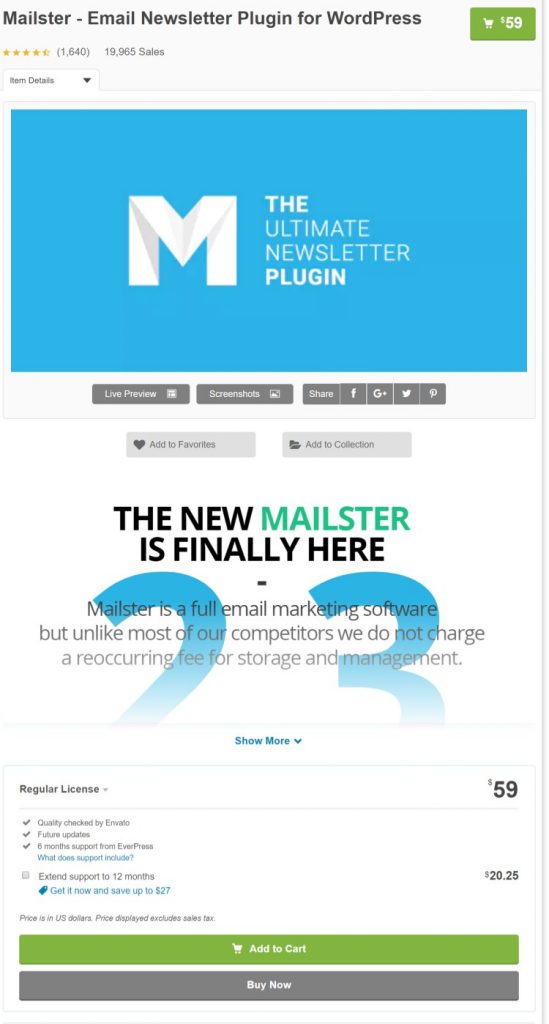
비용은 단 한번 49$를 지불함으로써 끝남, 물론 기술 지원이 필요하다면 연간 16.5$를 지불하면 가능
4. 멤버쉽 구독(Membership Subscriptions) 플러그인
멤버쉽 구독(Membership Subscriptions)은 다양한 서비스를 제공하는 회원제 사이트 또는 쇼핑몰을 구성하고 그 회원권을 가입자들에게 판매하는 것입니다.
이러한 멤버쉽 구독(Membership Subscriptions)은 일반적인 회원 가입과는 다른데요.
회원이 된다는 것은 회원제 웹사이트에 계정을 만들고 그 커뮤니티의 일부가 되는 것이라 할 수 있습니다. 예를들어 사진에 관심이 있어 slrclub.com에 등록하면 그 사이트의 일원이 되어 추가적인 비용을 지불하지 않더라도 커뮤니티 토론에 참여하고 다른 회원들과 상호 작용할 수 있습니다.
반면 멤버쉽 구독(Membership Subscriptions)한다는 것은 회원에게 부여된 권한을 계속 사용하기 위해서는 반복적으로 일정 비용을 지불해야 합니다. 그리고 주로 상호작용은 회원들끼리가 아닌 서비스 제공자와 주로 이루어 진다고 봐야 합니다.
워드프레스 쇼핑몰에서 이러한 멤버쉽 구독(Membership Subscriptions)을 제대로 해줄 수 있는 플러그인에는 무엇이 있는지 간단히 살펴 보았습니다.
4.1. MemberPress
MemberPress는 멤버쉽 플러그인 중에서 가장 많이 추천을 받는 프로그램이라고 할 수 있습니다. Membership plugin으로 구글링해보면 수많은 평가 포스팅 중에서 상당수가 MemberPress를 제일 먼저 추천하고 있죠.
다만 이 MemberPress는 상대적으로 비산 가격 체계를 유지하고 있습니다.
다양한 회원 관리 기능, 서브스크립션 기능 등 올인원 기능을 제공하는 플러그인이라 할 수 있음
쇼핑몰 구축 시 도와주었던 인연으로 그 쇼핑몰을 알리고 쇼핑몰 구축 경험담을 보다 널리 알리기 위해서 여기 happist.com에도 같이 공유합니다. 조금 사심이 있기는 합니다.
[이메일 자동화] 수신 거부 고객에게 쿨하게 인사하기
지난 번엔 신규 가입한 회원에게 환영의 메세지를 어떻게 보내야하는지를 알아봤습니다. 이번에는 반대로 탈퇴하려는 고객에게 어떤 메세지를 보낼 것인가를 살펴보죠.
1. 먼저 수신거부 링크를 제공하는 것이 좋을까요?
예전 우리나라의 많은 사이트들은 가입하기는 비교적 쉬웠지만 회원을 탈퇴하기는 매우 어려운 구조로 되어 있었어요.
우선 탈퇴하려면 사이트를 방문해야 했고, 자기 계정 정보를 메뉴를 힘들게 찾아 여기서 탈퇴 신청을 할 수 있도록 되어 있었죠. 어쩌면 최대한 불편하게 만들어 탈퇴를 막자는 원리가 작동했다는 생각이 들어요.
메일링 뉴스레터에도 마찬가지이죠. 뉴스레터 수신을 거절하고 싶다면 마찬가지로 직접 사이트에 방문해 로그인하고 자기 계정 정보로 들어가 가입 해지토록 하는 경우가 많았어요.
그러나 요즘은 뉴스레터에서 수신거부 링크를 삽입해 쉽게 수신거부할 수 있도록 만드는 추세예요.
그것은 스팸메일과 밀접한 관련이 있어요. 스팸 메일은 오래전부터 극성을 부렸고, 이러한 스팸메일 때문에 사람들은 이메일을 기피하게되는 악순환이 일어나게 되죠.
스팸은 메일업체의 생존을 좌우하는 문제로 적극 대응 중
예전 저의 다음메일이나 네이버메일을 보면 정작 필요한 개인 메일은 몇개되지 않고 스팸으로 가득차 있곤 했지요. 그래서 결국 다음메일이나 네이버메일 사용을 포기하고 Gmail로 옮기는 결단을 내렸죠.
이처럼 스팸에 적극 대응하지 않으면 메일업체로서는 생존을 담보할 수 없기 때문에 이메일 업체들은 어떻게하면 스팬 메일을 줄일 수 있을까에 엄청난 고민을 하고 스팸방지 기술을 발전시켜오고 있죠.
그러한 방법 중에 하나가 바로 스팸 신고제도예요. 마음에 들지않는 메일이 오면, 비록 그 메일이 자기가 동의했던 것이라도 스팸으로 신고하는 경향이 높아지고 있어요.
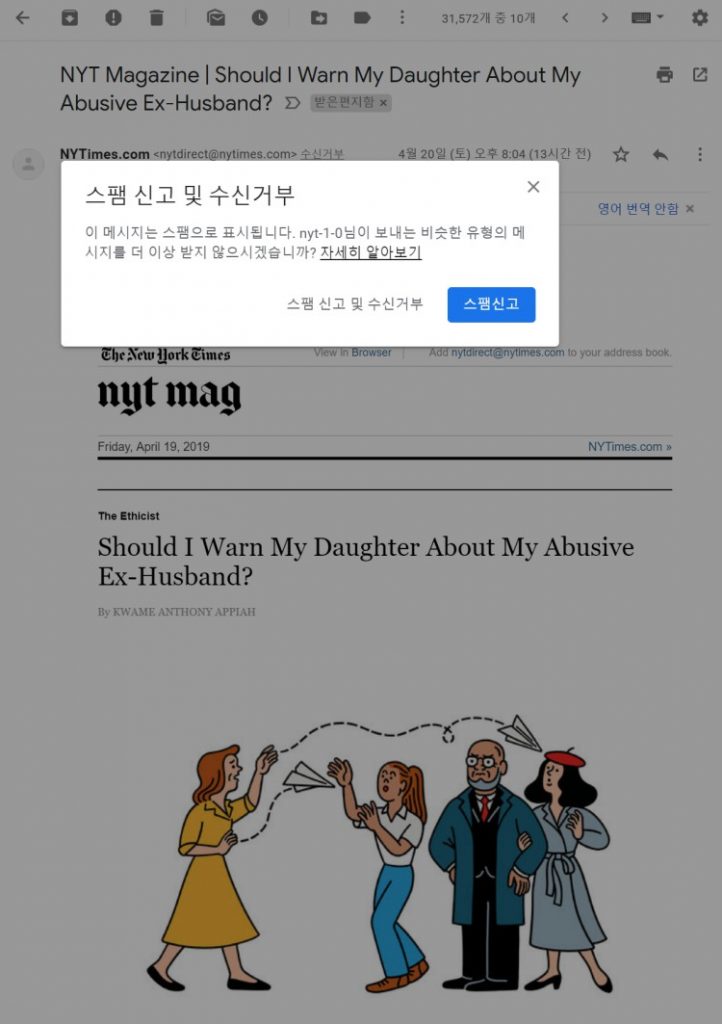
구글의 경우를 보죠. 구글은 메일 상단에 스팸신고 버튼을 버튼을 준비해 놓고 언제든지 쉽게 스팸 신고를 할 수 있도록 만들어 놓았어요. 이 스팸 신고 버튼은 보관보관처리 다음에 배치해 얼마나 이 기능을 중요시하는지를 보여주고 있다는 생각이예요.
스팸신고 버튼을 누르면 스팸 신고 및 수신거부 메세지창이 나오면서 ‘스팸신고’만 할것인지 아니면 ‘스팸신고 및 수신거부’를 할것인지를 선택토록 해요. ‘스팸 신고’만 하는 경우는 메일은 받되 스팸함으로 이동하는 것이구요. ‘스팸신고 및 수신거부’의 경우 아예 메일 전달이 안되게 만들어 버리죠.
아래는 뉴욕타임즈 뉴스레터에서 스팸 신고 버튼을 눌렀을 때 나타난 메세지를 캡춰한 거예요. 물론 뉴욕타임지 뉴스레터를 스팸 신고할 생각은 없지요. 테스트로..
이렇게 스팸으로 신고하는 사례가 많아지면 구글은 해당 발신처 전체를 스팸으로 간주해 보내는 메일은 모두 스팸함으로 가든지 아예 전달 자체가 안되던지 할거예요.
이는 이메일을 통해서 고객과 교감하겠다는 브랜드로서는 재앙에 가까운 일이죠. 자기 브랜드 메일이 스팸으로 간주된다니오..브랜드 자체가 스팸이 된것이죠.
2. 수신거부에 대해 어떻게 대응해야 할까?
어떠한 경우에 고개들이 탈퇴하려고 할까요?
우리나라의 경우 한번 회원 가입되었다면 어지간하면 그대로 유지하는 경향이 강한데 굳이 탈퇴하겠다고 연락을 했다면 무언가 잘못된 요소가 있다고 봐야 할 것 같아요.
그리고 외국처럼 적극적으로 스팸 신고나 수신거부 입장을 표명하는 방향으로 점차 흘러가는 것도 놓칠 수 없는 트렌드라고 보여지네요.
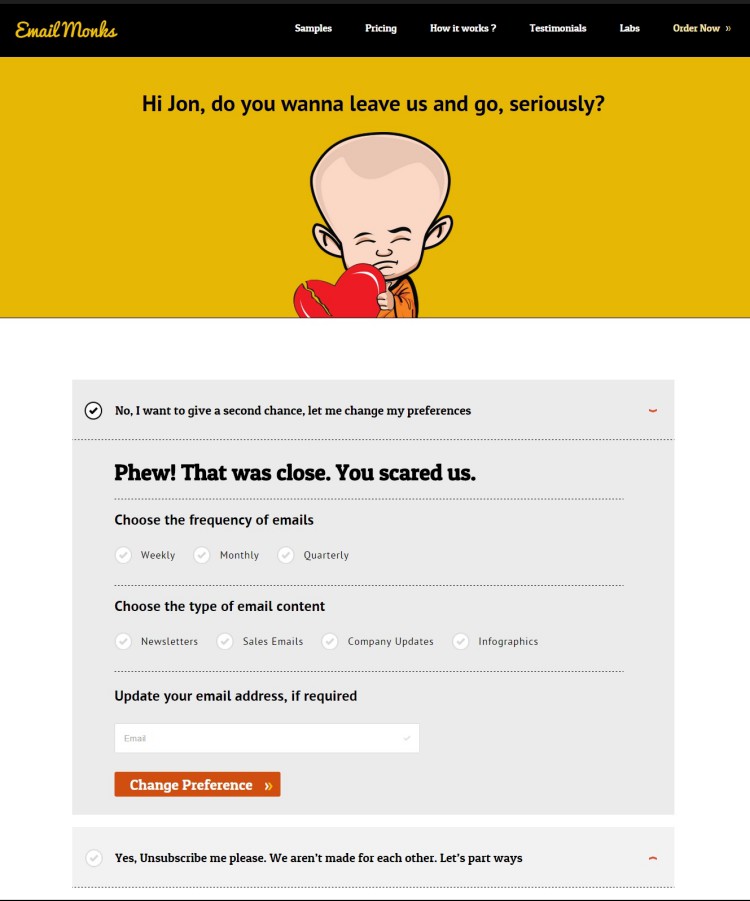
이러한 수신거부 또는 회원 탈퇴가 활성화 되어있는 외국에서는 떠나려는 고객 또는 회원을 잡기위해서 다양한 아이디어를 동원하기도 하는 것 같더라구요.
BONOBOS는 연애하듯이 이메일로 만나는 횟수를 제한해서 더 만남을 지속해보자는 제안을 하고
Groupon은 상사로부터 혼나는 이메일 담당자 데릭의 동영상을 공유하며, 탈퇴하려면 데릭을 혼내주라고 요청하라면 은근 불쌍한 데릭을 위해 탈퇴를 말아달라고 요청하고 있어요. ““That was pretty mean… I hope you’re happy. Want to make it up to Derrick? Resubscribe!”
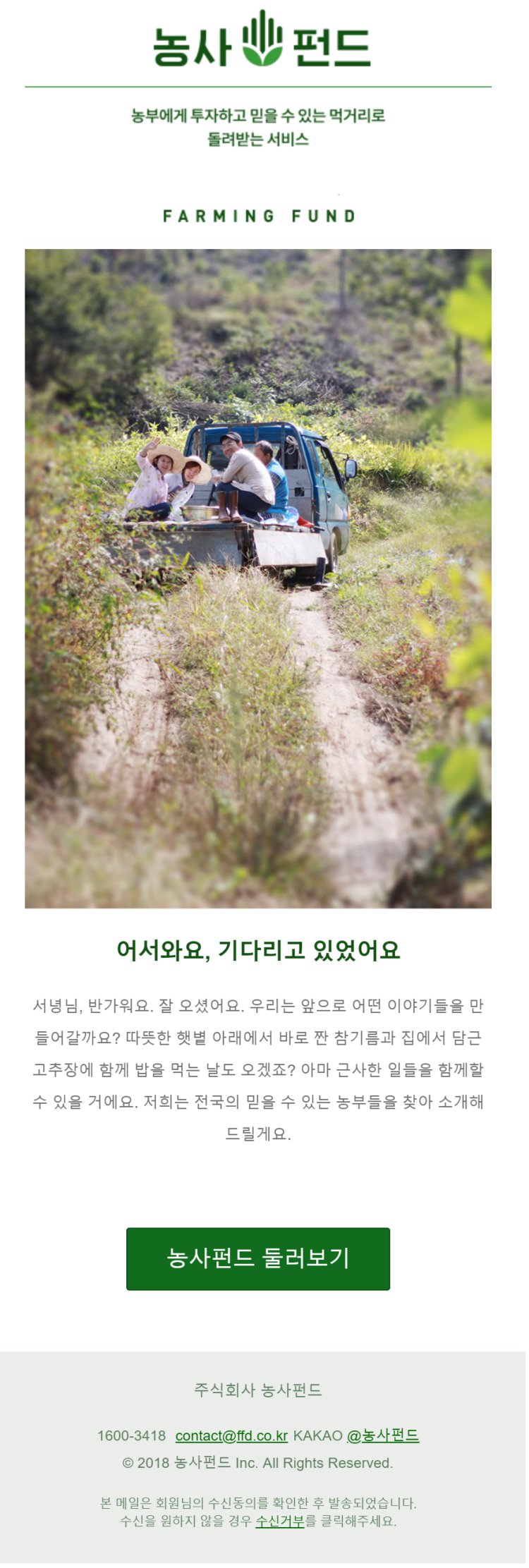
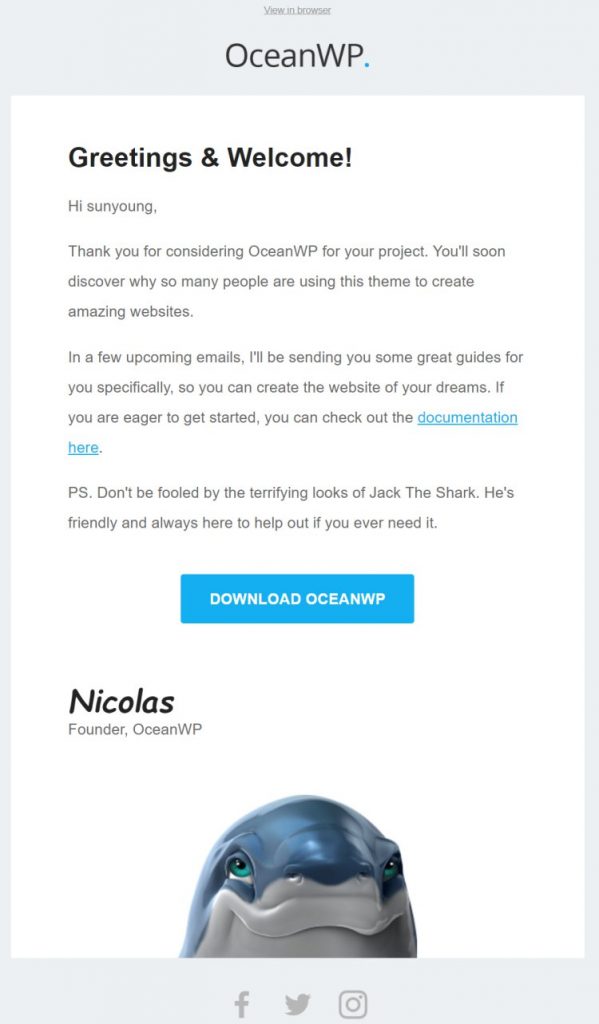
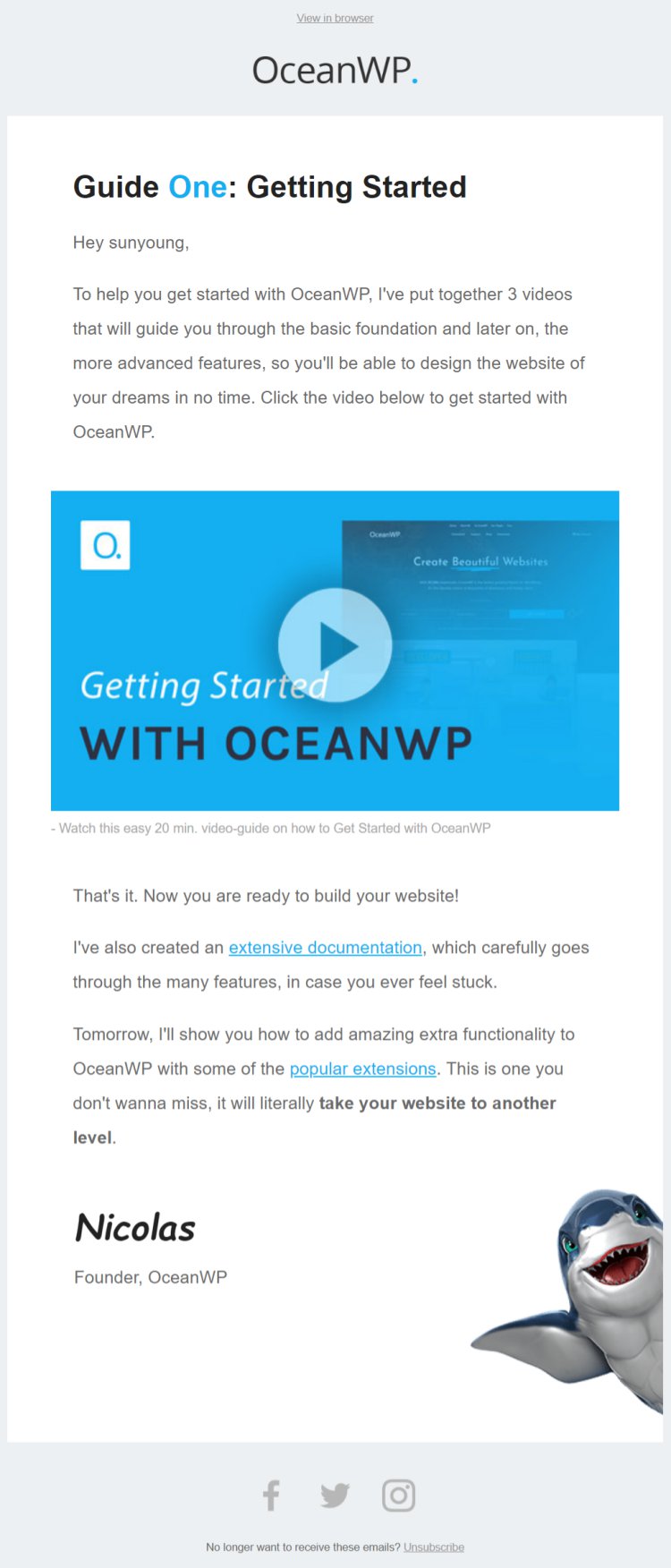
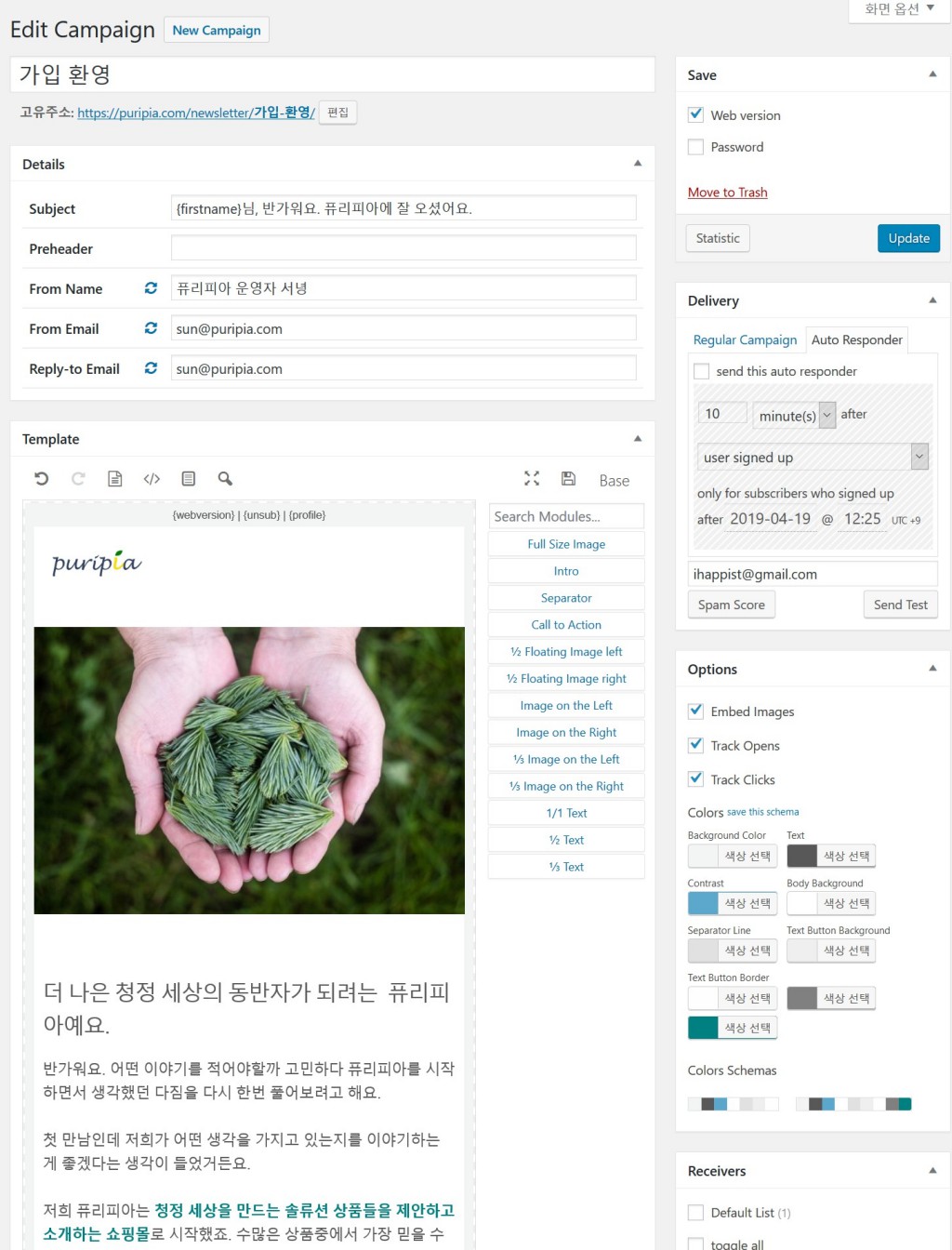
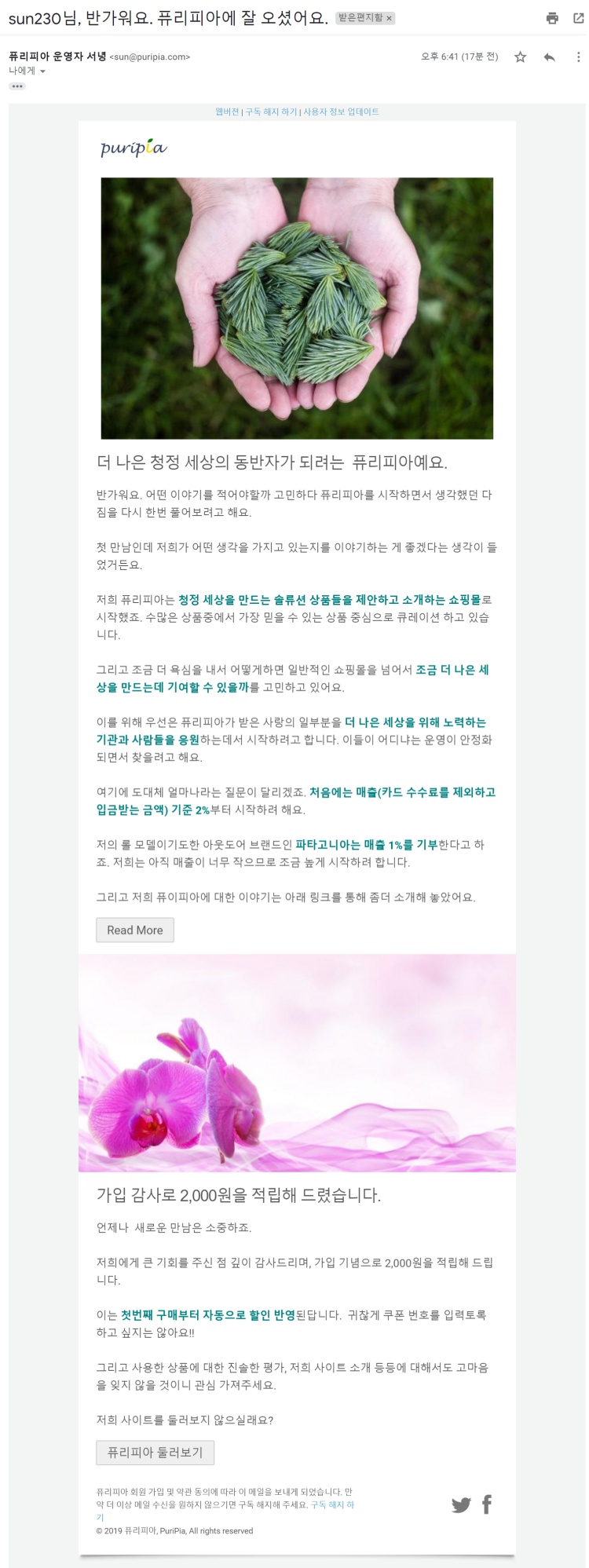
쇼핑몰은 일반 블로그 사이트와 달리 고객 회원 관리가 매우 중요합니다. 여러가지 경로를 통해서 가입한 고객 회원을 따뜻하게 환영하고, 이 사이트의 지향하는 바와 사이트가 제공하는 서비스에 대해서 설명해줄 수 있는 웰컴 메일은 회원과의 관계에서 매우 중요한 첫 걸음이 될 수 있습니다.
여기에서는 이메일 자동화의 첫걸음으로 웰컴 메일을 자동으로 보내는 방법에 대해서 살펴봅니다.
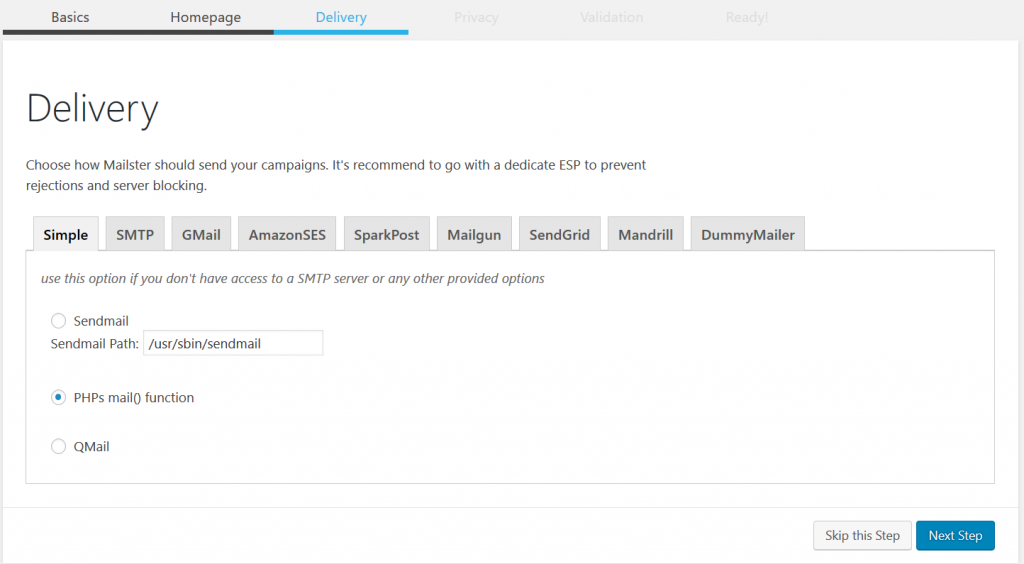
서버에서 Sendmail이 Qmail로 메일링 시스템을 구축했다면 각기 Sendmail이 Qmail에 체크하면 되요.
저처럼 Postfix를 이용해 SMTP relay 서비스 가능토록 한 경우 PHPs mail() function을 이용한다고 지정하면 되죠.
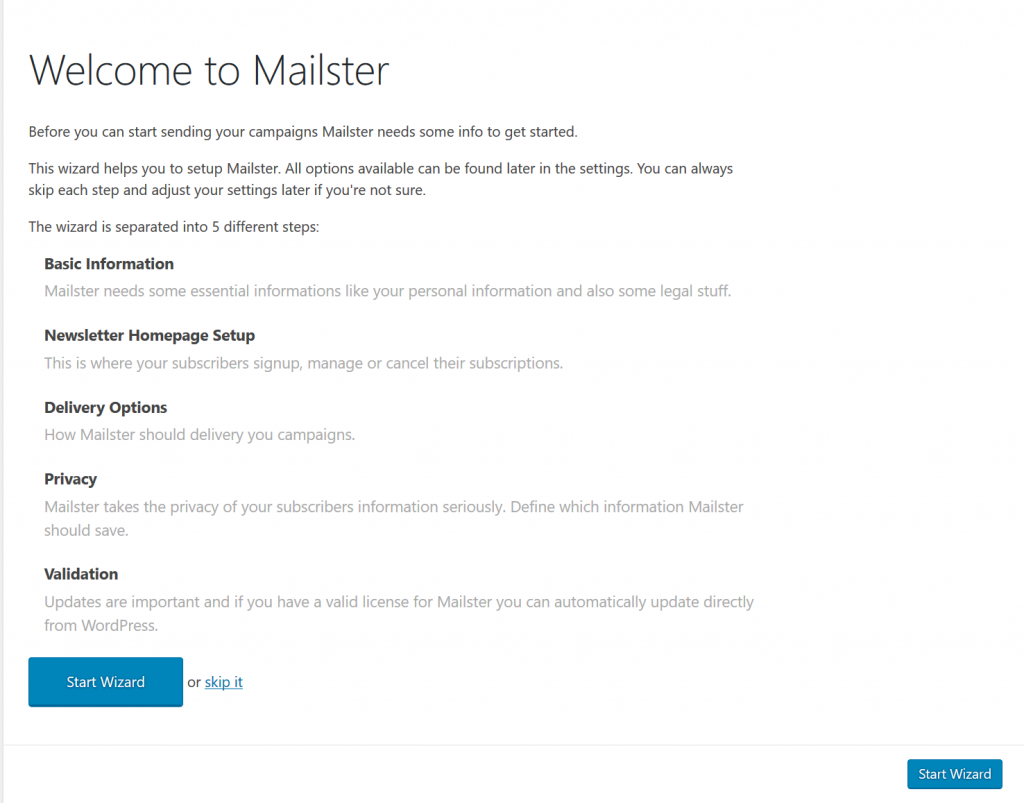
1.3. 메일스터(Mailster) 설정 – Privacy
다음으로는 메일링관련 Privacy 설정 단계로 왔네요.
캠페인으로 보낸 메일이 개봉되었는지, 메일을 읽고 내용을 클릭했는지 등등 이메일 마케팅에서 필요한 사항들을 어디까지 트래킹할 것인지를 정해야 합니다.
저의 경우 아래와 같이 세팅해 보았어요.
메일 개봉이나 내용 클릭 여부는 너무 기본적이므로 선택해야죠.
메일을 받아보는 지역 선택 항목이 있는데요. 지역적인 정보가 유용한 비지니스의 경우는 도움이 될듯. 우리나라에서 어느 정도 효용이 있는지 모르지만 테스트 삼아 설정해 봤네요..
구독자의 IP address 수집 항목이 있는데요. IP 주소 수집은 식별 정보성에 대한 판단이 글로벌로 국가별로 조금 다르긴 합니다만 대체적으로 개인 정보로서 능력을 인정하지 않고 있는 것 같아요.(제가관련 전문가가 아니라 설익은 지식만으로 이야기하므로) 우리나라도 마찬가지 인데요. 그렇지만 고정 IP에 대해서는 일부 개인정보로 인정하는 견해도 있다고 해요. 고정IP에서 한사람에 계속 사용한다면 이는 IP가 개인 정보로서 기능을 한다고 봐야 한다는 것이죠. 그렇기에 TP 정보를 수집한다면 동의를 받는게 장기적으로 안전하겠다는 생각이 들어요. 저는 선택하지 않았어요.
구독자가 트랙킹을 거절하는 옵션 제공, 이메일 관련 행동 트래킹을 거부하는 고객이 있다면 트래킹을 중지하도록 해요. 목숭걸 필요는 없잖아요.
웹버젼 태그(Custom Tags in web version) 설정인데요. 웹버젼은 메일 프로그램에서 보지않고 웹으로 메일을 볼 수 있게 옵션으로 지정할 수 있답니다. 여기 메일스터의 태그에는 Permanent Tags, Custom Tags, Special Tags, Image Fallback의 4가지가 있어요. 웹버젼에서 Custom Tags를 보여줄 것인지 결정할 수 있죠. 전 당장 Custom Tags를 만들지 않아서 내버려 두었어요.
GDPR Compliance Forms, 작년부터 EU를 중심으로 이슈가 되었던 항목으로 개인정보호항목을 체크토록하는 옵션이예요. 요즘 절대적으로 필요하지 않을까요?
1.4. 메일스터(Mailster) 설정 – Validation
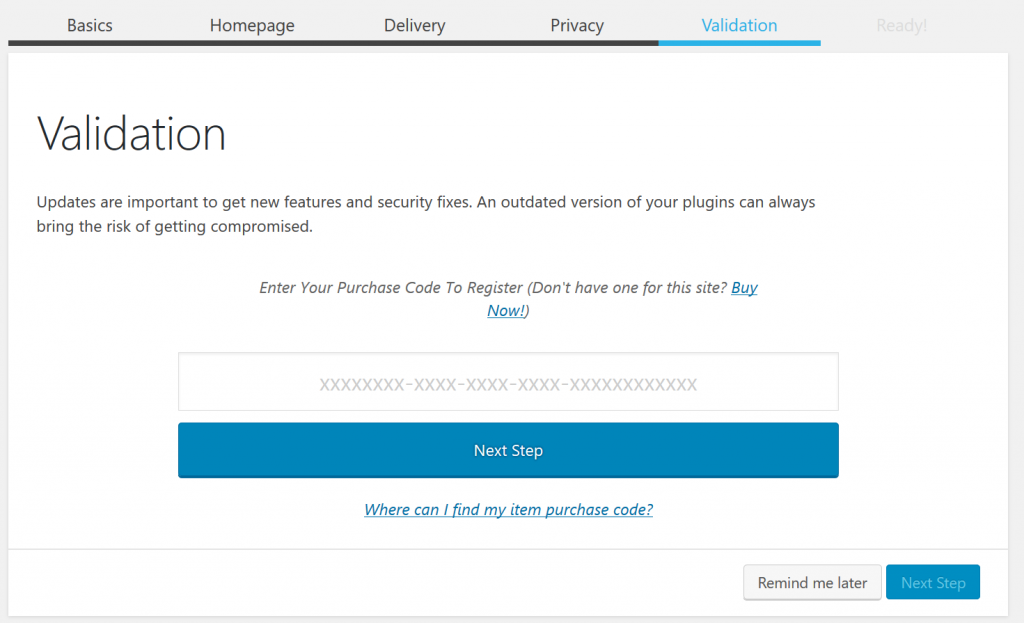
다음 단계는 Validation로 플러그인 구입 인증 단계라고 할 수 있어요. 여기에서는 구매하게되면 발행되는 구매 코드(Pyrchase code)응 입력하면 끝나요.
그러면 자동 업데이트 등 관련 서비스를 받을 수 있답니다.
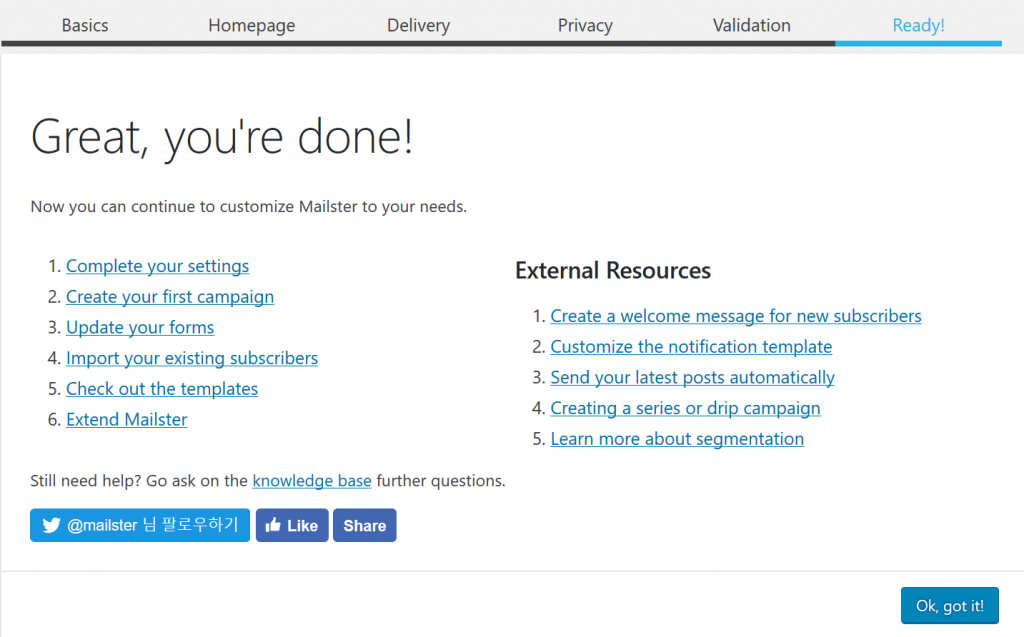
1.5. 메일스터(Mailster) 설정 – Ready
여기까지로 기본적인 설정이 끝났어요.
메일스터를 이용할 수 있는 단계가 된 것이죠.
2. 메일스터(Mailster) 상세 설정
이렇게 설치마법사를 이용해 메일스터(Mailster)의 기본적인 사항을 세팅했다면 이후 좀더 디테일하게 설정을 추가할 수 있습니다.
메일스터(Mailster)가 설치되면 메일 메뉴에 Newsletter가 생기는데요. 여기 아래와 같은 setting 항목이 있어 디테일한 세팅이 가능해요.
General
template
Front End
privacy
Subscribers
Wordpress Users
Text settings
Tags
Delivery
Cron
Capabilities
Bouncing
Authentication
Advanced
Systen info
Manage settings
2.1. 메일스터(Mailster) 상세 설정 – Text settings
메일스터(Mailster) 상세 설정 중에서 다른 항목은 천천히 해도되지만 Text setting은 바로 해야해요.
왜냐하면 메일스터 운영중에 나오는 메세지들인데 영어로 되어 있기 때문에 메일을 받는 분들이 당혹스러울 수 있기 대문이죠.
아래는 제가 세팅한 내용인데요. 전체적인 분위기 등등 그리고 번역 오류를 수정해 사용할 수 있을 듯 해요.
Please confirm your subscription! 가입 확정 부탁드려요!
Thanks for your interest! 관심 가져주셔서 감사드려요.
Following fields are missing or incorrect 다음 사항이 빠졌거나 잘못 기입되었네요. 다시 한번 살펴 봐 주세요!
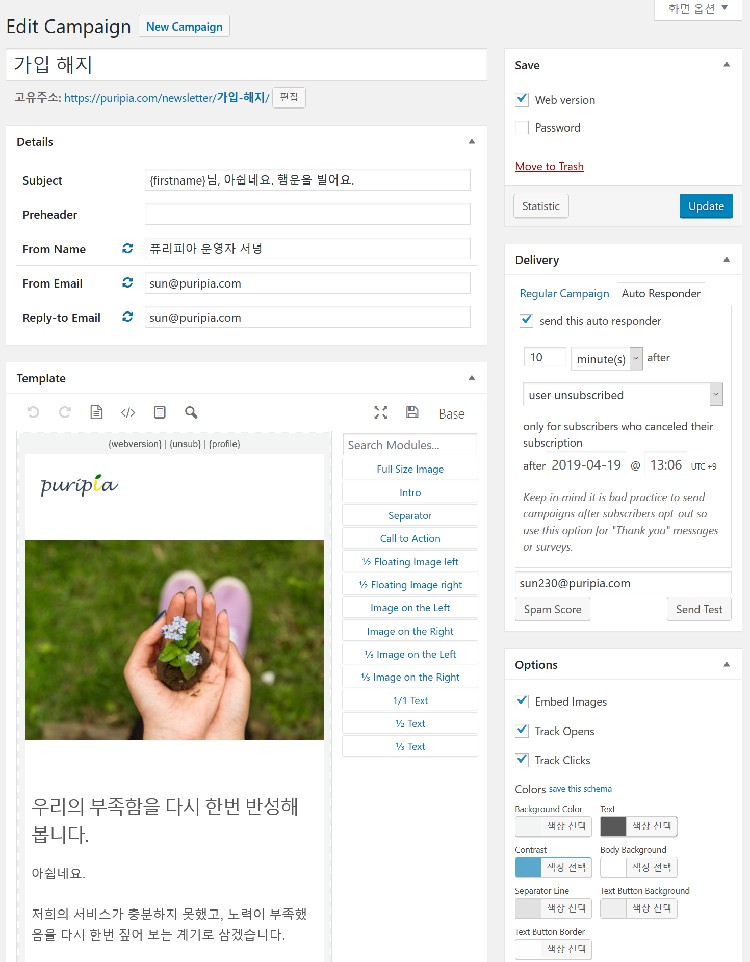
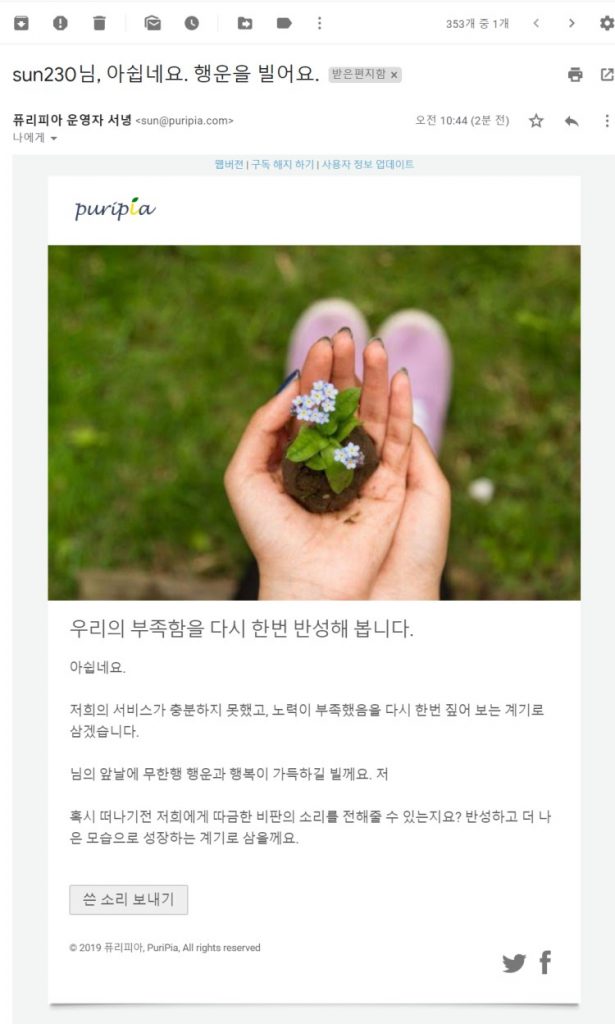
You have successfully unsubscribed! 성공적으로 가입 해지 되었네요. 아쉽지만 다음에 또 볼 기획가 있었으면 좋겠네요!!
An error occurred! Please try again later! 뭔가 문제가 있네요. 다시 한번 살펴 봐 주세요!
Profile updated! 사용자 정보가 업데이트되었네요!
Sign up to our newsletter 뉴스레터 구독 부탁드려요
Email 이메일
First Name 이름
Last Name 성
Lists 리스트
Subscribe 구독
Update Profile 사용 정보 업데이트
Yes, unsubscribe me 구독 해지
unsubscribe 구독 해지 하기
webversion 웹버젼
forward to a friend 친구에게 전해주기
update profile 사용자 정보 업데이트
You are already registered 이미 등록되어 있네요!!
A new confirmation message has been sent 확정 메세제가 발송되었습니다!
Please enter your email address 이메일 주소 입력해 주세요.
2.2. Tags
또 하나 태그에 들어가는 항목도 적절한 한글로 번역이 필요해요. 아래는 Permanent Tag의 내용이예요. 상황별로 적절히 수정 사용하는 것이 좋을 것 같아요.
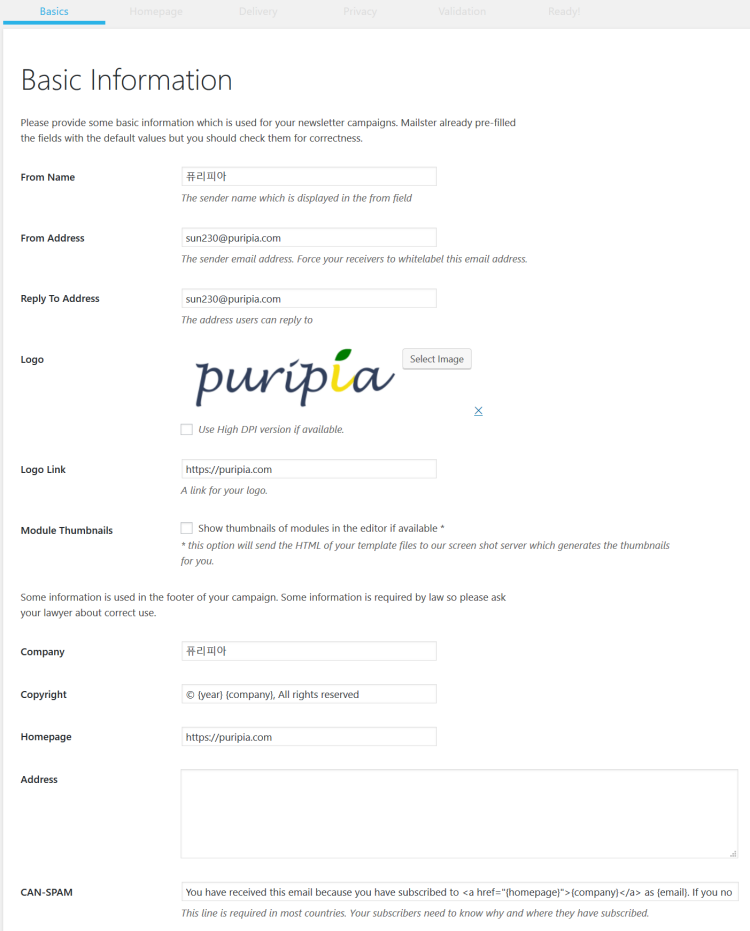
You have received this email because you have subscribed to {company} as {email}. If you no longer wish to receive emails please {unsub}
퓨리피아 회원 가입 및 약관 동의에 따라 이 메일을 보내게 되었습니다. 만약 메일 수신을 원하지 않으시면 구독 해지해 주세요. {unsub}
If you received this email by mistake, simply delete it. You won’t be subscribed if you don’t click the confirmation link 실수로 이 메일을 받았다면 바로 지워주시기 바래요. 다음의 확정 링크를 클릭하지 않으시면 구독은 완료되지 않아요.
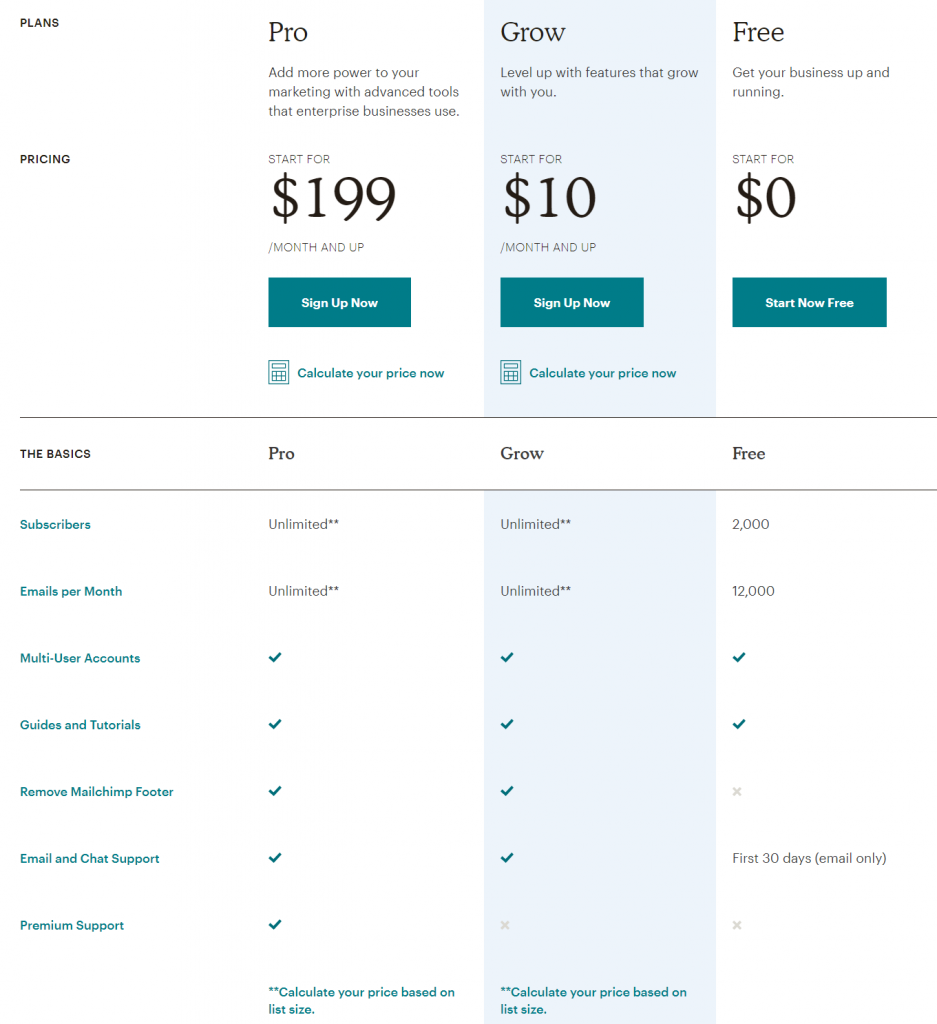
메일침프(Mailchim)의 서비스는 Free/Grow/Pro의 세가지 가격체계로 나눌 수 있는데요. 추가 비용없이 사용할 수 있는 Free는 회원 2,000명에게 월 12,000개의 메일을 보낼 수 있습니다.
월 평균 송부 메일 수라는 관점에서 다시 해석해보면 월 6회정도의 메일을 보낼 수 있습니다. 이는 다른 이메일마케팅 서비스 업체들과 비교해보면 상당히 경쟁력있는 가격 제안입니다.
아마 메일침프의 전략은 프리 사용자들을 적극 끌어들여 사용자 풀을 넓히고, 이들 비지니스가 성장해 유료 서비스 이용이 확대되면서 이익을 높이는 전략으로 보입니다.
메일침프(Mailchimp)는 워드프레스 쇼핑몰이 활성화한 미국 등지를 중요한 비지니스 영역으로 삼고 있기 때문에 워드프레스 쇼핑몰과 연동이 아주 발달되어 있습니다.
어쩌면 가장 효율적으로 이메일 마케팅 오토메이션 구현이 가능한 솔류션이 아닐까 합니다.
2.2. 한글이라 쉬운 스티비(stibee)
메일침프가 영어 기반의 서비스이기 때문에 아무래도 언어의 불편함이 있을 수 있습니다. 아마가 아니라 상당한 장애이기는 하죠. 영어 실력이 네이티브 수준이라면 사용하는데는 문제가 없겠지만 문제는 한국 사람을 대상으로 메일을 보낸다면 메일침프 서비스 많은 부분을 한글화해애 합니다.
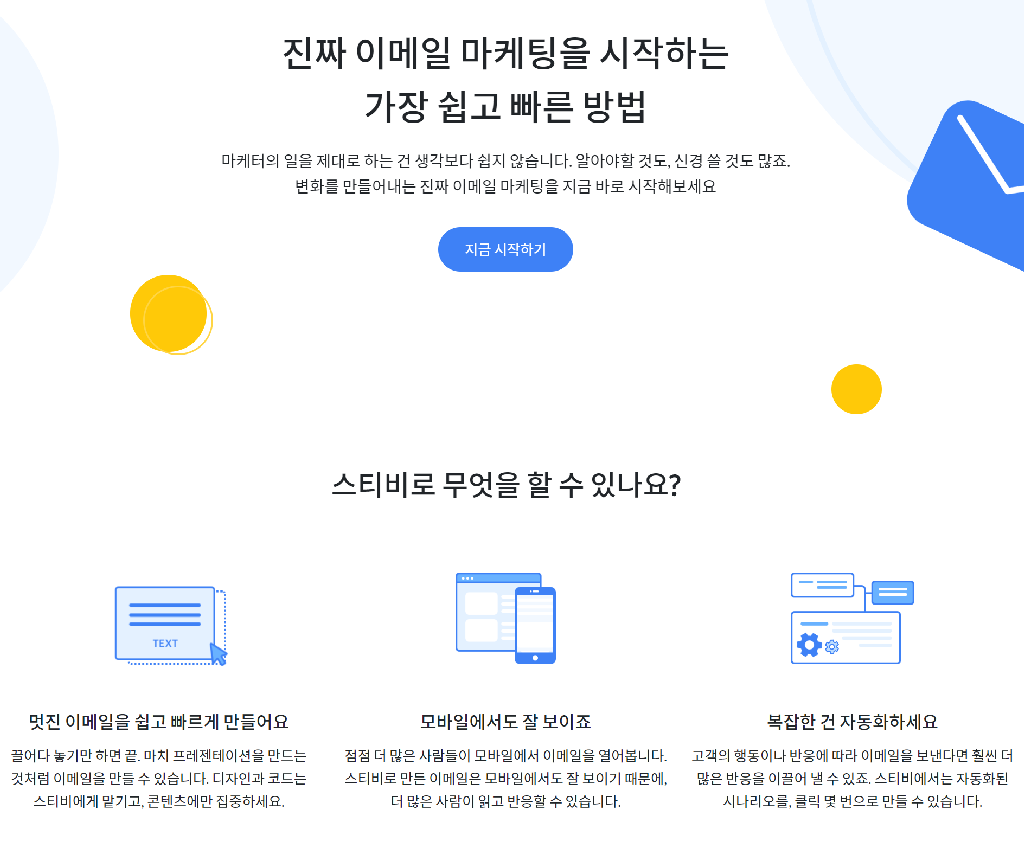
그런 부담이 견디기 어렵다면 우리나라 기업이 서비스하는 메일링 서비스를 이용해 볼 수 있습니다. 슬로워크에서 제공하는 스티비stibee)가 그것이죠.
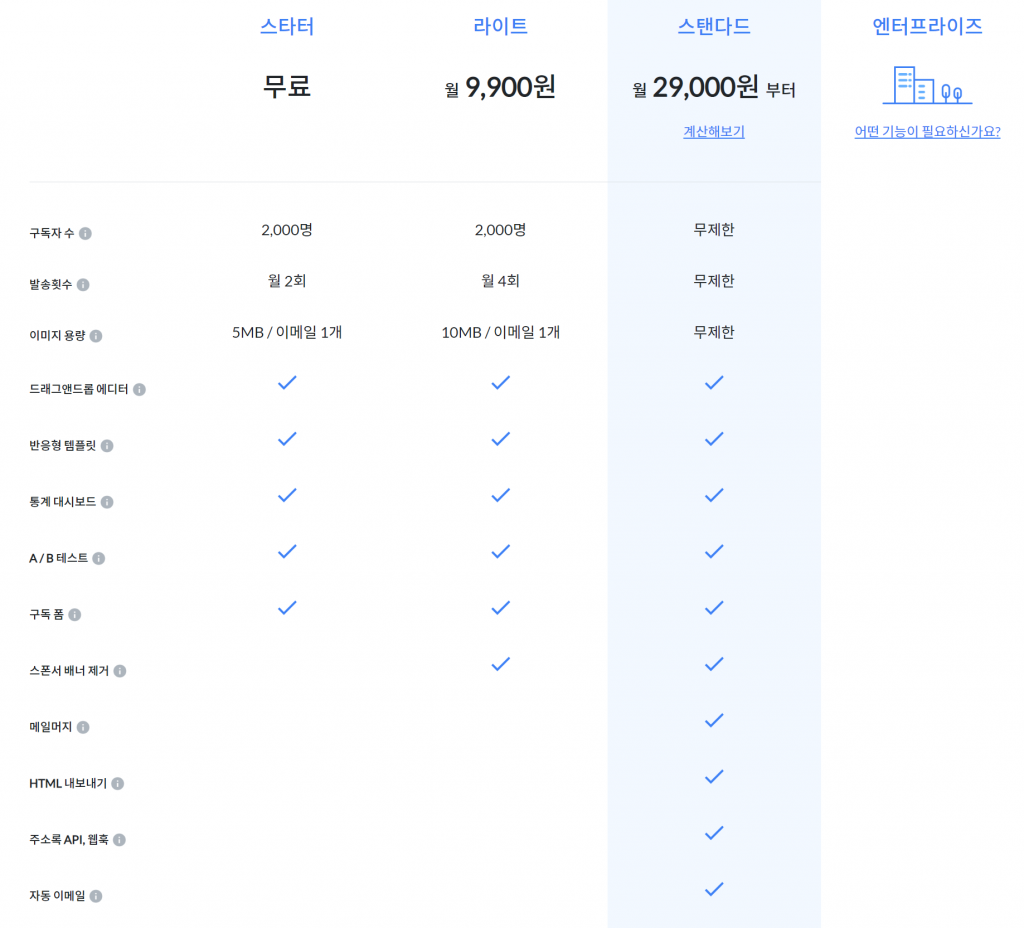
개인 또는 스타트업은 아무래도 무료인 스타터부터 사용해 볼 수 있는데요 . 이는 2,000명까지, 월 2회 메일을 보낼 수 있습니다.
스티비(Stibee) 측에서 밝힌 자료를 보니 일반 업체에서 이메일마케팅 시 메일을 보내는 횟수가 월 3회가 채 안된다고 합니다.
아마 스티비에서는 이런 조사 자료를 토대로 실제로 메일 보내는 평균 횟수보다 약간 못미치게 스타터 가격 책정을 한것으로 보입니다. 아무래도 무료로 사용하다 쉽게 한계를 느끼고 상위 플랜으로 업그레이드 한다는 점을 고려한 것으로 보입니다.
이렇게 횟수를 제한하기 때문에 다양한 이메일 마케팅을 고려하는 경우 스티비(stibee) 서비스를 이용하기에 문제가 있을 것으로 보입니다. 아쉬운 점이죠.
또한 한국에는 워드프레스 기반 우커머스 쇼핑몰이 많지 않아 스티비(stibee)와 우커머스와 유기적으로 연동되지는 않기 때문에 우커머스를 이용한 쇼핑몰의 경우는 효과적이지 않을 수 있습니다.
3. 구축방안 – G Suite + 워드프레스 이메일 마케팅 지원 플러그인
앞서 전문 이메일 마케팅 서비스 중 메일침프(Mailchimp)는 워드프레스 쇼핑몰과 연동이 잘 발달되어 있다고 했습니다.
그러나 이 메일침프(Mailchimp)도 회원수가 증가가하면 늘어난 회원수에 비례해 비용이 올라갑니다.
예를 들어 2,000명까지는 무료로 어찌어찌 사용할 수 있지만 3,000명으로 증가 시 월 50달러의 사용료를 내야합니다. 6,000명으로 늘어난다면 월 75달러 비용이 듭니다.
따라서 비용을 최적화하기 위해서는 다른 대안을 찾을 필요가 있습니다. 사업을 하면서 월 100달러가 뭔 대수냐고 할 수도 있지만, 돈이 거의 들어오지 않고 나가는 돈만이 있는 사업 초기에는 이러한 비용도 굉장히 큰 부담이 될 수 있습니다.
그렇기 때문에 가장 비용 효율적으로 운영하는 방안을 찾는 것이 중요합니다.
그래서 제가 찾은 방법은 구글 G Suite에서 제공하는 SMTP 릴레이 서비스와 이메일 마케팅 플러그인의 조합입니다.
3.1. 구글 G Suite의 SMTP 릴레이 서비스
구글 G Suite의 SMTP 릴레이 서비스를 이용하면 우수한 구글 메일 시스템을 이용해서 하루 10,000통의 메일을 보낼 수 있습니다. 월 3십만통이니 초기에는 아주 충분하다고 할 수 있습니다.
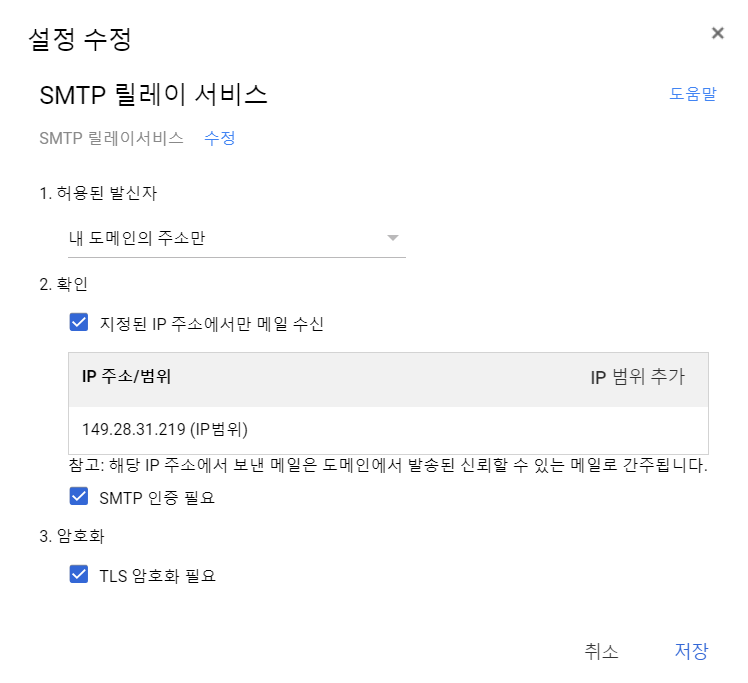
저는 별도 SMTP 플러그인을 사용하지 않고 서버에서 직접 구글 G Suite의 SMTP 릴레이 서비스를 적용할 수 있도록 메일 시스템을 만들었습니다.
Gmail에서 제대로 인식하기 위해서는 ehlo 설정해 줍니다. smtp_always_send_ehlo = yes smtp_helo_name = puripia.com
ipv6를 지원하지 않으므로 프로토콜을 ipv4로 제한합니다. inet_interfaces = loopback-only inet_protocols = ipv4
Postfix 릴레이 포트로 587을 사용, 25 포트가 막혔다는 설명도 있는데 구글에서는 사용가능하다는 답변을 했습니다. 저의 경우 25포트가 제대로 작동하지는 않았습니다. 다시 확인하니 구글에서도 SMTP 인증 후 나가는 메일은 587포트 이상만 허용하고 있네요. G Suite를이용한다면 [smtp-relay.gmail.com]:587를 적용하고, 일반 Gmail을 이용한다면 [smtp.gmail.com]:587를 적용합니다. relayhost = [smtp-relay.gmail.com]:587


![[쇼핑몰 구축기] 쇼핑몰 메뉴에 우커머스 로그인/로그아웃 링크 추가하기](https://happist.com/wp-content/uploads/2018/08/컴퓨터-스마트폰-작업-공간-domenico-loia-Featured-768x310.jpg "[쇼핑몰 구축기] 쇼핑몰 메뉴에 우커머스 로그인/로그아웃 링크 추가하기")

![[쇼핑몰 구축기] 소셜 로그인으로 회원가입 활성화하기](https://happist.com/wp-content/uploads/2018/09/소셜-공유social-sharing-Image-geralt-Featured-768x345.jpg "[쇼핑몰 구축기] 소셜 로그인으로 회원가입 활성화하기")

![[쇼핑몰 구축기] 소셜 로그인으로 회원가입 활성화하기 1](https://puripia.com/wp-content/uploads/2019/05/워드프레스-소셜-로그인WordPress-Social-Login-플러그인-검색.jpg "[쇼핑몰 구축기] 소셜 로그인으로 회원가입 활성화하기 3")
![[쇼핑몰 구축기] 결제 단계에서 우편번호 주소 검색 기능 추가하기](https://happist.com/wp-content/uploads/2019/06/우체통이-있는-풍경-Image-kristina-tripkovic-Featured-768x408.jpg "[쇼핑몰 구축기] 결제 단계에서 우편번호 주소 검색 기능 추가하기")

![[쇼핑몰 구축기] 구독 경제 쇼핑몰 구축을 위한 최고의 서브스크립션 플러그인은?](https://happist.com/wp-content/uploads/2018/07/여친과-영화-같이-보기-thought-catalog-unsplash_Featured-768x345.jpg "[쇼핑몰 구축기] 구독 경제 쇼핑몰 구축을 위한 최고의 서브스크립션 플러그인은?")





![[쇼핑몰 구축기] 이메일 자동화로 수신 거부 고객에게 쿨하게 인사하기](https://happist.com/wp-content/uploads/2017/12/Featured_이메일-email-1903444-768x345.jpg "[쇼핑몰 구축기] 이메일 자동화로 수신 거부 고객에게 쿨하게 인사하기")
![[쇼핑몰 구축기] 이메일 자동화로 기본적이면서도 가장 중요한 웰컴 메일 만들기](https://happist.com/wp-content/uploads/2019/06/회원가입-및-웰컴-register-Featured-768x410.jpg "[쇼핑몰 구축기] 이메일 자동화로 기본적이면서도 가장 중요한 웰컴 메일 만들기")
![[쇼핑몰 구축기] 이메일 마케팅을 위한 메일스터(Mailster) 플러그인 사용법](https://happist.com/wp-content/uploads/2019/06/워드프레스-이메일-플러그인-메일스터Mailster-로고-mailster-the-ultimate-newsletter-plugin-768x391.jpg "[쇼핑몰 구축기] 이메일 마케팅을 위한 메일스터(Mailster) 플러그인 사용법")
![[쇼핑몰 구축기] 스타트업의 효율적인 이메일마케팅 시스템 구축 방법](https://happist.com/wp-content/uploads/2017/12/Featured_편지-레터-메일-letter-mail-elijah-o-donell-392340-768x345.jpg "[쇼핑몰 구축기] 스타트업의 효율적인 이메일마케팅 시스템 구축 방법")

![[쇼핑몰 구축기] 안정적인 Gmail을 이용한 발신 전용 메일 서버 구축 방법](https://happist.com/wp-content/uploads/2017/03/Featured_Mail-stamps-메일-우표-1712530-1-768x428.jpg "[쇼핑몰 구축기] 안정적인 Gmail을 이용한 발신 전용 메일 서버 구축 방법")
![[쇼핑몰 구축기] 구글 G Suite로 멀티 작업 환경 구축하기 – 구글 드라이브 파일 스트리밍(Google Drive File Stream)](https://happist.com/wp-content/uploads/2019/03/삼성-갤럭시-북-구글-크롬-Iinternet-search-engine-Featured-768x512.jpg "[쇼핑몰 구축기] 구글 G Suite로 멀티 작업 환경 구축하기 – 구글 드라이브 파일 스트리밍(Google Drive File Stream)")


