

-2.2 C
New York
화요일, 12월 16, 2025

Buy now

[광고] 쿠팡 추천 링크

안녕하세요? 올해까지 삼성전자 25년 직장 생황릃 마치고 퇴직하려 합니다. 퇴직 후 아르바이트로 쿠팡 파트너스 활동을 하려고 합니다. 쿠팡 파트너스는 쿠팡 추천 링크를...

카누 캡슐 커피머신 솔직 리뷰: ‘네스프레소 호환’ 가성비 끝판왕 (ft. 쿠팡 최저가 할인)

'공유 커피' 카누가 만든 카누 캡슐 커피머신 : 캡슐 커피머신 바리스타 브리즈/어반! 네스프레소 오리지널 캡슐 호환으로 활용도는 높이고, 카누만의 황금 레시피로 커피 맛은 깊어졌습니다....
Home Blog Page 359

[워드프레스 Tips] Lets’ Encrypt SSL 인증서 수동 갱신 방법

앞선 포스팅에서 무료 SSL인증서를 비교해 보았고 그 중 향후 가능성이나 사용편리성을 고려시 Let’s Encrypt가 가장 낫겠다고 판단했고 이를 적용하겠다고 했습니다.

이번 포스팅에서는 Let’s Encrypt를 통해서 무료 SSL인증서 발급받고 자동으로 연장하는 방안에 대해서 살펴보도록 하겟습니다.

이 글은 기존의 기라성과 같은 선배들이 제시해 준 가이드를 토대로 작성되었습니다.

SSL의 정석 (아파치 & nginx) ,
Let’s Encrypt, Nginx ,How to Install nginx and google PageSpeed on Ubuntu 16.04 (Xenial Xerus)

1. Let’s Encrypt (https://letsencrypt.org) 간략 소개

SSL-인증기관-lets-encrypt-2

앞 포스팅에서 소개한 내용을 그개로 여기에서도 인용해 봅니다.

Let’s Encrypt은 HTTPS의 확산이 늦어지는 것은 SSL인증서에 있다고 보고 무료 인증서 보급을 통해 HTTPS의 확산을 늘리겠다는 취지로 시작된 비영리 프로젝트입니다.

Mozilla, Akamai, Cisco, eff, Identrust, 지말토(Gemalto)와 HP 엔터프라이즈, 패스틀리(Fastly), 두다(Duda)등이 스폰서로 참여해서 HTTPS Everywhere를 모토로 100% 무료 SSL 인증서를 발급 해주고 있습니다.

2016년 4월 정식 버젼을 출시했으며 2014년 9월 8일 기준 약 537만개의 웹서버 인증서 170만 건을 발급했으며, 천만건이상의 SSL인증서 발급을 진행해왔습니다. (Let’s Encrypt 홈페이지 통계 기준)

Lets_Encrypt-인증서-발급추이_서버기준_1600918

Lets_Encrypt-인증서-발급추이_1600918

Let’s Encrypt의 정책은 독특합니다. 앞에서 HTTPS의 확산을 위한 비영리단체로 소개했듯이 Let’s Encrypt은 서버운영자들이 인증 관리를 철저히 하지 못한다는 점을 염려(?)해 인증서 설치부터 재발행(갱신)까지 다 책임진다는 자세로 인증관련 업무를 진행하고 있습니다.

인증기간이 90일로 상대적으로 짧은 것은 보안 상황이 계속 변동되므로 이를 반영해 갱신할 수 있도록 짧게 잡았으며 대신 자동으로 인증서가 연장(재발행)되는 기능을 사용하도록 권장하고 있습니다.

자동으로 연장(재발행)된다면 오히려 안심하고 사용할 수 있는 것이 아닌가 싶습니다.

  • HTTPS Everywhere 를 추구하는 비영리 프로젝트
  • 스폰서 : Mozilla, Akamai, Cisco, eff, Identrust
  • IdenTrust cross-sign됨
  • SSL 인증서 100% 무료화
  • 인증기간 연장 및인증서 재발급 무료
  • 사용편리성 : 콘솔상에서 인증서 발급/갱신/설치/세팅 자동화.
  • 멀티도메인 지원, SAN 기능(여러 도메인을 한 인증서로 묶어주는 기능) 지원

2. Let’s Encrypt에서 인증서 생성하기

현재 제 시스템 상황입니다.

  • Ubuntu 16.04
  • Nginx 1.11.4
  • PHP 7.0.3

Let’s Encrypt에서 제공하는 소프트웨어 클라이언트인 letsencrypt를 사용하면 쉽고 편하게 적용할 수 있습니다.
아파치서버에서는 완전 자동으로 SSL인증을 획득하고 적용할 수 있는 Nginx 서버에서는 이러한 자동화가 조금 늦게 적용되는 것 같습니다. Nginx에서의 자동화 방법은 없는것은 아니므로 이는 뒷부분에서 살펴보도록 하겠습니다.

아무튼 Nginx에서 Let’s Encrypt 인증서 생성에는 몇가지 조건이 있습니다.

  • root 접근 권한을 가지고 있어야 (즉 서버를 운영하고 있어야하므로 일반 웹호스팅은 안된다는 의미)
  • Let’s Encrypt가 아직은 공식적으로 Nginx를 지원하지 않은 상태이므로 아파치보다는 상대적으로 매뉴얼 작업이 필요합니다.

2.1. git 설치하고 certbot설치 하기

서버에 접근 후 root 계정을 전환 후

  • 첫째 /root에서 작업을 진행할 수 있게 /root로 이동합니다.

  • 둘째, 필요한 소프트웨어를 GitLab에서 받을 수 있도록 git를 설치합니다.

    처음 소프트웨어 설치 시 관련 소프트웨어를 업데이트할 수 있도록 Git repositories를 등록해 놓았다면 별도로 설치할 필요는 없는 것 같습니다. 긴가민가한다면 그냥 설치하는게 마음 편하겠죠.

  • 셋째, 새로운 작업을 시작하기전에 항시 최신 소프트웨어가 없는지 점검하기 위해서 업데이트 명령을 줍니다.

  • 넷째, 그 다음 git를 설치하라는 명령을 주는 거죠.

  • 다섯째, git이 설치되면 git 저장소에서 SSL 인증을 위한 소프트웨어 클라이언트인 certbot를 다운받습니다.

아래 차례대로 진행 명령을 보여주고 있습니다.

cd /root   # /root 디렉토리로 이동해 작업 시작
apt-get update   # 항상 소프트웨어를 설치하기 전에 최신 업데이트가 있는 지 학인
apt-get install git # git 설치
git clone https://github.com/certbot/certbot  # certbot 설치

2.2. certbot으로 인증서를 생성

다음에는 certbot이 설치된 폴더로 이동해 인증서를 생성하는 하는 단계입니다.

  • 첫째, certbot이 깔린 폴더로 이동합니다. cd certbot 명령 사용

  • 둘째, nginx를 중단시킵니다. Let’s Encrypt 의 인증 방식인 Standalone plugin 은 서버 인증을 위해서 80포트를 이용하는데 nginx가 80 포트를 계속 사용하고 있으면 인증이 제대로 될 수 없으므로 nginx 서버를 일시적으로 멈추는 것입니다.

  • 셋째, 인증 절차에 돌입합니다. 여기서 certonly 명령을 사용합니다. certonly는 인증서만 설치하겠다는 명령입니다. nginx에선 아작 아파치처럼 다양한 명령 옵션이 없다고 합니다.

  • 넷째, 나오는 화면 요구사항에 맞추어 인증을 진행합니다.

cd certbot  # /certbot 디렉토리로 이동해 작업 시작
service nginx stop   # 80포트를 사용하지 않토록 nginx를 중단시킴
./certbot-auto certonly # 인증 절차 진행, 조금 시간이 걸립니다.
service nginx start # 작업이 끝나면 다시 nginx를 가동시킴

▽ 메일 인증 장면

lets-encrypt-%ec%84%a4%ec%b9%98-%ed%99%94%eb%a9%b405_email

▽ 서비스 조건에 대해 일어보라는 메세지,
당연히 agree!!

lets-encrypt-%ec%84%a4%ec%b9%98-%ed%99%94%eb%a9%b406-read-pdf

▽ 인증절차가 진행되면 처음 나오는 화면,
webroot 인증을 할것인지 아니면 자동으로 스탠드올원으로 임시 웹서버로 인증할 것인지?
외국 문헌들은 webroot 인증을 추천하던데, 우리나라에서는 스탠드올원을 추천하고 있음

lets-encrypt-%ec%84%a4%ec%b9%98-%ed%99%94%eb%a9%b4

▽ SSL 인증할 도메인 입력,
가능하는 한 알고있는 또는 필요한 도메인을 전부 기록,
WWW는 별도로 입력해야 한다.

lets-encrypt-%ec%84%a4%ec%b9%98-%ed%99%94%eb%a9%b402

▽ 인증 완료 메세지,
생각보단 어렵지 않았다!!

lets-encrypt-%ec%84%a4%ec%b9%98-%ed%99%94%eb%a9%b406-%ec%84%b1%ea%b3%b5%ed%95%98%eb%a9%b4

2.3. DH Param 생성, 적용하기

앞의 2.2까지 진행하면 인증서 설치는 끝나지만 보다 보안을 강화하기 위해서 DH Param 생성을 합니다.

DH Param은 일부 암호화 알고리듬에 사용되는 커다란 난수 하나를 미리 생성해 두어서 암호화 성능을 향상시키고 보안을 높이는 방법입니다.

실제로 DH Param을 비적용시와 적용 시 보안 점수를 측정해보니 한등급 차이가 날 정도로 Gap이 컷습니다. DH Param를 적용시는 A+ 보안등급이 나오고 DH Param를 비적용시는 A-가 나오네요.

mkdir /etc/nginx/ssl
cd /etc/nginx/ssl
openssl dhparam -out dhparams.pem 4096  # 2048비트로 하려면 4096대신 2048로 대체 한다.
openssl rand 48 > session_ticket.key  # 세션 티켓키도 생성 이는 시간이 거의 걸리지 않는다.

2.4. 암호화 알고리즘 설정하기

XE 분야에서 탁월한 식견을 자랑하는 가지곰님이 Xpress Engine 공홈에 올린 SSL의 정석 (아파치 & nginx) 라는 글에 의하면 실제로 보안을 제공하는 것은 인증서가 아니라 암호화 알고리즘이라고 이야기 하고 있습니다. 인증서를 획득하는게 중요한게 아니고 얼마나 철저한 암호화 설정을 하느냐가 중요하다는 것입니다.

아래는 제가 SSL의 정석 (아파치 & nginx) , Let’s Encrypt, Nginx ,How to Install nginx and google PageSpeed on Ubuntu 16.04 (Xenial Xerus)의 글들을 토대로 SSL 암호화를 반영하고 구글 PPageSpeed Module을 적용한 스크립트입니다.

참고로 보시기 바랍니다.

server {
    listen       80;
    server_name  yourdomain.com www.yourdomain.com;
    return 301 https://$host$request_uri;
}

server {

    listen 443 ssl http2;
    server_name yourdomain.com;
    root   /home/happist;

    add_header Strict-Transport-Security "max-age=31536000; includeSubdomains";
    add_header X-Frame-Options DENY;

    ssl on;
    ssl_certificate /etc/letsencrypt/live/yourdomain.com/fullchain.pem;
    ssl_certificate_key /etc/letsencrypt/live/yourdomain.com/privkey.pem;


    #OCSP Stapling(인증서가 유효하다는 증명을 미리 받아두어서 사이트에 처음 방문할 때 접속 속도를 높여주는 방법dla)

    ssl_dhparam /etc/nginx/ssl/yourdomain.com.pem;
    ssl_stapling on;
    ssl_stapling_verify on;
    ssl_trusted_certificate /etc/letsencrypt/live/yourdomain.com/fullchain.pem; 
    resolver 8.8.8.8 8.8.4.4;

    ssl_protocols TLSv1 TLSv1.1 TLSv1.2;

    ssl_ciphers 'ECDHE-RSA-AES128-GCM-SHA256:ECDHE-ECDSA-AES128-GCM-SHA256:ECDHE-RSA-AES256-GCM-SHA384:ECDHE-ECDSA-AES256-GCM-SHA384:DHE-RSA-AES128-GCM-SHA256:DHE-DSS-AES128-GCM-SHA256:kEDH+AESGCM:ECDHE-RSA-AES128-SHA256:ECDHE-ECDSA-AES128-SHA256:ECDHE-RSA-AES128-SHA:ECDHE-ECDSA-AES128-SHA:ECDHE-RSA-AES256-SHA384:ECDHE-ECDSA-AES256-SHA384:ECDHE-RSA-AES256-SHA:ECDHE-ECDSA-AES256-SHA:DHE-RSA-AES128-SHA256:DHE-RSA-AES128-SHA:DHE-DSS-AES128-SHA256:DHE-RSA-AES256-SHA256:DHE-DSS-AES256-SHA:DHE-RSA-AES256-SHA:AES128-GCM-SHA256:AES256-GCM-SHA384:AES128-SHA256:AES256-SHA256:AES128-SHA:AES256-SHA:AES:CAMELLIA:DES-CBC3-SHA:!aNULL:!eNULL:!EXPORT:!DES:!RC4:!MD5:!PSK:!aECDH:!EDH-DSS-DES-CBC3-SHA:!EDH-RSA-DES-CBC3-SHA:!KRB5-DES-CBC3-SHA';


    ssl_prefer_server_ciphers on;
    ssl_session_timeout 1d;
    ssl_session_cache shared:SSL:10m;

    access_log /var/log/nginx/yourdomain.com.access.log;
    error_log /var/log/nginx/yourdomain.com.error.log warn;


   location / {
       try_files $uri $uri/ /index.php?$args;
       index index.php index.html index.htm;
    }


    # Block dot file (.htaccess .htpasswd .svn .git .env and so on.)
    location ~ /\. {
        deny all;
    }

    location = /favicon.ico {
        log_not_found off;
        access_log off;
    }

    location = /robots.txt {
        allow all;
        log_not_found off;
        access_log off;
    }

    location ~* /(?:uploads|files|data)/.*\.php$ {
        deny all;
    }

    # Add trailing slash to */wp-admin requests.
    rewrite /wp-admin$ $scheme://$host$uri/ permanent;

    location ~* ^.+\.(ogg|ogv|svg|svgz|eot|otf|woff|mp4|ttf|rss|atom|jpg|jpeg|gif|png|ico|zip|tgz|gz|rar|bz2|doc|xls|exe|ppt|tar|mid|midi|wav|bmp|rtf)$ {
        access_log off;
        log_not_found off;
        expires max;
    }

    location ~ [^/]\.php(/|$) {
        fastcgi_split_path_info ^(.+?\.php)(/.*)$;
        if (!-f $document_root$fastcgi_script_name) {
            return 404;
        }

        fastcgi_pass unix:/run/php/php7.0-fpm.sock;
        fastcgi_index index.php;
        fastcgi_param SCRIPT_FILENAME $document_root$fastcgi_script_name;
        include fastcgi_params;

    }

pagespeed on;
pagespeed FileCachePath /var/ngx_pagespeed_cache;

pagespeed RewriteLevel CoreFilters;
pagespeed EnableFilters defer_javascript;

# Ensure requests for pagespeed optimized resources go to the pagespeed handler
# and no extraneous headers get set.
location ~ "\.pagespeed\.([a-z]\.)?[a-z]{2}\.[^.]{10}\.[^.]+" {
  add_header "" "";
}
location ~ "^/pagespeed_static/" { }
location ~ "^/ngx_pagespeed_beacon$" { }

}

2.5. nginx 서비스 재시작

세팅이 완료되었으면 ginx 서비스를 재시작 명령을 주어 설정이 반영되도록 합니다.

nginx -t   # 혹 설정에 문제가 없는지 점검
service nginx restart   # nginx 서비스를 재시작해 설정을 반영시킴

그리고 Qualys SSL Labs으로 이동해서 보안점수가 어는정도 나오는지 테스트해봅니다.

HOW WELL DO YOU KNOW SSL?

제대로 세팅만하면 A+은 그냥 나오므로 어느정도 신뢰 할 수 있는지 모르겠습니다. 변별력이 별로 없어 보여서요.

A+이 나온 SSL Test 결과

3. Let’s Encrypt 인증서 자동 갱신

Let’s Encrypt 무료 SSL 인증서는 3개월단위로 인증서가 발급됩니다. 3개ㅇ뤄마다 수동으로 이를 업데이트 시키려면 엄청 신경을 써야하고 바쁘다보면 그냥 지나칠 경우가 많겠지요.

아래는 두가지 방법을 제안해 놓았는데 2가지 방법 중 하나를 택해서 사용하면 좋을 것 같습니다.

저는 당분간 2개다 써보고 잘 작동하는지 더 모니터링 해볼 생각입니다.

3.1. 3개월 단위로 갱신하는 스크립트 사용

이런 귀찮은 업데이트를 자동으로 해주는 방법입니다. 이 방법은 크론탭과 쉡 스크립트를 사용한 방법으로 Let’s Encrypt 무료 SSL 인증서 갱신하기라는 글을 참조하였습니다.

여기에선 매달 10일 새벽 4시에 인증서 갱신 여부를 확인해 갱신 시기가 다가오면 갱신토록 하였습니다. 15일을 택한 이유는 제가 17일자로 인증을 받았으므로 1주 정도 여유를 둔 것입니다.

먼저 letsencrypt.sh 파일을 만들어 Shell Script 생성합니다.

touch /root/letsencrypt.sh

다음으로 letsencrypt.sh 파일에 755권한을 줍니다.

chmod 755 /root/letsencrypt.sh

그리고 letsencrypt.sh 파일에 명령 스크립트를 적습니다.

#!/bin/sh
/etc/init.d/nginx stop
if ! /root/tools/letsencrypt/letsencrypt-auto -renew > /var/log/letsencrypt-renew.log 2>&1 ; then
    echo Automated renew failed;
    cat /var/log/letsencrypt-renew.log
    exit 1
fi
/etc/init.d/nginx start

마지막으로 crontab 아래 내용 추가합니다.

30 0 1 1-12 * root /root/letsencrypt.sh

3.2. 매일 갱신 여부를 체크하는 스크립트 사용

이는 a href=”https://wpu.kr/7449">Let’s Encrypt, Nginx 에서 소개하는 방식으로 cron을 매일 04시 30분, 31분, 35분에 nginx를 중지시키고 갱신을 확인하고 nginx를 다시 시작하라는 명령을 준 것입니다.

crontab에 아래 명령을 추가합니다.

30 04 * * * /etc/init.d/nginx stop
31 04 * * * /root/certbot/certbot-auto renew >> /var/log/letsencrypt/le-renew.log
35 04 * * * /etc/init.d/nginx start

4. SSL 사용을 위한 워드프레스 설정하기

워드프레스에서는 별로 할것은 없습니다.
워드프레스 어드민의 설정 – 일반으로 가서 워드프레스 주소와 사이트주소에 S를 붙여줍니다.

워드프레스와 사이트 주소에 S를 붙임

5. SSL 설정 후 속도 개선하기

SSL을 설정하고 인터넷을 실행하면 속도가 확 떨어집니다.
저의 경우 test.pingdom에서 test를 해보면 waiting 시간이 2초 가까이(이 엄청난 속도!!!!!)나오더군요..

이를 해결하는 방법은 OCSP Stapling을 적용하는 방법이라고 합니다. 이는 앞서서도 소개한 가진곰님의 SSL의 정석 (아파치 & nginx) 에서 소개하는 방법으로 사이트에 적용한 인증서가 유효하다는 증명을 미리 받아두어서 사용자가 사이트를 방문 시 접속 속도를 높여주는 방법입니다.

ssl_dhparam /폴더/경로/아까.생성한.dhparam;
ssl_stapling on;
ssl_stapling_verify on;
ssl_trusted_certificate /폴더/경로/2~3번.인증서.붙인거.파일명;
resolver 8.8.8.8 8.8.4.4;

resolver는 내부적으로 인증서 발급업체와의 통신을 위해 사용하는 네임서버라고 하구요. 일반 서버호스팅은 IDC에서 제공하는 네임서버 성능이 좋지 않아서 구글에서 제공하는 네임서버로 셋팅한다고 합니다.

6. 마치며

이상으로 간단히 SSL 적용 방법을 적어 보았습니다.
이 분야에의 문외한이 겁없이 시작해서 많은 시행착오 끝에 SSL를 적용했습니다. 참 어려운 여정이었습니다.

이제 적용하고 보니 이게 최선인가하는 회의가 듭니다. 왜냐면 SSL 적용후 속도가 만족스럽지 못하기 때문이죠.
다들 속도때문에 SSL은 로그인이나 회원 가입등 일부 부분에서만 사용한다고 하네요. 네이버도 일부분만 적용한다고.

우선 가상호스팅을 사용하고 있으므로 봉안 차원이라도 SSL을 적용하는게 좋을 것 같고, 속도 문제는 차후 어떻게 개선할지 고민해 봐야겠습니다.

은결이와 봄비 맞으며 자전거를 달려보다 – 동백 호수공원에서 기흥역까지 신갈천을 따라 달리다.

토요일, 은결이가 멀리 자전거를 타고 나가야한다고 주장해서 자전거를 끌고 길을 나섰다.

오후 3시가 가까워오는 시간 하늘은 잔뜩 흐려있었고 곧 장대비가 엄습할것 같은 그런 암울한 분위기였다.
집을 나선 이상 일정 시간은 보내야하므로 동네를 인도를 타고 호수공원까지 갔다. 호수공원 상가에서 컴퓨터 부품이 있는지(사실 컴퓨터에 달 무선랜이 필요했다.) 알아보고 있는 동안 비가 내리기 시작했다.

비가오면 은결이더러 집에 가자고 하고 싶었으나 구갈레스피아를 지나 멀리까지 자전거를 타고 가겠다는 의지가 너무 강해서 비가 조금씩 내림에도 불구하고 천변길로 자전거를 달리기 시작했다.

다행히 구갈레스피아갈때까지는 비가 오지 않았으나 구갈레스피아를 지난순간부터 장대비가 내리기 시작했다.
급히 페달을 밟아 강남역아래의 다리밑에서 빗줄기를 피하며 비가 그치기를 기다렸다.

▽ 비가 드치길 기다리면서 비가 내리는 길위를 담아 보다

비맞으며 은결이와 자전거를 타다 우천중의 라이딩(20170513)-0351

▽ 내리는 비를 맞고 있는 자전거를 담아보다.

비 맞으며 은결이와 자전거를 타다-내리는 비를 맞고 있는 자전거 우천중의 라이딩(20170513)-0353

▽ 비가 그치기를 기다리는 은결

비가 그치기를 기다리는 은결

▽ 비가 어느 정도 그치자 서둘러서 출발하려는 은결

비가 어느정도 그치자 서둘러서 출발하려는 은결

비가 어느정도 그치자 서둘러서 출발하려는 은결

결국 기흥역까지 달려 내려갔다.
비가 와서일까? 천변의 공기는 정말 좋지 않았다. 섞은 물들이 비가 오면서 한꺼번에 냇가로 몰려 내려오는 것 같았다. 악취만 적다면 좋은 라이딩 코스인데…. 아쉽다는 생각을 해봤다. 아마 날씨가 좋은 날이면 이런 썪은 냄새 따위는 나지 않겠지?

다시 올라와 어정역에서 은결엄마를 기달달려 은결이는 자동차로 집에가고 나는 자전거로 집으로 돌아왔다..

비가와서 조금 아쉬웠지만 나름 즐거운 자전거 하이킹이었다.

▽ 어정역에서 엄마를 기다리다.

어정역에서 엄마를 기다리는 은결

▽ 엄마를 기다리면서 그 새를 못참고 가드레일에 올라가 나무를 건들이는 은결,
그런 아이를 사진으로 담는 아빠도 똑같다.

엄마를 기다리면서 그 새를 못참고 가드레일에 올라가 나무를 건들이는 은결,
그런 아이를 사진으로 담는 아빠도 똑같다.

▽ 어정역 버스정거장 모습

어정역 버스정거장 모습

▽ 어정역을 지난 동백으로 향하는 경전철,
나무잎 사이로 보이는 경전철이 조금은 그럴싸 해보 보인다.

어정역을 지난 동백으로 향하는 경전철, 나무잎 사이로 보이는 경전철이 조금은 그럴싸 해보 보인다.

세월호관련 기사에 댓글을 단 문대통령 – 세월호 미수습자들이 모두 가족 품으로 돌아오길 기원합니다

0

지난 토요일 (2017년 5월 12일) 새월호 선내 수색하면서 ‘사람 뼈’ 추정 뼈가 발견되었는 뉴스가 많은 관심을 받았습니다.

세월호 사태가 난지 오랜 시간이 흘렀지만 아직까지 9명의 흔적을 찾지 못해 유족들이 애를 태우 있었는데 조금 희망적인 소식이 들려온 것이죠.

세월호 선내 수색서 ‘사람 뼈’ 추정 뼈 다수 발견(2보)

세월호 선내 수색서 '사람 뼈' 추정 뼈 다수 발견(2보) 뉴스 캡춰

어제 이 소식을 듣고 뭐가 잘되리라는 희망을 받았는데 오후에 이 기사의 댓글에 세월호 어머님의 편지가 댓글로 달렸고 문대통령께서 너무 가슴이 아프다고 직점 대댓글을 달았다고 뉴스에 나오더군요.

그 기사를 읽고 뭉클했습니다.
같은 사람이구나. 같이 아파하고 힘든 사람의 손을 잡아줄 수 있는 믿을 수 있는 사람이구나.

요즘 너무 기분좋은 기사들이 많아서 뉴스보는 재미가 쏠쏠했는데 어제 기사들은 저의 눈물샘을 마구마구 자극하더군요.


댓글에 달린

세월호 어머니의 편지


너는 돌 때 실을 잡았는데.
명주실을 새로 사서 놓을것을..
쓰던 걸 놓아서 이리 되었을까?

엄마가 다 늙어서 낳아서 오래 품지도 못하고 빨리 낳았어.
한달이라도 더 품었으면
사주가 바뀌어 살았을까?

엄마는 모든걸 잘못한 죄인이다.
몇 푼 벌어 보겠다고 일하느라
마지막 전화 못받아서 미안해.

엄마가 부자가 아니라서 미안해.

없는 집에 너같이 예쁜애를 태어나게 해서
미안해.

엄마가 지옥갈께
딸은 천국가..

오늘 시간이 나서 그 대댓글을 직접 보고 싶어졌습니다. 뻘짓일수도 있는데 함 보고 싶어졌죠. 때로 그럴 때가 있는 법이죠.

그 뉴스 링크를 타고 들어가니 이미 그 댓글은 성지 글이 되었더군요.
많은 사람들이 성지순례하러 왔다고 대댓글을 남겼습니다. 그러다보니 대댓글이 너무 많아서인지 문변님이 쓰신 대댓글을 찾을 수 없었습니다.
2017년 05월 14일 11시 현재 2200개이상의 댓글이 있었고 관심을 모은 행동하는 양심님의 댓글에는 1480개 이상의 대댓글이 달려 있었습니다.

두번이나 끝까지 내려서 찾아보다 아쉽지만 포기하고 인터넷에서 이미지를 찾아서 내용을 다시 한번 확인해 보았습니다.

▽ 세월호 기사 댓글에 대댓글을 단 문대통령

세월호 기사 댓글에 대댓글을 단 문대통령

세월호 참사 미수습자들 모두 조속히 가족들의 품으로 돌아오길 간절히 기원합니다.

어제 가슴 뭉클한 기분을 그대로 나기고 싶어서 여기에 올려봅니다. 니중 시간이 흘러 여기를 보면 감회가 새로울 것 같습니다.

그리고 참 부정적으로 세상을 바라보는 사람들도 많은 것 같습니다. 그냥 애정을 가지고 바라봐 주면 안되는 것인지?

▽ 세월호에 대해서 이야기하는 것을 아주 부정적으로 폄하하고 있는 사람들의 대댓글,
예전에 비해서 순화된 대댓글이기는 하다.

세월호 미수습자 발견 소식에 문대통령 댓글을 찾던 중 아주 부정적인 사람들의 대댓글

로레알(L’Oreal)이 인플러언서 마케팅으로 51% 매출을 증가시키다 -L’Oreal ‘Pure Clay Mask’ 사례

0

로레알(L’Oreal)은 2016년도 매출 25.84 billion euros를 달성한 세계에서 가장 큰 화장품 회사죠.
로레알(L’Oreal)이 변화하는 마케팅 환경에 대응학 위해 인플러언스 마케팅에도 많은 관심을 쏟고 있는데요.

최근 로레알(L’Oreal)의 인플러언스 마케팅 사례를 살펴보겠습니다.

로레알(L’Oreal)이 지난 하반기 출시한 “Pure Clay Mask”를 대상으로 진행한 인플러언스 마케팅 사례를 최근 ADWEEK에서 소개해 이를 중심으로 재정리해 봤습니다.

1. 로레알(L’Oreal)의 ‘Pure Clay Mask’

ADWEEK가 최근 발행한 글Sales of This L’Oreal Product Rose 51% After ‘Everyday Influencers’ Promoted It Heavily on Snapchat에서 로레알(L’Oreal)의 인플러언스 마케팅을 아래와 같이 정리하고 있습니다.

로레알(L’Oreal) 영국 지부는 유료 광고를 대체하기 위해 인플러언스 마케팅을 고민하였습니다. 이 인플러언스 마케팅은 아래와 같이 실시되었습니다.

  • 2016년 8월부터 10월까지 3개월간 진행
  • 새로운 스킨케어 브랜드인 “Pure Clay Mask”가 인플러언스 마케팅 대상으로 선정
  • 마케팅 대행사 BzzAgent 선정
  • 인플러언서 선발 : BzzAgent는 쇼핑관련 데이터 회사인 dunnhumby의 네트워크를 통해 20~55세 2,000명의 영국계 여성을 선정 함
  • “clay the day away”라는 캐치프레이즈를 걸고 진행된 캠페인에서 다양한 사진, 제품 리뷰와 동영상을
  • 6개 주요 쇼셜미디어(Snapchat, Facebook, Instagram, Pinterest, Twitter and YouTube)를 활용했고 특히 Snapchat을 집중 활용 하였음

▽ 로레알(L’Oreal) 인플러언서 마케팅 Pure Clay Mask ,
유튜브에 올라온 리뷰어 영상 캡춰

로레알(L’Oreal) 인플러언서 마케팅 Pure Clay Mask 유튜브-vert

▽ 로레알(L’Oreal) Pure Clay Mask를 인스타그램에 공유,

로레알(L’Oreal) Pure Clay Mask 인스타그램

이 캠페인의 결과,

마케팅 대행사인 BzzAgent와 L’ Oreal은 에 따르면 Snapchat, Facebook, Instagram, Pinterest, Twitter and YouTube의 여섯개의 채널에서 5,800편의 콘텐츠가 741,000명의 소비자에게 도달했으며( 이중에서 스냅챗에서는 500게이상의 포스팅이 이루어졌다고 한다) 관련 SNS에서 언급이 53 %나 증가했습니다.

마케팅 효과를 측정한 IRI는 새로 출시한 “Pure Clay Mask”의 판매량이 51%나 증가한 것으로 나타났습니다. 이러한 효과는 다른 어느 소셜미디어보다 스냅챗( Snapcha)에서 효과가 두두러졌다고 합니다.

2. 스냅챗( Snapcha)이 인플러언스 마케팅에 강한 이유?

위 사례는 Snapchat이 인플러언스 마케팅을 하기에 아주 좋은 플랫폼이라는 것을 증명해준다는 평입니다. 다만 Snapchat은 그들의 이미지가 너무 비지니스 지향으로 흐르는 것을 경계하고는 있습니다.

Snapchat에서 인플러언스 마케팅이 더 활성화되는 이유는 무엇일까요?

Snapchat은 모바일 그리고 동영상 시대를 맞아 누구보다도 먼저 세로 동영상을 도입하고 있습니다.

스냅챗(Snapchat)은 플랫폼 특성에 맞추어 10초 세로형 비디오 를 요구하고 있습니다.

스냅챗(Snapchat)에 의하면 모바일에서 세로 비디오는 가로 비디오보다 9배 더 시청되었다고 합니다.

스냅챗(Snapchat)이 추구하는 모바일에 최적화된 세로 광고가 주목도를 높여 광고 효과를 증가시켰다는 평가가 이번 L’ Orea 사례에서도 가능하다는 생각입니다.

▽ 로레알(L’Oreal) Pure Clay Mask를의 스냅챗(Snapchat)용 세로 광고

3. 인플러언스 마케팅을 철저히 준비하는 로레알(L’Oreal) – Beauty Squad를 출범하다.

2016년 9월 로레알(L’Oreal) UK는 Beauty Squad라는 인플러언스 마케팅 대응 조직을 만들었습니다. 이 조직은 로레알(L’Oreal) 내부 직원이 아닌 영국에서 미용 관련해 전문성과 유명세를 겸배한 블로거 5명으로 구성되었는데 이 5명의 블로거들이 거느리고 있는 팔로워들을 전부 합치면 5.5백만명에 달할 정도로 영향력 있는 진짜 인플러언서들인데요. 이들을 통해서 미용관련 주제에 대해 소통하고 로레알(L’Oreal) 브랜드에 대한 진정한 브랜드 옹호자로서 역활을 하게 된다고 합니다.

▽ 로레알(L’Oreal)이 조직한 5명의 인플러언스 특공대(Influencer Squad) 5인

로레알(L'Oreal)이 조직한 5명의 인플러언스 특공대(Influencer Squad)

▽ 로레알(L’Oreal)의 Influencer Squad 관련 영상

4. 마치며

이상에서 간단히 로레알(L’Oreal)의 ‘Pure Clay Mask’에 대한 인플러언스 마케팅 사례를 알아보았는데요.

기존 전통적인 마케팅에서 벗어나, 변화된 마케팅 환경에 적극 대응하고 다양한 소셜미디어를 적극 활용하는 디지탈 마케팅에의 집중이 성과를 내고 있다는 생각을 해 봤습니다.

그리고 Beauty Squad와 같이 능동적으로 인플러언서를 조직하고 이를 마케팅으로 연결하는 로레알(L’Oreal)의 시도는 눈여겨보고 밴치마킹해봐야할 부분이 아닐까 합니다.

[워드프레스 Tips] Newspaper7테마에서 Visual Composer(비주얼 컴포저) 속도는 쓸만할까?

Happist.com이 현재(2017년 5월) 사용하고 있는 Newspaper7 테마에서 비쥬얼 컴포우져가 속도에 어느 정도 미치는 지 살펴보겠습니다.
우리나라에 워드프레스 테마 관련 글들이 많지 않아 처음 접근하는 분들은 고생을 하기 마련인데요. (저도 무수히 많은 시행착오를 거쳤습니다. ) 이런분들에게 조금이라도 도움이 되었으면 하는 마음에 간략 공유합니다.

Nwewspaper7테마에 대해서는 [워드프레스 Tips] 베스트 뉴스 매거진 테마인 Newspaper 7의 6개월 사용기포스팅을 참고하세요.

1. Visual Composer(비주얼 컴포저)가 무엇일까?

Visual Composer(비주얼 컴포저)는 워드프레스에서 페이지와 포스팅을 쉽게 만들 수 있도록 도와주는 플러그인입니다.

단독으로 구입 시는 34달러라는 비교적 높은(/?) 가격에 판매되고 있으며 많은 테마에서 이 Visual Composer(비주얼 컴포저)를 기본 페이지 빌더 플러그인으로 채택해서 판매하고 있습니다. 이렇게 테마에 끼워 팔리는 Visual Composer(비주얼 컴포저)가 급격히 증가하면서 Visual Composer(비주얼 컴포저)는 가장 많이 사용하는 페이지 빌더 플러그인이 되었습니다.

그런데 테마에 딸려오는 Visual Composer(비주얼 컴포저)는 독립적으로 사업데이트가 되지 않습니다. 개인에게 Visual Composer(비주얼 컴포저) 소유권이 없어서 테마 업데이트 시 딸려오는 Visual Composer(비주얼 컴포저)로 매뉴얼로 업데이트를 해야 합니다.

저는 Nespaper7 테마가 업데이트 되어 관련 파일을 받으면 Visual Composer(비주얼 컴포저)를 지우고 다시 테마와 함께 받은 Visual Composer(비주얼 컴포저) 설치 파일로 다시 설치해 줍니다.
불편하지만 이렇게라도 하지 않으면 계속 Visual Composer(비주얼 컴포저)를 업데이트하라는 메세지를 받아야 합니다.

2. Visual Composer(비주얼 컴포저)를 사용하면 속도가 어느 정도 느려질까?

일반적으로 Visual Composer(비주얼 컴포저)를 사용하면 속도가 느려진다고 이야기합니다. 저의 경우도 느려진다고 알고 있고 막연히 그렇게느끼고 있었습니다.

사이트 접근 속도를 어떻게 빠르게 할까 고민할 시 늘 빠지지않는 주제가 바로 이 Visual Composer(비주얼 컴포저) 비적용 방안입니다.
이번에도 모바일 등 속도를 빠르게 하기 위한 고민을 많이 했는데요. 이 고민중의 많은 부분이 이 Visual Composer(비주얼 컴포저)를 빼고 가는 방안이었습니다.

그래서 몇가지 케이스로 나누어 테스트를 해 보았습니다.
첫번째는 Visual Composer(비주얼 컴포저) 비적용 + 최근 글 15개 보여주기
두번째는 Visual Composer(비주얼 컴포저) 비적용 + 홈페이지 메인을 특정 카테고리(Case study 카테고리)로 보여주기
세번째는 Visual Composer(비주얼 컴포저) 사용

속도라는 게 사람마다 기대치가 달라서 빠르다 느리다 이야기하기가 애매하기 때문에 비교치 기준을 명확히 세우고 정량적인 수치를 측정, 비교해서 조금은 객관화 해 보겠습니다.

2.1. 테스트 조건 설정 및 측정

속도 테스트는 WEBPAGETEST를 사용했으며 테스트 기준은 지역은 서울 EC2, 통신망은 케이블에서 3회 측정했습니다.

  1. 비교치를 설정하기 위해 네이버를 측정했습니다.
    naver.com은 Load Time 2.269s First byte 0.358s

  2. happist.com에서의 측정은 아래와 같은 결과를 얻었습니다.

    • Visual Composer(비주얼 컴포저) 비적용+최근글로 15개 보여주기 적용 시
      Load Time 3.767s First byte 0.867s

    • Visual Composer(비주얼 컴포저) 적용+별도 카테고리형식으로 홈 보여주기 시
      Load Time 3.441s First byte 0.671s

    • Visual Composer(비주얼 컴포저) 적용 시
      Load Time 3.789s First byte 0.859s

수치로 적어 놓고 보니 아주 큰 차이가 나지는 않네요..
어제 테마를 업그레이드했고 이어서 Visual Composer(비주얼 컴포저)도 최신 버젼으로 업데이트했는데 이 업데이트가 성능이 더 좋아진 것같다는 생각이 듭니다. (막연한 느낌)

2.2. Visual Composer(비주얼 컴포저) 비적용+최근글로 15개 보여주기

첫번째로 검토한 것은 Visual Composer(비주얼 컴포저) 비적용 + 최근 글 15개 보여주기입니다.

이 옵션은 몇개를 보여주는냐에 따라 속도 차이가 납니다. 5개정도만 보여주겠다는 옵션에서는 비교적 빠른 속도를 보여주었지만 제가 원하는 15개정도로 늘리니 로딩 속도가 조금 느려집니다.

아래 테스트 결과는 15개를 구현했을 시 사이트 메인 및 속도 측정 결과입니다.

Happist.com 비쥬얼컴포우져 비적용+최근글 Screenshot 2017-05-14 at 11.52.58

Load Time 3.767s First byte 0.867s

Newspaper 속도 측정 최근글3 Crop Screenshot 2017-05-14 at 11.55.58

2.2. Visual Composer(비주얼 컴포저) 비적용 + 홈페이지 메인을 특정 카테고리(Case study 카테고리)로 보여주기

이번에는 Visual Composer(비주얼 컴포저)를 사용하지 않으며서 조금 폼나게 홈페이지 메인을 Case study 카테고리로 보여주는 방식입니다.

이 점이 나름 강점은 Newspaper7에서 제공하는 Big Grid라는 디자인 요소를 사용할 수 있어서 메인 페이지가 다소 짜임새 있게 보여줄 수 있으며, 무한 로딩( Infinite loading)을 지원해서 계속해서 컨텐츠를 보여줄 수 있습니다.

지금까지 작업한 결과는 Big Grid에서 보여주는 리스트와 아래 일괄 리스트가 서로 겹쳐 중복 컨텐츠가 표현된다는 점입니다. 그리고 특정 카테고리만 보여줄 수 있는 것은 매우 아쉬운 점입니다.

Happist.com 비쥬얼컴포우져 비적용+ Homepage Screenshot 2017-05-14 at 11.58.11

Load Time 3.441s First byte 0.671s

Newspaper 속도 측정 Homepage 3 Crop Screenshot 2017-05-14 at 11.59.56

2.3. Visual Composer(비주얼 컴포저) 적용

이번에는 논란의 중심에 서 있는 Visual Composer(비주얼 컴포저) 적용한 경우입니다.

속도만 충분히 난다면 계속 사용하고 싶은 옵션인데요.

Happist.com Visual Composer(비주얼 컴포저) 적용 Screenshot 2017-05-14 at 11.51.05

Load Time 3.789s First byte 0.859s

Newspaper 속도 측정 Visual Composer(비주얼 컴포저) 적용 시3 Crop Screenshot 2017-05-14 at 12.19.22

3. 마치며 – 아무래도 Visual Composer(비주얼 컴포저)를 계속 써야할 듯

세가지 케이스를 검토해 보았는데요. 물론 투철한 실험정신에 입각해 몇십회씩 테스트를 했으면 좋겠지만 그럴 여력이 되지않어 3~4번의 테스트만으로 결론을 냅니다.

Visual Composer(비주얼 컴포저)를 적용하면 확실히 무거워 집니다. 따라 속도도 느려집니다. 그런데 그 무거워지고 속도가 느려지는 속도가 어느 정도냐에 따라 판단을 달리할 수 있습니다.

Visual Composer(비주얼 컴포저)를 사용하지 않으면 3.5초 전후의 속도를 보여주는 것 같습니다. 반면에 Visual Composer(비주얼 컴포저)를 적용하면 3.9초 전후의 속도를 보여줍니다.

아마 Visual Composer(비주얼 컴포저) 사용 유무에 따라 0.3~0.4초정도의 차이는 나는 것 같습니다. 이 정도 속도의 차이는 큰 것일까요? 우선 직관적인 대답은 Yes입니다. 단순 계산만으로도 10% 정도 속도가 저하되었다고 해석할 수 있습니다.

네이버에 비교하면 67% 속도가 저하되었다고 계산 결과는 보여주고 있습니다. 1.5초정도 느리죠.

그러나 Visual Composer(비주얼 컴포저)를 사용해도 3초대(비록 후반이지만)에 로딩이 되고 제대로 컨테츠를 보여줄수 있다는 점에서 조금 늦드라도 사용하는게 맞겠다는 최종 판단을 합니다.

명품 디자이너 발렌시아가 99센트짜리 이케아 쇼핑백의 가치와 소비자 충성도를 높여주다.

0

지난 4월 유명 명품 브랜드인 발렌시아에서 이케아의 99센트짜리 쇼핑백을 모티브로 삼은 제품을 출시했는데요.
이 제품이 이케아 쇼핑백을 카피했다고 해서 논란이 일었습니다. 발렌시아에서는 이케아 쇼핑백을 창조적으로 재해석했다고 주장했지만 이런 주장에 대해서 많은 소비자들은 동의를 하지 않고 있습니다.

많은 소비자들은 더 나아가 이케아 쇼핑백으로 발렌시아가 했던것보다 훨씬 더 창조적으로 재해석할 수 있다는 것을 다양한 아일템으로 제작함으로써 보여주면서 발레시아의 궁색한 변명을 비웃고 있습니다.

아래 발렌시아가 재해석했다는 쇼핑백을 살펴보고 이어 소비자들의 정말 창의적인 제품들 아이디어들을 살펴보겠습니다.
이케아는 이번 사건으로 엄청난 홍보와 충성심 가득한 소비자들을 확인할수 있었습니다.

아래 발렌시아 쇼핑백의 내용은 이케아 99센트 쇼핑백을 카피한 $2,145 럭셔리 쇼핑백에 대한 이케아의 멋진 대응 포스팅을 인용하였습니다.

1. 럭셔리 패션 디자이너 Balenciaga가 쇼핑백을 출시하다

최근 프랑스 럭셔리 패션 디자이너 Balenciaga는 Arena Extra-Large Shopper Tote Bag이라는 쇼핑백 제품을 출시 했습니다. 그리고 이 제품은 프랑스 럭셔리 패션 디자이너 Balenciaga는 Arena Extra-Large Shopper Tote Bag 에서 만나 볼 수 있습니다. 가격은 $2,145

▽ BARNEYS Newyork의 온라인 사이트에서 판매중인 프랑스 럭셔리 패션 디자이너 Balenciaga의 Arena Extra-Large Shopper Tote Bag

이케아 Shopping bag을 카피한 프랑스 럭셔리 패션 디자이너 Balenciaga의 Arena Extra-Large Shopper Tote Bag 504889384_1_BagFront

2. 너무나 유사한 이케아 쇼핑백과 발렌시아(Balenciaga) 가방

Balenciaga의 Arena Extra-Large Shopper Tote Bag은 가죽으로 만들어 고급감을 극대화한 제품으로 이케아의 비닐 재질로 만든 99센트 제품과는 차이가 분명히 있습니다만 그 유사성에 대해서는 논란이 있습니다. 실용성과 명품이라는 측면에서 차이가 있지만 디자인 측면에서 과히 다르지 않다는 점에서 문제가 되고 있죠..

이케아 99센트Frakta shopping bag vs Balenciaga의 Arena Extra-Large Shopper Tote Bag 가격 2145$

3. 발렌시아의 창조적 해석이라는 주장에 맞선 소비자들의 대응

이런 디자인 유사성에 대해서 발렌시아는 이케아 제품에 창조적 재해석이라고 주장하고 있습니다. “integrates subversive and experimental designs with iconic house codes.”

이에 대해서 소비자들은 창조적 재해석이무엇인지를 보여주겠다며 이케아 99센트 쇼핑백(Frakta shopping bag)를 활다양하게 활용하는 아이디어를 제안하고 있습니다.

재기가 번득이는 아이디어를 통해서 발렌시아에게는 통렬한 비웃음을 이케에게는 99센트 쇼핑백이 사람들의 삶속에 얼마나 깊이 긍정적으로 자리 잡았는지를 알수 있는 그런 계기였습니다.

아래 소비자들의 재기발랄한 작품(?)을 보시죠.
이 이미지들은 People Are Making All Kinds Of Things Out Of Ikea Bags Now 를 주로 인용하였습니다.

FRAKTA niejedno ma imię! 🙂 #FRAKTA #bag #ikea

IKEA Polska(@ikeapolska)님의 공유 게시물님,

Tailor-made for my girl @aria.duan ? #IKEAMASK #HANDCRAFT #FRAKTA #FRAKTAMASK

Zhijun Wang(@zhijunwang)님의 공유 게시물님,

IKEA MASK @aria.duan #IKEAMASK #HANDCRAFT #FRAKTA #FRAKTAMASK

Zhijun Wang(@zhijunwang)님의 공유 게시물님,

#TBT 2012 repurposed backpack made from Ikea bags… just because ?

Blanco Brown(@blanco_brown)님의 공유 게시물님,

BALENCIAGA x IKEA limited hoax thong

signe ralkov(@signeralkov)님의 공유 게시물님,

Too good not to pt 2 Re-gram from @al_c_h #tbt #Ikea #BucketHatForLife

Paul Ruffles(@pruffs)님의 공유 게시물님,

2017 | We reconstructed one of those bags into a more portable solution for carrying daily essentials #IKEA #Frakta

7eonard(@ballistics)님의 공유 게시물님,

Zawsze pod ręką! 🙂 #bag #FRAKTA #ikea

IKEA Polska(@ikeapolska)님의 공유 게시물님,

Tej wiosny domy mody lansują swoje wersje niebieskiej torby. FRAKTA jest trendy od dawna! #FRAKTA #bag #ikea

IKEA Polska(@ikeapolska)님의 공유 게시물님,

3. 마치며 – 발렌시아가 이케아의 소중함을 일깨워주다.

이번 사태(?)가 주는 교훈은 무엇일까요?

발렌시아로서는 아주 일상화되어 생활속의 일부분이 되어 버린 이케아 99센트 쇼핑백(Frakta shopping bag)에서 모티브을 얻어 명품 쇼핑백을 기획해 출시했지만 이케아 쇼핑백 카피 논란의 중심에 서게 되어 적지않은 브랜드 이미지 손상을 입었다고 볼 수 있습니다. (객관적으로 측정된 자료는 없지만 ) $2,145짜리 고급 가방은 졸지에 99센트, 1불도 아닌 소핑백과 직접 비교되면서 많은 자존심애 상처를 입었습니다.

99센트 쇼핑백과 비교당하는 상품을 누가 흔케히 살까요? 물론 독특한 사람들은 많이 있습니다만. 독창서과 오리지널리티가 생명인 명품에서 사실 여부를 떠나서 카피 논란에 휩싸인것 자체가 불명예라 하루수 있습니다.

아마 선의에서 출발했지만 브랜드에 대한 리스크관리가 소흘했다는 지적을 면하기 어려울 것 같습니다.

이케아로서는 이케아 99센트 쇼핑백을 카피한 $2,145 럭셔리 쇼핑백에 대한 이케아의 멋진 대응 포스팅에서도 지적했다시피 발렌시아 상품 출시에 대응해 아주 발빠르게 마케탕팅 대응함으로써 이슈화 시키는데 성공했고, 발렌시아 명품과 대립각 또는 비교를 통해서 비록 99센트 제품이지만 이 이케아 99센트 쇼핑백(Frakta shopping bag)에는 소중한 어떤 것을 가지고 소비자들의 삶속에 파고든 소중한 가치가 있는 제품임을 증명해 내였습니다.

그리고 이러한 논쟁의 와중에 이케아 99센트 쇼핑백(Frakta shopping bag)으로 다양한 활용 방안을 제안하는 열혈 고객들을 노력 그리고 이를 토대로 더욱 강화되는 이케아 브랜드 이미지를 지적하지 않을 수 없습니다.

자발적으로 이케아를 옹호해주는 이런 절대 브랜드 옹호자들야말로 이케아 경쟁력의 근원이 아닐까 합니다.
.

터치스크린 달린 아마존 에코의 비지니스 가능성을 생각해 본다

0

길고 긴 연휴였지만 불행히도 회사에 출근하느라 제대로 연휴다움을 느껴보지 못했습니다.

(일요일지만)회사 업무를 마치고 자정을 넘겨 집에 와 이것 저것 자료를 찾아보다 아마존에서 터치스크린 달린 에코가 출시된다는 뉴스가 있어서 잠깐 살펴 보았습니다.

아마존의 영향이 너무나도 커져서 아마존의 움직임 하나하나가 커다란 뉴스가 되고 있어서 터시스크린달린 에코 소식을 대부분의 매체에서 다루고 있는데요.

이러한 터치스크린 달린 에코에 관한 루머를 살펴보고 출시 시 터치스크린 달린 에코의 비지니스 가능성에 대해서 함 간단하게 살펴보겠습니다.

지극히 개인적인 생각 중심으로 적었습니다.

1. 터치스크린 달린 아마존 에코에 대한 소문이 점점 더 커지다.

이번에 떠도는 터치 스크린 달린 에코에 대한 소문은 아마존 서버에에서 평소 보지못하던 썸네일 이미지(오리지널 이미지를 아주 작은 사이즈로 축소한 이미지)가 발견되면서 촉발되었습니다.

사실 아마존이 스크린 달린 에코를 출시한다는 이야기는 작년부터 있었습니다.

2016년 11월 29일 블룸버그가 그 소식을 전했었죠.

Amazon Plans Premium Alexa Speaker With Large Screen

그리고 CNET은 2017년 4월 27일 스크린 달린 에코가 5월 출시될 것으로 보도하기도 했습니다.

Amazon Echo with a built-in screen may be on deck next month

그런 소문이 이번 작은 썸네일 사건으로 어느 정도 사실로 굳어지는 분위기 입니다. 더우기 오늘은 실물 사진이라며 2가지 컬러(화이트 및 블랙)의 스크린 달린 에코가 트위터에 올라오면서 심증은 점점 사실로 굳어지고 있습니다.

▽ Evan Blass가 트위터에 공개한 아마존 터치 스크린 달린 에코 화이트 컬러(상), 블랙 컬러(하)
출처 : Evan Blass 트위터

아마존 터치 스크린 달린 에코 화이트 컬러 Amazon Touch Screen Echo White Color Twitter by Evan Blass

아마존 터치 스크린 달린 에코 블렉 컬러 Amazon Touch Screen Echo Black Color Twitter by Evan Blass

이 또한 가짜 뉴스일까요?

미 유수의 언론들이 전부 보도하고 있는 것을 보면 그것도 아닌듯 싶습니다. 오히려 반대로 조만간 터치 스크린 달린 아마존 에코를 조만간 시장에서 볼 수 있을 것 같습니다.

2. 터치 스크린 달린 에코의 가능성

그러면 터치스크린이 달린 아마존 에코가 나오면 무엇이 좋아질까요? 이 제품은 아마존 에코를 판매 및 생태계를 크게 확장시켜줄 촉매제가 될 수 있을까요?

예전새로운 생태계를 만들고 있는 아마존 알렉사 스킬(Skills) 10,000개 돌파의 의미 그리고 향후 전망 에서 아마존 알렉사 스킬(아마존 알렉사와 연결하는 앱, 모바일의 앱과 같다고 할 수 있습니다)이 만개가 넘으면서 어느 정도 생태계를 만들었다고 이야기했습니다.

▽ 아마존 알렉사스킬 수 증가 추이 그래프,
Voicebot.ai에서 공개한 수치를 토대로 다시 그래프화 했습니다.
이에 따르면 2015년 9월 단 14개로 시작했지만,
2016년 6월에 1,000개를 돌파했고 12월에 6,000개를 돌파할 정도로 빠르게 증가했으며,
2017년 1월 3일 CES 즈음에 7,053개의 스킬이 있다고 아마존에서 밝혔습니다.
다시 최근 2017년 2월 24일을 기해 스킬 10,000개를 넘어섰다고 전해집니다.

아마존 에코 스킬 수 증가 추이 그래프

▽ 아마존 에코 에코시스템

아마존 에코 에코시스템

그러나 실제 소비자들이 아마존 에코를 사용하는 것들을 보면 타이머 세팅, 알람 설정, 시간 체크 등 스마트폰으로도 가능한 간단 기능을 자주 사용하며,서비스중에서도 노래나 뉴스와 같은 기본 서비스의 비중이 매우 높으며 유료 음악서비스 연결이나 아마존 프라임으로 쇼핑과 같은 고차원적인 서비스 사용은 상대적으로 매우 낮다 고 보고되고 있습니다.

▽ 아마존 에코 사용자들이 하는 행동들,
Skills Echo Owners Have Used At leadst Once by BI Inteeligence

아마존 에코 사용자들이 하는 행동들 Skills Echo Owners Have Used At leadst Once by BI Inteeligence

결론적으로 아직은 부가가치가 높은 활동들로 잘 이어지지는 않고 있으며 이는 아직 보이스 명령 중심의 인터페이스에서 큰 원이니 있다고 보여집니다.

이러한 보이스 인터페이스의 한계를 터치스크린이 해소해줄 수 있다고 한다면 기존 보이스 UI에서 해줄 수 없었던 많은 서비스들이 가능해지면서 아마존 알렉사 서비스가 한단계 도약할 수 있은 계기가 되지 않을까 합니다.

특히 쇼핑 부분에서 다양한 옵션을 보여줄 수 있고 Interactive UX를 구현할 수 있어 기대가 됩니다.

3. 도대체 가격은 얼마나 할까?

아직 스크린 달린 에코 가격에 대한 이야기는 없습니다.

현재 아마존 에코(Amazon Echo) 은 $179.99(현재 $149.99로 할인 판매 중)이며, 아마존 탭(Amazon Echo tab) 은 $129.99에 판매하고 있고, Amazon Echo dot 은 $49.99에 판매하며. 이번에 새로나온 Echo look 은 $199.99에 판매되고 있습니다.

새로나오는 터치 디스플레이가 달린 에코는 지금까지 아마존의 가격 정책 및 사업에 임하는 자세로 미루어보면 $299.99 정도로 에상해 봅니다.

이리 추정하는 이유는 10” fire HD 10 태블릿이 $229.99에 판매되므로 새로나오는 터치 스크린 달린 에코는 이런 태블릿에 보이스 인식 및 스피커와 마이크 등등을 고려하면 최소 $299.99받아야 하지 않을까 싶네요.
그렇지만 제프 베조스가 큰맘먹고 $249.99부터 시작할지도 모르겠습니다. 아마 H/W로 돈을 번다는 것을 포기하고 접근하지 않을까요.

4. 도대체 에코 라인업은 어디까지 확장될까?

작년까지만해도 아마존 에코(Amazon Echo) , 아마존 탭(Amazon Echo tab) , Amazon Echo dot 의 3총사가 전부였는데요.

▽ 아마존 에코, 에코 탭, 에코 닷(Amazon Echo, Echo tab, Echo dot ),
이미지 소스 : CNet

Amazon Echo, Echo tab, Echo dot 아마존 에코, 에코 탭, 에코 닷

올해 카메라가 달린 Echo look 이 나와서 세로운 사용 경험을 제안할 예정인 가운데 조만간 터피 스크린이 달린 에코가 출시됨으로써 라인업이 점차 다양해 지고 있습니다.

▽ 카메라가 달린 아마존 에코 룩 Amazon Echo Look

카메라가 달린 아마존 에코 룩 Amazon Echo Look

▽ 아마존 터치스크린 달린 에코,
아마존 내부 프로젝트 명이 “Knigh”라고 한다.

아마존 터치 스크린 달린 에코 하이트 및 블랙 컬러 Amazon Touch Screen Echo White & Black Color

지금 에코 라인업은 보이스 UX를 기반으로 스피커 유무 그리고 포터블까지 3가지를 운영하고 있으며,
카메라가 달린 라인업이 추가되었고 이어 터치 스크린이 달린 라인업이 이제 소개되어 총 5개 라인업이 갖추어지고 있습니다.

향후에는 보이스 UX를 기반으로 스피커 유무, 카메라 유무, 터피스크린 유무, 카메라 + 터치스크린 등등 case별 모델들이 파생되어 라인업을 아주 촘촘하게 운영하지 않을까 싶습니다.

이러한 라인업과 어느정도 정돈되고 있는 알렉사 스킬을 필두로한 알렉사 생태계 그리고 기존 아마존 비지니스와 연계해 소비자 부가가치를 높여왔고 무엇보다도 공격적인 시장 공략을 마다하지 않는 아마존이라면 상당히 훌륭한 비지니스 성과를 예상해 봅니다.

2016년말까지 아마존 에코가 900만대이상 판매되었다고 알려졌는데요. 이런 라인업 확장에 힘입어 구글 홈의 적극적인 공세에도 불구하고 판매에 가속도가 붙지 않을까요?

▽ 비지니스 인사이더에서 추정한 아마존 에코 판매량 그래프

아마존 에코 판매량 그래프

5. 마치며

이상에서 요 며칠 새 화제가 되고 있는 터치 스크린이 달린 에코에 대해서 이런 저런 생각을 끄적여 봤습니다.

얼마전에 아마존 프라임 멤버스의 Subscription Services는 아마존 웹서비스(AWS)같은 아마존 핵심 사업이 될까?에서 아마존 프라임 멤버스가 아마존을 먹여 살릴 수 있는 새 사업 영역이 될 거라는 이야기를 했는데 이 아마존 알렉사 에코 시스템의 사업성도 조만간 엄청난 성과를 낼것 같다는 예감이 듭니다.

당분간은 아마존 서비스나 쇼핑 등을 보조하는 것에 그칠 수 있지만 생태계가 완성되면서 아마존에 새로운 수익원을 만들어 주지 않을까 싶습니다.

크라우드 펀딩으로 광고를 만들다 – 개인 프라이버시 옹호 단체인 Fight for the Future의 빌보드 광고

0

비영리 개인 프라이버시 옹호 단체인 Fight for the Future는 지난 3월에 미 의회를 통과한 연방통신위원회(FCC)의 개인정보 보호 규정 시행을 막는 결의안에 찬성표를 던진 의원들을 비판하는 빌보드 광고를 선보였습니다.

요즘 핫 이슈중의 하나라서 관련 공익광고를 소개해 봅니다.

1. 공화당에 의해 폐기된 연방통신위원회(FCC)의 개인정보 보호 규정

여기서 이슈가 되고 있는 미국 인터넷 개인정보 보호 규정은 미국 연방통신위원회(FCC)가 2016년 10월 27일에 제정했습니다. 여기에 따르면 인터넷 서비스 제공자(ISP)는 고객(이용자)의 동의 없이 이용자의 인터넷 사용 정보와 앱 활동 등을 추적하거나 공유하지 못하게 하고 있습니다.

이 규정은 2017년 말부터 시행될 예정이었으나 이 규제에 반대하는 공화당에 의해서 페기되게 된 것입니다. 이에 따라 인터넷 서비스 제공자(ISP)는 별다른 규제를 받지 않고 개인 정보를 사용할 수 있게 된 것입니다.

논란이 일자 인터넷 서비스 제공자(ISP)들은 개인정보보호를 철저히 하겠으며 절대 상업적으로 이용하지 않겠다는 입장을 표명했는데요. 과연 법적인 강제없이 자발적으로 이러한 약속이 지켜질까요? 기업은 끊임없이 이윤 추구에 대한 유혹을 받을 수 밖에 없을 것인데요.

2. 비영리 개인 프라이버시 옹호 단체인 Fight for the Future의 공화당 의원 비판 광고

이렇게 2017년 3월 공화당이 주도해서 연방통신위원회(FCC)의 개인정보 보호 규정 시행을 폐기했는데요.
이에 혁혁한 공헌을 4명에 대해서 비영리 개인 프라이버시 옹호 단체인 Fight for the Future가 비판 빌보드 광고를 집행했는데요.

미 공화당 의원인 Marsha Blackburn and John Rutherford, as well as Sens. Jeff Flake and Dean Heller가 그 대상인데요.
이 광고에서 비영리 개인 프라이버시 옹호 단체인 Fight for the Future는 이들이 국민들을 배신했다고 주장하며 그들 사무실에 항의 전화할 것을 촉구하고 있습니다.

3. 크라우드 펀딩으로 광고 비용을 마련하다.

Fight for the Future는 크라우드 펀딩을 통해 수백명의 소액 지원금으로 이 광고 비용을 충당했습니다.

크라우드 펀딩이 여러 분야에서 활발히 사용되고 있는데 이런 공익광고에서도 사용되네요. 분명 명분만 확실하다면 크라우드 펀딩으로 광고 비용을 충당하는 게 어려운 일운 아닐 것 같습니다.

Fight for the Future는 크라우드 펀딩 페이지로 이동하기

4. Fight for the Future의 빌보드 광고를 보자

광고는 Crowdfunded billboards target members of Congress who voted to gut Internet privacy and let ISPs sell your info 를 참조하였습니다.

▽ 연방통신위원회(FCC)의 개인정보 보호 규정 시행을 막은 미 공화당의원 Marsha Blackburn 비판 빌보드 광고,
Courtesy: Fight for the Future

연방통신위원회(FCC)의 개인정보 보호 규정 시행을 막은 미 공화당의원 Marsha Blackburn 비판 빌보드 광고

연방통신위원회(FCC)의 개인정보 보호 규정 시행을 막은 미 공화당의원 Marsha Blackburn 비판 빌보드 광고

▽ 연방통신위원회(FCC)의 개인정보 보호 규정 시행을 막은 미 공화당의원 Dean Heller 비판 빌보드 광고,
Courtesy: Fight for the Future

연방통신위원회(FCC)의 개인정보 보호 규정 시행을 막은  미 공화당의원 Dean Heller 비판 빌보드 광고

연방통신위원회(FCC)의 개인정보 보호 규정 시행을 막은  미 공화당의원 Dean Heller 비판 빌보드 광고

▽ 연방통신위원회(FCC)의 개인정보 보호 규정 시행을 막은 미 공화당의원 John Rutherford 비판 빌보드 광고,
Courtesy: Fight for the Future

연방통신위원회(FCC)의 개인정보 보호 규정 시행을 막은  미 공화당의원 John Rutherford 비판 빌보드 광고

특히 아래에 언급되는 아리조나주 상원의원인 Jeff Flake는 연방통신위원회(FCC)의 개인정보 보호 규정에 대해 아주 부정적이며 앞으로 연방통신위원회(FCC)가 인터넷 사용자의 개인 정보 보호를 위한 어떠한 규정도 만들지 못하게 하자는 결의안까지 발의한 사람이죠.

“It is unnecessary, confusing and adds another innovation-stifling regulation.”

▽ 연방통신위원회(FCC)의 개인정보 보호 규정 시행을 막은 미 공화당의원 Jeff Flake 비판 빌보드 광고,
Courtesy: Fight for the Future

미 공화당의원 Jeff Flake 비판 빌보드 광고

인텔 절반가격으로 만드는 라이젠(Ryzen) 하이엔드 PC – 라이젠 1700 + Asus Prime B350-plus 그리고 극한의 오버클럭

2

오랜만에 AMD에서 관찮은 CPU가 나와서 조금 관련 업계가 소란스러웠습니다.

최근 몇년간 CPU 시장에서 인텔과 경쟁해왔던 AMD가 경쟁력을 잃어버려서 시장에서 거의 존재감이 사라지면서 인텔의 독주가 지속되었습니다. 인텔 독점은 CPU 부분에서 더이상 진보는 일어나지 않았고 조그마한 업그레인드일뿐인데 고가가 지속되는 현상이 계속되었습니다. 그러다보니 고사양으로 업그레이드 하겠다는 수요가 많이 감소되었습니다.

1. AMD 라이젠(Ryzen)의 등장은 침체되었던 CPU 시장에 활기를 주고 고성능 PC에 대한 수요를 일깨우고 있다.

이러한 상황속에서 그동안 힘을 전혀 쓰지 못했던 AMD가 라이젠이라고는 획기적인 제품을 들고 시장에 복귀하면서 PC 시장이 들썩이고 있습니다.

AMD는 그동안 인텔이 주도하던 고사양 CPU 시장에 유사한 성능을 반값에 공급할 수 있는 라이젠(Ryzen)이라는 고성능 CPU를 제안한 것입니다.

▽ AMD Ryzen 발표하는 AMD CEO Lisa T. Su,
기존 인텔의 절반도 안되는 가격에 동일한 성능을 구현할 수 있다고해서 수요가 엄청 늘고 있다는 소식이 있다.

AMD Ryzen 발표하는 AMD CEO Lisa T Su

이 AMD 라이젠(Ryzen)이 주는 긍정적인 효과는 그 동안 인텔이 이 CPU 사장을 독점하면서 수익 중심으로 운영하다보니 시장 수요를 제대로 끌어외 못해 시장 감소를 가속화 시켰는데요.

이렇게 인텔 독점 시장을 AMD가 라이덴을 무기로 시장을 뒤 흔들면서 전반으로로 가격이 하향 조정디면서 PC 업그레이드에 대한 수요가 커지고 있습니다. 벌써 인텔은 차기 모델 도입을 서두르고 있으며 가격도 AMD에 경쟁력있게 책정하겠다는 뉴스가 계속되고 있습니다.

경쟁이 수요를 어떻게 촉발시키고 소비자에게 얼마나 이득이 돌아오는지를 잘 보여주는 사례가 아닐 수 없습니다.

저만해도 라이젠(Ryzen)을 적용하면 그동안 너무 비싸서 엄두도 못내던 고성능 PC를 만들 수 있을거라는 희망을 가지고 PC 전체를 바꾸었습니다.

2. 시스템 구성 – 라이젠(Ryzen) 1700 + Asus Prime B350-plus+삼성 16GB RAM

그 동안 증급 성능으로 시스템을 구성했었는데 이번 라이젠(Ryzen)이 나오면서 고성능으로 변경하기로 했습니다.

▽ 이번에 조립한 PC 사양 및 구입 가격,
택배비 등을 포함하면 80만원가까운 비용이 들었다.
예전의 40만원대 조립에 해서 배로 비용이 높아졌다..

PC 조립 역사_2017년 5월 조립 시스템 사양 및 구입 가격

참고로 2014년 1월에 진행했던 업그레이드 시 10만원대 저렴한 CPU를 선택했었습니다. (AMD FX 8300)
이때는 그래픽카드를 교체했는데 덕분에 50만원 가가운 업그레이드 비용을 사용했네요.
그때 인텔로 가야하나 많은 고민을 했는데요. 결국 그래도 가성비는 AMD에 있다는 판단하에 인텔로 가지 않았습니다. 나중에 많이 후회하긴 했습니다. 그 당시 AMD는 정말 경쟁력이 없었거든요.

▽ 2014년 1월 업그레이드 PC 사양 및 구입 가격,
그래픽카드 비용이 기록에 남아 있지않아 기억에 의존해서 적었다.

PC 조립 역사_2014년 1월 조립 시스템 사양 및 구입 가격

2.1. 최고 성능 그레이드 CPU를 택하다.

라이젠(Ryzen)도 당연히 중급 성능의 CPU를 출시했지만 이번 출시한 이젠(Ryzen)은 고성능 CPU도 나름 접근 가능한 수준의 가격이라는 판단이 들었기에 조금 욕심을 내서 고성능 CPU중의 하나인 라이젠(Ryzen) 1700을 구입한 것입니다.

라이젠(Ryzen)에는 이보다 더 좋은 CPU도 있지만 가성비를 따져보면 1700이 가장 좋다는 평이 많아서 이를 선택했습니다.

2.2. 얼떨결에 선택한 Asus 보드

보드는 안정적이라는 평이 많은 Asus중에서 중간 grade인 ASUS PRIME B350-PLUS를 골랐습니다. 사실 Sata를 6개까지 제공하는 보드중에서 나름 가격 경쟁력이 있어서 선택한 면이 더 큽니다. 제가 하드를 5~6개정도 부착하거든요.

구입하고나서 이것 저것 자료를 더 찾아보니 Asus 보드가 라이젠(Ryzen)에 더 안정적이고 오버에 더 강하다는 평이 많더군요. 이를보면서 잘 찍었다 싶었습니다. (고른게 아니라서…)

▽ 아소스 보드, ASUS PRIME B350-PLUS 보드 모.

아소스 프라임 B350 보드_ASUS PRIME B350-PLUS 보드 모습 2

2.3. 너무도 올라버린 RAM

이번에 Ram값이 많이 올라서 놀랐습니다. 8GB 기준으로 6~7만원하니 부담스럽긴 하더군요. 마음같아서는 32GB를 채우고 싶었는데 아쉽게도 16GB로 참기로 했습니다.

저는 지금까지 삼성램만 사용했기 때문에 다른 것은 보지않고 용량과 클럭만을 봤습니다.
그래서 삼성전자 DDR4 8G PC4-19200 2개를 구입했는데 결과적으로 잘된 선택이었습니다.

오버 전용으로 나온 가격이 비싼 램도 있지만 가장 램 오버가 잘되는게 삼성램이라고 하네요.

▽ 최종 조립 모습,
AMD 라이젠(Ryzen) 1700 + Asus Prime B350-plus+삼성 16GB으로 구성

AMD 라이젠(Ryzen) 1700 + Asus Prime B350-plus+삼성 16GB 구성 본체 모습

3. 오버클럭(Overclocking) – 라이젠(Ryzen) 1700 + Asus Prime B350-plus+삼성 16GB RAM

여기서부터는 원래 이야기하고 싶었던 오버클릭에 대한 이야기를 하고자 합니다.

예전에 몇번 오버클럭(Overclocking)을 해보았지만 오래전의 일이라 방법 측면에서 아주 생소하게 다가왔습니다. 그래서 엄청난 삽질을 했는데요. 그 삽질기를 공유해 저처럼 처음 접근하는 분들께 조금 도움이 되었으면 합니다.

오버클럭(Overclocking)은 램 오버와 CPU 오버로 나눌 수 있습니다. 램 오버는 별로 신경을 써보지는 않았는데 이번에는 램 오버가 효가가 크다는 이야기에 도전을 했습니다.

3.1. 오버클럭(Overclocking)을 위한 몇가지 검토

3.1.1. 메인보드 BIOS 업데이트 및 드라이버 설치를 반드시 하자.

라이젠(Ryzen)이 혜성처럼 나타나 PC 시장을 휘젓고 있지만 급작스런 등장만큼이나만큼 PC 업계에서 라이젠(Ryzen)의 성능을 뒷받침해 줄 준비가 되어있지 않을 것 같습니다.

PC 운영체제인 windows 10에서도 그렇고 라이젠(Ryzen) 지원하는 보드들도 성능을 제대로 뽑아주지 못하고 불안정하다는 지적이 많아 빠른 속도로 업그레이드 패치를 내놓고 있습니다.

따라서 라이젠(Ryzen)의 제 성능을 내기위해서는 AMD Chip set이나 메인보드 업체의 바오오스를 최신판으로 업데이트 하는 것이 필요합니다.

AMD Chipset Drivers를 최신판으로 업데이트 하러 가기

AMD Chipset Drivers를 최신으로 업데이트 하기

Asus PRIME B350-PLUS 바이오스를 최신판으로 업데이트 하러 가기

Asus Prime B350-Plus 바이오스 최신판 업데이트

3.1.2. windows 10에서 전력 관리옵션을 고성능 또는 ‘AMD Ryzen Balanced’으로 설정하자.

라이젠(Ryzen) 출시 초기에 AMD는 공식적으로 라이젠(Ryzen) 프로세서 성능을 극대화하기 위해서는 윈도우10의 전력 관리 옵션을 ‘균형’에서 ‘고성능’으로 바꾸라고 권고해 왔습니다. 다소 전력이 많이 소모되는 사항이지만 이 옵션을 선택해야 코어 파킹을 방지하고 모든 스레드에 균등한 작업 배분이 이뤄어져 제 성능을 낼 수 있다고 합니다.

그러나 이는 전원을 많이 사용해야하는 문제가 있으므로 4월 AMD Ryzen Balanced라는 옵션을 추가햇습니다. AMD Chipset Drivers를 최신판으로 업데이트하면 전원 관리 옵션에서 AMD Ryzen Balanced를 선택할 수 있습니다.

AMD의 설명에 의하면 이 옵션을 선택해도 ‘고성능’과 유사한 수준의 성능을 낼 수 있다고 합니다.

이와 관련해서는 AMD’s Ryzen Balanced power plan for Windows promises to boost CPU performance참조하세요

▽ 최신 업데이트된 Windows 10에서 전원관리 옵션

Windows 10에서 전원 관리 옵션

3.1.3. 오버클럭(Overclocking)은 바이오스에서 하자

요즘에는 오버클럭(Overclocking)을 도와주는 프로그램이 많이 나와서 이를 활용하면 보다 쉽게 오버클럭(Overclocking)을 할 수 있습니다.
특이 이번 라이젠(Ryzen)은 라이젠 마스터라는 ㅡ로그램을 제공하므로 여기에서 바로 오버클럭(Overclocking)을 할 수 있습니다.

다만 여기 라이젠 마스터에서 설정한 오버클럭(Overclocking)은 재부팅 시 설정이 해제되므로 아무래도 불편합니다.

이런 저런 이유로 조금 어렵드라도 바이오스에서 오버클럭(Overclocking)하는 것이 권장되고 있습니다.

3.1.4. 램 오버를 안정화 후 CPU 오버를 하자

일반적으로 램과 CPU를 모두 오버하는 경우 램 오버를 한 후 이를 기반으로 CPU 오버를 하라고 합니다.

이는 문제가 발생 시 발생 원인이 램인지 CPU 쪽인지를 분명히 알려면 변수를 고정시켜야 하기 때문이기도 하고 램 오버가 변수가 상대적으로 적기 때문에 램이 안정화 되면 이를 기반으로 CPU 오버를 하는게 보다 언정적이기 땜문입니다.

3.2. 램 오버클럭(Overclocking)

자, 이제부터는 램 오버클럭(Overclocking)에 대해서 살펴보겟습니다.

뭐든지 공짜는 없다고 조금 더 나은 성능을 실현하기 위해서는 노가다와 몇가지 작업을 해야 합니다.

3.2.1. 램 오버와 관련 AMD가 추천하는 사항

AMD에 의하면 라이젠(Ryzen)의 기본 메모리 클럭은 2666MHZ라고 합니다. 실제로 일부 테스트에서 램 메모리 클럭이 2666MHZ미만에서는 병목 현상이 발생한다고 보고되었기 때문에 가능하면 램은 2666MHZ으로 설정하도록 권고되고 있습니다.

AMD가 발표한 권장 메모리 클럭은 2666MHZ, 램 타이밍 16-16-16-36, 전압은 1.3V로 라이젠(Ryzen)에게 있어서 램 메모리 클럭 2666MHZ는 오버가 아니라 기본 사항이 되었습니다.

3.2.2. 램 장착 위치 확인하기

먼저 램 오버클럭(Overclocking) 시 램 장착 위치를 확인합니다.

라이젠(Ryzen)은 뱅크에 착되는 램 위치에 따라 가용 클럭이 달라진다고 합니다. 따라서 가장 큰 효과를 보려면 램 장착 위치를 살펴봐야 합니다.

보드마다 다르겠지만 일반적으로 램 장착갯수, 메모리 슬롯에 장착 위치 그리고 메모리가 단면인지 아니면 양면인지에 따라 메모리 클럭이 다른다고 합니다.

많이 이야기되는 게 아래와 같이 장착하는 것을 권장되고 있습니다.

▽ 라이젠(Ryzen) PC 조립 시 램 장착 위치,
쿨앤조이의오버클럭 | AMD 라이젠 메모리 스펙 및 장착방법 를 참조 하였다.

라이젠(Ryzen) PC 조립 시 램 장착 위치

3.2.2. Asus Prime B350-Plus 보드 바이오스에서 램 오버 방법

Asus Prime B350-Plus 보드를 사용한 경우 바이오스에서 램 오버를 하는 방법입니다.

보드에서 직접 조정하러 가보면 전혀 모르는 용어들이 난무해 엄청난 두려움을 가질 수 밖에 없는데요.
여기에서는 다른 거서은 닥치고 오버만 제대로 하는 것에 대해서 이야기 해보겠습니다.

바이오스에서 – F7을 눌러 Advanced Mode로 진입 – Ai tweaker로 이동

  • 먼저 메모리 주파수를 선택합니다. 2667이 거의 기본이고 2933 또는 수율이 좋으면 3200을 선택할 수 있습니다. 저는 수율이 좋지 않아서인지 아무래도 3200은 안되더군요.
  • 다음으로는 DRAM 시간제어(Timing)을 설정합니다.
  • 마지막으로 램전압을 선택합니다.

▽ 램 오버 – 메모리 주피수 선택

  • 라이젠 1700+Asus Prime B350-Plus 오버 바이오스 세팅170506113120

▽ 램 오버 – DRAM 시간제어(Timing)

라이젠 1700+Asus Prime B350-Plus 오버 바이오스 세팅 -DRAM 시간제어(Timing)

▽ 램 오버 – 램전압 설정

라이젠 1700+Asus Prime B350-Plus 오버 바이오스 세팅170506113153

아래에서는 램 오버시 참고할만한 내용을 정리해 보았습니다.

3.2.3. 램 오버클럭(Overclocking) 결과

저는 삼성전자 DDR4 8G PC4-19200로 DDR4-2933MHz를 적용했습니다.

AMD에서 권장하는 값보다는 훨신 적은 전압에서도 무리없이 성공하긴 했는데요.

아래 설정값을 참고해 보시기 바랍니다.

  • DRAM 시간제어(Timeing)은 16.17.17.35
  • 램전압 1.25

▽ 라이젠 1700+Asus Prime B350-Plus 램 오버 결과

라이젠 1700+Asus Prime B350-Plus 램 오버 결과

3.3. CPU 오버클럭(Overclocking)

이제 드디어 CPU 오버클럭(Overclocking)으로 왔습니다. CPU 오버클럭(Overclocking)은 PC 성능을 가장 직접적으로 향상시키는 방법으로 매우 중요한 항목입니다. 어느 조사에서는 램 오버는 성능 향상에 미치는 영향이 제한적이지만 CPU 오버는 확실한 성능 개선을 보여준다고 합니다.

3.3.1. 성능과 사용 전력사이에서의 줄타기

램 오버는 선택지가 몇개 없으므로 큰 고민꺼리가 못되는데 CPU 오버는 선택지가 매우 많습니다.

라이젠(Ryzen) 1700은 기본적으로 3GHz를 지원하다보니 어느선까지 오버를 해야하느냐의 이슈에 직면합니다.
전력 사용량 등을 무시하면 거의 4.0GHz까지 오버가 가능하다고 하네요. (저는 거기까지 가보지는 못했습니다.) 그러다보니 3.8GHz가 국민 오버라는 소리가 있을 정도로 높은 수준까지 오버가 쉽게 이루어지고 있습니다.
이러니 정말 가성비 최고라는 감탄사가 나올만도 하죠.

아래는 라이젠(Ryzen) 1700의 오버 수준과 소비전력과의 관계를 나타낸 그래프인데요. 3.7GHz부터는 상당히 가파르게 소비전력이 급증하는 것을 보실 수 있습니다.
아래 그래프대로라면 3.6GHz정도가 가장 이상적인 오버가 아닐까 싶습니다.

▽ 라이젠(Ryzen) 오버 수준과 소비전력 상관관계,
자료원 : 锐龙AMD Ryzen 7 1700超频教程,寻找最佳电压与频率

라이젠(Ryzen) 오버 수준과 소비전력 상관관계

3.3.2. Asus Prime B350-Plus 보드 바이오스에서 오버 방법

앞서 램 오버 때와 마찬가지로 CPU 오버 각 항목을 적절한 수치로 채워주어야 합니다.

목표 클럭 설정

먼저 목표 클럭을 설정하는 방법은 두가지가 있습니다.
첫번째는 Custom CPU Core Ratio를 자동으로 놓고 그 아래 CPU Core Ratio안에 원하는 수치를 넣는 방법입니다.

라이젠 1700+Asus Prime B350-Plus 오버 바이오스 세팅170506010537

또 하나는 완전 수동값을 넣는 것인데요.

Custom CPU Core Ratio를 수동으로 세팅하고,
그 아래 나타나는 FID값과 DID 값을 적절히 넣어주는 것입니다.
저는 도대체 FID와 DID가 무엇인지? 도대체 어떤 값을 넣어야 하는지 몰라서 매우 당황했었습니다.
결국 검색 신공을 이용해서 외국 사이트에 소개된 값들을 찾을 수 있었습니다. 이는 아래 관련 이미지를 첨부했으니 참고하시기 바랍니다.

전문가에 의하면 우리가 목표로하는 37GHz는 DID 값 8그리고 FID값은 148을 가진다고 합니다.

▽ 수동으로 설정값 입력 방법,
수동 선택 후 목표 DID 및 FID 값을 입력한다.

라이젠 1700+Asus Prime B350-Plus 오버 바이오스 세팅170506123220

▽ 라이젠(Ryzen) CPU 오버를 위한 FID DID 값 계산표,
자료원 : RyZen Pstate Overclocking, method, calculation and Calculator

라이젠(Ryzen) CPU 오버를 위한 FID DID 값 계산표

CPU 전압 설정

이번에는 CPU 전압을 설정합니다.

이는 DIGI+VRM 아래에 VDDCR CPU 전압 항목에서 자동이 아닌 Offset mode로 변경하고 +값 또는 -값을 넣어서 CPU 전압을 설정합니다.

그리고 꼭 CPU 설정과의 직접적인 관계는 아니지만 VDDCR SOC Voltage도 같은 방식으로 설정합니다.
Offset mode로 변경 및 Offset Voltage 설정

▽ CPU 전압을 설정 방법,
Offset mode로 변경 및 Offset Voltage 설정한다.

라이젠 1700+Asus Prime B350-Plus 오버 바이오스 세팅170506123238

3.3.3. CPU 오버클럭(Overclocking) 결과

CPU 오버클럭(Overclocking)을 위해서 상당히 많은 시도를 했습니다.

CPU 오버클럭(Overclocking) 시도 결과 개인적인 결론으 아래와 같습니다.

  • 이번 구매한 CPU는 평균정도의 수율을 갖는다.
  • 3.75~3.8은 가능하지만 상당히 많은 전력을 필요로 한다. 3.75는 1.31v이상, 1.8은 1.4v
  • 반면 3.7이하는 보다 더 관용도가 높은 듯하다. 전압을 1.21까지 떨어뜨려도 작동하였다.

결국 성능과 소비전력을 고려해 3.7로 정착하기로 하였습니다.

아래는 수십번 뻘짓 테스트 중 일부를 기록해 본것입니다.

▽ 최적의 CPU 및 RAM 오버 후 시네벤치에서 테스트 한 모습

라이젠 1700+Asus Prime B350-Plus CPU 오버 결과

▽ CPU 및 RAM 오버 후 시네벤치에서 테스트한 모습,
벤치 결과가 3.75GHz보다는 못하지만 3.72보다는 좋게 나와 나름 만족스럽습니다.

라이젠 1700+Asus Prime B350-Plus 오버 시네벤치 결과01

4. 마치며

이상에서 AMD 라이젠(Ryzen)으로 새로운 고성능 PC를 조립하고 더나아가 성능 최적화를 위한 오버클럭(Overclocking) 방법에 대해서 알아보았습니다.

오랜만에 나름 최고 사양으로 구성되어서인지 아니면 라이젠(Ryzen)이 뛰어나서인지 이전 PC와 비교할 수 없을만큼 빠르고 조용해서 현재는 너무 만족해하면서 사용하고 있습니다.

다음에는 AMD가 어떻게 부활할 수 있었는지 그 사례를 한번 공부해 봐야겠습니다.

아마존 프라임 멤버스의 Subscription Services는 아마존 웹서비스(AWS)같은 아마존 핵심 사업이 될까?

0

얼마 전 아마존이 2017년 1분기 실적을 발표했는데요. 이 발표 내용중에 눈길을 끄는 내용이 몇개 있었습니다.

그것은 아마존 웹서비스(AWS)의 눈부신 성장이고 하나는 아마존 프라임 멤버스에 관한 내용입니다.
아마존 프라임 멤버스로부터 시작한 아마존 subscription services가 이제는 아마존 웹서비스(AWS)처럼 아마존의 핵심 사업군이 될 가능성을 보이고 있어서 이를 살펴보았습니다.

1. 아마존 웹서비스(AWS)의 눈부신 성장

많이 알려졌듯이 아마존 웹서비스(AWS)의 매출이 43% 증가해 아마존 전체 매출 성장을 견인했으며 아울러 아마존 전체 영업이익의 89%를 담당함으로써 아마존을 먹여 살리는 사업부가 되고 있습니다.
이번 2017년 1분기에 아마존 웹서비스(AWS)는 아마존 전체 매출에서 차지하는 비중이 처음으로 10%를 넘었습니다.

아마 아마존 주력 사업으로 성장하는 아마존 웹서비스(AWS) 전략 사례 에서 이야기한 대로 아마존 웹서비스(AWS)는 아마존에서 가장 큰 사업부가 될 가능성이 점차 커지고 있습니다.

  • 전년 비 43% 성장했지만 성장율은 꾸준히 둔화되고 있다. ()'15년 3분기 81% 성장에서 '17년 1분기 43% 성장)
  • 아마존 전체 영업이익의 89%를 담당할 정도로 이익에 기여하는 비중이 높다.
  • 2017년 1분기에 최초로 아마존 매출 비중의 10%를 돌파했다.

▽ 아마존 웹서비스(AWS) 매출 및 성장율 추이,
아마존 발표자료를 토대로 차트를 재구성

아마존 웹서비스(AWS) 매출 및 성장율 추이

2. Retail subscription services가 새로운 성장 필라(Pillar)가 될 수 있을까? 아마존 프라임 멤버쉽에 거는 기대

이번 분기 실적 발표에서 기존 분기별 실적 발표와는 다르게 상품 그룹별로 실적을 공개 했는데요.

아마존의 상품을 1) Retail Products 2) Reatail third-party seller services 3) Retail subscription services 4) AWS 5) Others 의 5가지 종류로 나누어 설명하고 있습니다. 아마 앞으로는 이런 분류로 실적을 발표할 것 같습니다.
제품 그룹에 대한 설명은 보고서에 명확히 설명되어 있습니다.

이 중에서 새롭게 등장한 개념이 Retail subscription services인데요. 이는 Includes annual and monthly fees associated with Amazon Prime membership, as well as audiobook, e-book, digital video로 설명하듯이 아마존 프라임 멤버 회비나 디지탈 비디오나 오디오북이나 이북 구독 비용을 포괄하는 개념입니다.

▽ 2017년 1분기 아마존 실적 발표에서 특이 사항 중 하나인 제품 그룹별 매출

아마존 17년 1분기 실적 특이 사항 제품 그룹별 매출

이 항목이 눈길을 끄는 것은 새롭게 공식적으로 등장한 Retail subscription services가 아마존 웹서비스(AWS)처럼 아마존의 주력 서비스가 될 가능성이 있기 때문입니다.

2015년 아마존은 아마존 웹서비스(AWS)를 처음으로 실적에 별도 분리 표기하기 시작했고 이는 아마존 웹서비스(AWS)가 아마존의 주력 서비스가 되어가고 있으며 충분히 공개할만한 자신감이 있다는 신호로 받아드려지면서 아마존의 미래를 더 긍정적으로 판단하게 만든 계기가 되었습니다. 그리고 이 계기를 통해서 아마존 주가도 한단계 레벨업이 될 수 있었습니다.

위와 같은 아마존 웹서비스(AWS)의 전례를 Retail subscription services가 따른다면 아마존의 사업 포트폴리오는 정말 환상적으로 안정화 될 것으로 보입니다.

2.1. 아마존 프라임 멤버 수 증가 추이

그러면 Retail subscription services를 견인하고 있는 아마존 프라임 멤버 수는 어는 정도 될까요?

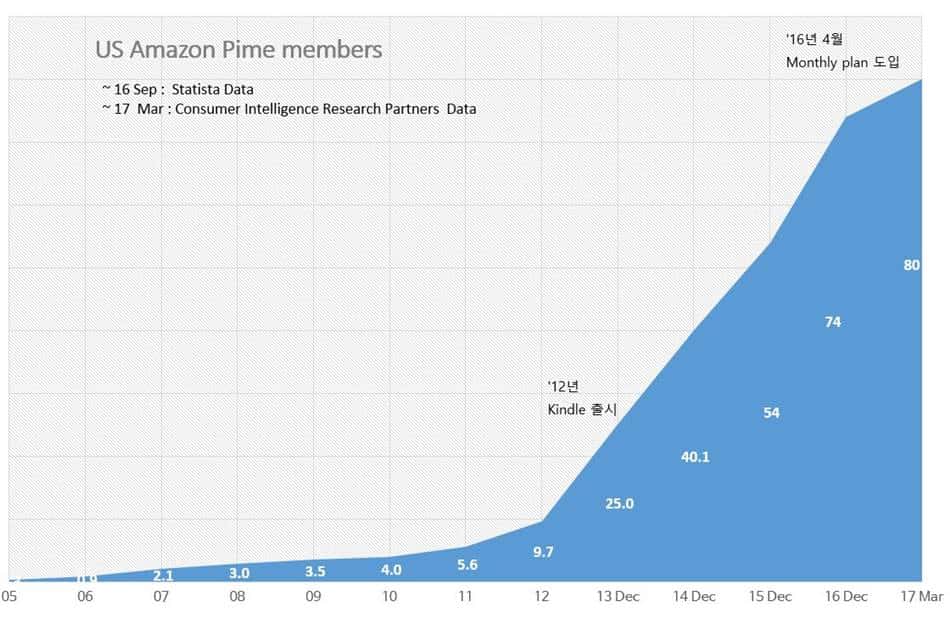
최근 조사업체 Consumer Intelligence Research Partners에서 아마존 프라임 멤버 수를 추정 발표했는데 이에 따르면 2017년 4월 기준 약 8천만명에 달한다고 합니다.
이 조사 결과와 기존에 알려진 데이타를 토대로 아마존 프라임 멤버 수 증가 트렌드를 그래프로 그려보았습니다.

이에 따르면 아마존 프라임 멤버 수는 2014년말에 비해서 두배로 증가한 것으로 보입니다. 엄청난 증가 속도라고 하지 않을 수 없습니다.

▽ 아마존 프라임 멤버 수 증가 추이(단위 : 백만명),
'15년까지는 Statista에서 발표한 데이타를 사용했고,
'16년 12월 및 '17년 3월은 Consumer Intelligence Research Partners 자료를 활용

아마존 프라임 멤버 수 증가 추이 Number of Amazon prime Members

2.2. Amazon Retail subscription services 매출 추이

2016년 Annual Report에서부터 아마존은 앞서 지적한 상품 그룹별로 실적을 공개했습니다. 이 2016년 Annual Report와 이번 2017년 1분기 실적 자료를 토대로 Amazon Retail subscription services 매출 추이를 살펴 보겠습니다.

이에 따르면 Amazon Retail subscription services 매출은 2014년 $2.8B에서 2015년 $4.5B으로 62% 성장했으며 2016년에는 $6.4B을 달성해 43% 성장했습니다.

이에 따라 아마존 매출에서 차지하는 비중도 2014년 3.5% 수준에서 2017년 1분기에는 5.4%까지 상승했습니다.

아마존 프라임 멤버가 아주 빠른 속도로 증가하고 아마존이 영위하는 음악 영화 스트리밍 서비스등이 더 활성화되면 Amazon Retail subscription services도 아마존 웹서비스(AWS)가 그랬던것처럼 아마존의 주요한 비지니스 필라(Pillar)가 될 것으로 보입니다.

▽ 아마존 상품 그룹별 판매 추이 그래프(2014년~2016년),
아마존 Annual Report 자료를 기반으로 재구성

아마존 상품 그룹별 판매 추이 그래프(2014년~2016년)

Retail subscription services 매출 비중이 5%를 넘다.

Amazon Retail subscription services 매출이 연 40%이상 성장하면서 이 제품군의 매출이 아마존 전체 매출에서 차지하는 비중도 점차 증가해 2017년 1분기에는 5%를 넘었습니다.

이러한 사실은 Amazon Retail subscription services가 향후 아마존의 아주 중요한 수익원이 될 거라는 전망을 밝게 해주는 준거가 아닐까 싶습니다.

▽ 아마존 매출중에서 Amazon Retail subscription services 매출이 차지하는 비중 추이,
아마존 발표자료를 토대로 재구성,
단위 : B$

아마존 매출중에서 Amazon Retail subscription services 매출이 차지하는 비중 추이

Retail subscription services 매출이 순수 배송비를 능가하다.

Retail subscription services 매출 증가가 도대체 어던 의미가 있을까 싶어 순수 배송비와 비교해 보았습니다.
아마존은 Annual Report나 Quarterly report에 Net shipping cost라는 순수 배송비를 공개하고 있는데요.
논의되고 있는 Retail subscription services의 주요 구성원이 아마존 프라임 멤버이다 보니 배송비와 밀접한 연관이 있습니다. 다른 수익은 제쳐두고 Retail subscription services 매출만으로 순수 배송비를 커버하는지를 따져보는 것은 충분히 의미가 있는 일입니다.

Retail subscription services 매출과 Net shipping cost라는 순수 배송비를 비교해보면 2014년에는 Retail subscription services 매출은 Net shipping cost의 65% 수준에 불과했으나 2015년, 2016년에는 89% 수준으로까지 상승했으며 2017년 1분기에는 103%까지 증가해 이제는 Retail subscription services 매출이 Net shipping cost라는 순수 배송비를 커버하는 수준까지 상승되었습니다.

▽ 아마존 Retail subscription services 매출과 Net shipping cost 비교,
아마존 발표자료를 토대로 재구성,
단위 : B$, %

아마존 Retail subscription services 매출과 Net shipping cost 비교와 비중 추이

3. 마치며

이상에서 2017년 1분기 아마존 실적에서 나타난 시사점을 토대로 아마존의 subscription services 의 전망에 대해 생각해 보았는데요.

아마존이 초기 엄청난 적자를 보고서라도 아마존 프라임 멤버 서비스를 강행하고 꾸준히 투자한 결과 이제는 이런한 배송서비스에 드는 비용을 커버하고도 남는 수익을 얻는 수준으로 성장했습니다.

앞으로 아마존의 subscription services는 지속적인 성장으로 토대로 아마존 웹서비스(AWS)와 같이 아마존의 핵심 사업으로 성장할 가능성이 높아졌습니다.

이러한 아마존 프라임 멤버로 부터 시작한 아마존의 subscription services는 아마존 특유의 소비자 중심 그리고 투자하고 적자를 보드라도 계속 투자하면서 기다리고 인내한다는 제프 베조스의 전략이 잘 드러난 서비스라 할 수 있습니다.

아무튼 경이로운 기업임에는 틀림이 없습니다.