모바일에서 컨텐츠를 빠르게 보여주는 것을 목표로 한 AMP(Accelerated Mobile Pages)는 로딩 속도를 빠르게 하기위해 기존 사이트에 적용되던 많은 화려한 디자인 요소, 다양한 기능적 요소를 무시하고 아주 심플하게 보여 줍니다. 그 덕분에 아주 빠르게 보여줄 수 있습니다. 그리고 구글은 AMP(Accelerated Mobile Pages)가 적용된 페이지를 우선적으로 검색결과에서 보여주겠다고 천명하고 있습니다. SEO를 중시한다면 당연히 AMP(Accelerated Mobile Pages)를 적용해야 합니다.
그렇기 때문에 사이트에 애드센스가 적용되어 있드라도 구글 AMP(Accelerated Mobile Pages)에서는 이를 무시하고 애드센스를 띄우지 않습니다. 애드센스를 유지하려는 입장에서는 아쉬운 점입니다.
그러면 방법이 없는 것이냐? 구글도 AMP(Accelerated Mobile Pages)에서 애드센스를 적용하는 방법을 안내할정도로 다양한 방법이 존재합니다.
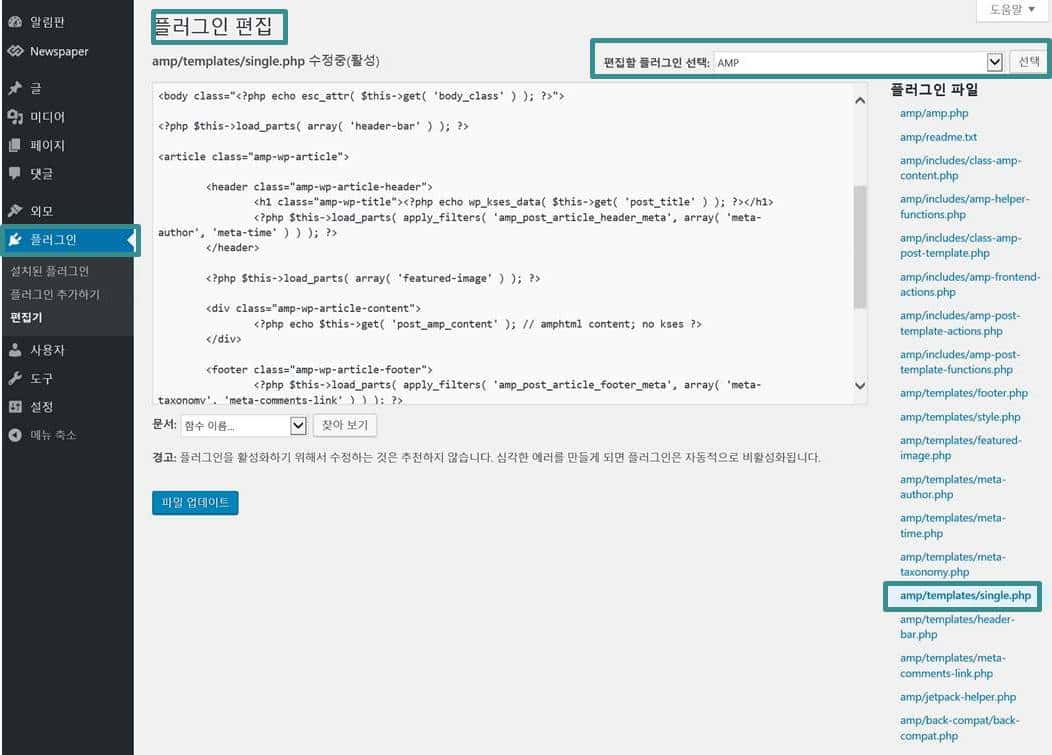
여기에서는 강제로 AMP(Accelerated Mobile Pages)에서 애드센스를 적용하는 방안에 대해서 알아 보겠습니다.
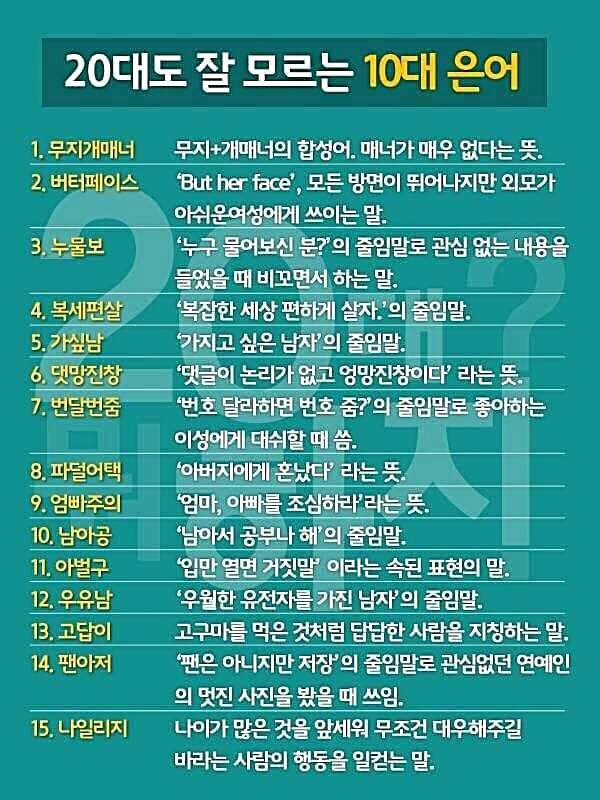
20대도 모르는 10대 은어라는 글이 있길래 트랜드를 익힐 겸 올려봅니다. 언제나 다른 세대들의 은어는 이해하기 어렵죠. 그러나 이번에 공유되는 20대도 모르는 10대 은어는 많은 은우가 순수 우리말을 줄여서 사용하는 특징이 있어서 오히려 쉽게 이해가 되었습니다. 사용하기도 쉬운 듯..
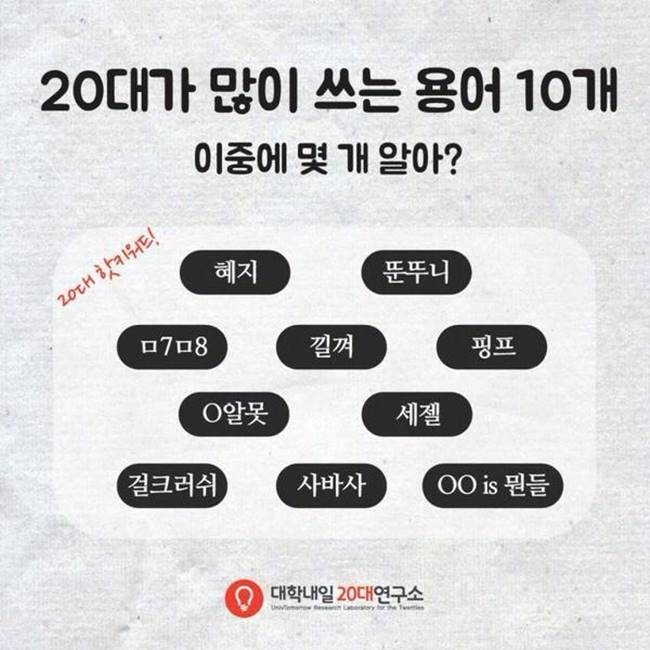
이 중에서 그래도 알아듯는 용어는 많이 쓰는 팩트폭력 정도…
2017년 20대도 모르는 10대 은어
▽ 20대도 모르는 10대 은어
그런데 이런 은어는 어느날 갑자가 나타난게 아니고 예전부터 꾸준히 사용되던 용어들이 많습니다. 예를 들어 2009년에 청소년들의 은어를 소개한 기사를 보면 현재 소개되는 많은 은어들이 이미 그 당시에도 사용되고 있었습니다.
최근 페북에서 친구 신청이 들어오면 큰 고민없이 수락해 왔습니다. 그러다보니 진짜 아무 상관없는 사람이 친구 신청해오는 경우도 있고 이상한 비지니스용으로 신청한 경우도 있더군요. 그래서 언제 많지는 않지만 친구들을 정리해야겠다고 생각하고 있었는데 이런 니즈가 많이 있었는지 이를 가능케 해주는 앱이 있더군요.
바로 Facebook Friend Remover PRO 2016라는 프로그앰인데요. 이 프로그램은 인터넷 브라우저인 크롬에서 실핼할 수 있는 크롬 확장 프로그램(애드인 프로그램)입니다.
페이스북 친구 추가 시 이름만 보고 바로 추가하는 경우가 있습니다. 그런데 추가를 누르고 나서 살펴보면 아는 친구가 아니라 동명이인이고 음란 자료 공유하거나 이상한 자료 공유하는 경우가 많죠. 이경우 한꺼버에 모아서 정리할 필요가 있습니다.
그리고 인기가 많은 경우는 친구를 5000명으로 제한되어 있어 더 이상 친추가 불가할 시 친구들을 정리하는 데 쓸모가 있을 것 같네요.
1. 크롬을 실행시킵니다.
크롬 확장 프로그램이니깐 당연히 크롬에서 작업을 시작해야 겠지요. 만약 크롬이 설치되어 있지 않다면 먼저 크롬을 설치합니다.
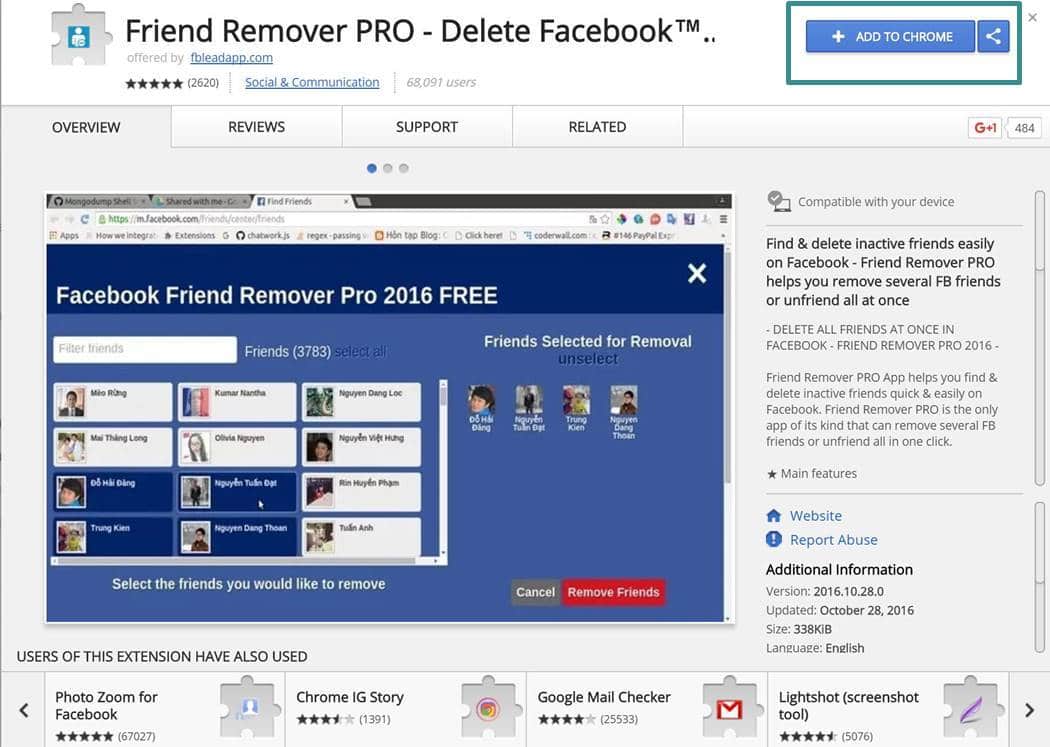
링크를 클릭하면 아래와 같은 화면이 나오는데요. 여기 화면에서 오른쪽 상단에 있는 ADD TO CHROME라는 버튼을 누릅니다.
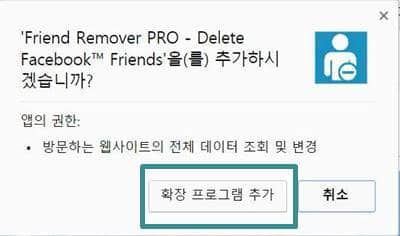
그러면 아래와 같이 확장 프로그램 Facebook Friend Remover PRO 20167을 추가하겠냐는 메세지 창이 뜹니다.
여기서 확장 프로그램 추가를 선택하면 끝입니다. 너무 쉽죠..
3. 페이스북에서 친구 삭제하기
크롬에서 페이스북을 실행하거나 크롬이 실행된 상태에서 크롬 오른쪽 상단 코너에 있는 크롬 확장 프로그램들 중 Facebook Friend Remover PRO 2017 아이콘을 누르면 페이스북이 열리면서 친구 정리 모드로 전환됩니다.
▽ 롬 오른쪽 상단 코너에 있는 크롬 확장 프로그램 아이콘들
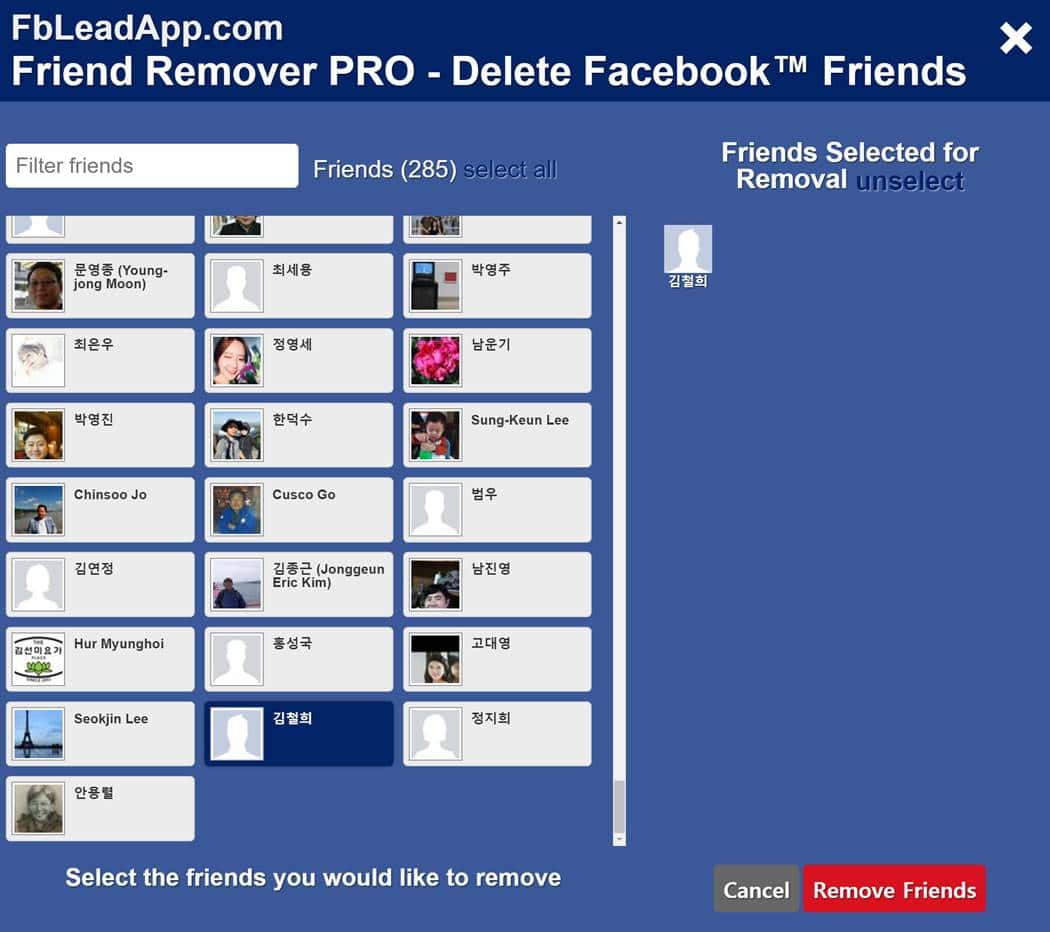
아래는 제 페이스북에서 Facebook Friend Remover PRO 2017를 실행시킨 모습인데요. 친구 리스트가 나오고 이중에서 삭제하고싶은 친구를 선택하면 오른쪽 빈공간에 삭제할 친구 list가 나옵니다. 삭제할 친구 list가 정리되면 아래 Remove Friends를 누르면 됩니다.
서버를 안전하게 관리하려면 상당한 관심을 집중해야 하죠. 그렇다고 매번 수작업을 진행하기는 어렵기 때문에 사전에 일정 규칙과 명령어를 입력해 서버에서 자동 실행토록 만들기 위해서 crontab(크론탭)을 이용하는데요. 여기서는 크론탭 설정 방법에 대해서 살펴보도록 하겠습니다.
정말 서버를 운영하기 위해서 알아야 하는 게 너무 많습니다. 전문적인 서버 운영자도 아니기 때문에 어지간하면 그냥 넘어가고 싶은데 이 세계는 타협이라는 게 없습니다. 세상의 모든 일이 다 그렇죠
제가 가상서버호스팅(VPS)를 운영하고 있는 이상 이 쪽 동네에서 사용하는 최소한 알고 있어야하는 기초적인 지식이 아주 많습니다. 오늘 이야기하려는 크론탭(Crontab)도 마찬가지 입니다.
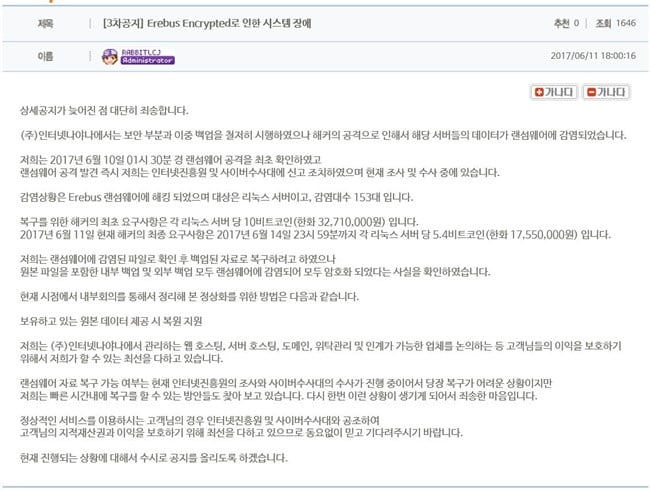
며칠 전 인터넷나야나가 랜섬웨어에 걸렸다는 소식에 자극받아 자동으로 dropbox로 백업하는 방법에 대해서 포스팅했는데요.
이 포스팅의 마지막 부분에 crontab(크론탭) 설정방법이 나옵니다. 이 crontab(크론탭)을 설정하는 방법은 대부분 딱 몇 줄로 소개하고 말았는데요. 솔직히 그냥 따라 하면 되는 간단한 것이므로.
그런데 이 crontab(크론탭)이 작동하지 않는 것입니다. 왜 작동하지 않을까 고민하고 이런 저런 자료를 찾아보면서 이 crontab(크론탭) 설정 방법을 조금 자세하게 정리해야 겠다는 생각이 들었습니다.
1. Cron(크론)과 Crontab(크론탭)에 대해서
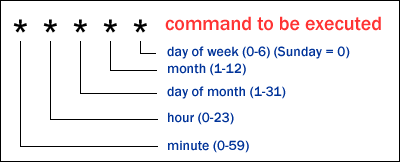
유닉스/리눅스 계열에서 특정 시간에 특정 작업을 하는 데몬은 Cron(크론)이라고 하고, 이 Cron(크론)이 언제 무슨 일을 하도록 설정해 특정 파일에 저장하는 Crontab(크론탭)이라고 합니다.
즉 Cron(크론)이라는 데몬이 원하는 시간에 원하는 명령(프로그램)을 수행하도록 만든 명령 리스트를 Crontab(크론탭)이라고 하고, 이러한 명령 리스트를 만드는 작업을 Crontab(크론탭) 작업이라고 할 수 있습니다.
이는 윈도우즈의 스케줄러와 비슷한 컨셉이라고 할 수 있죠.
서버가 24시간 가동되고 있으므로 적절한 시간에 적절한 명령어를 주어서 자동으로 실행시킬 수 있는 툴이죠.
예를 들어, 새벽 4시에 데이타베이스 백업 받아 줘라든지, 아침 7시에 서버의 사용량을 리포트하도록 한다든지 등등 적절하게 사용하면 아주 편리하게 성과를 낼 수 있는 방법입니다.
2. Crontab(크론탭) 설정하는 방법
crontab(크론탭)을 설정하는 방법은 두가지 방법이 있습니다.
첫째는 제가 앞서 소개한 포스팅에서 설명한 것 처럼 crontab -e 명령어를 사용해서 등록하는 것이구요.
둘째는 /etc/crontab에 직접 등록하는 방법입니다. 이경우는 vi, nano와 같은 편집기로 crontab 파일을 열어서 직접 편집을 합니다.
이 두가지 방법은 같은 듯 하면서도 조금은 다르다고 합니다.
2.1. crontab -e 명령어를 사용해 등록
그러면 crontab -e 명령어를 사용해서 등록하는 방법을 간단히 알아봅니다.
먼저 터미날(shell)에서 접속합니다. 그래야 명령을 내릴 수 있으므로.
crontab -e 명령어 입력
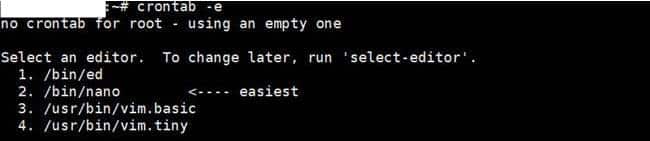
아마 처음으로 시스템에서 crontab -e 명령어를 사용하면 no crantab for root라는 메세지가 나오면서 편집기를 선택하하고 나옵니다.
편집기는 ed, nano, vim basic, vim tiny 중에서 선택할 수 있습니다. 전는 easiest라고 쓰여진 nano편집기를 선택했습니다. 이 편집기는 GUI 편집기 특징을 어느 정도 갖추고 있어서 접근성이 좋았습니다.
▽ nginx 우분투에서 크론탭 등록시 처음 사용 할 편집기 선택 화면
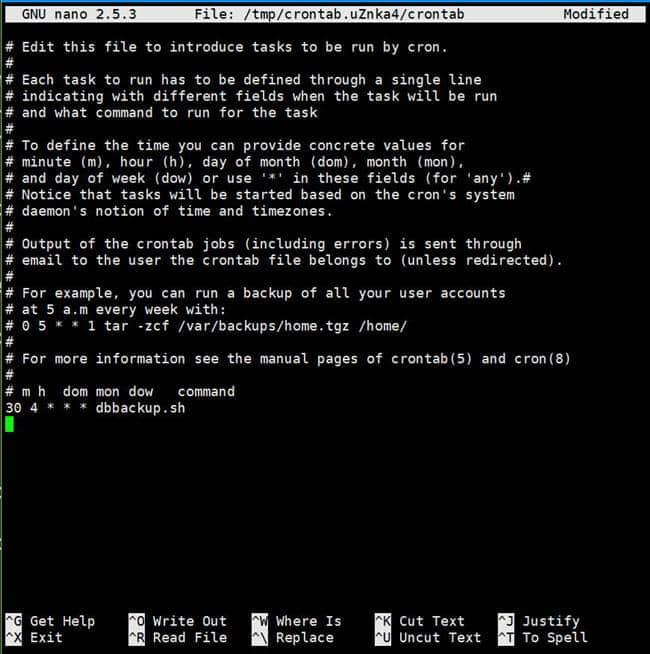
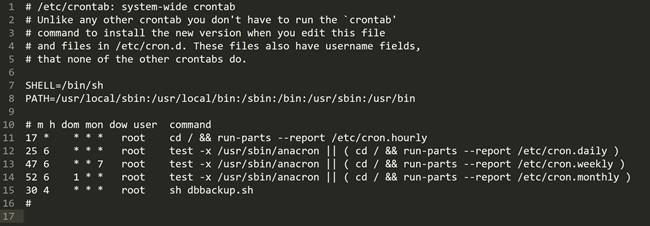
편집기에서 명령어를 입력합니다. . 30 4 * dbbackup.sh 와 같은 것
저장해서 빠져나옵니다. . nano 편집기에서 저장 명령어는 CTRL+O이죠 . 빠져 나오는 명령은 CTRL+X
편집기를 빠져나오면 ‘crontab: installing new crontab’이라는 메세지 뜹니다. 그러면 성공한 것이죠
이 명령이 등록되면 /var/spool/cron/crontabs/ 폴더에 root라는 파일이 생성됩니다.
▽ nginx 우분투에서 크론탭 등록 시 나노(nano) 편집 시용 모습
여기에서 crontab -e 명령어를 사용해 등록을 했다면 이와 관련된 다른 명령어가 있을 것입니다. crantab에는 crontab -e옵션 외 -l, -r옵션이 있는데요.
crontab -e : 명령을 등록, 편집 – 맨 처음에 사용 시 편집기를 선택할 수 있다.
crontab -d : 등록된 명령을 삭제
crontab -l : 현재 등록된 리스트 출력
crontab -l -u otheruser : otheruser 사용자가 등록한 crontab 리스트 출력
crontab -r : 현재 사용자가 등록한 crontab 전체 삭제
crontab -e로 크론 명령어를 등록했다면 다 끝난 후 정상적으로 등록되었는지 알기 위해 crontab -l 명령을 사용해 list-up을 해볼 수 있겠습니다.
2.2. 편집기 또는 FTP에서 직접 편집(추천하지 않는 방식)
두번째 방법은 nano, vi 편집기를 이용해 터미널(shell)에서 /etc/crontab 파일을 직접 수정하는 것입니다.
예를 들어, FTP 열어놓고 서브라임 편집기로 연결해 편집할 수 있습니다. 굳이 터미널(shell)까지 열 필요가 없을 것 같다는 판단이 들기 때문에, 다른 작업 조중 FTP에서에서 작업 가능하기 때문에 선호될 수 있습니다.
그렇지만 이런 방식으로 크론탭 설정 시 작동하지 않는다는 이야기가 많습니다. 저도 한번 작동하지 않는 경험을 하고서는 이 방법은 사용하지 않고 있습니다. 아마도 크론탭 편집 저장하면 /etc/ 폴더에 crontab 파일과 /var/spool/cron/crontabs/ 폴더에 있는 root라는 파일에 동시에 저장이 되어야 하는데 FTP 작업 시 이런 작업이 제대로 작용하지 않는 것 같습니다.
FTP로 연결하고
/etc/crontab을 편집 선택해 오픈합니다.
서브라임 편집기에서 필요 내용을 입력합니다.
저장, FTP에서 업데이트 선택
▽ 서브라임 텍스트 편집기에서 crontab(크론탭) 편집 모습
그런데 이렇게 편집기로 /etc/crontab 파일을 직접 편집하는 경우 반드시 행위자가 root라는 것을 표기해 주어야한다고 합니다.
그래서 명령어는 30 4 * root sh dbbackup.sh 와 같이 유저가 root라는 것을 명시해 주고 있습니다.
3. 크론탭 설정 가이드
크론탭 겅정 시 고려해야 할 사항이나 팁을 먼저 살펴보시죠.
3.1. 한줄에 하나의 명령어만 적용합니다.
아래와 같이 적용 시간과 먕령어를 각기 다른 줄에 적용하면 당연히 제대로 작동하지 않습니다.
crontab 설정 시 실행파일 sh 파일을 기존에 만들어 놓은 것을 FTP로부터 복사해 오는 경우가 있습니다 왜 그런지는 모르지만 이렇게 복사해오는 경우 제대로 작동하지 않습니다.
nano 편집기로 바로 만든 실행 파일은 정상적으로 작동하지만, 복사해온 실행 파일은 멀쩡히 해당 디렉토리에 존재하고 파일 권한도 충분하고 소유권도 root로 되어 있어 문제가 없어보이는데 Permission denied, not found같은 메세지를 내 보냅니다.
여러변 테스트를 통해서 내린 결론은 crontab 실행 파일은 서버 세팅 시 새로 만들어야겠다는 결론이었습니다.
조금 귀찮지만 sh 파일을 편지기를 사용해 다시 만들자구요.
4.2. 변경 후 반드시 cron 다시 실행시키기
crontab(크론탭) 명령을 등록 후 반드시 cron을 다시 실행해야 변경 내용에 제대로 반영됩니다.
service cron start # 가동
또는
service cron restart # 재가동Code language:PHP(php)
4.3. 실행 파일은 일반 경로에 위치, path 설정 – not found
cron은 보안때문에 사용자 개인 설정 파일을 참조하지 않습니다. 즉 사용자의 쉘 초기화 파일(.bashrc, .bash_profile)을 읽지 않습니다.
그러므로 실행 프로그램(예를 들어 *.sh)들은 /usr/bin이나 /bin과 같은 일반 경로에 있어야 cron이 제대로 찾아서 실행시킬 수 있습니다. 이런 경로에 없다면 /bin/sh: 1: /bin/dbbackup.sh: not found 같은 메세지가 메일로 보내집니다.
물론 실행 파일을 root에 놓는다면 문제는 없지만 다른 경로에 놓는 경우는 반드시 참고해야 합니다.
그리고 crontab이 제대로 작동하는지 확인하기 위해서 service cron status 명령을 사용합니다.
service cron status # checks if cron is runningCode language:PHP(php)
그러면 아래와 같은 메세지를 보여줍니다.
# service cron status
● cron.service - Regular background program processing daemon
Loaded: loaded (/lib/systemd/system/cron.service; enabled; vendor preset: enabled)
Active: active (running) since Wed 2018-01-1703:17:19 KST; 17h ago
Docs: man:cron(8)
Main PID: 16188 (cron)
Tasks: 3 (limit: 4915)
Memory: 45.9M
CPU: 5min 9.772s
CGroup: /system.slice/cron.service
├─ 5389 /usr/sbin/CRON -f
├─ 5461 /usr/sbin/sendmail -i -FCronDaemon -B8BITMIME -oem root
└─16188 /usr/sbin/cron -f
Jan 1720:35:03 root sendmail[5293]: w0HBZ3GQ005293: to=root, ctladdr=root (0/0), delay=00:00:00, xdelay=00:00:
Jan 1720:35:03 root CRON[5221]: pam_unix(cron:session): session closed for user root
Jan 1720:35:03 root sendmail[5380]: My unqualified host name (happist) unknown; sleeping for retry
Jan 1720:36:01 root CRON[5389]: pam_unix(cron:session): session opened for user root by (uid=0)
Jan 1720:36:01 root CRON[5390]: (root) CMD (dbit.sh)
Jan 1720:36:03 root sendmail[5380]: unable to qualify my own domain name (happist) -- using short name
Jan 1720:36:03 root sendmail[5380]: w0HBa3Jw005380: from=root, size=418, class=0, nrcpts=1, msgid=<20180117113
Code language:PHP(php)
많은 사람들이 /etc/crontab 파일을 직접 편집하는 경우 crontab(크론탭)이 제대로 작동하지 않는다고 합니다. 저도 마찬가지이구요.
그래서 가능하면 cron -e 명령어를 이용해 등록하라는 가이드가 있는 듯 합니다.
그리고 crontab(크론탭) 명령을 등록 후엔 cron을 실행하는 명령을 주는 게 좋다고 합니다.
service cron status # checks if cron is runningservice cron start # 단순리 크론을 다시 시작하라는 명령으로 기존 아직 끝나지 않는 명령 리스트를 그대로 가지고 시작한다. service cron restart # 기존 크론 작업 리스트를 버리고 새로운 작업 리스트로 작업service cron stop # stops itCode language:PHP(php)
1박 2일로 Team Leader Course라는 교육을 다녀왔다, 바쁘다는 핑게로 여러번 미루고 미뤄서 마지막 차수라서 어쩔수없이 참석하긴 했다. (사실 조금 도피 성격도 있었다.)
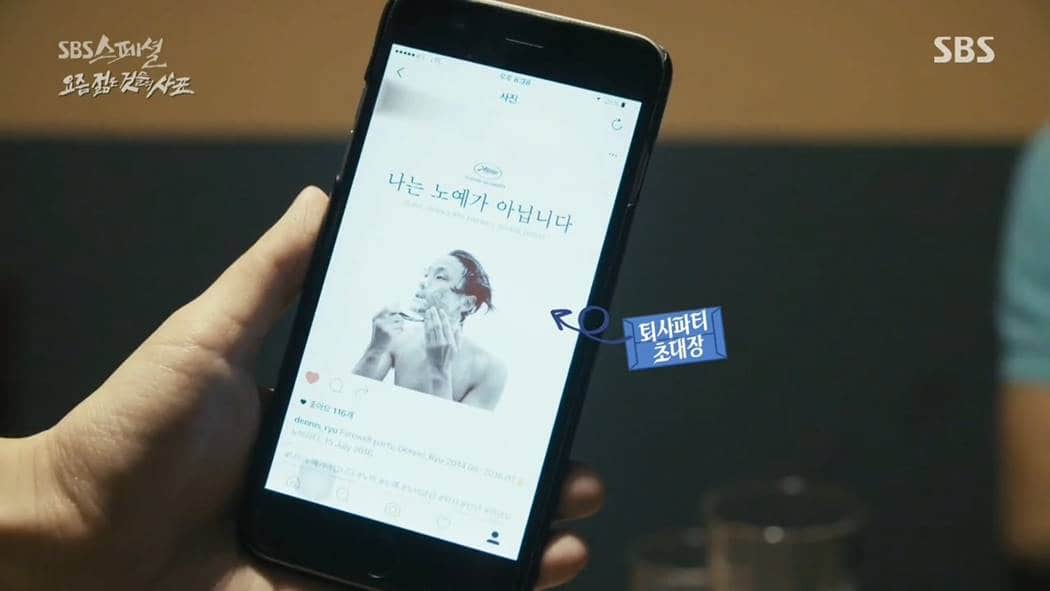
교육 시간에 봤던 SBS 스페셜 다큐멘터리 ‘은밀하게 과감하게 – 요즘 젊은 것들의 사표’가 기겅에 남아 집에서 다시 찾아 보았다, 그리고 공유하면서 몇자 적어 본다.
지난해 12월인가 한참 화제가 되었다고하는데 나는 까맞게 모르고 있었다,. 업무에 바빠서라고 스스로 위로해 본다. (그러면서 도대체 난 뭐하고 살았을까라는 자괴감이 엄습한다.)
교육 시간에 이 비디오를 보여준 이유는 후배들이 도대체 어떤 생각을 가지고 있는지 생각해 보자는 것이다. 그들은 돈보다는 미래에 대한 비젼등을 중요시하고 그들 스스로의 존재의식에 대한 고민이 크다는 생각이다. 물론 교귝하는 측에선 그들이 회사에서 성장하고 싶고 그 성장을 하려면 선배들이 잘 피드백을 주어야 한다는 이야기를 하고 싶어으리라.
그러나 나로서는 퇴사자들이 회사를 뛰쳐나간 이유를 들어보니 생각할게 많아진다. 거기에서 표현된 정도로 우리 부서의 모습이 개판은 아니라는 위안을 스스로 삼아보지만 큰 맥락에서는 비슷할 것이라는 사실은 인정해야 겠다.
여기도 생각하지 마라, 시킨대로 하라는 지시가 공공연하게 내려오는 곳이니..
나의 후배들은 어떤 생각을 가지고 다닐까? 문득 후배들의 직장 생활은 나보다 몇배 더 지옥일 수 있겠다는 생각이 든다. 이 후배애들은 어떻게 만나야할까?
평상심을 얼마나 유지하거 버틸 수 있을까?
꿈 쫓아가는 그리고 하고 싶은 것을 찾아가는 그들이 정말 멋지다. 왜는 조금 더 젊었을 적에 그런 고민을 치열하게 하지 못했는지? 이제는 퇴물이 되어서 꼰대가 되어 버렸다는 생각에 먹먹하다.
나는 왜 회사를 다닐까? 나의 위치하나 제대로 건사하지 못하는데..
원래 교육은 후배들을 어떻게 이끌어야하는지에 대한 내용이었지만 돌고 돌아 결국 나에로 왔다. 그리고 교육이 끝나 복귀하는 오늘(출근하려면 몇시간 남지 않았는데) 다시 사무실로 복귀하려니 급 우울해진다 사무실 후배들을 생각하면 가슴이 먹먹해진다.
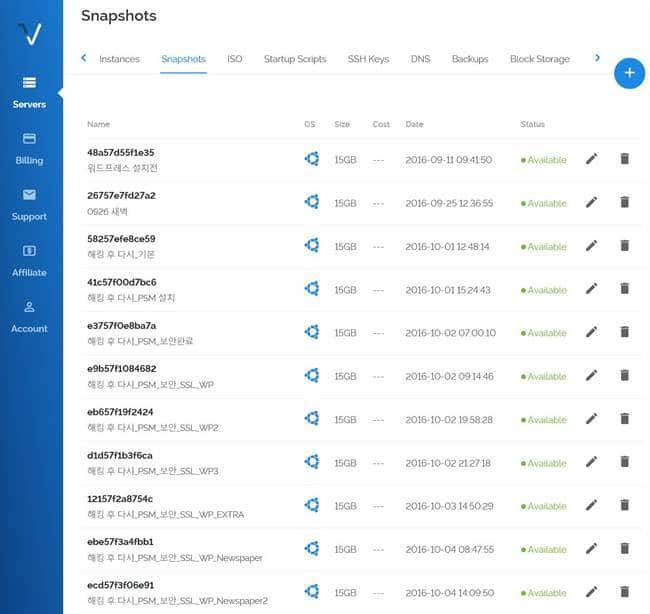
저는 주로 vultr의 snapshot 기능을 활용해 백업을 해왔는데요. 문제가 발생하면 가장 최근 snapshot으로 되돌리면되기때문에 정말 편리했습니다. 서버라는게 옵션을 변동시켰다가 원복을 시켜도 또같이 작동하지는 않드라구요. 워낙 변수가 많다보니 이전과 같은 옵션으로 변경해도 서버가 제대로 작동하지 않는 경우도 있어 이때는 무식하게 되돌리는게 너무 편하긴합니다.
그러나 이 snapshot도 서버내에 있기 때문에 이번 인터넷나야처럼 서버가 망가지면 snapshot도 무용지물이되어버리므로 온전한 DB와 Contents를 외부 제3의 장소에서 보관할 필요가 있습니다.
▽ Vultr의 스냅샷 기능, 편리하긴 하지만 이 또한 서버에 있어서 백업 파일을 외부로 보내어 저장할 필요가 있습니다.
2. 어디다 백업해야 할까?
백업을 보강하기 위한 몇가지 요구 조건을 정리해 보겠습니다.
첫째, 서버가 아닌 외부에 백업을 받을 수 있어야 합니다. 이번 인터넷나야나 사태가 외주 저장의 중요성을 확실히 알려주었네요.
둘째, 매뉴얼이 아닌 자동으로 매일 백업을 받을 수 있어야 합니다. 현업에 바쁘다보면 깜박 백압을 잊고 지나치는 경우가 많죠. 그러다 위기는 갑자기 닥치죠.
셋째, 무료로 사용하거나 비용이 거의들지 않았으면 좋겠습니다. 너무 공짜를 좋아하면 안되지만 비용을 들이지 않고도 할 수 있는 방법이 있다면 당현히 해야죠.
넷째, 가능하면 속도에 영향을 주지 않토록 플러그인이 아니었으면 좋겠습니다.
이러한 네가지 조건에 부합하는 방안이 있는지 찾아보니 생각외로 방법이 많치 않네요. 서버의 크론 기능을 활용하고, 외부 클라우드로 업로드 기능을 활용하는 방안이 어렵지만 위 4기지 조건을 완벽하게 부합하는 방안입니다.
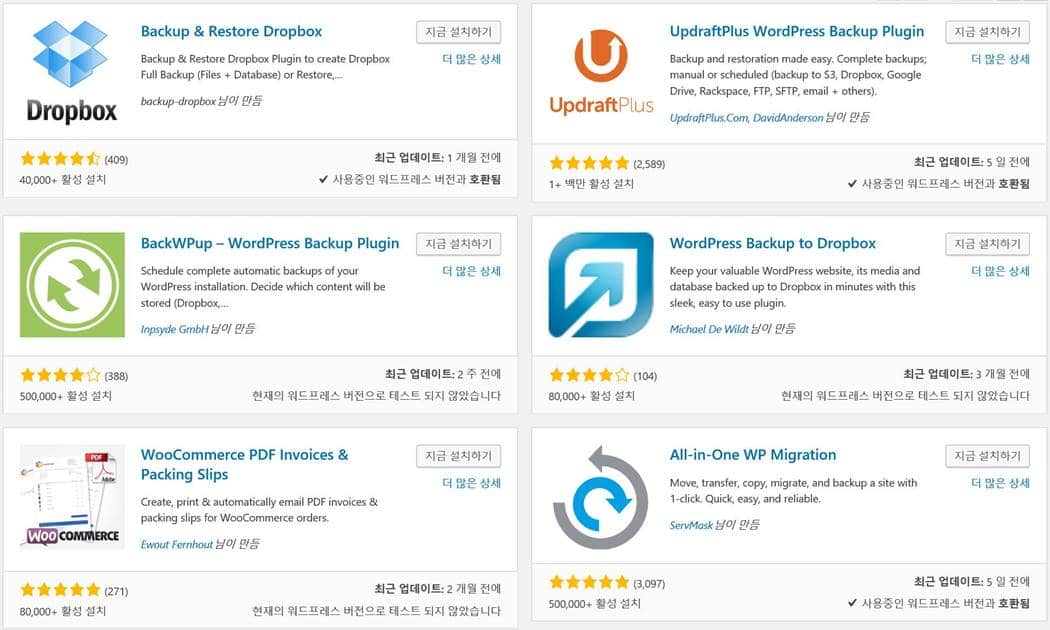
물론 유료 플러그인을 사용하면 드롭박스박스를 비롯한 구글, MS One drive등등 클라우드에 자동으로 백업해주는 서비스가 많이 있습니다.
▽ 드롭박스로 백업해주는 플러그인들, 큰 고민없이 이들 중 하나를 사용하는 것도 좋은 방안입니다. 다만 입맛에 딱맞는 플러그인은 드물다고 할 수 있습니다.
이런 플러그인외 속도와 비용등을 고려해 선택한 방안은
서버의 크론 기능 + Dropbox-uploader 기능 활용해 매일 Dropbox로 백업해 보내는 방법
이를 이용하려면 물론 Dropbox에 가입되어 있어야 합니다. 예전에 Dropbox가 공격적인 마케팅을 할 시에는 용량 확보가 용했는데요. 요즘 Dropbox 실적 압박을 받다보니 용량 확보는 비지니스로 업그레이드하는 쪽으로 많이 유도하는 것 같습니다. 저는 예전에 갤럭시 스마트폰을 사면 거기서 제공하는 50GB를 사용하곤 했는데요, 한때는 사용 기간을 2년으로 하더니 언제부터인가는 1년 사용후 업그레이를 하라고 하더군요. 크게 업드레이드 사용 필요성을 느끼지 못해서 하지는 않아 현재 8.5GB 용량이 있습니다.
Dropbox를 가입하면 기본으로 2GB는 줍니다, 여기에 추천등을 통해서 조금씩 용량 확보를 할 수 있고 업그레이드르하면 Dropbox Plus의 경우 1TB 용량을 월 9.99$ / 1년 99.00$에 상요할 수 있습니다.
3.1. Dropbox-Uploader 설치
우분투서버에서 드롭박스로 파일을 올리려면 관련 프로그램이 필요한데요 이를 가능케 서버에서 드롭박스로 파일을 올려주는 프로그램인 Dropbox-Uploader를 설치해야 합니다.
서버에 git가 설치되어 있다면 아래 명령어로 Dropbox-Uploader를 설치합니다. 원하는 폴더를 정해서 설치하는데 /usr/bin 폴더에 설치하겠습니다.
cd /usr/bin
git clone https://github.com/andreafabrizi/Dropbox-Uploader/
3.2. Dropbox-Uploader 설정
이 다음에는 스크립트에 실행 권한을 부여하고 실행합니다. 처음 실행하면 여러분의 드롭박스 계정에 Dropbox-Uploader를 연결하는 작업을 실행하게 됩니다.
cd /usr/bin/Dropbox-Uploader
chmod +x dropbox_uploader.sh
./dropbox_uploader.sh
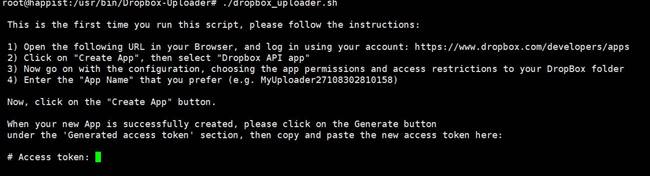
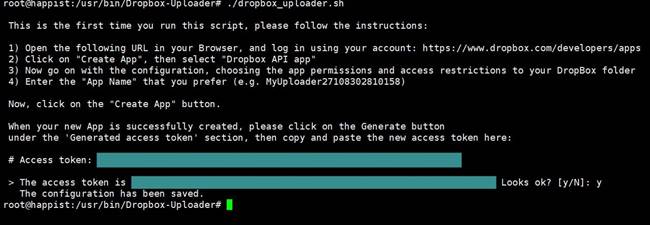
이렇게 드롭박스에 접속하면, 처음이라면 아래와 같은 메세지가 나옵니다.
 This is the first time you run this script, please follow the instructions:

 1) Open the following URL in your Browser, and log in using your account: https://www.dropbox.com/developers/apps
 2) Click on "Create App", then select "Dropbox API app"
 3) Now go on with the configuration, choosing the app permissions and access restrictions to your DropBox folder
 4) Enter the "App Name" that you prefer (e.g. MyUploader27108302810158)

 Now, click on the "Create App" button.

 When your new App is successfully created, please click on the Generate button
 under the 'Generated access token' section, then copy and paste the new access token here:

 # Access token:
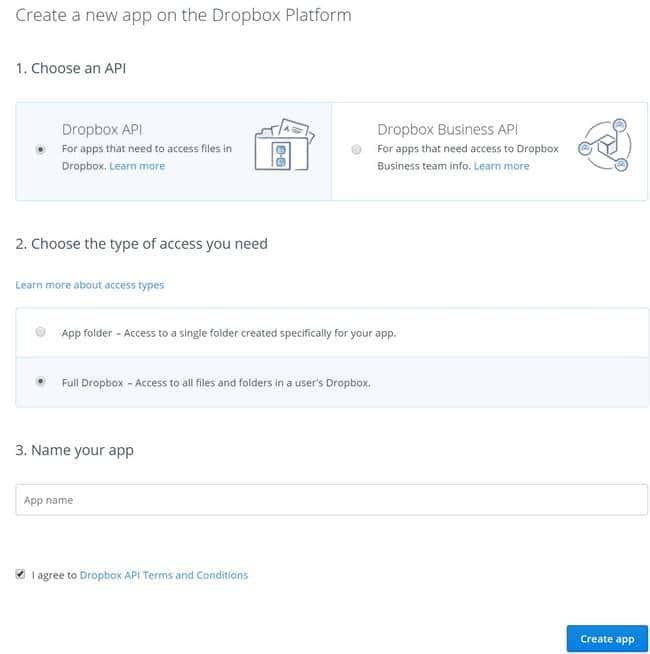
첫번째 단계로 Create App을 선택 둘번째 단계는 이어 나오는 화면에서 API로 ‘Dropbox API app’을 선택하고 Type은 Full Drop Box를 선택합니다. 전 무슨 일이 있을 지 몰라서 전 폴더 접근 가능한 Full Dropbox를 선택했습니다. 이어 적당한 App 이름을 넣습니다. 전 MyUploader_happist라고 이름을 지었습니다.
▽ 드롭박스 업로더 연결 세팅 2번째 단계
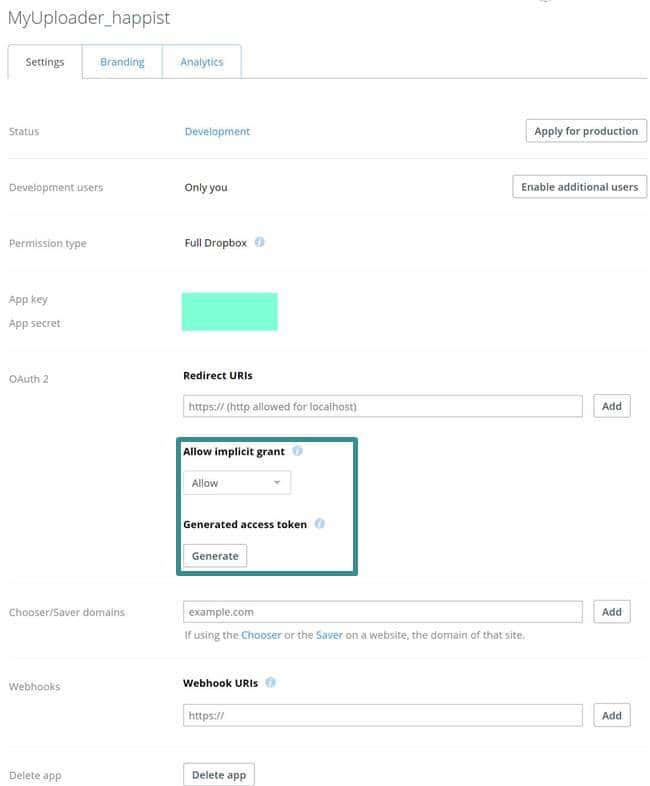
세번째 단계는 새로운 App인 MyUploader_happist를 세팅하는 단계인데요. 여기에서 Generated access token 버튼을 눌러서 토큰을 생성합니다. 그러면 아주 긴 토큰이 형성되는데요. 이 토튼을 복사해 터미널에 붙입니다.
그러면 이제부터는 디랍박스 업로더를 이용할 준비가 다 된 것입니다.
▽ 드롭박스 업로더 연결 세팅 세번째 단계
▽ 접근에 필요한 토큰 입력 후 터미널 모습
3. 드롭박스 업로더할 파일 생성 및 업로드 스크립트
참조했던 우성군님이나 nova님은 상당히 복잡한 스크립트를 사용하셨던던데 실제로 적용하면 서버에서 설정이 다른지 제대로 working하지 않아 최대한 직접 경로를 사용해서 만들었습니다.
#! /bin/bash
mysqldump -u아이디 -p비밀번호 데이타베이스이름 > wpbackup.sql(저장할이름을 취향에 따라 정함)

tar -zcvf wpbackup.tgz wpbackup.sql*  # 단순 sql 파일은 너무 크므로 압축을 해준다.  wpbackup.tgz은 원하는 파일 이름으로 변경할 수 있다.

rm *.sql*   # 압축 파일이 있으므로 *.sql 파일은 삭제한다.

# Dropbox-Uploader로 원하는 파일을 dropbox로 올린다. 구분을 위해 파일 이름에 시간을 표시 했다.
# 시간 표시중에 Year를 표시하는 %y는 자꾸 에러가나서 적용하지 않았다.
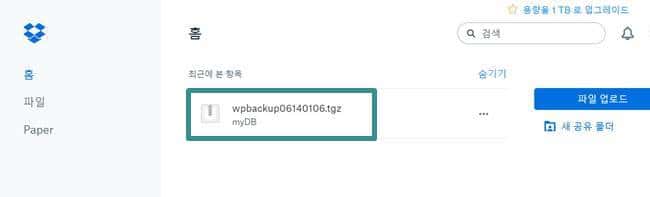
/usr/bin/Dropbox-Uploader/dropbox_uploader.sh upload wpbackup.tgz /myDB/"wpbackup$(date +%m%d%H%M).tgz"
위 스크립트로 실행하니 제대로 작동하네요. 거의 3시간 삽질한 끝에 제대로 작동하는 스크립트입니다. 고수들이 보시기엔 우습겠지만 초심자에게는 생각보다 쉽지는 않네요.
▽ 드롭박스에 파일이 올라간 모습
5. crontab(크론탭)에서 정기적으로 백업토록 명령 설정
crontab -e   # 이 명령어로 crontab(크론탭) 명령을 입력, 편집 합니다.

30 4 * * * dbbackup.sh  # 크론 맨 마자막 줄에  매일 새벽 4시30분에 작업 수행토록 명령
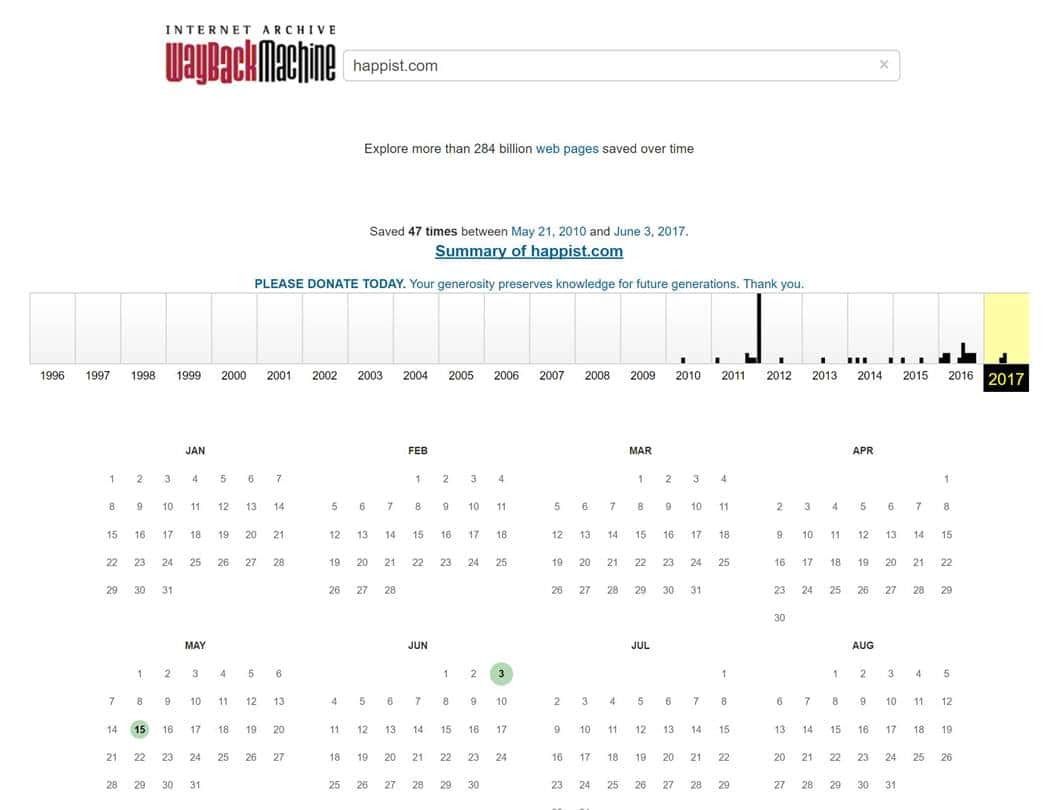
아무래도 전셰계 모든 사이트 백업을 목표로하다보니 자주 백업하지는 못하는 것 같습니다. 아마 사이트를 크게 개편한 날을 중심으로 백업하지않나 추정해 봅니다. 저의 경우를 봐서
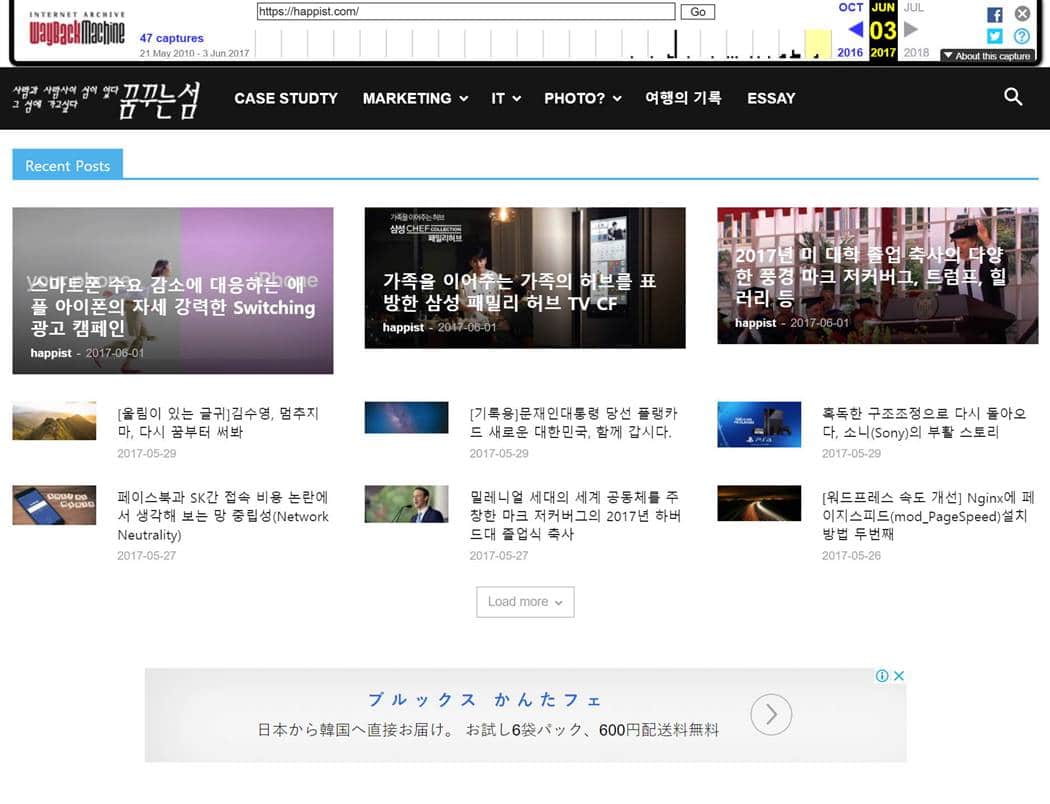
제가 운영하는 Happist.com를 여기에서 확인해보니 2010년 5월 21일부터 2017년 6월 3일까지 총 47회 백업되어 있다고 나옵니다. 백업되어 있는 날짜에는 몇개의 shapshot이 있는지도 알려주는데요 저는 2017년 6월 3일에 3개의 shapshot이 있다고 합니다.
▽ 비영리 자동 백업 사이트 web.archive.org에서 happist.com을 검색한 결과
노르웨이 약국 체인 Vitusapotek의 광고를 소개해 봅니다. Vitusapotek은 노르웨이 오슬로에 본부를 두고 전국 200여개의체인을 갖고 있는 프랜차이저인데요.
피부 관리의 중요성 그리고 이런 피부 관리를 Vitus가 잘 할 수 있다는 메세지를 던지고 있습니다.
잔잔한 음악과 함께 60초 동안 0세에서부터 100세까지 각각 다른 여아, 여성, 할머니들의 피부가 드러나는 나신의 변화를 보여주면서 피부 관리의 중요성을 소리없이 강조하고 있습니다.
People come in all ages, shades and shapes. As one of norways leading pharmacists, Vitus seeks to help everyone feel comfortable in their own skin and meet whatever changes they may face in the future. After all, we are all living proof that the only thing constant is indeed change. This project set out to document just that: the development of the human skin through an entire lifetime
화장품업계에서는 이런류의 광고는 종종 보이는 것 같은데요. 이번에는 피부를 주제로 0세에서 100세까지 보여준 광고로 기억해볼 만합니다.
1. Vitusapotek CF – A lifetime in 60 seconds
Vitus: A lifetime in 60 seconds Client: Vitus Geo: Norway Advertising Agency: T / a Pol AS, Oslo Creative team: Aleksander Erichsen & Thea Emanuelsen Account director: Kjetil Botten Skogly Project manager: Tone Bøygard Photography: Pål Laukli Producer: Kristian Hajdu Production company: Heimlich Editing: Paal Gui Grade: Julien Alary Online: Storyline Behind the scenes: Casper Nielsen Strand Music: Original Music by Erlend Mokkelbost & Morten Myklebust
2. Vitusapotek CF – A lifetime in 60 seconds의 제작과정
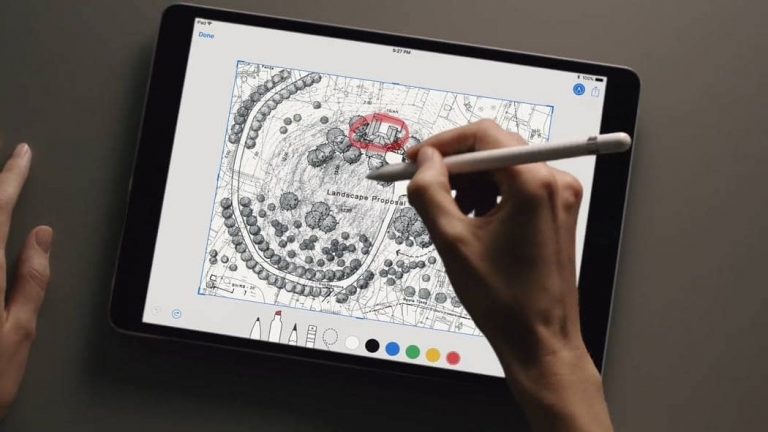
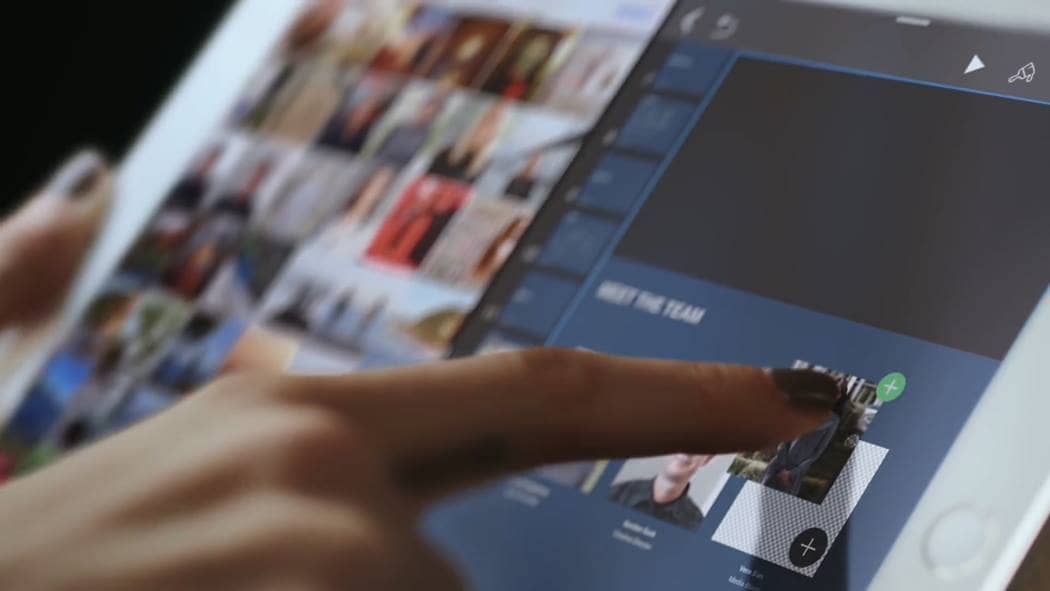
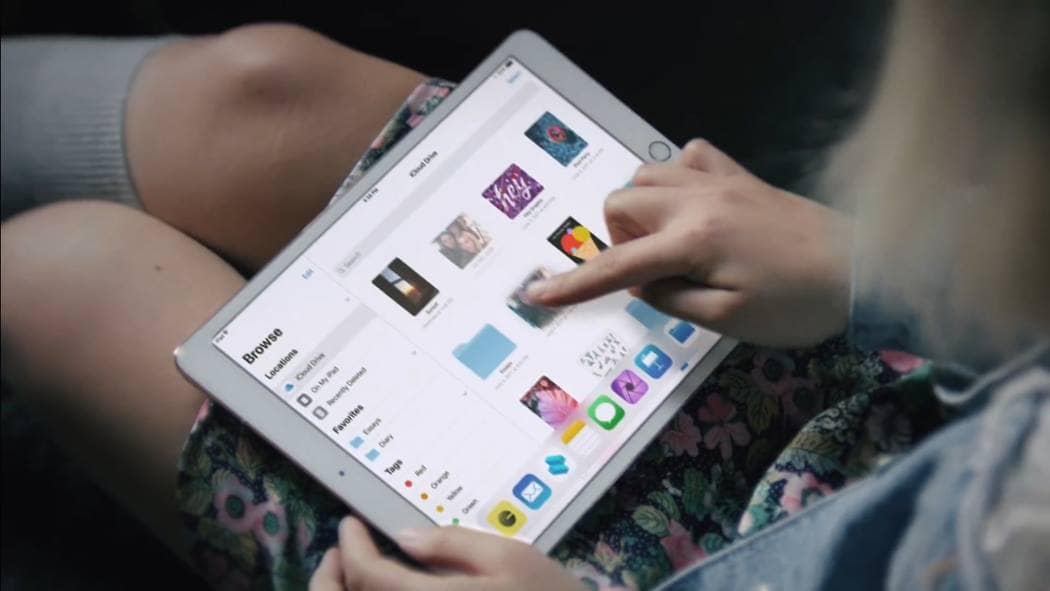
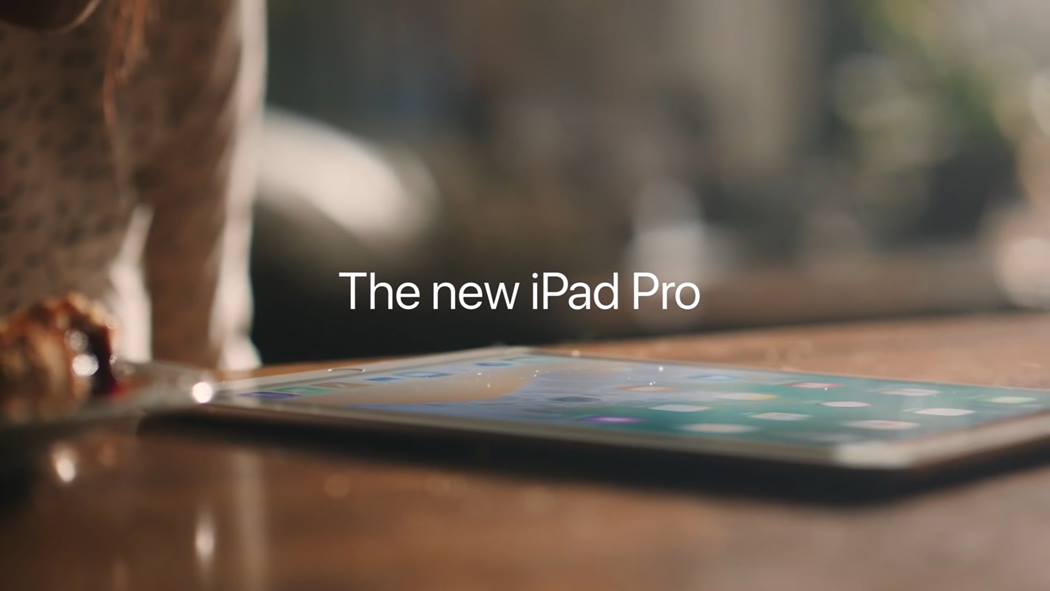
이번에 새로 발표된 애플 iPAD의 광고가 나름 산뜻하고 앞으로 참고할 부분이 많을 것 같아서 공유해 봅니다.
1. 아이패드 프로의 새로운 광고에 대한 감상
이 광고의 주제는 On Any Given Wednesday 어느 수요일에 정도로 해석됩니다. 수요일 하루동안 아이패드 프로로 얼마나 멋진 하루를 보낼 수 있는지 아이패드 프로로 할 수 있는 사용 경험에 대해서 이야기 하고 있습니다.
이 광고를 보고서
우선 경쾌한 음악이 마음에 듭니다. 몇번이고 듣고 싶은 중독성있는 리듬감있는 음악인데 이 광고의 commercial song은 The Man의 ‘Feel It Still’ 이라고 합니다.
이 광고 음악에 들어간 가사를 아래에 소개해 두었고 더 나아가 Portugal. The Man의 ‘Feel It Still’의 오피셜 뮤직 비디오도 소개해 두었습니다.
둘째로는 애플이 진짜 잘하는 소비자가 아이패드 프로를 얼마나 폼나게 잘 상요할 수 있다는 사용자 경험을 정말 매력적으로 보여주고 있습니다. 이러한 사실은 광고에 달린(애플 공식 계정에서는 댓글을 달수 없도록 댓글을 차단해 놓았습니다. 이 또한 일방적인 애플의 정책을 보여주는 것 같기도해서 씁쓸합니다.) 댓글중에서 이를 잘 보여주고 있습니다. 대표적인 댓글 2개를 인용하였습니다.
I love it! Not to hate on Microsoft because I think a lot of their new hardware is awesome, but this ad really showed the difference between the two companies. I couldn’t imagine Microsoft making an ad like this. Apple’s ad shows off some features here and there, but it’s more about how their products make you feel than the products themselves.
Apple’s ads always manage to show people the experience of using their products. That’s one thing they do well at. No need to mention specs or even a specific model name, it’s the new iPad Pro.
2. 아이패드 프로 TV CF – On Any Given Wednesday
3. 아이패드 프로 commercial song 가사
앞에서 이야기했듯이 이 광고에 사용된 commercial song은 Portugal. The Man의 ‘Feel It Still’이구요. 이 광고에 사용된 가사는 아래와 같습니다. 이 아이패드 광고를 위해서 개사한 것으로 보입니다.
Can’t keep my hands to myself Think I’ll dust ’em off, put ’em back up on the shelf In case my little baby girl is in need Am I coming out of left field? Ooh woo, I’m a rebel just for kicks, now Let me kick it like it’s 1986, now Might be over now, but I feel it still We could fight a war for peace (Ooh woo, I’m a rebel just for kicks, now) Give in to that easy living Goodbye to my hopes and dreams Is it coming? Is it coming? Is it coming through? Ooh woo, I’m a rebel just for kicks, now Let me kick it like it’s 1986, now Might be over now, but I feel it still
A word is worth a thousand pictures The new iPad Pro Apple
4. Portugal. The Man의 ‘Feel It Still’의 오피셜 뮤직 비디오
아래는 Portugal. The Man의 ‘Feel It Still’의 오피셜 뮤직 비디오입니다. 제 취향에는 아이패드 광고가 더 마음에 드는군요. 오묘한 예술의 세계를 이해하지 못해서 겠지요.
어제 은결이와 호수공원을 들렀다 돌아오는 길, 버스를 타기위해 버스 정류장에서 지나는 버스들을 바라보다 배달의민족 광고를 보고 재미있어서 몇컷 담아 보았다,
그 사진 중에서 광고 중심으로 나온 사진을 올려 본다.
치킨은 살 안쩌요 – 살은 내가 쩌요
배달의민족 광고가 재미있는 줄 알았지만 새삼 거리에서 버스 광고를 보니 웃음이 빵 터진다.
집으로 돌아오는 길에 담아본 배달의민족 버스 광고
2. 배민신춘문예 그리고 브랜드 커뮤니케이션 전략
인터넷을 찾아보니 이 광고 문구는 배민신춘문예에서 대상을 차지한 문구라고 한다.
배민신춘문예는 매년 봄 배달의민족 주최로 실시되는 음식 주제 창작시 공모전으로 재미있고 젊은 타겟에 호소력이 있어서 매년 참가가 늘어나고 있다고 하낟. 2017년에는 총 5만8286편의 작품이 몰리며 ‘역대 최다’ 응모 기록을 경신했다고.
이 행사의 진행과 상도 너무 재미있다. 배민신춘문예는 총 치킨 500마리를 걸고 실시했는데 대상에게는 1년간 매일 먹을 수 있는 ‘치킨 365마리 자유 이용권’을 준다고 한다. 와 일년에 매일 한마리씩 먹는다면 정말 치킨을 물리도록 먹을 수 있겠네요. 그리고 주위에도 원하는 만큼 나누어 줄 수도 있겠네요. 부럽..
첫째, 기존 시장의 틀을 깨는 브레이크스루(breakthrough·돌파구) 둘째, 분명한 브랜드 아이덴티티와 일관성있는 IMC 셋째, 뛰어난 광고 전략 넷째, 넷째, 브랜드 비젼의 내부 직원 공유와 직원함께 성장히기
이중 두번째에 해달하는 분명한 브랜드 아이덴티티와 일관성있는 IMC라는 설명이 이번 배민신춘문예 대상을 광고화한 사례에도 잘 먹히고 있다는 생각이다.
배달의민족의 타켓은 주로 배달을 시켜 먹는 자취생, 대학생과 직장 내에서 주문을 담당하는 막내로 20~30대 초반이라 할 수 있는데 이들에게 어필할 수 있는 젊은이들이 좋아하는 홍대 문화, B급, 패러디, 키치한 문화를 브랜드 커뮤니케이션이 녹아 넣었고 이러한 전략이 잘 작동한게 배달의민족 사례라는 평가이다.


![[워드프레스 Tips] 구글 AMP(Accelerated Mobile Pages)에 애드센스 적용하기](https://happist.com/wp-content/uploads/2017/03/Featured_smart-phone-스마트폰으로-통화하는-여인-woman-791874-1-768x396.jpg "[워드프레스 Tips] 구글 AMP(Accelerated Mobile Pages)에 애드센스 적용하기")