
-2.5 C
New York
토요일, 1월 3, 2026

Buy now

Home Blog Page 277

[쇼핑몰 구축기] 우커머스 배송비 표시 – 무료時 기본 배송비 숨기기

0

배송 관련 정보도 미국 온라인 쇼핑과 한국 온라인 쇼핑간 특징이 극명하게 들어나는 요인중의 하나입니니다.

미국은 배송 지역이 넓기 때문에 상대적으로 다양한 배송 옵션을 제공합니다.

  • 비용이 달라지는 배송 기간/배송 방법,
  • 상품을 받는 위치를 집이 아닌 특정 유통 매장으로 설정 등 등

이처럼 다양한 방법을 제공하기 때문에 결제화면에 다양한 배송 방법을 제공하고 소비자가 선택하도록 하고 있습니다.

이러한 연유로 우커머스에서는 우리나라에서 흔히 제공하는 무료 배송 옵션과 배송비 추가 옵션이 같이 나타나 불필요한 오해와 실수가 발생할 수 있죠.

여기에서는 무료 배송의 경우 무료만 표시되고 나머지는 표시되지 않도록하는 방법에 대해서 살펴봅니다.

우커머스 배송비 표시 – 무료時 기본 배송비 숨기기

쇼핑몰 구축기를 연재하는 이유

최근 지인이 워드프레스를 이용해 쇼핑몰 구축을 시도하면서 배웠던 배웠던 다양한 경험들을 해당 쇼핑몰 블로그에 연재해 왔는데요.

쇼핑몰이 상품만 파는 것이 아니라 쇼핑몰을 방문하는 고객들에게 열가지 유용한 정보를 제공하는 블로그의 효용성이 높다는 점을 십분 활용하고, 처음 시작하는 쇼핑몰의 신뢰성을 주기 위해 비록 삽질이지만 삽질기를 낱낱히 공개하기로 했다고 하네요.

그 쇼핑몰의 주소는  https://puripia.com로 아직도 공사중이기는 합니다.) 

쇼핑몰 구축 시 도와주었던 인연으로 그 쇼핑몰을 알리고 쇼핑몰 구축 경험담을 보다 널리 알리기 위해서 여기 happist.com에도 같이  공유합니다. 조금 사심이 있기는 합니다.

우커머스 배송비 표시 – 무료時 기본 배송비 숨기기

[결제 단계 최적화] 우커머스 배송비 표시 – 무료 배송 時 기본 배송비 숨기기

이번에는 배송비와 관련해 사용 경험을 최적화하기 위해 무료 배송비인 경우에는 기본 배송비를 표시하지 않는 방법에 대해서 알아봅니다.

이 글은 이전에 설명했던 “우커머스 배송 지역 및 배송비 설정 방법“과 함께 읽어보면 좋을 듯 합니다.

우커머스는 아무래도 미국 등 서구 지역 중심으로 발전한 프로그램이므로 미국적 쇼핑몰의 특성을 많이 반영하고 있습니다.

미국에서는 배송 기간, 배송 방법 그리고 배송 비용에 따라 다양한 옵션을 제공하고 있습니다.

예를들어 노트북을 구매한다고 할 시 이 노트북을 집으로 지접 배달받을 수도 있고, 아니면 가까운 베스트바이 매장에서 찾아갈 수도 있죠. 그리고 집으로 배송하는 경우도 당일 배송이냐 2일내 배송니냐 5일 내 배송 등 다양한 옵션이 존재합니다.

그렇기대문에 결제화면에서도 이러한 옵션을 소비자가 선택할 수 있도록 옵션을제공합니다.

다양한 배송비 표시 시 문제

우니나라도 최근 이렇게 다양한 옵션을 제공하는 방향으로 점점 변하고 있기는 합니다. 그렇지만아직도 여러 조건들은 매우 단순합니다. 그렇기에 굳이 결제화면에서 배송에 대한 복잡한 옵션을제공할 필요가 낮습니다.

특히나 배송비를 구매 금액과 쿠폰등으로 무료 옵션을 제공하는 경우 옵션을 모두 보여주는 것은 잘못하면 문제의 소지조차 있기도 합니다. 그래서 단순하게 최종 확정된 옵션만 보여주기를 선호합니다.

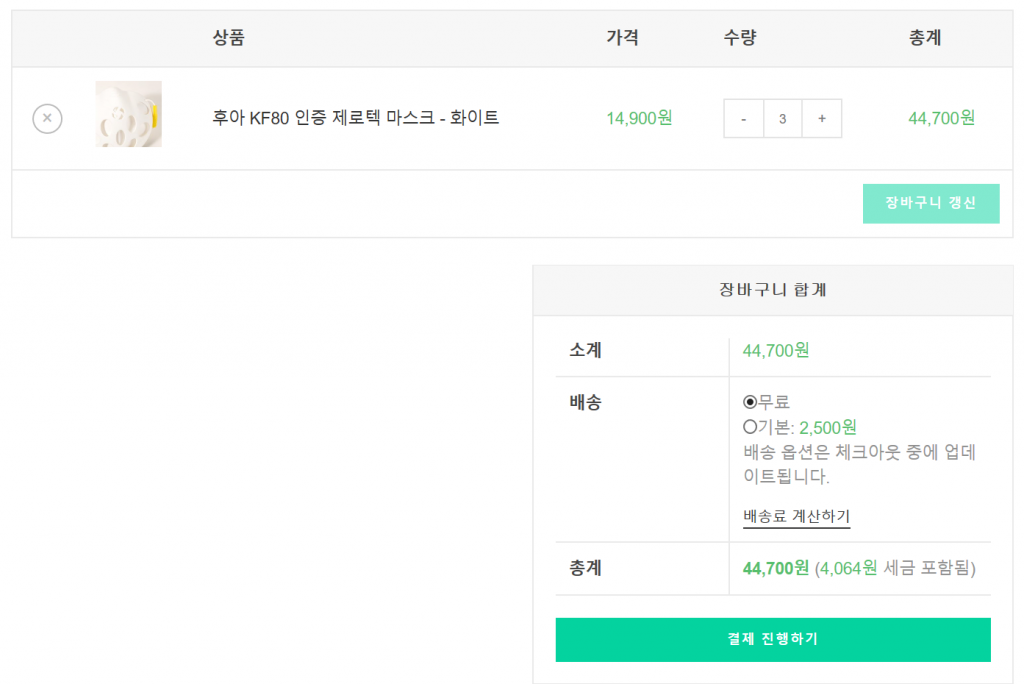
아래처럼 배송비에 무료와 기본이 모두 표현되고 있다면, 비록 체크 표시로 구분된다고는 하지만 혼란의 여지가 있기도하고, 고객이 실수로 다른 곳을 체크해 배송비 부여가 잘못 될 수 있습니다.

장바구니 모습, 무료와 기본 배송비가 모두 표현되고 있는 상황

고객이 버튼을 옮겼다고 하드라도 말썽의 소지가 다분하므로 차라리 확정된 하나만 나타나도록 하는 것이 필요하죠.

무료일 때 배송비 표시 시 기본 배송료 숨기기

이렇게 두가지가 모두 보이는 경우는 구매액이나 쿠폰으로 인해 무료 배송 조건이 되었을 때입니다.

따라서 무료 배송으로 전환되었을 시 고정 배송비 또는 기본 배송비는 보이지 않도록 만드는 것이 좋습니다.

이를 해결해주는 코드입니다. 이 코드를 차일드 테마 function.php에 추가합니다.

add_filter( 'woocommerce_package_rates', 'hide_fixed_shipping_cost_when_free_is_available', 100 );

function hide_fixed_shipping_cost_when_free_is_available( $rates ) {
  $free = array();
  foreach ( $rates as $rate_id => $rate ) {
    if ( 'free_shipping' === $rate->method_id ) {
      $free[ $rate_id ] = $rate;
      break;
    }
  }
  return ! empty( $free ) ? $free : $rates;
}Code language: PHP (php)

또는 아래와 같은 코드를 적용합니다. 이 코드는 무료 배송의 경우 모든 지역에서 모든 배송 방법을 표현하지 않는다고 합니다.

Snippet #2: Unset ALL rates in ALL zones when ANY Free Shipping rate is available

add_filter( 'woocommerce_package_rates', 'puripia_unset_shipping_when_free_is_available_all_zones', 10, 2 );
  
function puripia_unset_shipping_when_free_is_available_all_zones( $rates, $package ) {
     
    $all_free_rates = array();
    
        foreach ( $rates as $rate_id => $rate ) {
      if ( 'free_shipping' === $rate->method_id ) {
         $all_free_rates[ $rate_id ] = $rate;
         break;
      }
   }
    
   if ( empty( $all_free_rates )) {
        return $rates;
        } else {
        return $all_free_rates;
        } 
}Code language: PHP (php)

위 코드를 적용하면 위와 같은 조건에서 무료 하나만 보입니다. 아래 이미지를 참조하시죠.

이미지에 대체텍스트 속성이 없습니다; 파일명은 장바구니-모습-무료만-표현된-상황-1024x649.png 입니다.

[쇼핑몰 구축기] 우커머스 배송 지역 및 배송비 설정 방법

0

우커머스에서 배송 지역 및 배송비 설정 방법에 대한 다양한 글들이 많지만 최근 우컴스 버젼을 기반으로 정리한 글을 찾기 어려웠습니다.

최근 우커머스 버젼으로 우커머승서 배송 지역 및 배송비 성정 방법에 대해 간단히 살펴봅니다.

우커머스 배송 지역 및 배송비 설정 방법

쇼핑몰 구축기를 연재하는 이유

최근 지인이 워드프레스를 이용해 쇼핑몰 구축을 시도하면서 배웠던 배웠던 다양한 경험들을 해당 쇼핑몰 블로그에 연재해 왔는데요.

쇼핑몰이 상품만 파는 것이 아니라 쇼핑몰을 방문하는 고객들에게 열가지 유용한 정보를 제공하는 블로그의 효용성이 높다는 점을 십분 활용하고, 처음 시작하는 쇼핑몰의 신뢰성을 주기 위해 비록 삽질이지만 삽질기를 낱낱히 공개하기로 했다고 하네요.

그 쇼핑몰의 주소는  https://puripia.com로 아직도 공사중이기는 합니다.) 

쇼핑몰 구축 시 도와주었던 인연으로 그 쇼핑몰을 알리고 쇼핑몰 구축 경험담을 보다 널리 알리기 위해서 여기 happist.com에도 같이  공유합니다. 조금 사심이 있기는 합니다.

우커머스 배송 지역 및 배송비 설정 방법

여기에서는 실제 상품이 판매 시 배송비 등을 어떻게 책정할 것인지에 대해서 알아 봅니다.

인터넷에는 우커머스에서 배송 지역 및 배송비 설정 방법에 대한 다양한 글들이 많지만 최근 우컴스 버젼을 기반으로 정리한 글을 찾기 어려웠습니다.

그래서 크게 다르지는 않지만 최신 버젼을 기반으로 우커머스 배송 지역 설정 및 배송비 설정 방법에 대해 정리해 봤습니다.

1. 일반 배송 설정

배송에 대한 일반 옵션 내용을 정하는 곳입니다.

판매지역을 어디까지 할 것인지, 이에 따라 배송 지역은 어디까지 할것인지 등등 설정합니다.

이는 우커머스 – 설정 기본에서 할 수 있습니다.

  1. 판매 지역 : 모든 국가에 판매할 것인지? 아니면 특정 국가에서만 판매할 것인디 등의 판매 지역을 정합니다.
  2. 특정 국가 : 만약 특정국가만 판매한다고 했으며 그 특정국가가 어디인지를 정합니다. 여기에서는 대한민국만을 정의했습니다.
  3. 배송 지역 : 판매하는 모든 국가에 배송할 것인지 아니면 특정 국가만 배송할 것인지를 정의합니다. 이는 아마존 어필리에이트처럼 전세계를 대상으로 판매는 하되 배송은 담당하지 않는 등 다양한 상황에 맞추어 세팅할 수 있습니다.
우커머스 배송 기본 설정 화면

2. 배송설정 – 배송관련 기본 사항

우커머스 배송설정에서는 배송비 계산을 어떻게 할것인지, 배송 목적지를 어디로 설정할 것인지, 디버그 모드를 활성화할 것인지를 설정합니다.

  1. 장바구니 페이지에 배송 계산기 활성화 : 장바구니 페이지에서 배송비를 계산하고, 알수 있도록 하는 옵션입니다.
    우리나라 고객들은 최종 결제 단계에서 갑자기 금액이 올라가는 것을 굉장히 싫어하므로 가능하면 장바구니에서 배송비를 포함한 비용을 알 수 있도록 하는 것에 좋다고 합니다.
  2. 주소가 입력될 때까지 배송 비용 감추기 : 마찬가지로 갑자기 배송료가 튀어나오는 것이 쇼핑 경험에 그리 좋지는 않습니다.
  3. 배송 목적지 : 고객 청구 주소를 기본으로하고 필요시 배송 주소를 추가 입력할 수 있게 합니다.
  4. 디버그 모드 : 배송 디버그 모드를 활성화하면 결제 단계에서 배송 방식 메세지를 뿌려줍니다. 이는 불필한 정보에 가까우므로 사용하지 않습니다.
우커머스 배송설정 화면

3. 배송구역 설정

여기에서는 배송구역을 어떻게 나눌 것인지를 정의합니다.

대한민국을 하나의 배송구역을 보고 전국을 동일한 배송비 정책을 사용할 수도 있고, 대한민국을 몇개의 구역으로 나누어서 각기 다른 배송 설정을 할 수 있습니다.

우리가 그동안 인터넷 쇼핑 시 많이 보았던 도서산간지역, 제주도 등은 분리해서 추가 비용을 받는 것이 일반적이긴 합니다.

따라서 여기서는 대한민국 기본 배송 지역과 도서산간지역 그리고 제주도로 나누는 배송구역을 설정했습니다.

그리고 배송 구역의 순서는 아래 이미지처럼 제주도 > 도서산간지역 > 기본 배송 지역순으로 나열합니다. 그래야 지역적 특성이 제대로 반영됩니다.

우커머스 배송설정_배송구역 설정 화면

여기서 도서산간지역과 제주도를 어떻게 나누느냐가 관건인데요.

4. 배송구역 상세 설정

여기에서는 배송구역을 어떻게 나눌 것인지를 정의합니다.

대한민국을 하나의 배송구역을 보고 전국을 동일한 배송비 정책을 사용할 수도 있고, 대한민국을 몇개의 구역으로 나누어서 각기 다른 배송 설정을 할 수 있습니다.

우리가 그동안 인터넷 쇼핑 시 많이 보았던 도서산간지역, 제주도 등은 분리해서 추가 비용을 받는 것이 일반적이긴 합니다.

따라서 여기서는 대한민국 기본 배송 지역과 도서산간지역 그리고 제주도로 나누는 배송구역을 설정했습니다.

3.1. 도서 산간 지역 설정

배송구역 추가를 선택해, 구역 명을 적고 구역 포함 지역을 입력합니다. 도서 산간 지역의 구역 포함 지역은 G마켓에서 설정한 도서 산간 지역에 해당하는 우편번호를 입력하면 됩니다.

아래는 도서 산간 지역에 해당하는 우편번호입니다.

22386...22388
23004...23010
23100...23116
23124...23136
31700
31708
32133
33411
40200...40240
52570...52571
53031...53033
53089...53104
54000
56347...56349
57068...57069
58760...58762
58800...58806
58809...58810
58816...58818
58826
58828...58866
58953...58958
59102...59103
59106
59127
59129
59137...59145
59149...59166
59421
59531
59551
59563
59568
59650
59766
59781...59790Code language: PHP (php)

아래는 우커머스 – 배송 – 배송구역에서 도서산간지역을 설정한 모습니다.

우커머스 배송 구역 추가_도서산간지역 설정

3.2. 제주도 구역 설정

앞의 도서 산간 지역과 마찬가지로 제주도 지역도 제주도에 해당하는 우편번호를 사용해 제주도 구역 포함 지역을 설정합니다.

아래는 제주도 지역에 해당하는 우편버호입니다.

6300063644Code language: PHP (php)
[쇼핑몰 구축기] 우커머스 배송 지역 및 배송비 설정 방법 1

5. 배송 비용 설정

배송구역이 설정되었으며 배송 비용을 설정합니다.

이 배송 비용은 각 배송구역에서 고정 요금을 받을 지, 아니면 무료로 할지 등등을 정의합니다.

이 사이트의 초기 설정은 배송 구역별 기본 요금을 설정하고 일정 조건이 되면 무료 배송토록 했습니다.

배송구역에서 배송 방법 추가 버튼을 누르면 고정 요금/무료배송/방문수령 중 하나를 선택해 세팅할 수 있습니다.

우커머스 배송 설정_배송 방법 추가

만약 고정요금을 선택하면 아래 이미지처럼 세금 상태와 배송 비용을 설정할 수 있습니다.

우커머스 배송 구역 추가_도서산간지역 배송비용

무료배송 설정은 조금 더 손이 가기는 합니다. 우선 무료 배송 조건을 선택하고 , 필요에 따라 최저 주문 금액을 입력합니다.

여기에서는 최소 주문 금액 또는 쿠폰을 선택하고 최저 주문 금액을 3만원으로 세팅했습니다. 아래는 그러한 설정 단계를 보여주고 있습니다.

[쇼핑몰 구축기] 우커머스 배송 지역 및 배송비 설정 방법 2
우커머스 배송 구역 추가_제주도 무료 배송 설정02

그러면 지역 내에서 고정요금과 무료배송의 순서를 어떻게 나영해야 할까요?

배송구역내에서 배송 비용 조건은 무료 배송을 먼저 위치시키고 이어 고정 배송 요금을 후순위로 위치시킵니다.

[쇼핑몰 구축기] 우커머스 배송 지역 및 배송비 설정 방법 3

[쇼핑몰 구축기] 원페이지 체크아웃(One Page Checkout) 구현으로 구매 단계 줄이기

0

이전에 바로구매 버튼을 통해서 쇼핑 단계를 줄이는 방법에 대해서 살펴 보았는데요. 이렇게 구매 단계를 줄이는 다양한 방법이 존재합니다.

오늘 소개하려는 원페이지 체크아웃(One Page Checkout)은 장바구니 확인과 결재 단계를 동시에 처리할 수 있는 방법입니다.

[결제 단계 최적화] 우커머스 원페이지 체크아웃(One Page Checkout) 구현 방법

쇼핑몰 구축기를 연재하는 이유

최근 지인이 워드프레스를 이용해 쇼핑몰 구축을 시도하면서 배웠던 배웠던 다양한 경험들을 해당 쇼핑몰 블로그에 연재해 왔는데요.

쇼핑몰이 상품만 파는 것이 아니라 쇼핑몰을 방문하는 고객들에게 열가지 유용한 정보를 제공하는 블로그의 효용성이 높다는 점을 십분 활용하고, 처음 시작하는 쇼핑몰의 신뢰성을 주기 위해 비록 삽질이지만 삽질기를 낱낱히 공개하기로 했다고 하네요.

그 쇼핑몰의 주소는  https://puripia.com로 아직도 공사중이기는 합니다.) 

쇼핑몰 구축 시 도와주었던 인연으로 그 쇼핑몰을 알리고 쇼핑몰 구축 경험담을 보다 널리 알리기 위해서 여기 happist.com에도 같이  공유합니다. 조금 사심이 있기는 합니다.

[결제 단계 최적화] 우커머스 원페이지 체크아웃(One Page Checkout) 구현 방법

여기에서는 결제 단계 최적화 기법의 하나로 원페이지 체크아웃에 대해서 알아봅니다.

체크아웃 페이지를 구성하는 방식은 체크아웃 단계를 몇 페이지로 구현했느냐에 따라서 원페잊 체크아웃과 다단계 체크아웃(Multi-step checkout)으로 나눌 수 있습니다.

1. 원페이지 체크아웃(One Page Checkout)이란

원페이지 체크아웃이란 구매 상품 리뷰(구매 상품 갯수 및 구매 여부 조절), 청구 및 배송지 입력 그리고 결제 수단까지를 한 페이지에서 모두 진행하는 것을 말합니다.

여러 단계를 거치지 않고 한 페이지에서 진행되므로 상대적으로 빠르고 간편하게 결제를 진행할 수 있습니다.

  • 상대적으로 클릭해야하는 횟수가 줄어듭니다.
  • 여러 단계를 거치지 않기 때문에 보다 쉬워 보입니다.

반면에 부정적인 면도 분명히 존재합니다.

  • 원페이지 체크아웃은 상대적으로 길어지기 때문에 고객들이 부담을 느낄 수 있습니다. 부담을 느끼고 쇼핑을 중단할 가능성도 있죠.
  • 상대적으로 길기 때문에 고객들이 어디까지 했는지 모를 수 있고, 혼란스러워 할 수 있습니다. 이는 앞에서 지적 사항과 연관이 깊습니다.
  • 사이트 속도가 느려집니다. 한페이지에 많은 정보를 제공하려고 하기 때문에 속도가 느려질 수 있고 이는 고객들이 쇼핑을 중단할 수 있는 위험성을 가지고 있습니다.
  • 분석하기가 애매합니다. 원페이지 체크아웃의 어느 단계에서 쇼핑을 중단했는지와 같은 중요한 정보를 얻기 힘듭니다.

2. 원페이지 체크아웃 구현 방법

원페이지 체크아웃을 가장 잘 구현하려면 어떻게 해야할까요?

2.1. WooCommerce One Page Checkout(79$)

컨셉적으로 원페이지 체크아웃은 우커머스 원페이지 체크아웃(WooCommerce One Page Checkout) 플러그인이 잘 구현되어 있다는 생각입니다.
원페이지 체크아웃 컨셉에 충실한 플러그인이라고나 할까요?

여기에서는 Choose Your product, Billing Details, Additional Information, Your order, Proceed checkout을 한 페이지에서 구현해 놓고 있습니다.

아래 이미지를 참조해 보시죠.

[쇼핑몰 구축기] 원페이지 체크아웃(One Page Checkout) 구현으로 구매 단계 줄이기 4

2.2. Woocommerce one page checkout and layouts

얼마전에 배포되기 시작한 완전히 새로 등장한 플로그인이 Woocommerce one page checkout and layouts입니다.

이 플러그인은 한 페이지 내에서 Billing details, Shipping methods, Payment Method, Conform Your Order, Cart total, Proceed To Paypal과 같은 단계를 한페이지에서 보여주고 있습니다.

사용해보지는 않았는데 참고로 공유드립니다.
아래는 플러그인 소개 시 공유하는 원페이지 체크아웃 이미지입니다.

[쇼핑몰 구축기] 원페이지 체크아웃(One Page Checkout) 구현으로 구매 단계 줄이기 5

3.3. WooCommerce Direct Checkout Pro(10$)

최근에 WooCommerce express checkout이라는 이름으로 새롭게 런칭하고 있는 “우머커스 다이렉트 체크아웃 프로(WooCommerce Direct Checkout Pro) 플러그인은 “바로구매” 기능과 “원페이지 체크아웃”기능을 동시에 제공하고 있는 플러그인입니다.

제가 사용하는 플러그인으로 가격은 상대적으로 저렴하고, 싼 가격만큼 원페이지 체크아웃 기능은 섬세하지 못합니다. 특히 모바일 최적화가 아직 이루어지 않았습니다.

아래 초기 세팅 후 모바일에서 보여지는 모습압니다.

[쇼핑몰 구축기] 원페이지 체크아웃(One Page Checkout) 구현으로 구매 단계 줄이기 6

이 플러그인의 모바일 최적화에 대해서는 아래 글을 참조해 조정하면 좋을 것 같습니다.

[쇼핑경험 개선] 우커머스 쇼핑몰에 바로구매 버튼 추가로 구매 단계 줄이기

여러가지 튜닝을 거치면 모바일에서 이와 같은 모습으로 보여질 수 있습니다.

WooCommerce Direct Checkout Pro 원페이지 체크아웃 최적화 후 모습

[쇼핑몰 구축기] 바로구매 버튼 추가로 구매 단계 줄이기

0

우리나라 쇼핑몰엔 기본으로 달려있는 바로구매 버튼이 우커머스에는 기본이 아니죠. 그래서 커스터마이징을 통해서 바로구매 버튼을 달아야 합니다.

문화적인 차이 또는 아마존 특허의 이슈인지는 확실하지는 않지만 우커머스에는 관련 기능이 없습니다. 그리고 바로구매 버튼을 제공하는 예전 자료중에는 특허에 상관없이 달겠다는 체크 표시가 있었던 것을 보면 분명 측허 이슈가 있었던 것은 분명해 보입니다.

이제는 특허기간이 소멸되었지만 아마존이 원크릭 쇼핑과 같은 온라인 쇼핑 시 편리한 기능들에 대해 특허를 가지고 있었죠. 아마존의 원클릭쇼핑이나 아마존 대시에 대해서는 아래 글을 참조해 보세요

쇼핑몰을 대체하겠다던 아마존 대시(Amazon Dash)는 실패작일까?

여기에서는 우커머스 쇼핑몰에서 플러그인을 사용해서 바로구매 버튼 추가 방법에 대해서 알아봅니다.

[쇼핑경험 개선] 우커머스 쇼핑몰에 바로구매 버튼 추가로 구매 단계 줄이기

쇼핑몰 구축기를 연재하는 이유

최근 지인이 워드프레스를 이용해 쇼핑몰 구축을 시도하면서 배웠던 배웠던 다양한 경험들을 해당 쇼핑몰 블로그에 연재해 왔는데요.

쇼핑몰이 상품만 파는 것이 아니라 쇼핑몰을 방문하는 고객들에게 열가지 유용한 정보를 제공하는 블로그의 효용성이 높다는 점을 십분 활용하고, 처음 시작하는 쇼핑몰의 신뢰성을 주기 위해 비록 삽질이지만 삽질기를 낱낱히 공개하기로 했다고 하네요.

그 쇼핑몰의 주소는  https://puripia.com로 아직도 공사중이기는 합니다.) 

쇼핑몰 구축 시 도와주었던 인연으로 그 쇼핑몰을 알리고 쇼핑몰 구축 경험담을 보다 널리 알리기 위해서 여기 happist.com에도 같이  공유합니다. 조금 사심이 있기는 합니다.

[쇼핑경험 개선] 우커머스 쇼핑몰에 바로구매 버튼 추가로 구매 단계 줄이기

우리나라의 대부분 쇼핑몰에서는 기본적으로 바로구매 버튼을 제공합니다.

기존에는 장바구니(Shopping Cart)에 담기 – 장바구니(Shopping Cart) – 결제 단계로 이어지는 다소 복잡한 프로세스를 거쳤지만 바로구매 버튼은 바로 구매(Buy Now) – 결제로 이어지도록 만들었기 때문에 그만큼 쇼핑 경험을 개선할 수 있습니다.

우리나라 쇼핑몰에서 매우 당연한 기능이지만 우커머스에서는 기본적으로 제공하지는 않는 기능으로 플러그인을 사용하든 프로그램으로 추가하든 별도 작업이 필요합니다.

이번에는 쇼핑 경험을 개선하기 위해서 워드프레스 쇼핑몰에서 바로구매 버튼을 추가하는 방법에 대해서 살펴보겠습니다.

1. 플러그인 사용

워드프레스 장점을 극대화하기 위해 별도의 프로그램하지 않고 관견 기능을 제공하는 플러그인을 구매하여 사용할 수 있습니다.

1.1 유료 플러그인

바로구매 기능 구현을 위한 가장 간편한 방법은 유료 플러그인을 구매하는 것입니다. 제가 알아본 바로 구매를 위한 유료 플로그인은 아래와 같습니다.

개인적으로 처음엔 어느정도 비용을 들이고자 가격이 상대적으로 저렴한 WooCommerce Direct Checkout Pro를 구입했습니다.

코드엠샵 바로구매 플러그인 29,900원

다보리 통합 플러그인

WooCommerce Direct Checkout Pro, 10$

1.2. 무료 플러그인

바로구매 기능 구현을 위한 무료 프로그램은 Quick Buy For WooCommerce가 있는데요.

이 플러그인은 아쉽게도 업데이트가 1년동안 거의 이루어지지 않고 있습니다. 그래서 사용하기가 매우 찜찜합니다.

오래전에 등장한 다른 플러그인도 있지만 그것들은 더 오래전부터 업데이트가 안되고 있습니다. 아쉬운 일이죠.

1.3. 프로그래밍 추가

플러그인들이 마음에 들지 않는다면 개인 취향을 최대한 반영한 프로그램을 통해서 바로구매를 반영할 수 있습니다.

이는 어느 정도 프로그램에 대한 능력이 요구되기 때문에 일반인들이 쉽게 접근하기는 쉽지는 않습니다.

2. 유료 플러그인 WooCommerce Direct Checkout Pro 사용기

앞서 잠깐 언급했듯이 바로구매 기능 구현을 위해서 WooCommerce Direct Checkout Pro를 구매했습니다.

이 플러그인은 아래와 같이 다양한 기능을 가지고 있습니다.

  • AJAX ADD TO CART – 이 기능은 장바구니에 담은 상품을 장바구니까지 가서 볼 필요없이 간단히 메뉴에서 장바구니 현황을 볼 수 있습니다.
  • 결제 단계의 불필요한 필드 제거 기능 – 예를 들어 동양에서는 성과 이름을 구분해서 잊력하지 않기 때문에 성에 해당하는 last_name, 국가, 주 등 불필요한 필드드릉ㄹ 제거할 수 있는 기능이 있습니다.
  • 프로 버젼에서는 바로구매 버튼 추가 기능이 있습니다. 일반 버젼에서는 구매버튼을 바구구매 버튼으로 변경 기능을 제공합니다. 구매와 바로구매 버튼 두개다 필요없다면 일반 버젼을 사용해도 좋을 듯 하네요.
  • 프로버젼에서는 ONE-PAGE CHECKOUT이라는 결제단계에서 상품 수량 및 상품 개별 리스트 제거 기능을 제공합니다.

다양한 기능을 10$에 제공하기 때문에 그리 나쁜 선택은 아니라는 생각입니다. 그러나 아직은 부족한 점이 몇개 보입니다.

아래에서는 이러한 문제를 수정해 가는 과정을 케이스가 발생하는대로 공유하도록 하겠습니다.

2.1. 장바구니 버튼과 바로구매 버튼 매칭 문제

이러한 플러그인의 경우 버튼간 매칭 문제가 항상 발생합니다.

이럴경우 css 프로그램을 통해서 매칭하라고 하는데요. 이는 일반인의 능력을 넘어서는 분야이기 때문에 보다 많은 공부가 필요합니다.

다향히 이 WooCommerce Direct Checkout Pro의 경우 대부분 브라우저에서 장바구니 버튼과 바로구매 버튼 매칭에는 큰 문제가 없었습니다.

다만 소소한 두가미 문제를 만났는데요. 참고로 그 문제와 해결 과정을 적어 보도록 하겠습니다.

2.1.1. 장바구니 버튼과 바로구매 버튼 배열이 깨지는 경우

어느날 평소에는 잘 사용하지 않던 엣지로 테스트 했는데 여기서는 문제가 발생하더군요

문제는 아래 이미지처럼 마이크로소프트 엣지에서는 장바구니 버튼과 바로구매 버튼 배열이 깨지는 현상이 발생한 것입니다. 이는 오직 엣지에서만 그랬습니다.

[쇼핑몰 구축기] 바로구매 버튼 추가로 구매 단계 줄이기 7

이럴 경우 어떻게 해야할까요? 무엇을 점검해 보아야 할까요?

이 문제 해결은 생각보다 쉽게 찾았습니다. 사용하는 OceanWP 테마 문제 해결을 위해 세팅을 변경하면서 버튼들이 들어갈 공간이 부족해진 원인이었습니다.

즉 이미지와상품 설명 공간 배치 비율을 성정하면서 이미지를 크게 보이겠다는 생각에 상대적으로 이미지 공간크기를 늘렸는데 엣지와 다른 브라우져간 마진이나 pedding을 받아드리는 값이 달랐던 것 같습니다.

주로 파이어폭스 기준으로 작업해 아무 문제없을 정도로 이미지 공간크기를 ㄴㄹ렸는데 엣지에서는 상품 설명 공간이 더 작아지고 버튼 2개가 나란히 들어갈 공간이 부족해진 것이죠.

결국 이미지 공간 비율을 줄이고 상품 설명 공간 비율을 높여서 버튼이 들어갈 공간을 확보해주니 문제가 풀렸습니다.

2.1.2. 버튼 높이 조정

처음에는 장바구니 버튼과 바로구매 버튼이 나란히 배치된다는 것에 기뻐서 다른 것을 보지는 못했는데요.

어느날 찬찬히 살펴보니 두개 버튼의 높이가 미세하게 다르더군요. 이 문제는 어떻게 해결해야할까 고민 고민하다 css로 풀기로 했습니다.

이는 아래와 같은 방법으로 풀었습니다.

1단계, 버튼 class 정의

WooCommerce Direct Checkout Pro를 구입하면 무료 버젼인 WooCommerce Direct Checkout 플러그인과 프로 기능을 추가할 수 있는 WooCommerce Direct Checkout Pro 플러그인 두개를 설치해야 합니다.

아중 모든 세팅은 기본 프로그램이라 할 수 있는 WooCommerce Direct Checkout 플러그인에서 하는데요.

  • 설정 – product로 들어가면 Add quick purchase class라는 항목이 있습니다.
  • 여기에 원하는 class이름을 적어주면 됩니다. 저는 btn btn-primary이라고 적었습니다.
2단계, 장바구니 버튼과 바로구매 버튼의 속성값 확인

브라우저의 요소검사 기능을 통해서 장바구니 버튼과 바로구매 버튼의 속성값을 확인합니다. 그러면 미묘하게 차이나는 점들을 발견하게 되는데요.

저의 경우는 마진과 pedding값이 다를게 적용되어 있더군요. 그래서 그 값을 맞추는 값이 무엇인지 확인합니다.

3단계, css 코드 적용

pedding 등 차이를 맞추어주는 css 코드를 작성해 custom css에 추가합닏.

제가 사용한 css 코드는 아래와 같습니다.

/* 바로구매 버튼 높이 조정*/
.btn-primary {
    display: inline-block;
    font-family: inherit;
    font-size: 12px;
    color: #fff;
    font-weight: 600;
    text-transform: uppercase;
    margin: 0;
    padding: 12px 20px !important;
    border: 0;
    cursor: pointer;
    text-align: center;
    letter-spacing: 0.1em;
    line-height: 1;
    -webkit-transition: all 0.2s ease-in-out;
    -moz-transition: all 0.2s ease-in-out;
    -o-transition: all 0.2s ease-in-out;
    -ms-transition: all 0.2s ease-in-out;
    transition: all 0.2s ease-in-out;
    background-color: #04d39f;
    box-shadow: none;
} Code language: PHP (php)

2.2. 모바일의 One Page Checkout 페이지

데스크탑은 워낙 폭이 넓기 때뭄에 별 문제가 없지만 스마트폰에서는 주문 현황 부문이 스마트폰 한 화면에 그대로 들어오지 않고 스마트폰 폭을 벗어나 버립니다.

[쇼핑몰 구축기] 바로구매 버튼 추가로 구매 단계 줄이기 8

이 문제는 아래와 같은 두가지 방법을 적용해 해결했습니다.

첫번째, 상품 리뷰 정보 항목 중 상품 개별 가격은 총가격이 있기 때문에 빼서 상대적으로 모바일에서도 공간 여유를 갖도록 했습니다.
두번째, 상품 리뷰 정보를 보여주는 테이블의 마진 및 pedding을 최소로 조정해 공간을 확보했습니다.

마진 및 pedding을 조정하가 위한 css코드입니다.

/* 상품 리뷰 테이블 마진 등 최소로 변경하기*/
.woocommerce #order_review table.shop_table{margin:0 0 5px;border:none !important}.woocommerce #order_review table.shop_table th{border:none;padding:5px 5px !important}.woocommerce #order_review table.shop_table td{border:none;padding:3px 5px;text-align:right !important}Code language: PHP (php)

[쇼핑몰 구축기] 메뉴에 로그인/로그아웃 링크 추가하는 다양한 방법

0

이전에 쇼핑몰 메뉴에 우커머스 로그인 및 회워가입 메뉴를 추가하는 방법에 대해서 살펴보았습니다. 이번에는 비슷한 주제이기는 하지만 워드프레스 로그인/로그아웃 링크를 메뉴에 추가하는 다양한 방ㅂ버에 대해서 살펴보겠습니다.

플러그인 없이 메뉴에 워드프레스 로그인 로그아웃 링크 추가하기

쇼핑몰 구축기를 연재하는 이유

최근 지인이 워드프레스를 이용해 쇼핑몰 구축을 시도하면서 배웠던 배웠던 다양한 경험들을 해당 쇼핑몰 블로그에 연재해 왔는데요.

쇼핑몰이 상품만 파는 것이 아니라 쇼핑몰을 방문하는 고객들에게 열가지 유용한 정보를 제공하는 블로그의 효용성이 높다는 점을 십분 활용하고, 처음 시작하는 쇼핑몰의 신뢰성을 주기 위해 비록 삽질이지만 삽질기를 낱낱히 공개하기로 했다고 하네요.

그 쇼핑몰의 주소는  https://puripia.com로 아직도 공사중이기는 합니다.) 

쇼핑몰 구축 시 도와주었던 인연으로 그 쇼핑몰을 알리고 쇼핑몰 구축 경험담을 보다 널리 알리기 위해서 여기 happist.com에도 같이  공유합니다. 조금 사심이 있기는 합니다.

플러그인 없이 메뉴에 워드프레스 로그인 로그아웃 링크 추가하기

이전 포스팅에서 우커머스 내 계정 로그인 및 회원 가입을 메뉴에 추가하는 방법에 대해서 알아봤습니다.

우커머스 내 계정 로그인 및 회원 가입 기능을 이용하는 것도 좋은 선택이지만 워드프레스 본연의 로그인과 회원가입 폼을 이용하는 것도 굉장한 의미가 잇을 것으로 판단합니다.

따라 오늘은 플러그인없이 메뉴에 워드프레스 본연의 로그인 및 로그아웃 잉크 추가 방법에 대해서 살펴보도록 하겠습니다.

우커머스 로그인과 로그아웃 링크는 내 계정 정보를 활용한다는 점에서 효율적이지만 우커머스보다는 워드프레스 중심으로 사이트를 운영하는 경우는 아무래도 워드프레스 로그인과 로그아웃이 더 유용하다고 할 수 있습니다.

1. 워드프레스 로그인 링크 추가하기

워드프레스 로그인 링크를 추가하는 것은 이전에 설명한 우커머스 내 계정 로그인 및 회원 가입 링크를 메뉴에 추가하는 방법과 유사합니다.

  • 로그인 전에는 계정이 있는 경우 로그인, 계정이 없는 경우는 회원가입으로 들어갈 수 있도록 Loh In과 Sign Up의 두개 메뉴가 나타납니다.
  • 로그인 후에는 로그아웃 메뉴만 나타납니다.

이렇게 메뉴에 우커머스 내 계정 로그인/로그아웃 링크를 추가하는 방법은 아래 코드를 function.php 파일에 추가하는 것입니다. 물로 child theme의 function.php에 추가하는 것이 좋겠죠.

add_filter( 'wp_nav_menu_items', 'add_login_logout_register_menu', 20, 2 );
function add_login_logout_register_menu( $items, $args ) {
      if ( $args->theme_location != 'primary' ) {
            return $items;
      }

      if ( is_user_logged_in() ) {
            $items .= '<li><a href="' . wp_logout_url() . '">' . __( 'Log Out' ) . '</a></li>';
      } else {
            $items .= '<li><a href="' . wp_login_url() . '">' . __( 'Login In' ) . '</a></li>';
            $items .= '<li><a href="' . wp_registration_url() . '">' . __( 'Register/Sign Up' ) . '</a></li>';
      }

      return $items;
}Code language: PHP (php)

자기 테마 메뉴의 위치 슬러그 찾아 변경하기

여기서도 마찬가지로 메뉴의 위치 슬러그 찾아 변경해야하는데요.

위 코드 중에서 theme_location == ‘primary’)의 ‘primary’가 메뉴의 위치 슬러그를 지칭하고 있습니다. 따라 본인이 사용하는 테마의 메뉴 세팅 부분에서 사용하는 메뉴의 위치 슬러그를 찾아 변경해 주어야 합니다.

이는 메뉴 설정화면에서 크롬의 개발자도구 – 요소 찾기나 파이어폭스의 개발자도구 – 요소 찾기에서 menu-locations 다음에 나오는 위치 슬러그를 찾아 볼 수 있습니다.

아래 이미지는 파이어폭스의 개발자도구 – 검사기에서 메뉴 중 Main을 찍었을 시 검사기에서 나타난 상태인데요. 흐릿한 파란색으로 칠해진 부분을 살펴보면 menu-locations[main menu]를 찾을 수 있죠. 바로 main_menu가 우리가 찾고자하는 메뉴의 위치 슬러그입니다.

[쇼핑몰 구축기] 메뉴에 로그인/로그아웃 링크 추가하는 다양한 방법 9
개발자도구에서 해당 메뉴의 위치 슬러그 찾기

최종적으로는 아래와 같은 코드로 변경됩니다.

add_filter( 'wp_nav_menu_items', 'add_login_logout_register_menu', 20, 2 );
function add_login_logout_register_menu( $items, $args ) {
      if ( $args->theme_location != 'main_menu' ) {
            return $items;
      }

      if ( is_user_logged_in() ) {
            $items .= '<li><a href="' . wp_logout_url() . '">' . __( 'Log Out' ) . '</a></li>';
      } else {
            $items .= '<li><a href="' . wp_login_url() . '">' . __( 'Login In' ) . '</a></li>';
            $items .= '<li><a href="' . wp_registration_url() . '">' . __( 'Register/Sign Up' ) . '</a></li>';
      }

      return $items;
}Code language: PHP (php)

2. 보다 근원적인 해결 방안 – 메뉴 로그인 링크

위에서 제시한 방법은 특정메뉴별로 위치 슬러그를 찾아서 기능 정의를 해주어야 합니다.

메뉴를 하나로 통일해서 사용한다면 별 문제가 없겠지만 여러 메뉴에 이러한 로그인 링크를 적용하고 싶다면 메뉴 설정에서 직접 추가가 가능한 방식이 좋을 것입니다.

제가사용 테마의 경우도 일반 PC 접속 상태에서는 정상적으로 로그인 로그아웃 그리고 회원가입이 나타나지만 폭이 좁아져 테블릿이나 모바일 모드가되면 기능이 사라지더군요.

그렇기때문에 보다 근원적으로 메뉴 설정에서 세팅 가능하도록 만들어주는 것이 필요한데요.

아래에서 제시하는 코드는 메우 길지는 하지만 메뉴 설정에서 링크를 추가할 수 있도록 해줍니다.

function.php 파일에 아래 코드를 추가하고 메뉴 세팅에서 링크를 연결해 주면 됩니다. 그러면 아래와 같이 메뉴 설정에서 메뉴에 추가할 수 있는 상태가 됩니다.

워드프레스 로그인 로그아웃  회원가입 랑크를 메뉴에 추가하기

이 방법은 “WordPress Login, Logout Menu Link Without a Plugin”이라는 글에서 소개한 방식입니다.

/********************* START OF THE MENU SNIPPET **********************/

/* To add a metabox in admin menu page */
add_action( 'admin_head-nav-menus.php', 'd2l_add_custommenu_metabox' );
function d2l_add_custommenu_metabox() {
      add_meta_box( 'add-d2l_custommenu', __( 'Register, Log In/Out Links' ), 'd2l_custommenu_metabox', 'nav-menus', 'side', 'default' );
}

/* The metabox code. */
function d2l_custommenu_metabox( $object ) {
      global $nav_menu_selected_id;

      $menukeywords = array(
            '#d2l_login#' => __( 'Log In' ),
            '#d2l_logout#' => __( 'Log Out' ),
            '#d2l_loginout#' => __( 'Log In/Out' ),
            '#d2l_register#' => __( 'Register/Sign Up' ),
            '#d2l_profile#' => __( 'Profile' )
      );

      class d2lCustomMenuItems {
            public $db_id = 0;
            public $object = 'd2l_custommenu';
            public $object_id;
            public $menu_item_parent = 0;
            public $type = 'custom';
            public $title;
            public $url;
            public $target = '';
            public $attr_title = '';
            public $classes = array();
            public $xfn = '';
      }

      $menukeywords_obj = array();
      foreach ( $menukeywords as $value => $title ) {
            $menukeywords_obj[ $title ]                 = new d2lCustomMenuItems();
            $menukeywords_obj[ $title ]->object_id        = esc_attr( $value );
            $menukeywords_obj[ $title ]->title            = esc_attr( $title );
            $menukeywords_obj[ $title ]->url            = esc_attr( $value );
      }
      $walker = new Walker_Nav_Menu_Checklist( array() );
      ?>
      <div id="d2l-custommenu" class="loginlinksdiv">
            <div id="tabs-panel-d2l-custommenu-all" class="tabs-panel tabs-panel-view-all tabs-panel-active">
                  <ul id="d2l-custommenuchecklist" class="list:d2l-custommenu categorychecklist form-no-clear">
                        <?php echo walk_nav_menu_tree( array_map( 'wp_setup_nav_menu_item', $menukeywords_obj ), 0, (object) array( 'walker' => $walker ) ); ?>
                  </ul>
            </div>

            <p class="button-controls">
                  <span class="list-controls">
                        <a href="<?php echo admin_url('/nav-menus.php?d2l_custommenu-tab=all&selectall=1#d2l-custommenu');?>" class="select-all aria-button-if-js" role="button">Select All</a>
                  </span>
                  <span class="add-to-menu">
                        <input type="submit"<?php disabled( $nav_menu_selected_id, 0 ); ?> class="button-secondary submit-add-to-menu right" value="<?php esc_attr_e( 'Add to Menu' ); ?>" name="add-d2l-custommenu-menu-item" id="submit-d2l-custommenu" />
                        <span class="spinner"></span>
                  </span>
            </p>
      </div>
      <?php
}

/* Replace the #keyword# by links */
add_filter( 'wp_setup_nav_menu_item', 'd2l_setup_nav_menu_item' );
function d2l_setup_nav_menu_item( $menu_item ) {
      global $currentpage;

      $menukeywords = array( '#d2l_login#', '#d2l_logout#', '#d2l_loginout#', '#d2l_register#', '#d2l_profile#' );

      if ( isset( $menu_item->object, $menu_item->url )
            && $currentpage != 'nav-menus.php'
            && !is_admin()
            && 'custom'== $menu_item->object
            && in_array( $menu_item->url, $menukeywords ) ) {

            $item_url = substr( $menu_item->url, 0, strpos( $menu_item->url, '#', 1 ) ) . '#';

            $item_redirect = str_replace( $item_url, '', $menu_item->url );

            if( $item_redirect == '%actualpage%') {
                  $item_redirect = $_SERVER['REQUEST_URI'];
            }

            switch ( $item_url ) {
                  case '#d2l_login#'    : $menu_item->url = wp_login_url( $item_redirect ); break;
                  case '#d2l_logout#'   : $menu_item->url = wp_logout_url( $item_redirect ); break;
                  case '#d2l_profile#'   :
                        if( is_user_logged_in() ) {
                              $current_user = wp_get_current_user();
                              $menu_item->title = 'Hi, ' . $current_user->display_name;
                              $menu_item->url = get_edit_user_link($current_user->ID);
                        }else{
                              $menu_item->title = '#d2l_profile#';
                        }
                  break;

                  case '#d2l_register#' :
                        if( is_user_logged_in() ) {
                              $menu_item->title = '#d2l_register#';
                        } else {
                              $menu_item->url = wp_registration_url();
                        }
                  break;

                  case '#d2l_loginout#' :
                        if( is_user_logged_in() ) {
                              $menu_item->title = 'Log Out';
                              $menu_item->url = wp_logout_url();
                        } else {
                              $menu_item->title = 'Log In';
                              $menu_item->url = wp_login_url();
                        }
                  break;
            }

            $menu_item->url = esc_url( $menu_item->url );
      }

      return $menu_item;
}


add_filter( 'wp_nav_menu_objects', 'd2l_nav_menu_objects' );
function d2l_nav_menu_objects( $sorted_menu_items ) {
      foreach ( $sorted_menu_items as $k => $item ) {
            if ( $item->title==$item->url && '#d2l_register#' == $item->title ) {
                  unset( $sorted_menu_items[ $k ] );
            }

            if ( $item->title==$item->url && '#d2l_profile#' == $item->title ) {
                  unset( $sorted_menu_items[ $k ] );
            }

      }
      return $sorted_menu_items;
}

/********************* END OF THE MENU SNIPPET **********************/Code language: PHP (php)

[쇼핑몰 구축기] 쇼핑몰 메뉴에 우커머스 로그인/로그아웃 링크 추가하기

0

메뉴에서 로그인 또는 회원 가입 기능을 추가하는 것은 아주 당연하고 마땅히 있어야 하는 기능이죠.

워드프레스 쇼핑몰에는 워드프레스 본래 로그인 및회원 가입 기능을 통하는 방법과 우커머스를 통한 로그인 및 회원가입 방법이 있습니다.

이 둘은 통합하면 같은 것처럼 작동할 수도 있지만 본질적으로는 조금 상이합니다.

따라서 여기서 하려는 것은 쇼핑몰 기능을 담당하는 우커머스 회원으로 로그인 및 회원 가입 링크를 추가해 사이트를 보다 쇼핑몰 중심으로 운영하기 위한 방법에 대한 것입니다.

쇼핑몰 메뉴에 우커머스 로그인/로그아웃 링크 추가하기

쇼핑몰 구축기를 연재하는 이유

최근 지인이 워드프레스를 이용해 쇼핑몰 구축을 시도하면서 배웠던 배웠던 다양한 경험들을 해당 쇼핑몰 블로그에 연재해 왔는데요.

쇼핑몰이 상품만 파는 것이 아니라 쇼핑몰을 방문하는 고객들에게 열가지 유용한 정보를 제공하는 블로그의 효용성이 높다는 점을 십분 활용하고, 처음 시작하는 쇼핑몰의 신뢰성을 주기 위해 비록 삽질이지만 삽질기를 낱낱히 공개하기로 했다고 하네요.

그 쇼핑몰의 주소는  https://puripia.com로 아직도 공사중이기는 합니다.) 

쇼핑몰 구축 시 도와주었던 인연으로 그 쇼핑몰을 알리고 쇼핑몰 구축 경험담을 보다 널리 알리기 위해서 여기 happist.com에도 같이  공유합니다. 조금 사심이 있기는 합니다.

쇼핑몰 메뉴에 우커머스 로그인/로그아웃 링크 추가하기

이번에는 쇼핑몰 메뉴에 우커머스 내 계정 로그인/로그아웃 링크를 추가해 우커머스 중심으로 사이트를 운영하는 방법을 살펴보도록 하겠습니다.

커머스를 이용해 쇼핑몰을 구성하는 경우 로그인 및 회원 가입 경로는 기존 워드프레스 로그인 및 회원가입 경로에 우커머스 로그인및 회원가입 경로를 하나 더 추가할 수 있습니다.

즉 우커머스는 내 계정(My Account)이라는 별도 페이지를 제공하는데요. 여기를 통해서 우커머스 쇼핑몰용 회원을 모집하고 관리할 수 있습니다.

이런 관계로 보다 쇼핑몰에 중점을 두고 사이트를 운영한다면 워드프레스 로그인 및 회원관리를 사용하지 않고 우커머스가 제공하는 내 계정(My Account)을 로그인 및 회원가입 경로를 활용할 수 있습니다.

여기서는 우커머스 내 계정(My Account)을 활용해 로그인 및 회원가입을 쉽게 할 수 있도록 메뉴에 우커머스 내 계정 로그인/로그아웃 링크를 추가하는 방법을 알아보겠습니다.

이 방법은 “Add WooCommerce MyAccount Page Login/Logout to Menu”을 기반으로 정리하였습니다.

메뉴에 우커머스 내 계정 로그인/로그아웃 링크를 추가하는 코드

이렇게 메뉴에 우커머스 내 계정 로그인/로그아웃 링크를 추가하는 방법은 아래 코드를 function.php 파일에 추가하는 것입니다. 물로 child theme의 function.php에 추가하는 것이 좋겠죠.

add_filter( 'wp_nav_menu_items', 'my_account_loginout_link', 10, 2 );

function my_account_loginout_link( $items, $args ) {
    if (is_user_logged_in() && $args->theme_location == 'primary') { //change your theme registered menu name to suit
        $items .= '<li><a href="'. wp_logout_url( get_permalink( wc_get_page_id( 'shop' ) ) ) .'">Log Out</a></li>'; //change logout link, here it goes to 'shop', you may want to put it to 'myaccount'
    }
    elseif (!is_user_logged_in() && $args->theme_location == 'primary') {//change your theme registered menu name to suit
        $items .= '<li><a href="' . get_permalink( wc_get_page_id( 'myaccount' ) ) . '">Log In</a></li>';
    }
    return $items;
}Code language: PHP (php)

자기 테마 메뉴의 위치 슬러그 찾아 변경하기

이 코드 중에서 theme_location == ‘primary’)의 ‘primary’는 테마에서 사용하는 메뉴의 위치 슬러그를 지칭하는데요.

본인이 사용하는 테마의 메뉴 세팅 부분에서 사용하는 메뉴의 위치 슬러그를 찾아야 합니다.

이는 메뉴 설정화면에서 크롬이나 파이어폭스의 개발자도구 – 요소 찾기에서 menu-locations 다음에서 찾아 볼 수 있습니다.

아래 이미지는 파이어폭스의 개발자도구 – 검사기에서 메뉴 중 Main을 찍었을 시 검사기에서 나타난 상태인데요. 흐릿한 파란색으로 칠해진 부분을 살펴보면 menu-locations[main menu]를 찾을 수 있죠. 바로 main menu가 우리가 찾고자하는 메뉴의 위치 슬러그입니다.

개발자도구에서 해당 메뉴의 위치 슬러그 찾기

최종적으로는 아래와 같은 코드로 변경됩니다.

add_filter( 'wp_nav_menu_items', 'my_account_loginout_link', 10, 2 );

function my_account_loginout_link( $items, $args ) {
    if (is_user_logged_in() && $args->theme_location == 'main_menu') { //change your theme registered menu name to suit
        $items .= '<li><a href="'. wp_logout_url( get_permalink( wc_get_page_id( 'shop' ) ) ) .'">Log Out</a></li>'; //change logout link, here it goes to 'shop', you may want to put it to 'myaccount'
    }
    elseif (!is_user_logged_in() && $args->theme_location == 'main_menu') {//change your theme registered menu name to suit
        $items .= '<li><a href="' . get_permalink( wc_get_page_id( 'myaccount' ) ) . '">Log In</a></li>';
    }
    return $items;
}Code language: PHP (php)

[쇼핑몰 구축기] 소셜 로그인으로 회원가입 활성화하기

0

마찬가지로 소셜 미디어도 한국적인 특징이 아주 강합니다. 그렇기 때문에 쇼셜 미디어를 이용한 마케팅에서도 한국적인 특징이 강할 수 밖에 없습니다.

그런의미에서 몇년전부터 각광을 받았던 소셜 미디어를 이용한 회원 가입 및 로그인 기능에서 워드프레스에서는 마땅히 무료로 쓸만한 플러그인이 부족합니다.

여기서는 이러한 가운데 공개된 소셜 로그인 플러그인을 최대한 활용하는 방법에 대해서 알아보고자 합니다.

[쇼핑 경험 개선] 소셜 로그인으로 회원가입 활성화하기

쇼핑몰 구축기를 연재하는 이유

최근 지인이 워드프레스를 이용해 쇼핑몰 구축을 시도하면서 배웠던 배웠던 다양한 경험들을 해당 쇼핑몰 블로그에 연재해 왔는데요.

쇼핑몰이 상품만 파는 것이 아니라 쇼핑몰을 방문하는 고객들에게 열가지 유용한 정보를 제공하는 블로그의 효용성이 높다는 점을 십분 활용하고, 처음 시작하는 쇼핑몰의 신뢰성을 주기 위해 비록 삽질이지만 삽질기를 낱낱히 공개하기로 했다고 하네요.

그 쇼핑몰의 주소는  https://puripia.com로 아직도 공사중이기는 합니다.) 

쇼핑몰 구축 시 도와주었던 인연으로 그 쇼핑몰을 알리고 쇼핑몰 구축 경험담을 보다 널리 알리기 위해서 여기 happist.com에도 같이  공유합니다. 조금 사심이 있기는 합니다.

[쇼핑 경험 개선] 소셜 로그인으로 회원가입 활성화하기

쇼핑몰 특성상 고객들의 회원 가입을 유도하고 이렇게 가입한 회원들을 대상으로 다양한 마케팅을 전개할 수 밖에 없습니다. 이러한 회원 가입 활성화를 위해서 소셜 로그인 구현 방안에 대해서 살펴봅니다.

물론 비회원 구매도 쇼핑 경험을 활성화하는 좋은 방법이기는 하지만 원활한 쇼핑 경험을 제공하기 위해서는 가능하면 회원제 운영이 가장 나은 대안이라고 할 수 있습니다.

이러려면 회원가입을 활성화해야 하죠. 어덯게하면 회원가입을 활성화할 수 있을까에 대한 고민중의 하나는 회원 가입 절차를 매우 간단하게 만드는 것입니다. 가입 시 요구하는 정보를 최소화하고 회원 가입절차가 큰 고민없이 이루어지도로 만드는 것이 필요합니다.

이렇게 회원가입을 간단히 할 수 있는 방법중의 하나가 바로 소셜 로그인입니다. 즉 페이스북이나 네이버와 같이 기존 소셜 네트워크에 가입합 정보를 끌어와 추가 정보 입력없이 소비자의 동의만으로도 쉽게 가입절차를 마칠 수 있습니다.

1. 워드프레스에서 소셜 로그인 구현 방법

워드프레스가 기본적으로 블러그에서 큰 강점을 가지고 있고, 로그인이 필요한 회원제 또는 쇼핑몰 구현은 상대적으로 수요가 작다고 할 수 있습니다.

이미 여러번 언급했듯이 한국에서는 큰 비용없이 접근 가능하는 쇼핑몰 솔류션들이 넘쳐나고, 상대적으로 워드프레스는 한국적 특성을 제대로 반영하지 못하고 있기 때문에 점점 밀리는 것 같아 보입니다. 이는 개인적인 판단으로 어던 데이타 기반해 판단하지는 않았습니다.

아무튼 워드프레스 쇼핑몰에서 일반인이 소셜 로그인을 구현하는 방법은 두가지 정도가 있습니다.

1.1. 한국형 회원관리 플러그인 활용, 소셜 로그인 구현

하나는 한국 특성을 반영한 회원관리 플러그인을 구입것이고, 또 하나는 외국에서 개발된 플러그인에 한국향 소셜 로그인 기능을 추가한 플러그인을 활용하는 것이죠.

한국형 회원관리 플러그인은 코스모스팜 회원관리(88,000원), 단비 멤버스(99,000원), 망보드 비즈니스(회원관리) 패키지(55,000원) 등이 있습니다.

코스머스팜 회원관리를 관심있다면 관련 팁을 정리했던 “코스머스팜 회원관리 플러그인 최적화 관련 팁”을 참고해 보시기 바랍니다.

이러한 한국형 회원관리 플러그인들은 한국 실정에 맞추어 한국에서 널리 사용하는 주요 소셜 미디어를 통한 로그인을 지원하고 상대적으로 원활한 사후 지원과 커뮤니케이션이 된다는 등 장점이 있죠.

그렇지만 상대적으로 비용이 높고, 대부분 WP-Members Membership Plugin과 같은 무료 플러그인 기반의 멤버쉽 플로그인 기반하에 설계되었기 때문에 일정 한계가 있습니다.

  • 소셜 로그인이나 한국 주소 검색과 같은 부분 기능만 필요한 경우에도 멤버쉽 플러그인 전체를 사용해야 하므로 다소 무거워집니다.
  • Memberpress와 같이 매우 뛰어난 유료 멤버쉽 플러그인을 사용하고 싶은 경우 중복 기능과 충돌 가능성이 있습니다.

1.2. 소셜 로그인 플러그인 + 한국 소셜 네트워크 추가 방법

위에서 소개한 한국형 회원관리 플러그인을 사용하지 않는 경우는 외국에서 개발된 소셜 로그인 플러그인에 한국 소셜 네트워크를 추가하는 방법이 있습니다.

외국에서 개발된 소셜 로그인을 지원하는 플러그인은 굉장히 많이 있습니다. 수요가 많은 만큼 다양한 플러그인과 관련 기능들이 발전되어 있습니다.

그러나 대부분 소셜 로그인 플러그인들은 네이버나 카카오와 같은 한국에서 널리 사용되는 소셜 네타워크는 지원하지 않기 때문에 이를 추가해야하는데요. 이는 상당한 저문적인 영역이라 쉽지 않습니다.

현재 일반 사용자가 큰 어려움없이 소셜 로그인 플러그인에 한국의 소셜 네트워크를 추가하는 방법은 Miled라는 사람이 배포한 WordPress Social Login을 이용하는 것입니다.

워드프레스 소셜 로그인(WordPress Social Login) 플러그인

다만 이 플러그인은 2.3.3 버젼 발표 후 2년전부터 업데이트가 되지 않고 있어 주의가 필요하긴 합니다. 그럼에도 불구하고 당장 대안이 없기때문에 이용할 수 밖에 없는 상황이긴 합니다.

다만 이 플러그인의 소스를 공개하는 GitHub에서는 3.01버젼이 준비되고 있어 조만간 업데이트가 이루어지지 않을까 싶습니다. 그렇지만 업데이트되는 3.01버젼은 기존과 다른 로직으로 설계되면서 이 업그레이드된 플러그인이 출시되면 네이버와 카카오 추가도 능력자분이 업데이트를 해줘야 사용 가능할 것 같습니다.

2. WordPress Social Login에 한국 소셜 네트워크 추가 방법

WordPress Social Login에 한국 소셜 네트워크 추가 방법엔 이미 여러 사이트에 관련 방법을 설명하고 있습니다.

워드님이 정리한 “워드프레스용 네이버 및 카카오 소셜 로그인 플러그인”라는 글을 참고하시면 전체적인 개념을 잡기 쉽습니다.

2.1. 먼저 WordPress Social Login 플러그인 설치하기

당근 WordPress Social Login 플러그인을 설치해야겠죠. 이 플러그인은 한참동안 업데이트가 이루어지지 않았기 때문에 워드프레스 플러그인 검색 시 우선 순위가 떨어집니다.

2019년 5월 현재 키워드를 Wordpress social login으로 검색 시 8번째 나오는 군요.

[쇼핑몰 구축기] 소셜 로그인으로 회원가입 활성화하기 10

2.2. wsl-login-extends-naver 플러그인을 설치

다음은 WordPress Social Login이라는 플러그인에서 네이버와 카카오를 추가해주는 wsl-login-extends-naver 플러그인을 설치하는 것입니다.

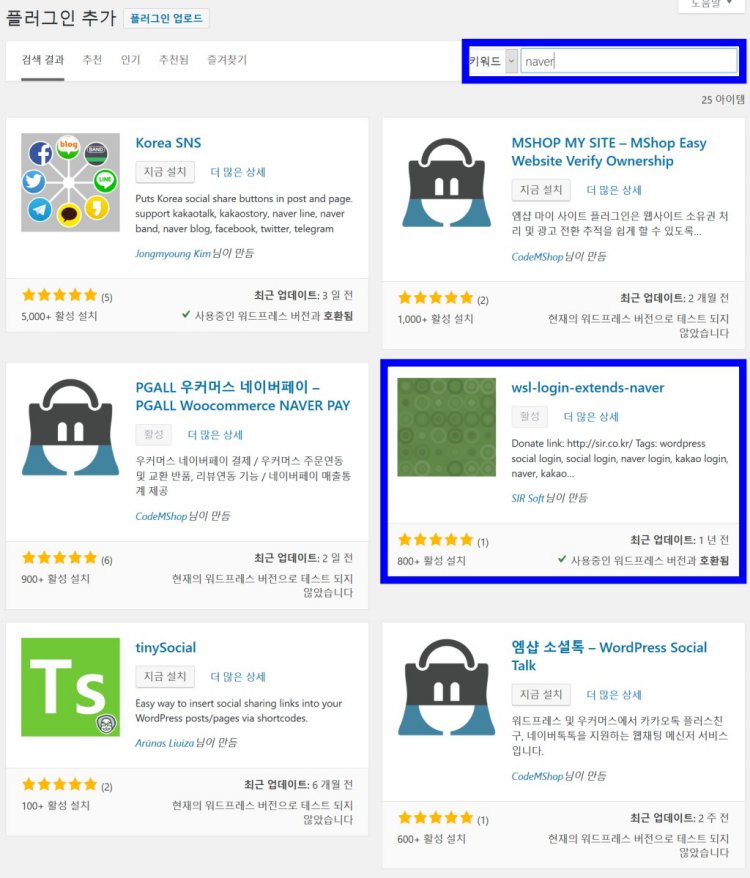
이 플러그인은 워드프레스 플러그인 추가에서 키워드로 naver를 입력해 찾아 설치할 수 있습니다.

워드프레스 소셯 로그인(WordPress Social Login) 플러그인에 네이버와 카카오 추가해주는 wsl-login-extends-naver 플러그인

2.3. WordPress Social Login 플러그인 세팅

이 wsl-login-extends-naver 플러그인 설치 후 WordPress Social Login 플러그인 세팅으로 이동합니다.

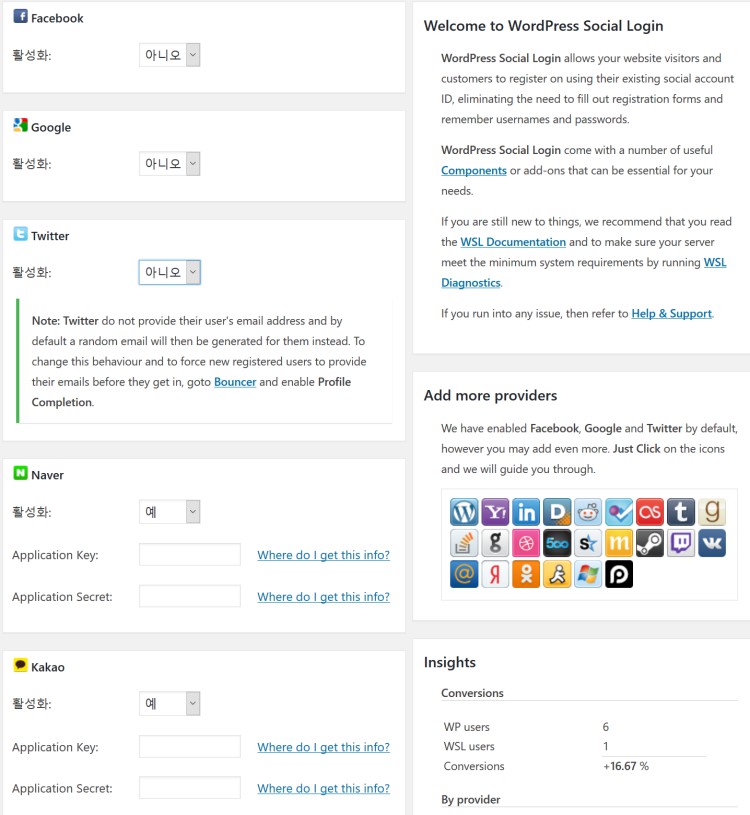
그러면 네이버와 카카오 아이콘이 우측 Add more providers에 나타난 것을 알 수 있수 있죠. 여기서 네이버와 카카오 아이콘을 클릭하면 네이버와 카카오 관련 세팅할 수 있는 상태로 변합니다.

워드프레스 소셜 로그인(WordPress Social Login) 플러그인에서 네이버와 카카오톡 추가하기

2.4. 네이버와 카카오의 Application Key와 Application Secret 입력

여기서 네이버와 카카오의 Application Key와 Application Secret를 입력해 세팅을 완료합니다.

네이버와 카카오의 Application Key와 Application Secret를 얻는 방법은 기존에 많이 소개되었기 때문에 이를 자세히 잘 설명한 글을 소개하는 것으로 마치도록 하겠습니다.

2.5. 네이버와 카카오 개발자 사이트에서 리디렉션 URL 등록

아마 마지막으로 네이버와 카카오 개발자 사이트에서 유효한 OAuth 리디렉션 URL을 추가해 주어야합니다.

WordPress Social Login 플러그인의 유효한 OAuth 리디렉션 URL, 또는 Callback URL은 아래와 같습니다.

  • 네이버 Callback URL : https://MyDomain.com/wp-content/plugins/wordpress-social-login/hybridauth/callbacks/naver.php
  • 카카오 Callback URL : /wp-content/plugins/wordpress-social-login/hybridauth/callbacks/kakao.php

네이버나 페이스북 등 대부분 소셜 미디어들은 이러한 Callback URL을 여러개를 등록할 수 있지만 카카오는 단 하나만 등록할 수 있으니 참고 하시기 바랍니다.

그리고 네이버는 소셜 로그인 기능을 사용하기 위해서는 승인을 받아야 합니다. 이승인 절차에는 네이버에서 가져오는 정보를 어떻게 활용하고 있는지를 스크린 캡워해서 증명해야 하고, 증명이 부족하다싶으면 거절당하기 싶습니다.

저도 세번째에 대대적으로 증빙을 보강해서 겨우통과할 수 있었습니다.

3. WordPress Social Login 플러그인 사용 시 문제 및 해결 방안

WordPress Social Login 플러그인은 앞서서 이야기한대로 오랬동안 업데이트가 이루어지지 않아서인지 사용 시 몇가지 문제에 부딕치게 됩니다.

적용하는 동안 발견했던 문제와 그 해결 방안에 대해서 간단히 소개합니다.

3.1. “404 Not Found” when checking WSL end-points

처음 이 플러그인을 설치하고 소셜 로그인을 시도해 보니 404 Not Found라는 메세지와 함게 작동하지 않는 현상을 만날 수 있습니다.

WordPress Social Login 플러그인에는 WordPress Social Login Diagnostics이라는 메뉴가 있어 상황을 진단해 볼 수 있는 기능이 있는데요. 이 진단 기능을 사용하면 아래와 같은 메세지를 만날 수 있습니다.

Error: Your web server returned “404 Not Found” when checking WSL end-points. This issue usually happen when :

1. Your web host uses mod_security to block requests containing URLs (eg. hosts like HostGator, GoDaddy and The Planet). On this case, you should contact your provider to have WSL end-points urls white-listed.

2. There is a .htaccess file that prevent direct access to the WordPress plugins directory.

In any case, WSL requires this url to be white-listed:

저는 웹서버로 nginx를 사용하고 있는데요. 위 진단에서는 Apache 서버를 기준으로 진단하고 해결책을 제시하고 있어서 별 도움이 안되었습니다.

XETOWN과 같은 고수들이 모여있는 사이트에도 질의를 남겼고, 코스모스팜 커뮤니티에도 관련 질문을 남겼지만 별 도움이 안되더군요.

결국 기존 nginx configure 파일에 적용된 규칙들을 참조해 아래와 같은 코드를 추가했습니다. 그랬더니 문제가 해결되었습니다.

location /wp-content/plugins/wordpress-social-login/hybridauth/ { allow all; }Code language: PHP (php)

3.2. 트위터의 Callback URL 세팅 관련

트위터 설정 시 Callback URL 설정 시 플러그인에서 제시하는 URL이 트위터에서는 먹히지 않습니다.

WordPress Social Login 플러그인에서는 Callback URL로 다음을 사용하라고 하고 있죠. 이는 먹히지 않습니다.

https://MyDomain.com/wp-content/plugins/wordpress-social-login/hybridauth/?hauth.done=TwitterCode language: PHP (php)

이에 대한 해결책은 CallBack URL로 다음으로 대체 사용하면 됩니다. 이는 “Twitter App Error”라는 플러그인 Support에 올라온 이슈에 대한 해결책에서 인용했습니다.

https://Mydomain.com/wp-content/plugins/wordpress-social-login/hybridauth/Code language: PHP (php)

3.3. 차단된 URL

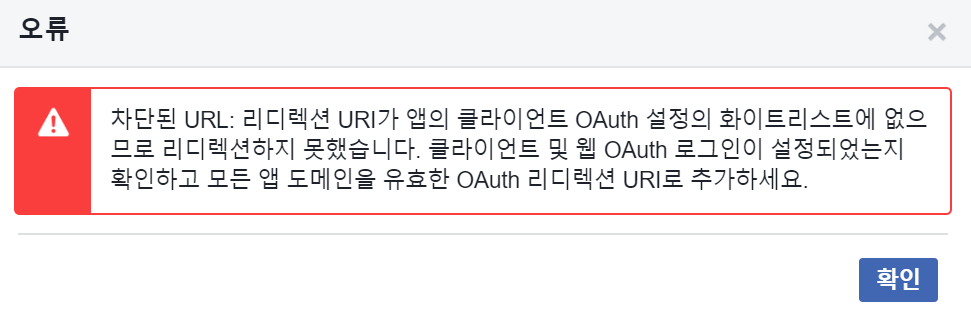
초기 세팅 시 아래와 같이 차단된 URL이라는 메세지가 나오는 경우가 있습니다.

차단된 URL: 리디렉션 URI가 앱의 클라이언트 OAuth 설정의 화이트리스트에 없으므로 리디렉션하지 못했습니다. 클라이언트 및 웹 OAuth 로그인이 설정되었는지 확인하고 모든 앱 도메인을 유효한 OAuth 리디렉션 URI로 추가하세요.

페이스북으로 소셜로그인 에러 차단된  URL

이는 CallBack URL 설정이 제대로 안된 경우이니 개발자 사이트로 들어가 CallBack URL을 제대로 등록해주면 됩니다.

3.4. 페이스북 에러

마찬가지로 이 플러그인이 오랬동안 업데이트가 이루어지지 않았기 때문에 페이스북 사용에 문제가 있습니다.

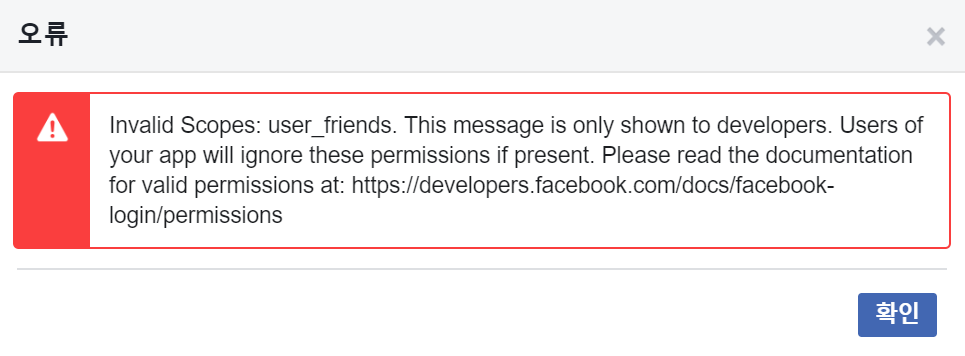
페이스북이 제공하는 정보가 변경되면서 아래와 같은 user_friends 이슈가 발생하는데요.

Invalid Scopes: This message is only shown to developers. Users of your app will ignore these permissions if present. Please read the documentation for valid permissions at: https://developers.facebook.com/docs/facebook-login/permissions

워드프레스 소셜 로그인 2.3.3 페이스북 연결 시

이 문제를 해결하기 위해서는 코드 추가가 필요합니다. 이에 대한 해결은 이 이슈를 제기한 Error when logging with Fb에서 찾을 수 있습니다.

우선 FTP로 들어가서 /wp-content/plugins/wordpress-social-login/로 이동합니다.
이 폴더에 있는 wp-social-login.php 파일을 편집기로 엽니다.
이 파일의 맨 아래에 아래 코드를 추가하고 저장합니다.

function wsl_change_default_permissons( $provider_scope, $provider )
{
    if( 'facebook' == strtolower( $provider ) )
    {
        $provider_scope = 'email, public_profile';
    }

    return $provider_scope;
}

add_filter( 'wsl_hook_alter_provider_scope', 'wsl_change_default_permissons', 10, 2 );Code language: PHP (php)

3.5. 번역

아무래도 이 플러그인은 외국에서 개발된 플러그인으로 번역 문제가 대두됩니다. 특히 고객들에게 보여지는 메세지도 전부 영어로 나오기 때문에 당혹스러울 수 있습니다.

전체는 아니지만 일부 번역 파일이 인터넷에 공개되어 있는데요. 아래 사이트에서 다운받아 사용할 수 있습니다.

WordPress Social Login 부분 한글화 파일(이전 버전)

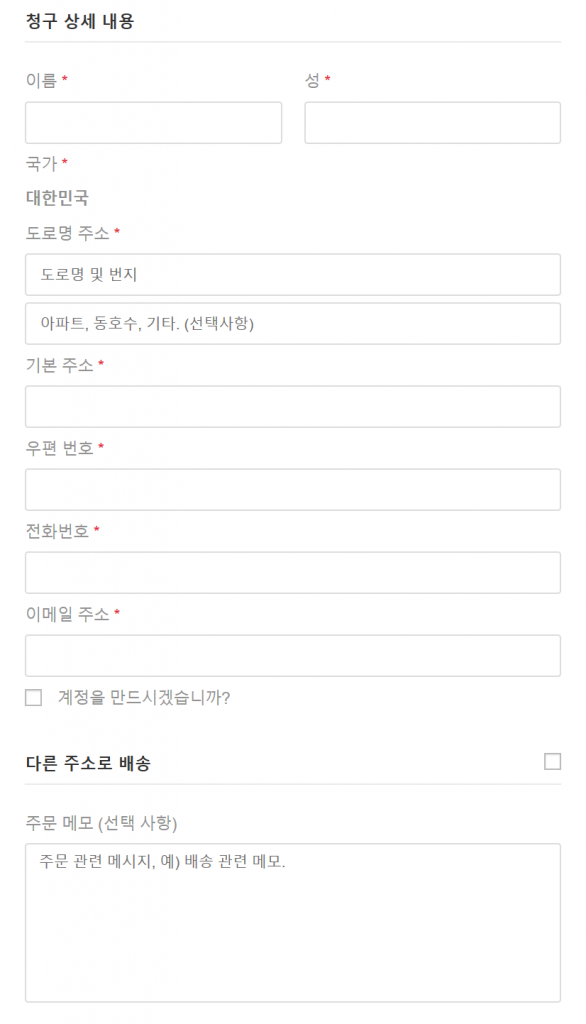
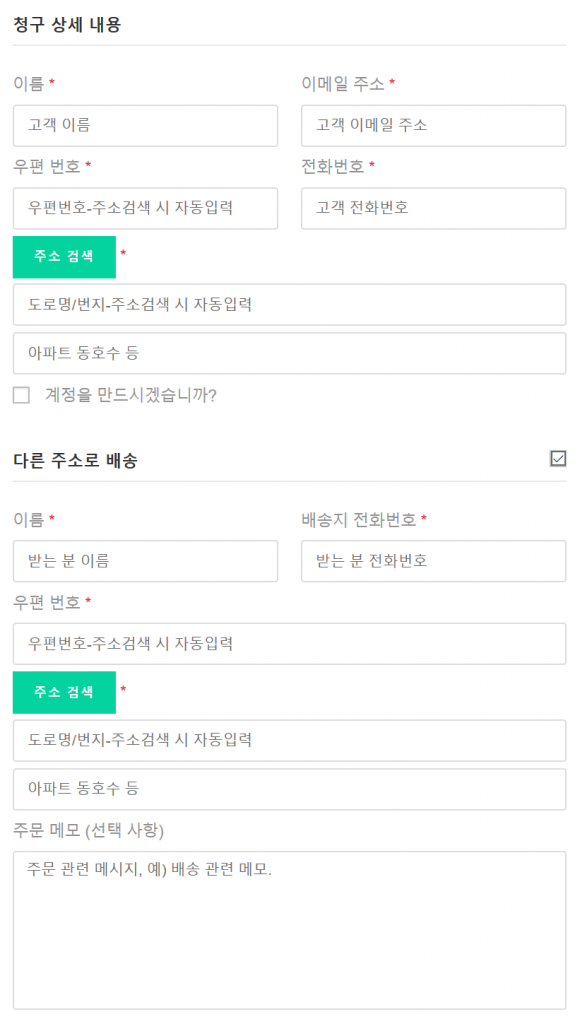
[쇼핑몰 구축기] 결제 단계에서 우편번호 주소 검색 기능 추가하기

1

워드프레스 쇼핑몰은 그 기반이 미국이다보니 한국적인 특성 반영이 미약합니다. 이중하나가 한국에 맞는 주소 검색 시스템인데요.

여기에서는 워드프레스 쇼핑몰에서 다음 주소 검색 서비스를 이용해 쉽게 줏 검색을 할 수 있도록 만드는 방법에 대해서 알아봅니다.

[쇼핑 경험 개선] 우커머스 결제 단계에서 우편번호 주소 검색 기능 추가하기

쇼핑몰 구축기를 연재하는 이유

최근 지인이 워드프레스를 이용해 쇼핑몰 구축을 시도하면서 배웠던 배웠던 다양한 경험들을 해당 쇼핑몰 블로그에 연재해 왔는데요.

쇼핑몰이 상품만 파는 것이 아니라 쇼핑몰을 방문하는 고객들에게 열가지 유용한 정보를 제공하는 블로그의 효용성이 높다는 점을 십분 활용하고, 처음 시작하는 쇼핑몰의 신뢰성을 주기 위해 비록 삽질이지만 삽질기를 낱낱히 공개하기로 했다고 하네요.

그 쇼핑몰의 주소는  https://puripia.com로 아직도 공사중이기는 합니다.) 

쇼핑몰 구축 시 도와주었던 인연으로 그 쇼핑몰을 알리고 쇼핑몰 구축 경험담을 보다 널리 알리기 위해서 여기 happist.com에도 같이  공유합니다. 조금 사심이 있기는 합니다.

[쇼핑 경험 개선] 우커머스 결제 단계에서 우편번호 주소 검색 기능 추가하기

워드프레스는 블로깅 시스템으로 시작해 우커머스 플러그인이 등장하면서 쇼핑몰 구축에 용이한 플랫폼으로 성장을 거듭하고 있지만 기본적으로 워드프레스 철학을 반영해 올인원보다는 사람들의 필요에 따라 적절하게 기능을 추가해 사용토록 하고 있습니다.

이런 이유이기도하고, 한국은 시장 규모가 작기 때문에 워드프레스 시장에서 한국 시장을 반영한 프로그램들이 광장히 적습니다.

그렇기 때문에 거듭 이야기하지만 한국에서 워드프레스 쇼핑몰의 최대 단점은 한국적인 특성 반영이 상당히 약하다는 점입니다.

우커머스가 발전하면서 조금씩 동양적인 문화를 반영하기는 하지만 아직도 많은 부분이 부족하기는 합니다. 그렇기에 우리나라 특성에 맞추어 추가해야하는 요소들이 상당히 많이 있죠.

이렇게 우리나라 특성에 맞춰야하는 요소중의 하나가 바로 우리나라 주소 검색 기능입니다.

오늘은 우리나라 특성에 맞추어 주소 검색을 쉽게 할 수 있는 기능 구현을 해보도록 하겟습니다.

1. 워드프레스에 주소 검색 기능 추가 방법

워드프레스에서 우리나라 주소 검색 기능을 추가할 수 있는 방법을 간단히 살펴보죠.

1.1. 유료 플러그인 구입

먼저 제일 쉽게 할 수 있는 방법이 유료로 판매하고 있는 플러그인을 구매해 적용하는 것입니다.

이전에도 한번 소개했지만 한국형 회원관리 플러그인들은 기본적으로 소셜 로그인을 비롯해 주소 검색 기능을 가지고 있습니다.

[쇼핑 경험 개선] 소셜 로그인으로 회원가입 활성화하기

한국형 회원관리 플러그인은 코스모스팜 회원관리(88,000원), 단비 멤버스(99,000원), 망보드 비즈니스(회원관리) 패키지(55,000원) 등이 있습니다.

1.2. 무료 플러그인 설치

그러면 한국형 회원관리 플러그인과 같은 비싼 플러그인만 있을까요?

워드프레스가 각광을 받고 수요가 증가하던 시절에는 다양한 무료 플러그인들이 등장했지만 수요가 시들해진 요즘은 쓸만한 무료 플러그인들은 대부분 자취를 감추었습니다.

그래도 사용 가능한 무료 주소검색 플러그인은 “Beomps Korea Postcode Search” 플러그인인데요.

이 플러그인은 1년이상 업데이트가 안되고 있습니다. 그래서 제대로 작동할까 걱정스러웠지만 제가 테스트해본 바로는 아직은 제대로 작동하기는 하더군요.

아마 이 플러그인은 아주 간단한 구조이고, 우편번호 체계 변동이 없고, 다음 우편번호 검색기능을 끌어오는 것이기 때문에 굳이 업데이트 사항이 없을 수 있을 것입니다.

2. 기존 주소 검색 플러그인들의 단점

위에서 소개한 유료로 판매하는 한국형 회원관리 플러그인들은

  • 당근 비싼기도 하거니와
  • WP-Members Membership Plugin과 같은 무료 플러그인 기반하에 설계되었기에 무조건 WP-Members Membership Plugin을설치하고 추가로 한국형 회원관리 플러그인을 설치해야 하며
  • 다양한 기능들을 제공하도록 설계되었기 때문에 상대적으로 무겁고
  • 특정 PG만 사용 가능한다든지 제약이 많고
  • 불필요한 기능들로 많이 포함되어 있어 속도에 영향을 줍니다.

또한 무료인 “Beomps Korea Postcode Search” 플러그인

  • 1년이상 업데이트가 되지 않고 있어 찜찜하고
  • 간단한 구조이지만 여기에도 다양한 기능들이 있는데 이는 기존 구현 플러그인들에서 이미 해결된 것이라 중복되며
  • 우편번호 추가 버튼을 주소 맨 아래에 추가하도록 설계되어 있어 우편번호 옆에 위치하고 있는 일반 검색 시스템에 비교하면 조금 어색합니다.

3. 나만의 주소 검색 기능을 넣어보자.

따라서 불필요한 기능을 제거하고 꼭 필요한 주소 검색 기능만 추가하는 방법을 찾았습니다.

워드프레스에 다음 우편번호 검색 기능을 추가하고 실행한 모

아는 주로 “Beomps Korea Postcode Search” 플러그인에서 제시하는 방법을 따랐고 비슷한 Flow를 적용했습니다.

또한 제대로 작동하지는 않았지만 흐름을 이해하는데는 “워드프레스 WP-Members 우편번호 검색 기능 넣기”라는 글도 참조했습니다.

워드프레스 주소 검색 구현 코드

아래와 같은 코드를 차이드테마 function.php에 추가했습니다.

/*
 * 다음 우편번호 검색 기능 추가
 */
     add_filter( 'woocommerce_checkout_fields' , 'checkout_fields_postcode_lookup' );
     function checkout_fields_postcode_lookup( $fields ) {

             $fields['billing']['billing_postcode']['label'] = '<input type="button" id="billing_postcode_search" value="우편번호 검색" class="btn" onclick="openDaumPostcode();" style="height: 40px;">';

             $fields['shipping']['shipping_postcode']['label'] = '<input type="button" id="shipping_postcode_search" value="우편번호 검색" class="btn" onclick="openDaumPostcode2();" style="height: 40px;">';

             return $fields;
     }

     //워드프레스 초기에 시작할 수 있도록 함
     add_action('init','postcode_lookup_load');

     function postcode_lookup_load() {
     wp_enqueue_script('daum_postcode_woocommerce', 'https://ssl.daumcdn.net/dmaps/map_js_init/postcode.v2.js');
     }

     add_action( 'wp_enqueue_scripts', 'wp_enqueue_scripts_postcode_lookup' );

        //add action for clicking button 
        function wp_enqueue_scripts_postcode_lookup() {
        ?>
            <script type="text/javascript">
                //for billing address
                function openDaumPostcode() {

                    new daum.Postcode({
                        oncomplete: function(data) {
                            document.getElementById('billing_postcode').value = data.zonecode;          
                            document.getElementById('billing_address_1').value = data.address;            
                            document.getElementById('billing_address_2').focus();
                        }
                    }).open();
                }
                //for shipping address
                function openDaumPostcode2() {
                    new daum.Postcode({
                        oncomplete: function(data) {
                            document.getElementById('shipping_postcode').value = data.zonecode;
                            document.getElementById('shipping_address_1').value = data.address;                                
                            document.getElementById('shipping_address_2').focus();
                        }
                    }).open();
                }

            </script>
         <?php
        }Code language: PHP (php)

[쇼핑몰 구축기] 구독 경제 쇼핑몰 구축을 위한 최고의 서브스크립션 플러그인은?

0

워드프레스 쇼핑몰의 장점중의 하나는 미국을 비롯한 서구에서의 이커머스 트렌드랄 가장 먼저, 쉽게 반영할 수 있다는 점입니다.

몇년전부터 아주 핫한 트렌드로 자리잡은 구독 경제(Subscription Economy) 구현도 워드프레스 쇼핑몰이라면 상대적으로 쉽게 구현 가능합니다.

여기에서는 구독 경제(Subscription Economy)가 가능토록 정기 결제가 가능토록 만들어 주는 서브스크립션 플러그인에 대해서 알아 보겠습니다.

구독 경제 쇼핑몰 구축을 위한 서브스크립션 플러그인 종류를 알아보자

쇼핑몰 구축기를 연재하는 이유

최근 지인이 워드프레스를 이용해 쇼핑몰 구축을 시도하면서 배웠던 배웠던 다양한 경험들을 해당 쇼핑몰 블로그에 연재해 왔는데요.

쇼핑몰이 상품만 파는 것이 아니라 쇼핑몰을 방문하는 고객들에게 열가지 유용한 정보를 제공하는 블로그의 효용성이 높다는 점을 십분 활용하고, 처음 시작하는 쇼핑몰의 신뢰성을 주기 위해 비록 삽질이지만 삽질기를 낱낱히 공개하기로 했다고 하네요.

그 쇼핑몰의 주소는  https://puripia.com로 아직도 공사중이기는 합니다.) 

쇼핑몰 구축 시 도와주었던 인연으로 그 쇼핑몰을 알리고 쇼핑몰 구축 경험담을 보다 널리 알리기 위해서 여기 happist.com에도 같이  공유합니다. 조금 사심이 있기는 합니다.

구독 경제 쇼핑몰 구축을 위한 서브스크립션 플러그인 종류를 알아보자


구독 경제, 영어로는 서브스크립션 이코노미(Subscription Economy)라고 불리우는 트렌드가 세상을 강타하고 있습니다.

오늘은 워드프레스 쇼핑몰에서 구독 경제를 구현하기 위해서 워드프레스가 이해하는 구독, 즉 서브스크립션(Subscription)에 대해서 살펴보도록 하겠습니다.

워드프레스의 서브스크립션(Subscription) 종류와 이를 지원하는 프로그램들을 살펴보는 것으로 큰 그림을 이해해 보고자 합니다.

  • 상품 정기 구독을 위해서는 Subscription 플러그인 사용
  • 멤버쉽 구독을 위해서는 Mambership 플러그인 사용

1. 구독 경제(Subscription Economy)에 대해서

구독 경제(Subscription Economy)가 무엇이냐구요? 매월 일정 비용을 내면 상품이나 서비스 지정한 장소에 배달해 주거나 일정 기간동안 서비스를 사용할 수 있는 경제 모델이라고 간략히 정리할 수 있습니다.

뭐 오재전부터 있었던 정기 신문이나 잡지 구독이 아주 대표적인 예이구요. 한국에서도 엄청 뜨고 있는 넷플릭스도 아주 유명한 구독 경제(Subscription Economy) 모델중의 하나입니다.

넷플릭스 다양한 디바이스 이용 가능

여기서는 구독 경제(Subscription Economy)에 대해 논의하자는 것은 아니므로 이에 대해서 잘 설명한 몇개의 그를 소개하는 것으로 대신하겠습니다.

“소유와 공유를 넘어 구독 경제(Subscription Economy)가 미래를 지배하리라.”

“서브스크립션 서비스(정기 구독)가 한 시대의 관념을 송두리째 바꾸고 있다.”

2. 워드프레스 쇼핑몰에서 구독 유형

워드프레스 쇼핑몰에서는 세가지 유형의 구독, 서브스크립션(Subscription)이 존재합니다. 알고보면 어렵지않은 개념들인데 처음 워드프레스 쇼핑몰에 접근하다보면 간혹 당혹스러울 수 있습니다.

2.1. 제품 구독(Product Subscriptions)

요즘 가장 뜨고 있는 것이고, 조금은 더 생소한 것이라고 할 수 있는 것이 바로 제품 구독(Product Subscriptions)이죠.

이는 물리적인 형태를 가지는 상품을 정기적, 반복적으로 주문해 받아보는 것입니다. 이의 대표적인 예는 면도기를 정기적으로 배송해주는 달러 세이브 클럽(DOLLAR SHAVE CLUB)을들 수 있겠죠.

달러 세이브 클럽(DOLLAR SHAVE CLUB) 광고, dollarshaveclub dubin blades ad

2.2. 멤버쉽 구독(Membership Subscriptions)

다음으로는 현재 가장 널리 확산되고 있는 것이라고 할 수 있는 멤버쉽 구독(Membership Subscriptions)이 있습니다.

이는 어떤 서비스를 제공하는 회원제에 가입해 정기적, 예를 들어 분기 단위, 1년단위 또는 월단위로 결제를 통해 서비스를 이용하는 것을 말합니다.

앞서 언급한 넷플릭스도 이러한 멤버쉽 구독(Membership Subscriptions)의 한 종류이며, 우리나라에서도 흔한 멜론 음악 서비스도 그러한 종류중의 하나입니다. 세계적으로 유명한 음악 스트리밍서비스인 스포티파이도 마찬가지죠.

%ec%8a%a4%ed%8f%ac%ed%8b%b0%ed%8c%8c%ec%9d%b4-spotify
유료 회원만 1억명이 넘었다는 세계에서 가장 큰 음악 스트리밍 서비스업체인 스포티파이(Spotify)

2.3. 이메일 구독(Email Subscription)

이 이메일 구독(Email Subscription)은 매우 익숙한 개념이라 할 수 있죠. 회사나 블로그가 정기적, 비정기적으로 발행하는 뉴스 레터를 받아보는 서비스를 이용하는 것이라 할 수 있습니다.

이러한 이메일 구독(Email Subscription)은 특히 콘텐츠 생산이 아주 활발한 신문 업계에서 아주 활발합니다. 우리나라는 아니지만 미국의 경우 매우 적극적으로 이러한 이메일 구독(Email Subscription) 서비스가 제안되고 있습니다.

3. 제품 구독(Product Subscriptions)을 위한 플러그인

위에서 소개한 세가지 종류의 구독 중 제품 구독(Product Subscriptions)을 제대로 해주는 플로그인에는 무엇이 있을까 살펴보죠.

3.1. WooCommerce Subscriptions

WooCommerce Subscriptions은 워드프레스 기반 이커머스 스토아 구현을 도와주는 무료 플러그인을 제공하는 WooCommerce에서 제공하는 플러그인입니다.

그렇게때문에 우커머스와 궁합이 가장 잘 맞는 플러그인의 하나라고 평가가 가능합니다.

  • 정기적인 비용 청구, 정기적 자동 청구서 작성, 서브스크립션 관리, 제품 콘텐츠 셋업 등 다양한 기능 지원
  • 연간 라이센스 $199

우리나라의 경우 대부분 워드프레스 쇼핑몰을 위한 PG 결제 시스템에서는 오직 이 WooCommerce Subscriptions만 지원하는 것 같습니다.

아래 소개하는 다른 플러그인들의 기능이 더 풍부하드라도 우리나라에서는 이 플러그인만 사용하도록 강제하고 있습니다.

아마 관리하기 편하기 때문에 그리고 호환성이 좋기때문에 하나의 플러그인만 지중하는 것으로 보입니다.

3.2. YITH WooCommerce Subscriptions

YITH WooCommerce Subscription은 플러그인을 잘 만들고 워드프레스관련 플러그인으로 유명한 YITH에서 만든 서브스크립션을 가능하게만드는 플러그인입니다.

  • 물리적 상품이나 가상 상품 모두 적용 가능
  • 다양한 레벨의 회원제 운영, 다양한 주기의 구독 기간을 설정 가능, Free Trial 기능, 쉬운 구독 기간 변경 기능 등 다양한 기능을 제안
  • 가격 : 단일 사이트 기준 91$/Year, 6개 사이트 149$/Year, 30개 사이트 249$/Year

3.3. Subscriptio – WooCommerce Subscriptions

Subscriptio – WooCommerce Subscriptions는 앞서 소개한 플러그인들에 비해서 압도적인 가격 경쟁력과 기능 경쟁력을 가져서 인기있는 플러그인이라할 수 있습니다.

  • 자동으로 구독 주기를 갱신, 다양한 구독 상품 구성, 가입 기반과 비가입 기반 통합 체크아웃 기능, 다양한 구독 주기 설정등 다양한 기능을 제공
  • 비용은 단 한번 49$를 지불함으로써 끝남, 물론 기술 지원이 필요하다면 연간 16.5$를 지불하면 가능

4. 멤버쉽 구독(Membership Subscriptions) 플러그인

멤버쉽 구독(Membership Subscriptions)은 다양한 서비스를 제공하는 회원제 사이트 또는 쇼핑몰을 구성하고 그 회원권을 가입자들에게 판매하는 것입니다.

이러한 멤버쉽 구독(Membership Subscriptions)은 일반적인 회원 가입과는 다른데요.

회원이 된다는 것은 회원제 웹사이트에 계정을 만들고 그 커뮤니티의 일부가 되는 것이라 할 수 있습니다. 예를들어 사진에 관심이 있어 slrclub.com에 등록하면 그 사이트의 일원이 되어 추가적인 비용을 지불하지 않더라도 커뮤니티 토론에 참여하고 다른 회원들과 상호 작용할 수 있습니다.

반면 멤버쉽 구독(Membership Subscriptions)한다는 것은 회원에게 부여된 권한을 계속 사용하기 위해서는 반복적으로 일정 비용을 지불해야 합니다. 그리고 주로 상호작용은 회원들끼리가 아닌 서비스 제공자와 주로 이루어 진다고 봐야 합니다.

워드프레스 쇼핑몰에서 이러한 멤버쉽 구독(Membership Subscriptions)을 제대로 해줄 수 있는 플러그인에는 무엇이 있는지 간단히 살펴 보았습니다.

4.1. MemberPress

MemberPress는 멤버쉽 플러그인 중에서 가장 많이 추천을 받는 프로그램이라고 할 수 있습니다. Membership plugin으로 구글링해보면 수많은 평가 포스팅 중에서 상당수가 MemberPress를 제일 먼저 추천하고 있죠.

다만 이 MemberPress는 상대적으로 비산 가격 체계를 유지하고 있습니다.

  • 다양한 회원 관리 기능, 서브스크립션 기능 등 올인원 기능을 제공하는 플러그인이라 할 수 있음
  • Basic 129$/Year, Plus 249$/year, pro 349$/year
멤버프레스(MemberPress) 가격

4.2. Paid Memberships Pro

Paid Memberships Pro도 다양한 기능으로 유명한 멤버쉽 플러그인이죠.

  • 다양한 이메일 프로그램과 통합, 소셜 네트워킹과의 통합 기능 등 다양한 기능 제공
  • 기본 기능들은 무료로 제공되지만 좀 더 다양한 기능을 추가하려면 프리미엄 addon을 구입해야 함

4.3. Restrict Content Pro

Restrict Content Pro은 다단계 요금제(multi-level plans), 독점 콘텐츠 접속(exclusive access), 다양한 구독 패키지 구성, 다양한 할인 코드 제공 기능, 통합 사이트 성능 분석 기능을 가진 멋진 훌륭한 멤버십 플러그인입니다.

멤버프레스와 마찬가지고 가격이 세다는 단점을 가지고 있기는 합니다.

Restrict Content Pro 가격


[쇼핑몰 구축기] 이메일 자동화로 수신 거부 고객에게 쿨하게 인사하기

이메일 마케팅 과정에서 필연적으로 이메일에 거부감을 표하는 고객을 만나게 됩니다. 이런 고객없이 100% 진성 고객이 되면 좋겠지만 소비자들은 점점 기업이나 쇼핑몰로부터 메일이나 전화등을 받을 것을 원하지 않고 있습니다.

그렇기 때문에 회원 가입 단계에서 무심결에 체크를 했든 이메일 뉴스레터를 받아볼 의향이 있었지만 여러가지로 실망해서 수신 거부를 선택하는 고객들도 늘어날 수 있습니다.

이러한 거부 고객에게 좋은 인상을 남기며 헤어지는 것도 브랜드 빌딩에 매우 중요합니다. 따라 여기서는 수신 고객이 발생하면 바로 무시하지말고 긍정적인 인상을 남길 수 있도록 자동으로 이별 편지를 보내는 방법에 대해서 알아봅니다.

[이메일 자동화] 수신 거부 고객에게 쿨하게 인사하기

쇼핑몰 구축기를 연재하는 이유

최근 지인이 워드프레스를 이용해 쇼핑몰 구축을 시도하면서 배웠던 배웠던 다양한 경험들을 해당 쇼핑몰 블로그에 연재해 왔는데요.

쇼핑몰이 상품만 파는 것이 아니라 쇼핑몰을 방문하는 고객들에게 열가지 유용한 정보를 제공하는 블로그의 효용성이 높다는 점을 십분 활용하고, 처음 시작하는 쇼핑몰의 신뢰성을 주기 위해 비록 삽질이지만 삽질기를 낱낱히 공개하기로 했다고 하네요.

그 쇼핑몰의 주소는  https://puripia.com로 아직도 공사중이기는 합니다.) 

쇼핑몰 구축 시 도와주었던 인연으로 그 쇼핑몰을 알리고 쇼핑몰 구축 경험담을 보다 널리 알리기 위해서 여기 happist.com에도 같이  공유합니다. 조금 사심이 있기는 합니다.

[이메일 자동화] 수신 거부 고객에게 쿨하게 인사하기

지난 번엔 신규 가입한 회원에게 환영의 메세지를 어떻게 보내야하는지를 알아봤습니다. 이번에는 반대로 탈퇴하려는 고객에게 어떤 메세지를 보낼 것인가를 살펴보죠.

1. 먼저 수신거부 링크를 제공하는 것이 좋을까요?

예전 우리나라의 많은 사이트들은 가입하기는 비교적 쉬웠지만 회원을 탈퇴하기는 매우 어려운 구조로 되어 있었어요.

우선 탈퇴하려면 사이트를 방문해야 했고, 자기 계정 정보를 메뉴를 힘들게 찾아 여기서 탈퇴 신청을 할 수 있도록 되어 있었죠. 어쩌면 최대한 불편하게 만들어 탈퇴를 막자는 원리가 작동했다는 생각이 들어요.

메일링 뉴스레터에도 마찬가지이죠. 뉴스레터 수신을 거절하고 싶다면 마찬가지로 직접 사이트에 방문해 로그인하고 자기 계정 정보로 들어가 가입 해지토록 하는 경우가 많았어요.

그러나 요즘은 뉴스레터에서 수신거부 링크를 삽입해 쉽게 수신거부할 수 있도록 만드는 추세예요.

그것은 스팸메일과 밀접한 관련이 있어요. 스팸 메일은 오래전부터 극성을 부렸고, 이러한 스팸메일 때문에 사람들은 이메일을 기피하게되는 악순환이 일어나게 되죠.

스팸은 메일업체의 생존을 좌우하는 문제로 적극 대응 중

예전 저의 다음메일이나 네이버메일을 보면 정작 필요한 개인 메일은 몇개되지 않고 스팸으로 가득차 있곤 했지요. 그래서 결국 다음메일이나 네이버메일 사용을 포기하고 Gmail로 옮기는 결단을 내렸죠.

이처럼 스팸에 적극 대응하지 않으면 메일업체로서는 생존을 담보할 수 없기 때문에 이메일 업체들은 어떻게하면 스팬 메일을 줄일 수 있을까에 엄청난 고민을 하고 스팸방지 기술을 발전시켜오고 있죠.

그러한 방법 중에 하나가 바로 스팸 신고제도예요. 마음에 들지않는 메일이 오면, 비록 그 메일이 자기가 동의했던 것이라도 스팸으로 신고하는 경향이 높아지고 있어요.

구글의 경우를 보죠.
구글은 메일 상단에 스팸신고 버튼을 버튼을 준비해 놓고 언제든지 쉽게 스팸 신고를 할 수 있도록 만들어 놓았어요. 이 스팸 신고 버튼은 보관보관처리 다음에 배치해 얼마나 이 기능을 중요시하는지를 보여주고 있다는 생각이예요.

스팸신고 버튼을 누르면 스팸 신고 및 수신거부 메세지창이 나오면서 ‘스팸신고’만 할것인지 아니면 ‘스팸신고 및 수신거부’를 할것인지를 선택토록 해요. ‘스팸 신고’만 하는 경우는 메일은 받되 스팸함으로 이동하는 것이구요. ‘스팸신고 및 수신거부’의 경우 아예 메일 전달이 안되게 만들어 버리죠.

아래는 뉴욕타임즈 뉴스레터에서 스팸 신고 버튼을 눌렀을 때 나타난 메세지를 캡춰한 거예요. 물론 뉴욕타임지 뉴스레터를 스팸 신고할 생각은 없지요. 테스트로..

구글 Gmail 스팸 신고

이렇게 스팸으로 신고하는 사례가 많아지면 구글은 해당 발신처 전체를 스팸으로 간주해 보내는 메일은 모두 스팸함으로 가든지 아예 전달 자체가 안되던지 할거예요.

이는 이메일을 통해서 고객과 교감하겠다는 브랜드로서는 재앙에 가까운 일이죠. 자기 브랜드 메일이 스팸으로 간주된다니오..브랜드 자체가 스팸이 된것이죠.

2. 수신거부에 대해 어떻게 대응해야 할까?

어떠한 경우에 고개들이 탈퇴하려고 할까요?

우리나라의 경우 한번 회원 가입되었다면 어지간하면 그대로 유지하는 경향이 강한데 굳이 탈퇴하겠다고 연락을 했다면 무언가 잘못된 요소가 있다고 봐야 할 것 같아요.

그리고 외국처럼 적극적으로 스팸 신고나 수신거부 입장을 표명하는 방향으로 점차 흘러가는 것도 놓칠 수 없는 트렌드라고 보여지네요.

이러한 수신거부 또는 회원 탈퇴가 활성화 되어있는 외국에서는 떠나려는 고객 또는 회원을 잡기위해서 다양한 아이디어를 동원하기도 하는 것 같더라구요.

인터넷을 돌아다니다보니 “고객의 회원 탈퇴를 막는 특급처방 8가지”라는 글이 있는데요. Jillian Richardson이 쓴 “8 Great Unsubscribe Pages That Will Make You Love Email Again”을 번역한 글로 고객의 탈퇴 요청에 대처하는 8가 멋진 회원 가입 해지(Unsubscribe Pages) 메일 사례를 소개하고 있어요.

  • BONOBOS는 연애하듯이 이메일로 만나는 횟수를 제한해서 더 만남을 지속해보자는 제안을 하고
  • Groupon은 상사로부터 혼나는 이메일 담당자 데릭의 동영상을 공유하며, 탈퇴하려면 데릭을 혼내주라고 요청하라면 은근 불쌍한 데릭을 위해 탈퇴를 말아달라고 요청하고 있어요.
    ““That was pretty mean… I hope you’re happy. Want to make it up to Derrick? Resubscribe!”
  • charity: water는 탈퇴를 취소하면 재미있는 동영상을 보여주겠다고 유혹하면 탈퇴 철회를 요청하죠.
  • Sidekick은 고객의 해지 요청이 아니라 일정 기간동안 메일을 클릭하지 않은 사람들을 대상으로 ‘연말 선물’로 탈퇴시켜 주는 정책을 펴요. 어짜피 읽지 않는 고객이라면 정리하는 것이 나을 것이고, 그러는 과정에서 고객들의 관심을 얻을 기회도 있다고 본 것이겠죠.
  • Email Monks는 전체를 해지하지말고 원하는 일부 정보만 받아 보라고 설득하죠.
이메일-몽크스-사례-Email-Monks-Unsubscribe.jpg 입니다.

이러한 사례들은 고객의 회원 가입 해지 요청에 대응 메일을 구상 시 좋은 사례가 될 것 같더군요.

3. 수신거부 요청 고객에게 쿨하게 인사하기

수신거부 요청이 오면 상당히 마음이 아프죠.

우리의 서비스 도는 상품에 극도의 실망이 이렇게 가입 해지로 연결되었다고 볼 수 있기 때문이예요.

이미 마음이 떠난 사람에게 더 머물러 달라고 애원(?)하는 것도 별로 좋은 방법이 아닐 것 같아요. 그렇다고 충동적으로 가입 해지 요청할 수도 있기 때문에 이를 충분히 감안하는 것도 필요하다는 생각이예요.

그래서 아래와 같은 세가지 원칙을 정했어요. 기술적인 한계로 처음부터 다 적용할 수는 없겠지만 시나브로 보완할 생각이예요.

  • 떠나는 고객에게 행운을 빌어주어, 우리 브랜드에 대한 나쁜 이미지가 조금이나마 누그러지기를 기대
  • 떠나는 이유를 설문으로 조사할 수도 있겠지만 우선은 우리 서비스에 대한 쓴 소리를 받아 서비스나 상품을 개선할 수 있는 기회로 활용
  • 가입을 철회할 수 있는 기회를 제공

수신거부 요청 고객에게 보내는 메일 구상

위에서 정한 원칙에 따라 아래와 같이 수신거부를 요청하는 고객에게 보내는 메일을 메일스터를 통해서 양식을 만들었습니다.

  • Subject : {firstname}님, 아쉽네요. 행운을 빌어요.
    친근한 문장을 사용해 쿨하게 보내주는 모습을 보이려고 노력
  • From Name : 퓨리피아 운영자 서녕
  • Reply-to Email : sun@puripia.com
    회신 메일을 운영자가 직접 받을 수 있도록 조치
  • Delivery : 바로 반을할 수 있도록 요청 후 10분 내 자동 발송되도록 구상
이메일 플러그인 mailster 새로운 캠페인 가입 해지 고객에게 보내는 메일2

1단계 완성 메일 사례

앞서 이야기한대로 초창기에는 가입 탈퇴를 원하는 이유, 즉 우리 서비스 및 상품에 대한 쓴소리를 주로 얻겠다는 방향으로 세팅했요.

더 많은 정보는 무리라는 생각도 들고, 한가지에 집중하는게 낫겠다는 생각도 들고 무엇보다도 제대로 구현할 기술적인 능력이 충분하지는 않았거든요.

이메일-플러그인-mailster-새로운-캠페인-가입-해지-고객에게-보내는-메일을-수신한-모습-615x1024.jpg 입니다.