
![[베트남 여행] 동양의 나폴리, 나트랑을 제대로 즐기는 방법](https://happist.com/wp-content/uploads/2019/11/베트남-나트랑-해변가-풍경-Image-by-Quangpraha-1-768x512.jpg "[베트남 여행] 동양의 나폴리, 나트랑을 제대로 즐기는 방법")
최근 새롭게 떠오르고 있는 베트남 나트랑, 동양의 나폴리라 불릴 정도로 아름다운 나트랑을 제대로 여행하기 위해서는 무엇을 봐야하는지 간단히 살펴봤습니다.
여행이란 정해진 정답이 없지만 새로움과 실패 확율을 낮춘 안정적인 여행을 위해 몇군데 꼭 고려해볼만한 곳을 추려봤습니다.
1. 나트랑은 어떤 곳인가?
베트남 나트랑은 영어로는 나트랑(Nah Trang)이라고 읽히고, 베트남어로는 ‘나짱’이라고 불리는 베트남 남부의 유명한 휴양 도시입니다.
이곳 나트랑은 프랑스가 지배하던 19세기 이후 프랑스계 정부 요인들의 휴양 리조트 지역으로 개발되었고, 근대에 들어서 사회주의 베트남의 정부 고위 관리들이 휴양 리조트로 이용되는 등 꾸준한 인기를 얻어 왔습니다.
근래엔 베트남의 개발 열풍에 힘입어 현대적인 휴양 도시로 빠르고 개발, 변모해가고 있기도 합니다. 최근 10여년 사이에 세계적 수준의 리조트와 골프 클럽들이 속속 들어서는 것을 보면 이를 잘 알 수 있습니다.
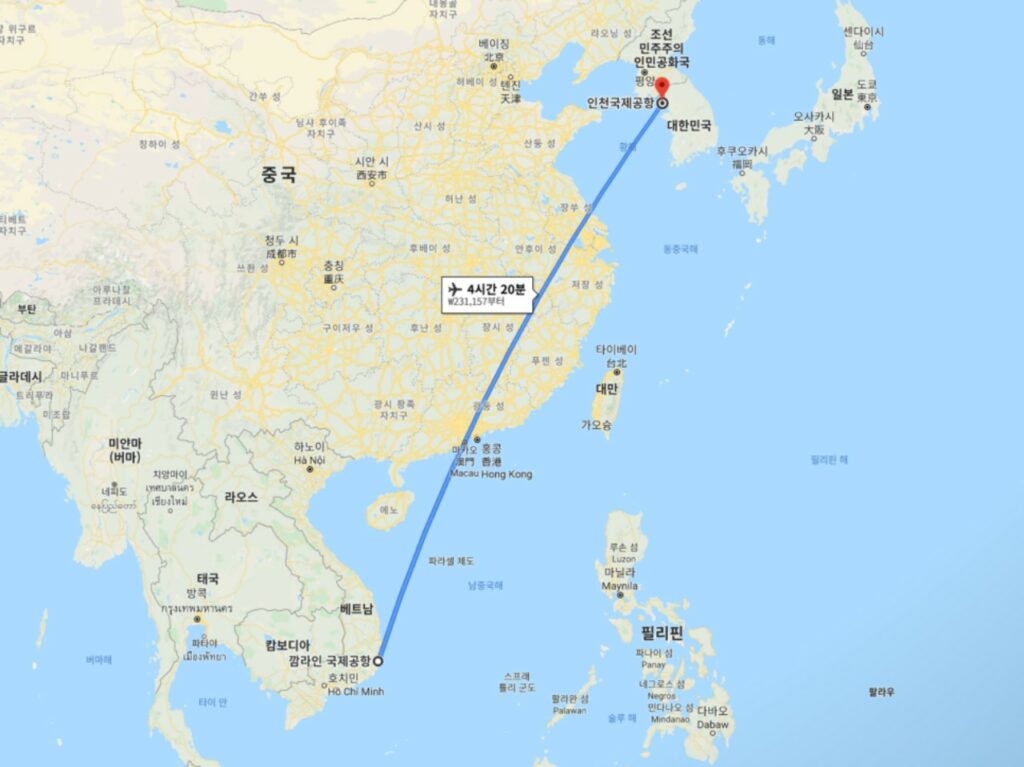
나트랑은 인천국제공항에서 4시간 20분거리에 있는 깜라인(Cam Ranh) 국제공항을 거쳐 찾아갈 수 있습니다.
2. 나트랑에서 무엇을 즐길 것인가?
그러면 이 멋지고 아름다운 나트랑에서 무엇을 즐기면 좋을까요? 나트랑에서 즐길꺼리 몇가지를 선별해 보았습니다.
2.1. 세계에서 가장 아름다운 해변중의 하나로 꼽히는 아름다운 해변
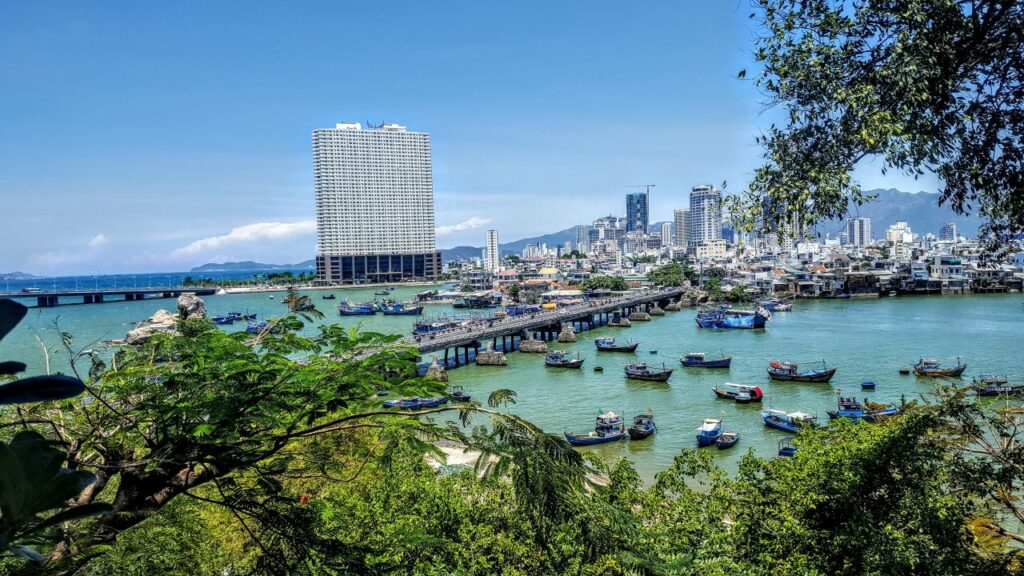
나트랑은 동양의 나폴리라고 불리울정도로 끝없이 펼쳐진 백사장(약 7km에 달한다고 합니다)과 푸른바다를 가진 아름다운 해안으로 유명합니다.
그리고 이 아름다운 해변 근방에는 크고 작은 아름다운 섬들이 나트랑 시내 근방과 더불의 여행을 다양향함과 신비로운 아름다움을 엿볼 수 있는 기회를 주고 있죠.
이러한 나트랑 해변과 주변 섬들의 아름다움은 포브스가 세계에서 가장 아름다운 해변중의 하나로 선정했고, 세계적인 여행 잡지 “트래블 앤 레저”도 세상에서 가장 아름다운 해변중의 하나로 곱으면서 그 아름다움을 국제적으로 인정받았죠.
![[베트남 여행] 동양의 나폴리, 나트랑을 제대로 즐기는 방법 1](https://happist.com/wp-content/uploads/2019/11/베트남-나트랑-해변가-풍경-Image-by-Quangpraha-1-1024x682.jpg "[베트남 여행] 동양의 나폴리, 나트랑을 제대로 즐기는 방법 3")
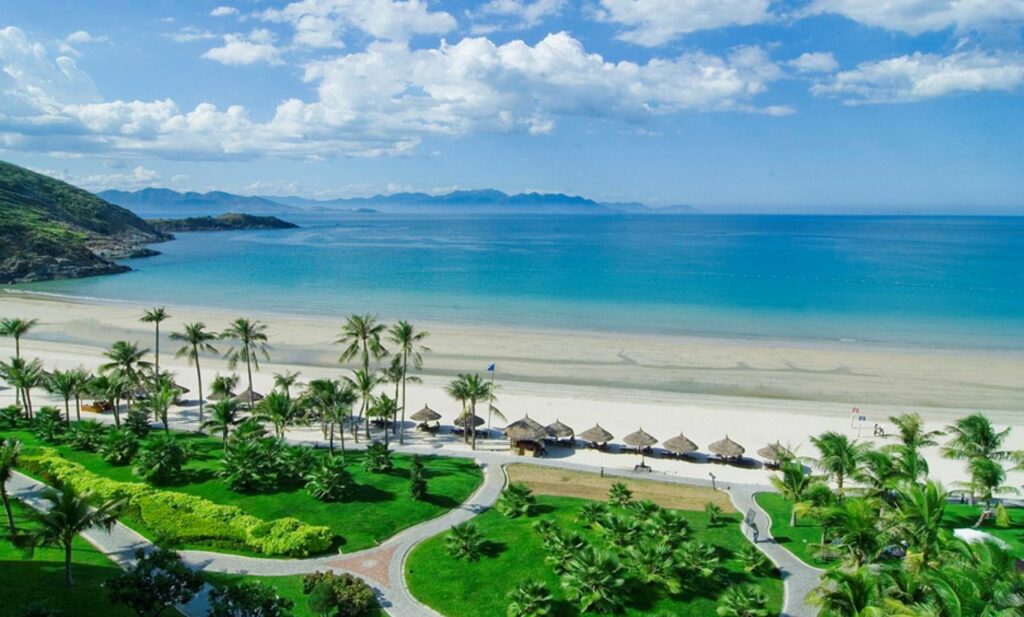
다낭의 유명한 미케(Mỹ Khê My Khe 美溪) 비치처럼 나트랑해변은 도심과 해변이 바로 붙어 있습니다. 숙박 시설을 비롯한 도시 기능과 해변에서의 활동은 별다른 장애물없이 바로 바로 이어질 수 있다는 것이죠.
이는 뭐 해운대를 생각하면 쉬울 것 같습니다. 해변가 근처에 베트남 지역 특색을 잘 보여주는 식당과 바, 카페 등등이 즐비하기 때문에 휴식과 해수욕을 즐기기엔 그만인 곳이죠.
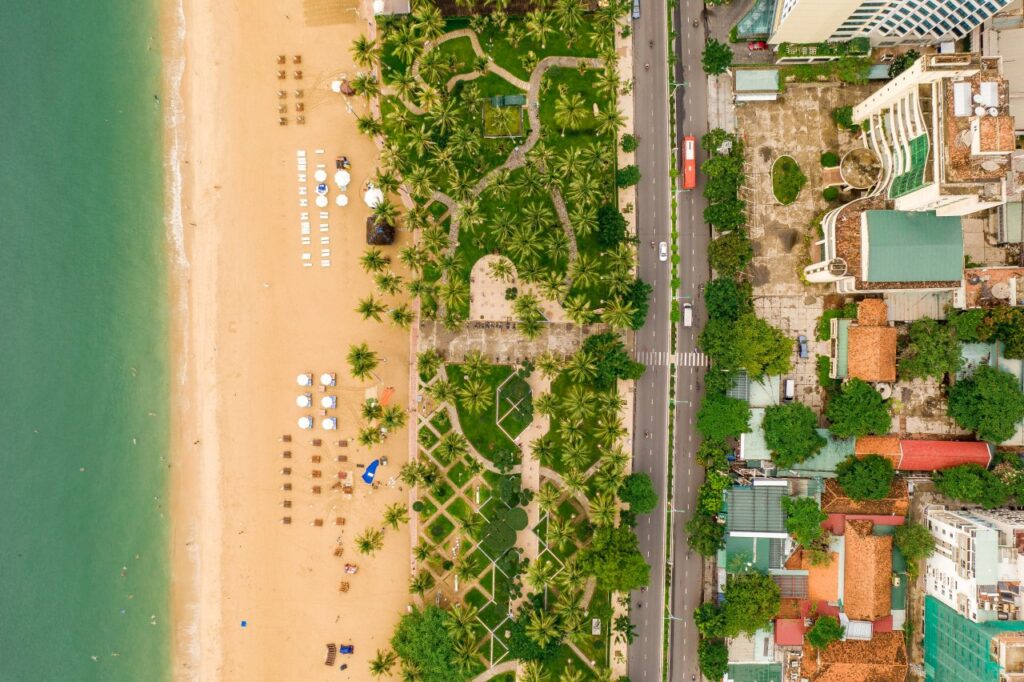
이러한 아름다운 나트랑 해변에서 즐기는 저녁 풍경도 낭만으로 가득차 있지 않을까요? 아래 이미지만 보아도 낭만이 샘솟는 것 같습니다.
![[베트남 여행] 동양의 나폴리, 나트랑을 제대로 즐기는 방법 2](https://happist.com/wp-content/uploads/2019/11/베트남-나트랑-해변가의-저녁-Image-by-Huy-Kutis-1.jpg "[베트남 여행] 동양의 나폴리, 나트랑을 제대로 즐기는 방법 6")
2.2. 포나가르 사원(Po Klong Garai Cham Temple Towers)
아름다운 해변을 즐겼다면 이번에는 나트랑의 역사를 알 수 있는 곳으로 가 보죠.
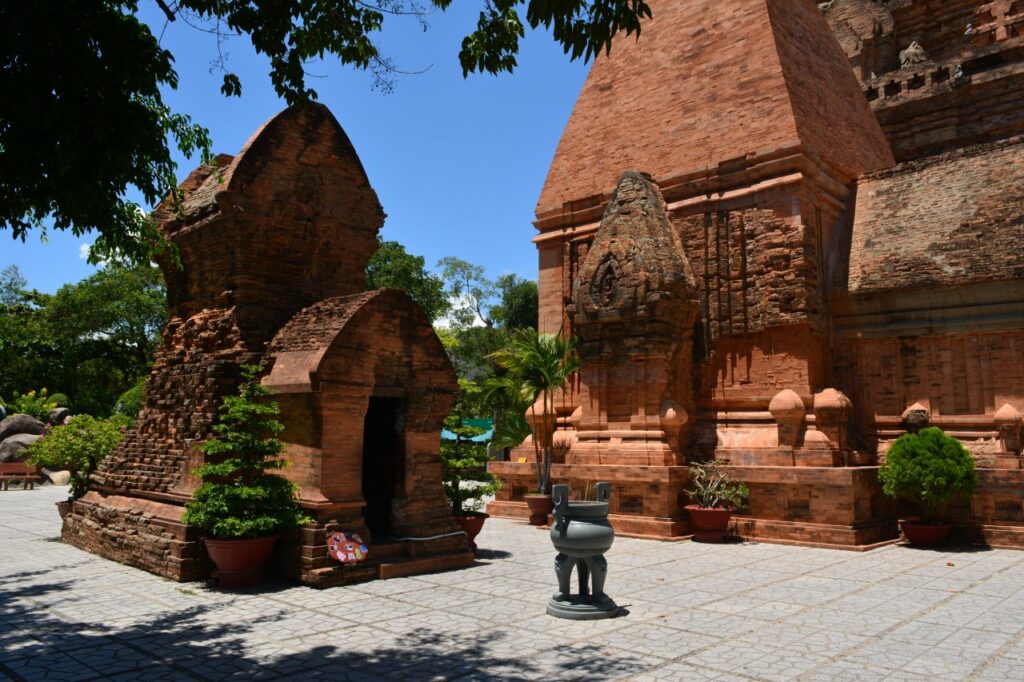
여기서 소개하는 곳은 포나가르 사원(Po Klong Garai Cham Temple Towers)이라고 베트남 힌두교위 발상지라고 알려진 곳입니다.
대부분의 종교들이 그러하듯이 이곳도 참배 시 복장 제한이 있습니다. 반바지나 민소매옷을 입고 입장할 수 었는데요. 다행히 가운을 무료로 대여해주기 때문에 이를 이용하면 됩니다.
흔히 알려진 것처럼 베트남은 불교국가죠. 그렇지만 7세기에서 12세기까지 베트남 중남부를 지배했던 참파왕국은 베트남보다는 캄보디아 영향을 받아 힌두교가 번성했습니다.
포나가르는 “10개의 팔을 가진 여신”이라는 의미를가지고 있는데요. 참파왕국이 힌두교를 받아드리면서 지어진, 베트남에서 힌두교의 발원지라고도 할 수 있는 곳으로 참파 왕국의 유적지 중에서 가장 오래된 곳이라고 합니다.
![[베트남 여행] 동양의 나폴리, 나트랑을 제대로 즐기는 방법 3](https://happist.com/wp-content/uploads/2019/11/베트남-나트랑-참파왕국-유적지-포나가르-사원Po-Klong-Garai-Cham-Temple-Towers-정면-Image-by-vietnam-it-1-1024x682.jpg "[베트남 여행] 동양의 나폴리, 나트랑을 제대로 즐기는 방법 7")
앞에서 이야기한 것처럼 베트남은 불교국가이기도하고 힌두교가 베트남에서 크게 성세를 떨치지도 못했기 대문에 여기 포나가르 사원(Po Klong Garai Cham Temple Towers)은 베트남 지역의 몇 안남은 힌두교 사원이라고 할 수 있죠.
여기에도 다른 힌두교 사원처럼 내부에 포나가르 여신상과 인도 사바신의 상징물 ‘링가’가 설치되어 있습니다. ‘링가’는 남성 성기를 상징하는 것으로 사바를 섬길 때 부적과 같은 것으로, 동양의 대부분 국가가 그러하듯이 이러한 상징은 아들 낳기를 염원하는 참배객들이 기도하는 곳으로도 널리 알려져 있습니다.

2.3. 롱썬사원(Long son Pagoda)
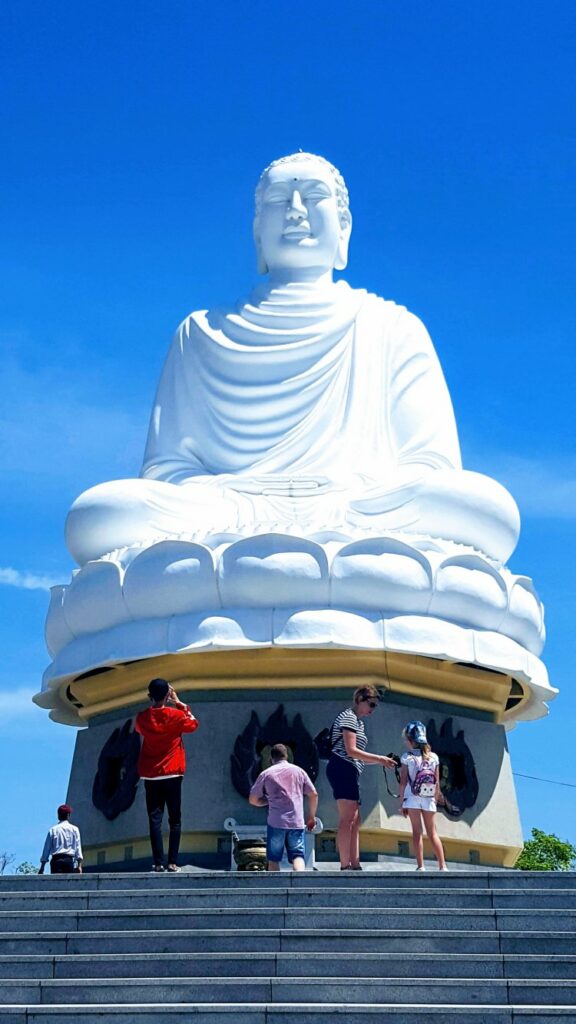
힌두교의 상징하는 대표격인 포나가르 사원(Po Klong Garai Cham Temple Towers)의 시내 반대편에 위치한 불교 사찰로 나트랑에서 가장 큰 불상이 있는 곳입니다.
이곳은 1889년에 건립된 비교적 오래된(?) 사원이라고 할 수 있는데요. 한국의 사원들이 산속에 있는 것과는 달리 시내 가까이 평평한 대지에 위치하고 있어 흥미를 끕니다.
이 롱썬사원(Long son Pagoda)은 포나가르 사원(Po Klong Garai Cham Temple Towers) 앞 버스정류장에서 6번 버스를 타고 5분정도만가면 될정도로 가까이 있고, 근처에 있는 롱선사 기차역에서 500미터정도밖에 떨어져 있지 않습니다.
큰 관광꺼리가 적은 나트랑에서 그나마 인상적인 곳으로 꼽이고 있는 곳으로 24m 높이의 불상과 더불어 이곳에서 바라보는 나트랑 시내 풍경이 일품이라고 합니다. 이곳에 오르기 위해서는 200여 계단을 올라야 하지만 여기서 바라보는 아름다운 풍광은 이러한 고생을 절로 잊게 한다고..
- 주소: 6 23 Tháng 10, Phương sơn, Thành phố Nha Trang, Khánh Hòa 650000 베트남
- 관람시간: 08:00-11:30, 14:00-16:00
- 입장료: 무료
2.4. 작지만 아름다운 ‘나트랑 대성당(Nha Trang Cathedral)’
위에서 힌두교 사원과 불교 사원을 소개했으니 왠지 카톨릭이나 기독교를 소개해야할 것 같은 압박감이 밀려 옵니다.
이런 기분에 맞추어 ‘나트랑 대성당’을 소개해 봅니다. 사회주의 국가에서 카톨릭 성당이 어떻게 운영되고 있는지를 살펴보는 것도 하나의 흥미로운 접근이 아닐까 합니다.
- 주소: 1 Thái Nguyên, Phước Tân, Thành phố Nha Trang, Khánh Hòa 650000 베트남
- 미사시간: 평일 04:45 17:00, 일요일 05:00 07:00 09:30 16:30 18:30
이 ‘나트랑 대성당’ 은 1886년 프랑스 선교사들이 예배당을 세우면서 건립이 시작되었느데요. 1928년 현재와 같은 프랑스식 네오고딕양식으로 재건되어 오늘날의 모습을 하고 있다고 합니다.
그리고 베트남은 사회주의 국가이지만 불교와 더불어 카톨릭 신자가 두번째로 많다고 하네요.
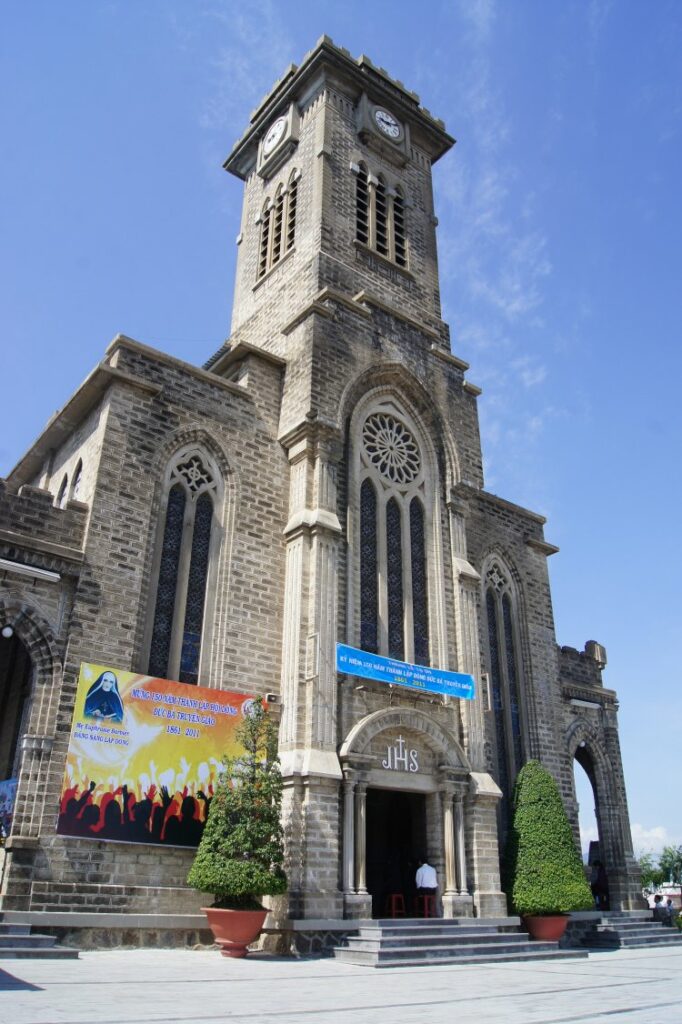

2.5. 나트랑 재래시장 – 덤시장(Dam Market)
해외 여행을 하면 그곳이 재래시장은 우리가 흔히 볼 수 없는 곳이기 때문에 도다른 흥미를 주기때문에 한군데 정조는 여행 코스로 집어 넣게 되죠.
- 주소: Vạn Thạnh, Thành phố Nha Trang, 칸호아 650000 베트남
- 오픈시간: 05:00-18:30
재래시장이야말로 그곳 사람들의 사는 모습을 생생하게 느낄 수 있는 곳이기도 하죠. 그렇지만 유명한 재래시장은 상품화되어 그런 맛을 느낄 수 없을 수도 있죠.
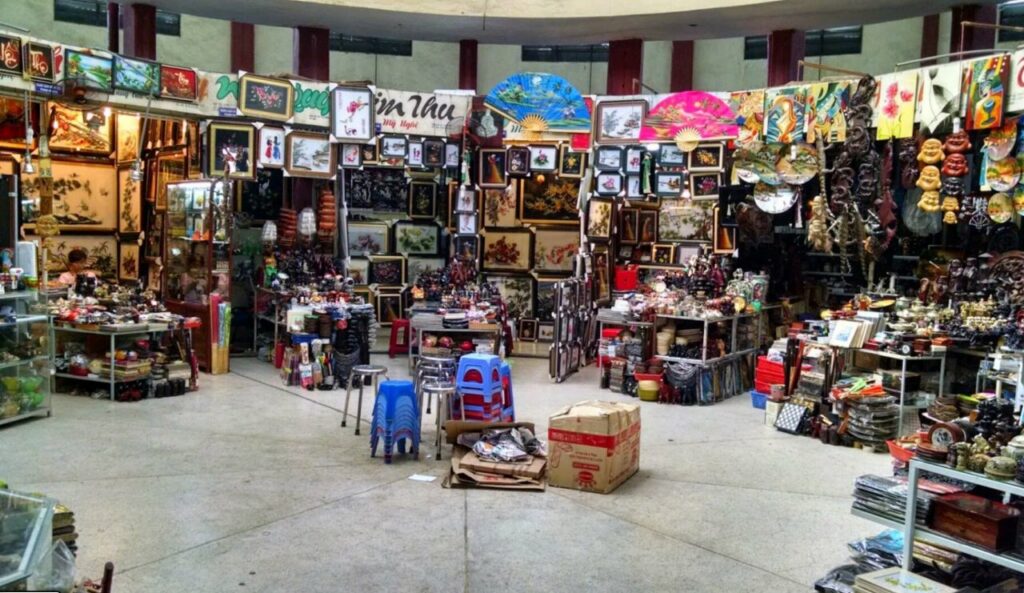
아무튼 이곳 나트랑에도 둘러볼만한 재래시장으로 덤시장이 있어 필수 관광코스로 언급됩니다. 쇼핑을 좋아하는 분들이라면 여기서도 쇼핑의 즐거움을 찾을 수 있을텐데요.
이곳은 나트랑 최대 재래시장으로 신선한 과일은 기본으로 이곳 나트랑 또는 베트남만의 로컬 푸드를 비롯한 다양한 식품류 그리고 잡화, 의류 등등 오만가지 상품을 다 팔고 있습니다.
여기서 구매하는 상품의 품질을 크게 기대하지 않고, 관광객에게는 보통 가격의 2~3배를 부르기 때문에 아주 치열한 흥정을 해야한다는 점을 염두에 둔다면 즐거운 쇼핑이 되지 않을까 싶네요.
그리고 이곳은 밤이면 야시장으로 변모하니 이국적인 야시장 모습을 보고 싶다면 여기를 밤에 들러보는 것도 추천된다고 합니다.
2.6. 베트남 커피를 즐기는 콩카페
베트남이 세계 제2위 커피 생산국이라는 것은 생각외로 잘 알려지지 않은 사항이죠. 널리 알려지지는 않았지만 베트남이 커피 생산 대국이기 때문에, 그만큼 다양한 커피와 향이 존재하고 다양하게 커피를 즐길 수 있는 공간도 많습니다.
이러한 곳중에서 요즘 뜨고 있는 곳이 콩카페라고 하네요. 한번 살펴보죠. 우리가 익히 들었던 베트콩이란 단어에서 연결되는 콩이라는 단어 그대로 콩카페는 공산당식 인테리어를 한 카페를 말한다고 합니다. 굉장히 빈티지적인 느낌을 물씩 풍깁니다.
이 베트남 콩카페는 하노이에서 시작해 사이공을 거쳐 다낭, 나트랑과 같은 중소 도시로 확산되면서 베트남의 대표적인 카페중의 하나로 알려지고 있습니다.
나트랑 콩 카페는 아래 위치에 있습니다.
콩카페가 시작된 하노이등에는 더 멋진 카페가 많이 있지만 나트랑 콩카페 분위기를 느낄 수 있는 인스타그램 포스팅 몇개를 공유해 봅니다.
2.7. 나트랑 빈펄랜드(Nha Trang Vinpearl Land)
나트랑을 애들과 함께 방문한다면 나트랑 빈펄랜드를 방문해볼만 합니다. 특히 숙벅지를 빈펄리조트로 잡았다면 빈펄랜드는 무료로 이용 가능하기 때문에 더욱 고려해볼만하죠.
베트남 최대 민간기업인 빈그룹(Vin Group)에서는 베트남 여러곳에 빈펄랜드를 세웠지만 여기 나트랑 빈펄앤드를 가장 먼저 만들었고 크기도 가장 크다고 하네요.

그렇지만 이 나트랑 빈펄랜드를 에버랜드나 디즈니랜드처럼 큰 기대를 하면 반드시 실망한다고 해요. 너무 큰 기대를 갖지말고 베트남다움을 기대한다면 생각보다는 즐거운 시간을 보낼 수도 있을 듯..
나트랑 빈펄앤드는 놀이동산인 어뮤즈먼트파크, 워터파크, 아쿠아리움으로 나누어져 있습니다. 이 세가지를 보면 상당한 규모를 기대할 수 있겠죠. 하루에 다 즐기기엔 아쉬움이 있을 정도의 규모..
스카이 휠 (Sky Wheel)
베트남에서 가장 크고, 세계 TOP 10중 하나인 대관람차입니다. 최대 480명을 태울 수 있는 60개의 객차가 있습니다.
![[베트남 여행] 동양의 나폴리, 나트랑을 제대로 즐기는 방법 4](https://happist.com/wp-content/uploads/2019/11/베트남-나트랑-빈펄랜드-스카이-휠-Nha-Trang-Vinpearl-Land-Image-by-Vinpearl-Land-1-1024x358.jpg "[베트남 여행] 동양의 나폴리, 나트랑을 제대로 즐기는 방법 15")
![[베트남 여행] 동양의 나폴리, 나트랑을 제대로 즐기는 방법 5](https://happist.com/wp-content/uploads/2019/11/베트남-나트랑-빈펄랜드-나트랑-시내에서-바라-본-빈펄랜드-Nha-Trang-Vinpearl-Land-Image-by-Vinpearl-Land-1-1024x576.jpg "[베트남 여행] 동양의 나폴리, 나트랑을 제대로 즐기는 방법 16")
![[베트남 여행] 동양의 나폴리, 나트랑을 제대로 즐기는 방법 6](https://happist.com/wp-content/uploads/2019/11/베트남-나트랑-빈펄랜드-Nha-Trang-Vinpearl-Land-Image-by-Vinpearl-Land-1-1024x358.jpg "[베트남 여행] 동양의 나폴리, 나트랑을 제대로 즐기는 방법 17")
빈펄랜드를 가는 방법는 두가지가 있는데요. 가장 흔히 스피드보트를 타고 이동하는 방법과 나트랑 시내와 빈펄랜드가 있는 혼 뜨레(Hon Tre)섬을 연결하는 케이블카를 타고 이동하는 방법이 있죠.
스피드보트 이용은 나트랑 시내가 있는 육지의 메인랜드 선착장과 혼 뜨레(Hon Tre)섬을 오가는 스피드보트를 이용하는 방법입니다.
- 이용시간 : 24시간 이용가능하며 매시 정각과 30분, 30분 간격으로 운영
- 소요 시간 : 8~10분 소요
- 이용방법 : 선착장 입구에서 카드체크 후 입장
![[베트남 여행] 동양의 나폴리, 나트랑을 제대로 즐기는 방법 7](https://happist.com/wp-content/uploads/2019/11/나트랑-스피드보트-모습-1.jpg "[베트남 여행] 동양의 나폴리, 나트랑을 제대로 즐기는 방법 18")
![[베트남 여행] 동양의 나폴리, 나트랑을 제대로 즐기는 방법 8](https://happist.com/wp-content/uploads/2019/11/나트랑-스피드보트가-출발하는-선착장-모습-1.jpg "[베트남 여행] 동양의 나폴리, 나트랑을 제대로 즐기는 방법 19")
조금 비싸지만 케이블카로 이동하는 것은 (대부분의 케이블카가 그러하지만) 색다른 기분과 색다른 풍광을 느낄 수 있습니다.
- 운영시간 : 매일 8시~21시까지
- 운항간격 : 대당 30미터 간격으로 지속적으로 이동
- 소요시간 : 약 15분 가량 소요
- 탑승인원 : 1대당 최대 8명까지 탑승
- 이용방법 : 케이블카 입구에서 카드체크 후 입장
가격은 성인 왕복 88만동정도로 다소 비쌉니다. 참고로 공항에서 나트랑 시내로 40분정도 이동하는 택시비가 50만동 정도하니 이를 감안해 비용을 생각해보면 될 듯
![[베트남 여행] 동양의 나폴리, 나트랑을 제대로 즐기는 방법 9](https://happist.com/wp-content/uploads/2019/11/베트남-나트랑-빈펄랜드-나트랑-시내에서-빈펄랜드가-있는-섬으로-향하는-케이블카-Nha-Trang-Vinpearl-Land-Image-by-Vinpearl-Land-1-1024x359.jpg "[베트남 여행] 동양의 나폴리, 나트랑을 제대로 즐기는 방법 20")
2.8. 천연 머드 온천 즐기기
더운 열대지역에서 온천이라니.. 다소 의아할 수 있을 듯 합니다. 그렇지만 너무 너무 덮고 습하고 심신이 지치기 때문에 가끔은 온천에 몸은 담그고 심신을 달래는 것도 필요할 듯 싶어요.
이런 이유에서인지 달랏, 무이네, 푸꾸옥 그리고 나트랑과 같은 베트남 중남부 지방에서 머드온천이 발전했다고 합니다. 그중에서 나트랑이 이 머드온천을 개발해 관광에 잘 활용한다고 있다는 평을 받고 있습니다.
그러므로 베트남에서 머드온천을 즐기려면 나트랑이 제격이겠죠.
더우기 이러한 머드온천은 피부가 윤기 있고 투명해지는 효과가 있다고 외국인 여행자들 사이에서 입소문이 자자해 머드온천에서 머드욕을 즐기는 수많은 외국인들을 만날 수 있죠.
그래서인지 피부 미용을 중시하는 서양의 미인들을 가장 많이 쉽게 볼 수 있는 곳이지고하죠. 인스타그램에보면 머드온천을 이용하는 멋진 여성분들의 사진을 쉽게 접할 수 있습니다.
나트랑에서 머드온천을 즐길 수 있는 곳은 세군데가 있어요. 탑바, 아이 리조트 그리고 100에그 머드온천이 그곳이죠.
100 에그머드 온천(100 Eggs Mud Bath)
에그머드 온천은 20헥타르에 달하는 넓은 부지 내에 파파야나무, 바나나나무 등 이국적인 식물들과 머드탕과 온천풀장, 온천폭포 등이 어우러져 진흙속에서 즐거움을 느낄 수 있는 관광 명소 입니다.
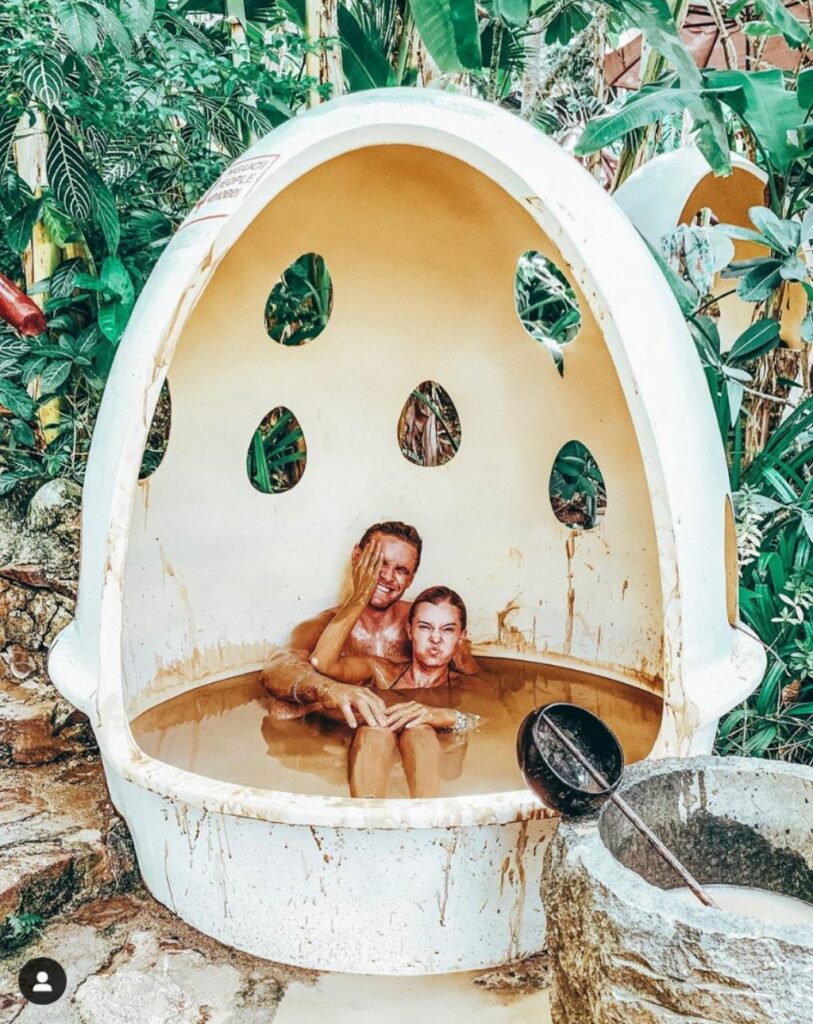
달걀모양의 개별욕조에서 가족 혹은 연인과 함께 머드로 피로를 풀 수 있습니다.
2018년엔가 배틀트립 나트랑편에서도 이곳 나트랑에 여행중에 머드온천을 방문하는 것이 방영된 적이 있는데요. 그 당시 100 에그 머드온천이 그 프로에서 소개되었죠.
100 에그 머드온천은 달걀 모양의 욕조로 아주 유명합니다. 그렇지만 100에그 머드온천은 도심에서 멀리 떨어져 있어 다소 여유가 없는 관광객들에게는 매력이 떨어질 수도 있습니다.
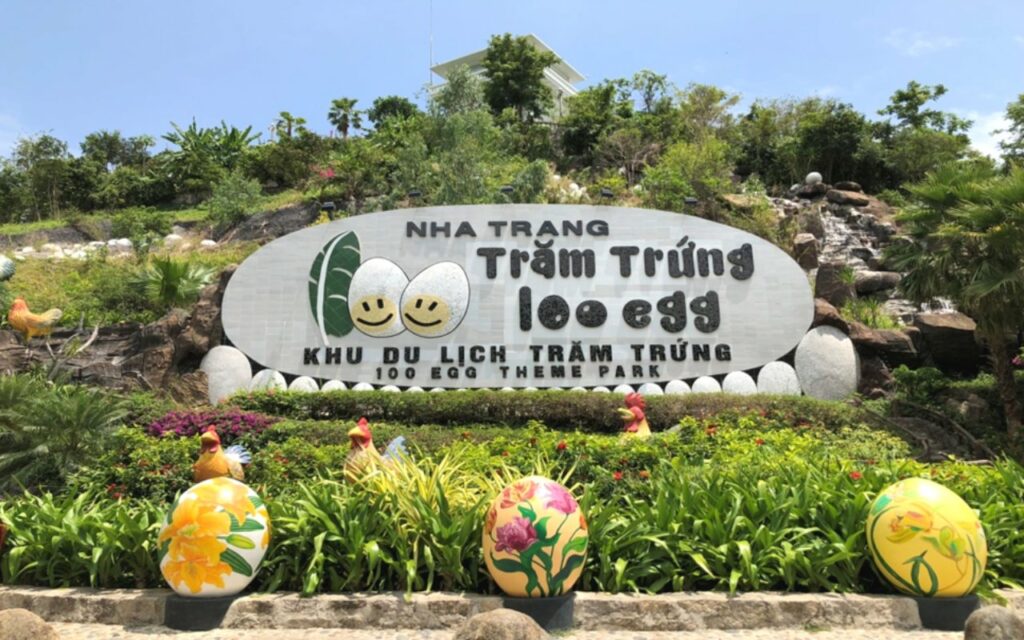
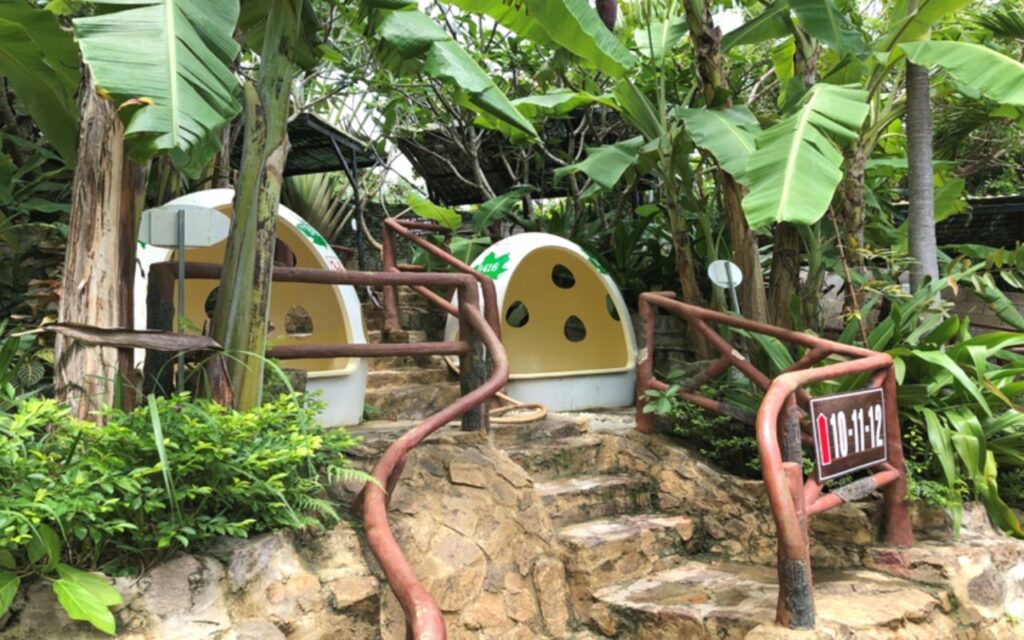
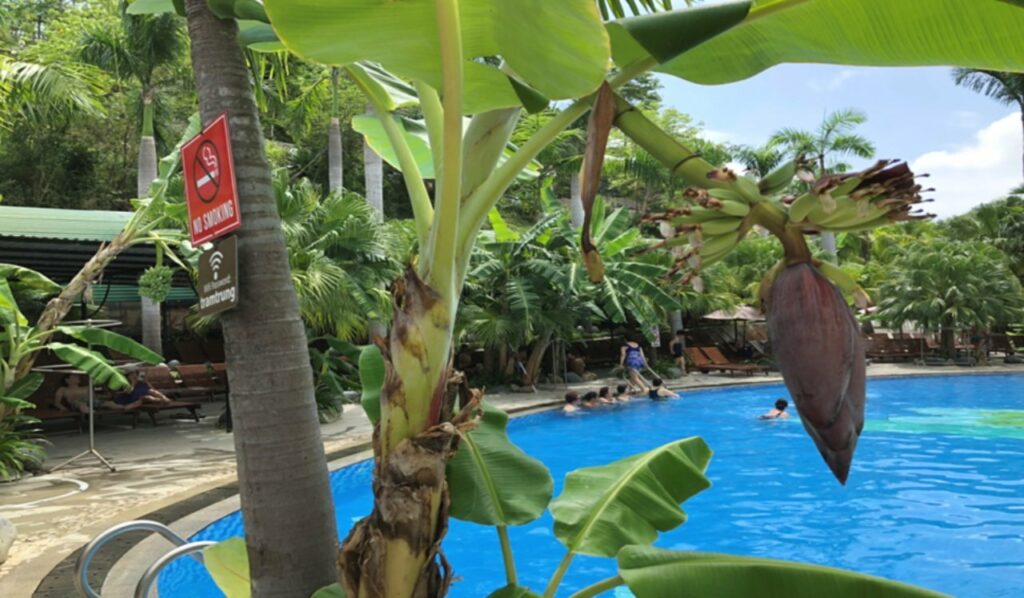
아래는 100에그 머드온천 분위기를 살펴보기 위해 인스타그램 이미지를 가져왔습니다.
아이리조트 머드온천
나트랑 시내 중심에서 4km 떨어져 있는 I리조트는 조용한 공간에서 고객이 머드목욕, 온천 등을 즐길 수 있는 곳입니다.
주변에 울창한 산림과 카이강이 흐르고 있으며, 나무, 돌, 물, 코코넛 등을 사용해 독특한 구조물들을 만들어 첫눈에 시선을 사로 잡습니다.
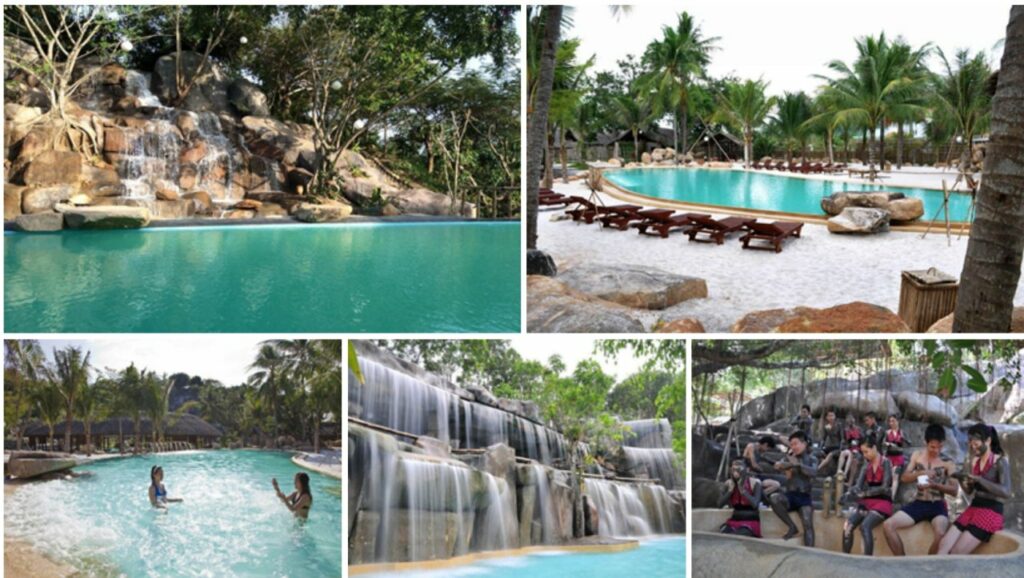
머드는 미네랄 효과가 오래 전부터 세계적으로 인정 받았고, 지금까지도 머드온천, 미네랄 온천은 국내외 여행자가 좋아하는 관광 코스 중 하나입니다.
아이리조트는 프로그램이 아주 다양한 것으로 유명하고, 최근에 신축되어 깨끗하고 시설이 좋다는 평가를 받고 있습니다.
따라 제일 먼저 생겼지만 그 덕분에 낡은 탑바온천(Thap Ba Hot Spring)대신 신축된 아이리조트가 많이 추천된다고 합니다.
아래 인스타그램 이미지를 가져왔습니다.

최초의 머드온천, 탑바온천(Thap Ba Hot Spring)
탑바온천(Thap Ba Hot Spring)은 나트랑 최초이자 유일한 야외온천으로 유명합니다.
아래 인스타그램 이미지를 가져왔습니다.

2.9. 아일랜드 호핑투어
우리나라를 떠나 남쪽 나닷가로 여행을 떠난다면 그 지역에서 가장 쉽게 즐길 수 있는 여행 활동중의 하나가 바로 호핑투어죠. 어쩌면 세부나 괌과 같은 여행한다면 액티비티의 핵심중의 핵심이 호핑투어(hopping Tour)라고까지 할 수 있을 정도죠.
여기 나트랑도 마찬가지입니다. 열대지방이고 오염되지 않은 바다를 끼고 있으며 더우기 주위 섬들이 많기 때문에 방해받기 않고 쉽게 호핑투어를 즐길 수 있는 곳이 많습니다.
그런데 호핑 호핑하는데 도대체 호핑(hopping)이 뭘까요?
호핑(hopping)의 사전적인 정의는 한 곳에서 다른 쪽으로 폴짝 뛴다는 뜻이죠. 호핑투어를 정의하면 바다를 돌아다니며 낚시도 하고 스노쿨링도 하는 ‘바다 위의 소풍’ 정도로 볼 수 있죠.
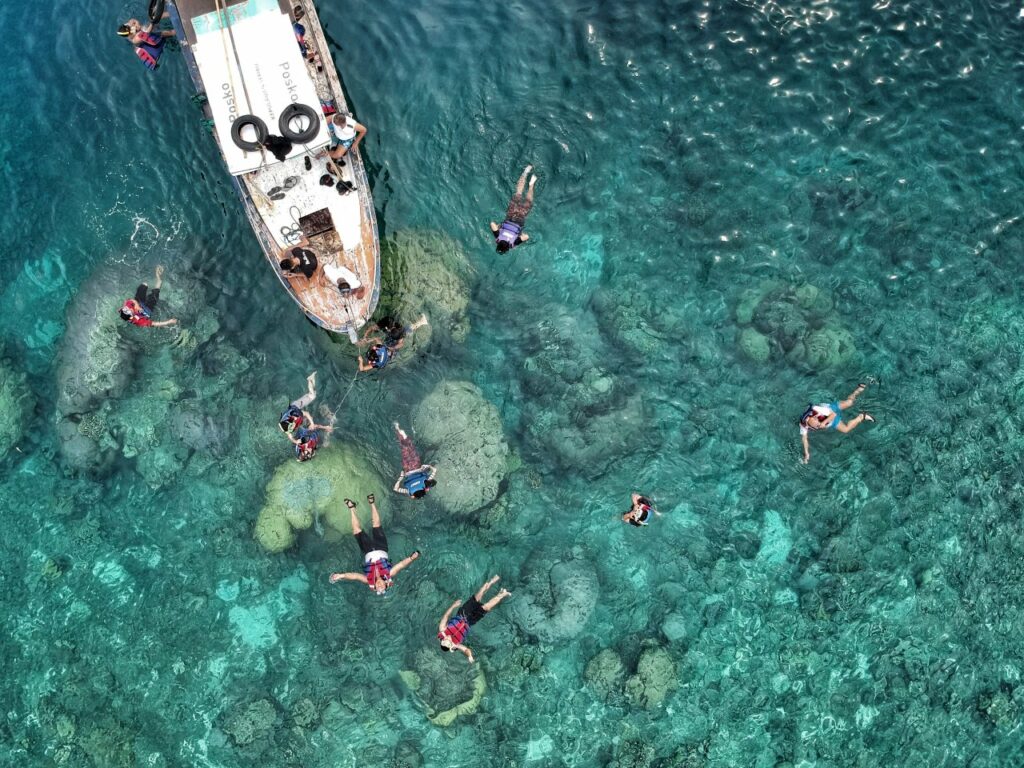
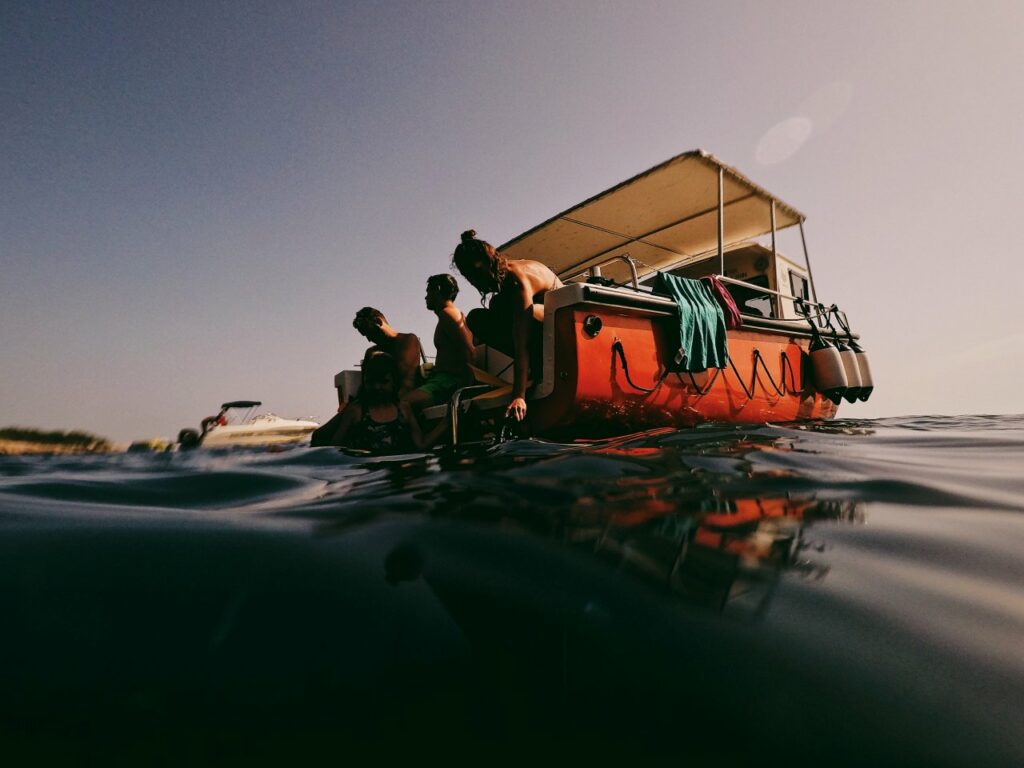
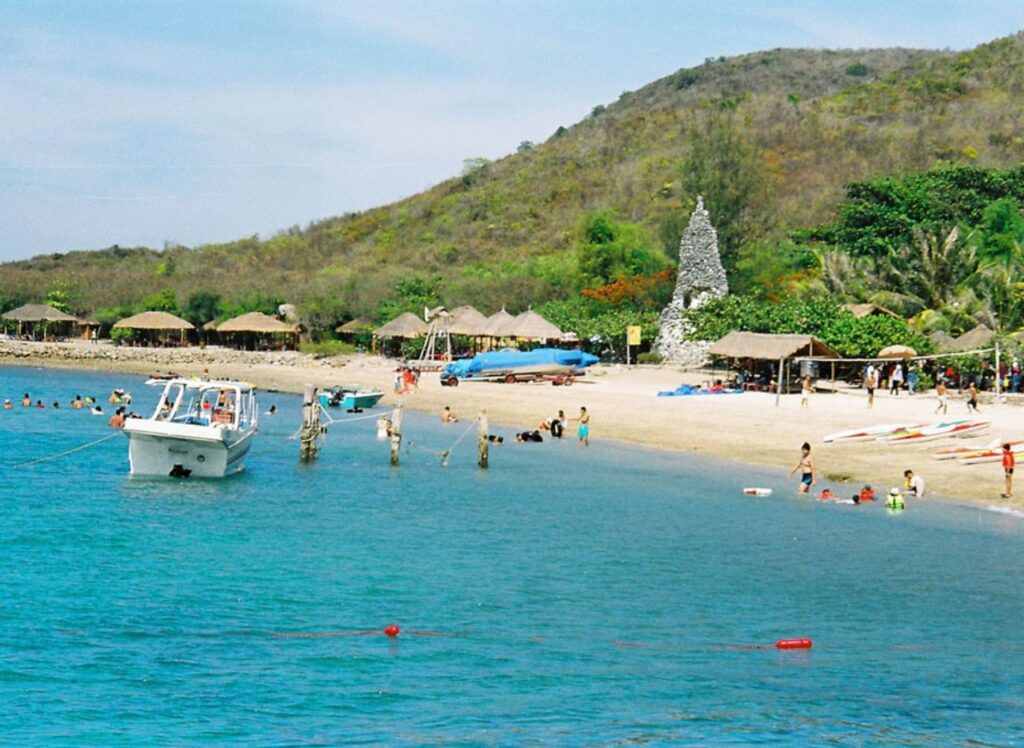
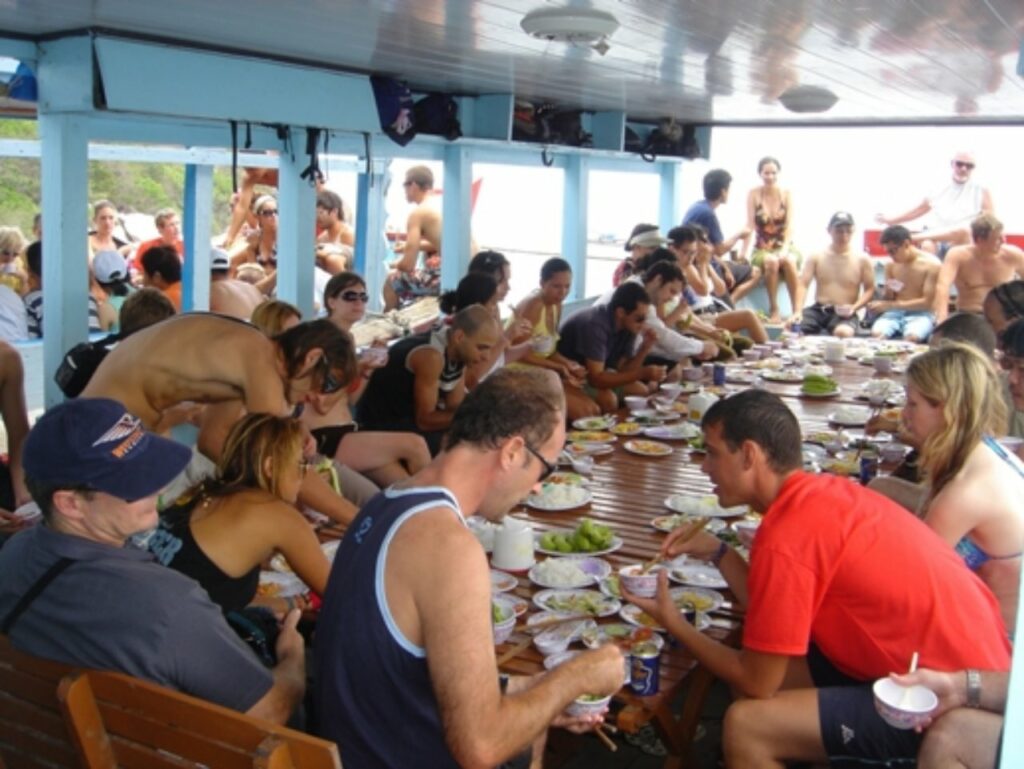
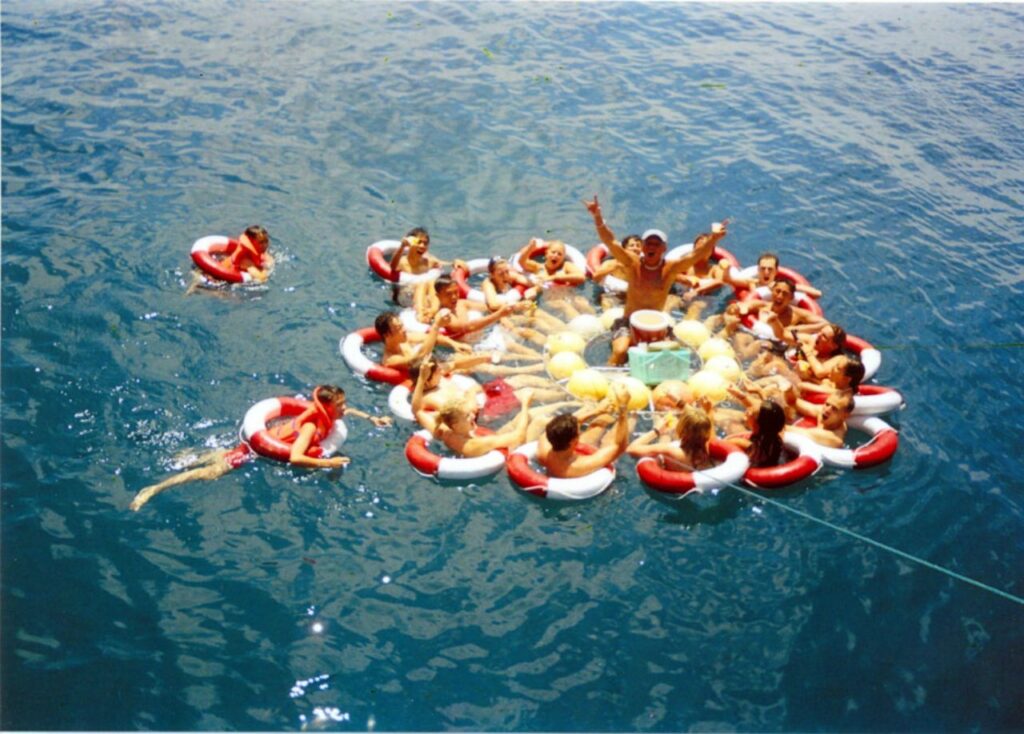
실제 호핑투어(hopping Tour)는 특정 장소(대부분 여행지 근처의 섬들이죠)로 이동해서가서 근처 바닷가에서 수영하고, 스노쿨링(snorkeling)하면서 바닷가 물고기등을 구경하고, 패키지 특성에 따라 바베큐와 같은 식사를 하고 오는 것이 일반적인 호핑투어(hopping Tour)가 아니까 싶네요. 여기에 돈을 더 태우면 몇가지 액티비티를 더 할 수 있죠.
나트랑에서 호핑투어(hopping Tour)는 혼문, 혼못 등과같은 나트랑 근처의 아름다운 섬에 있는 스노클링 포인트로 가서 즐기는 호핑투어 입니다.
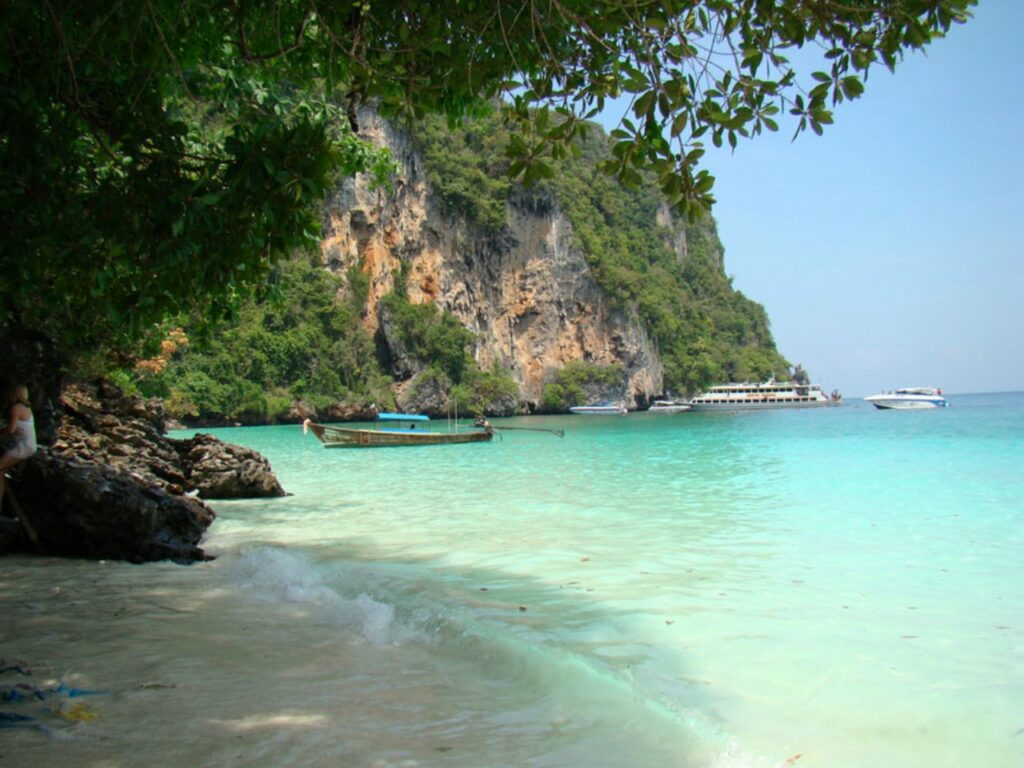
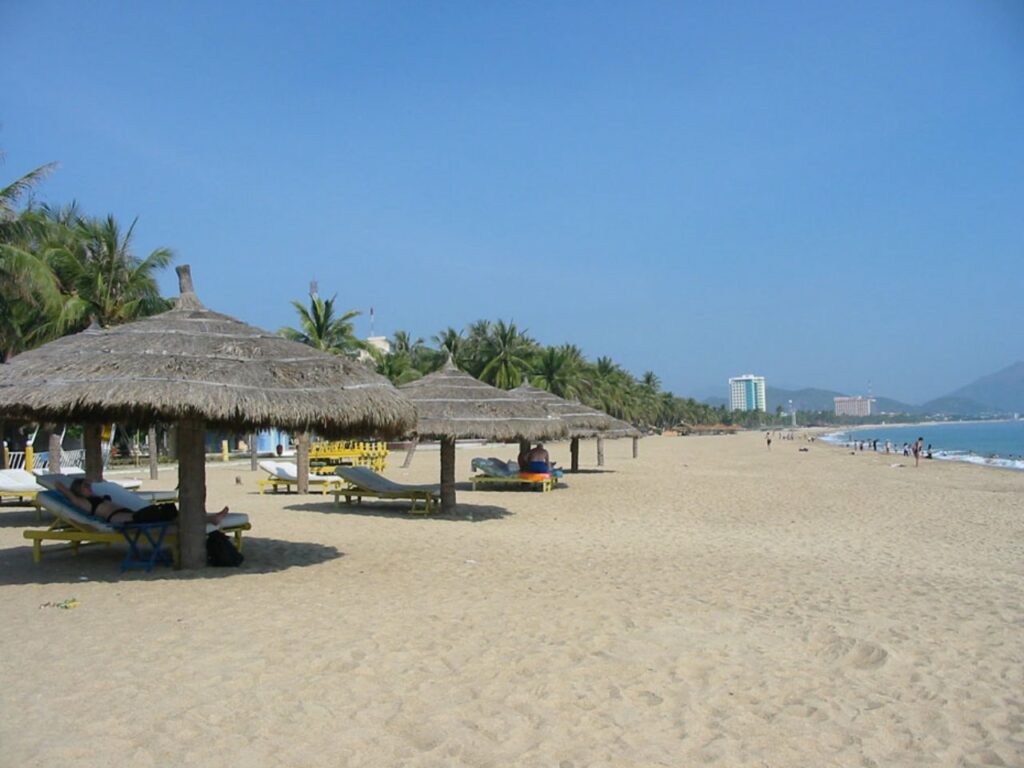
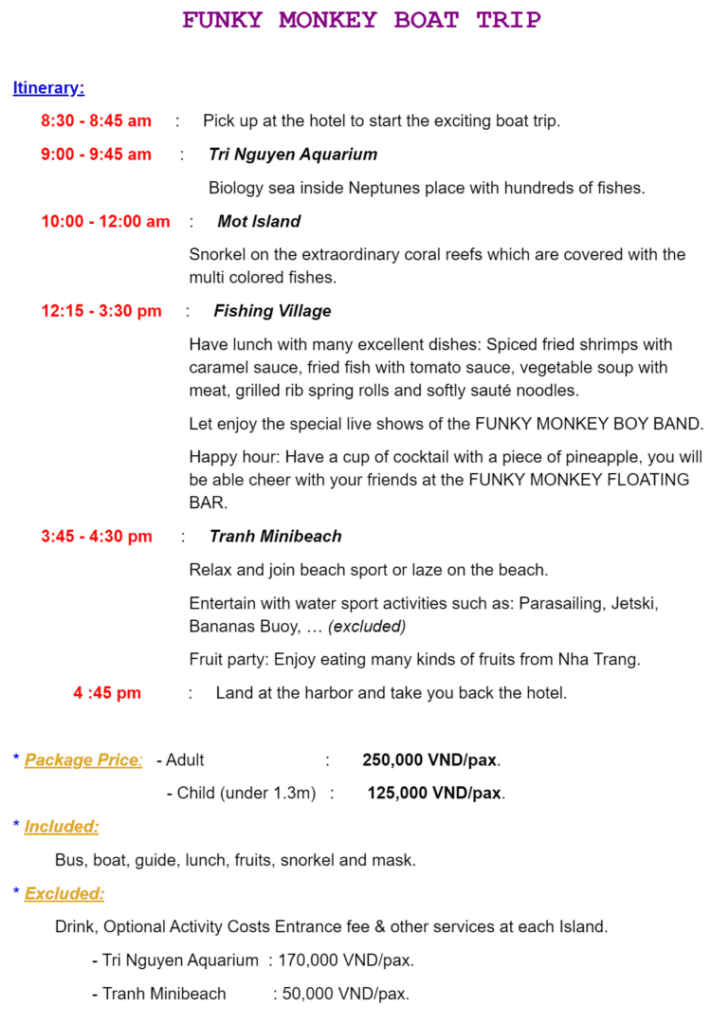
나트랑에서 유명한 호핑투어(hopping Tour) 프로그램은 펑키멍키투어에서 소개하는 펑키 멍키 보트 트립(FUNKY MONKEY BOAT TRIP)인데요. 하루 종일 8시간에 걸펴 진행되는 프로그램으로 한국인 업체에서 소개하는 프로그램도 이 프로그램과 거의 동잏하다고 합니다.
여기에는 아쿠아리움(Tri Nguyen Aquarium) 방문, 스노쿨링, 스킨스쿠버, 다이빙을 즐기는 Mot Islan(Hon mun) 방문, 무제한 음료 등에 제공되는 런치타임, 제트스키나 패러세일링과 같은 해양스포츠를 즐기고 자유 시간을 보낼 수 있는 Bai Tranh Minibeach 등이 포함되어 있습니다.
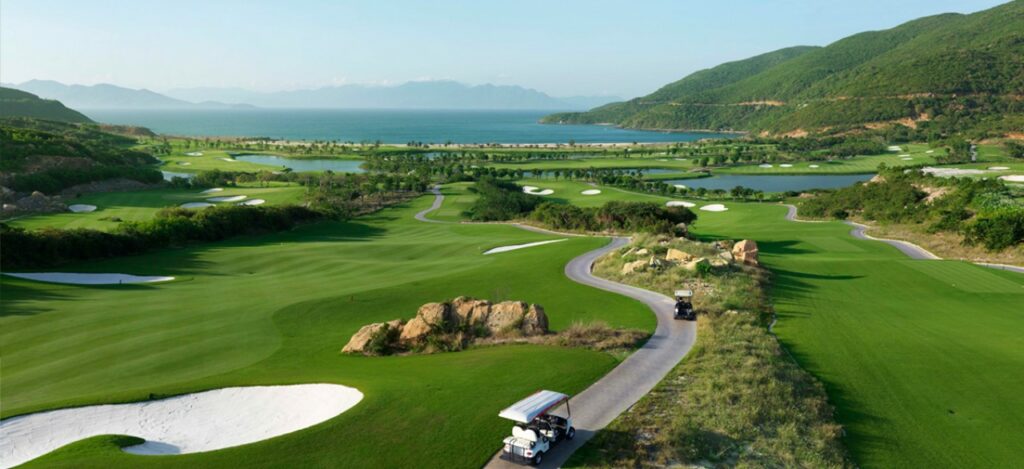
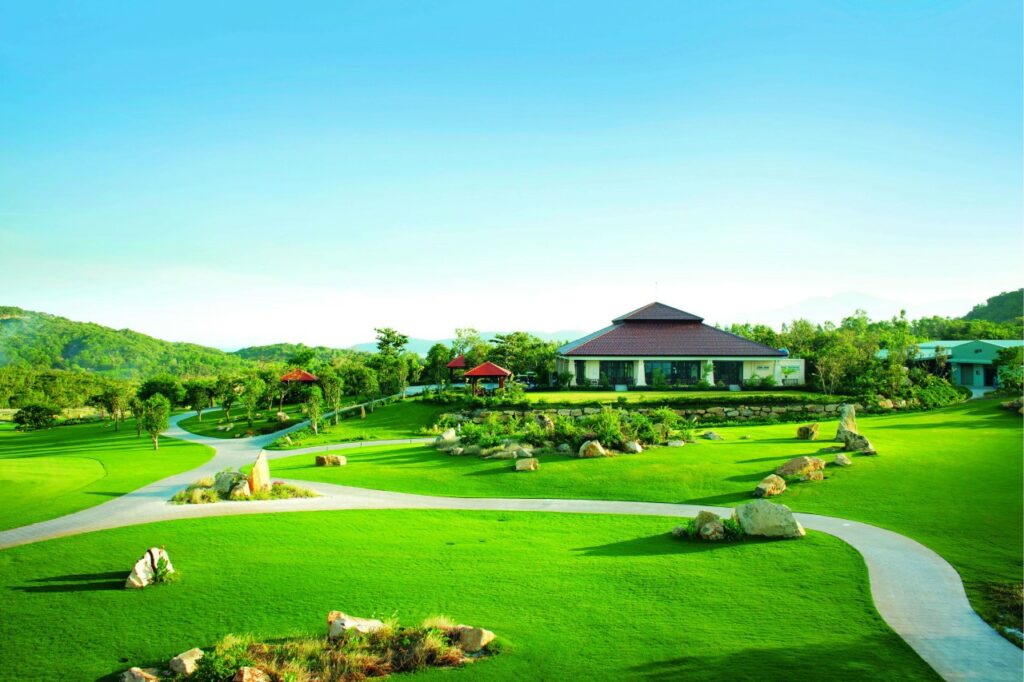
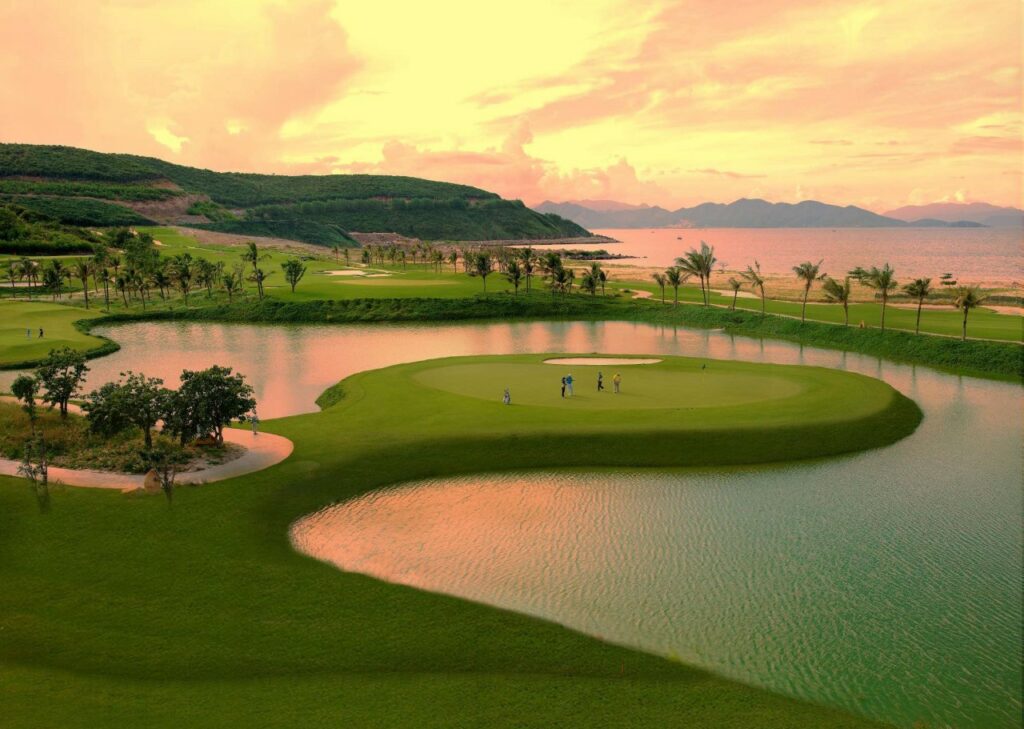
![[베트남 골프여행] 아름답고 럭셔리한 즐거움, 나트랑 빈펄 골프 클럽(Vinpearl Golf Club Nha Trang)](https://happist.com/wp-content/uploads/2019/11/나트랑-빈펄-골프클럽Vinpearl-Golf-Club-Nha-Trang-04-1-768x547.jpg "[베트남 골프여행] 아름답고 럭셔리한 즐거움, 나트랑 빈펄 골프 클럽(Vinpearl Golf Club Nha Trang)")
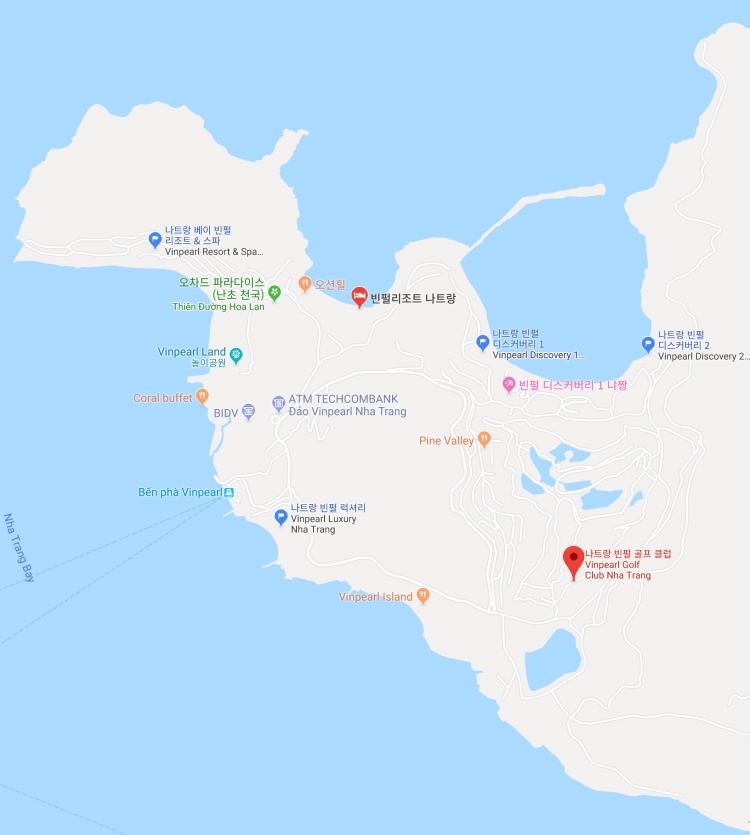
![[베트남 골프여행] 아름답고 럭셔리한 즐거움, 나트랑 빈펄 골프 클럽(Vinpearl Golf Club Nha Trang) 10](https://happist.com/wp-content/uploads/2019/11/베트남-나트랑-빈펄-골프클럽과-다이아몬드-골프클럽구글지도-Vinpearl-Golf-Nha-Trang-1.jpg "[베트남 골프여행] 아름답고 럭셔리한 즐거움, 나트랑 빈펄 골프 클럽(Vinpearl Golf Club Nha Trang) 36")
![[베트남 골프여행] 아름답고 럭셔리한 즐거움, 나트랑 빈펄 골프 클럽(Vinpearl Golf Club Nha Trang) 11](https://happist.com/wp-content/uploads/2019/11/나트랑-빈펄-리조트Vinperal-Nha-Trang-Resort-전경-1-1024x416.jpg "[베트남 골프여행] 아름답고 럭셔리한 즐거움, 나트랑 빈펄 골프 클럽(Vinpearl Golf Club Nha Trang) 37")
![[베트남 골프여행] 아름답고 럭셔리한 즐거움, 나트랑 빈펄 골프 클럽(Vinpearl Golf Club Nha Trang) 12](https://happist.com/wp-content/uploads/2019/11/나트랑-베이-빈펄-리조트Vinpearl-Nha-Trang-Bay-Resort-전경-1-1024x386.jpg "[베트남 골프여행] 아름답고 럭셔리한 즐거움, 나트랑 빈펄 골프 클럽(Vinpearl Golf Club Nha Trang) 38")
![[베트남 골프여행] 아름답고 럭셔리한 즐거움, 나트랑 빈펄 골프 클럽(Vinpearl Golf Club Nha Trang) 13](https://happist.com/wp-content/uploads/2019/11/나트랑-빈펄-디스커버리-12-리조트VINPEARL-DISCOVERY-1-NHA-TRANG-01-1-1024x682.jpg "[베트남 골프여행] 아름답고 럭셔리한 즐거움, 나트랑 빈펄 골프 클럽(Vinpearl Golf Club Nha Trang) 39")
![[베트남 골프여행] 아름답고 럭셔리한 즐거움, 나트랑 빈펄 골프 클럽(Vinpearl Golf Club Nha Trang) 14](https://happist.com/wp-content/uploads/2019/11/나트랑-빈펄-디스커버리-12-리조트VINPEARL-DISCOVERY-1-NHA-TRANG-03-1-1024x682.jpg "[베트남 골프여행] 아름답고 럭셔리한 즐거움, 나트랑 빈펄 골프 클럽(Vinpearl Golf Club Nha Trang) 40")
![[베트남 골프여행] 아름답고 럭셔리한 즐거움, 나트랑 빈펄 골프 클럽(Vinpearl Golf Club Nha Trang) 15](https://happist.com/wp-content/uploads/2019/11/나트랑-빈펄-디스커버리-12-리조트VINPEARL-DISCOVERY-1-NHA-TRANG-04-1-1024x682.jpg "[베트남 골프여행] 아름답고 럭셔리한 즐거움, 나트랑 빈펄 골프 클럽(Vinpearl Golf Club Nha Trang) 41")
![[베트남 골프여행] 아름답고 럭셔리한 즐거움, 나트랑 빈펄 골프 클럽(Vinpearl Golf Club Nha Trang) 16](https://happist.com/wp-content/uploads/2019/11/나트랑-빈펄-럭셔리-리조트Vinperal-Luxury-Nha-Trang-Resort-01-1-1024x1024.jpg "[베트남 골프여행] 아름답고 럭셔리한 즐거움, 나트랑 빈펄 골프 클럽(Vinpearl Golf Club Nha Trang) 42")
![[베트남 골프여행] 아름답고 럭셔리한 즐거움, 나트랑 빈펄 골프 클럽(Vinpearl Golf Club Nha Trang) 17](https://happist.com/wp-content/uploads/2019/11/나트랑-빈펄-럭셔리-리조트Vinperal-Luxury-Nha-Trang-Resort-수영장-1-1024x682.jpg "[베트남 골프여행] 아름답고 럭셔리한 즐거움, 나트랑 빈펄 골프 클럽(Vinpearl Golf Club Nha Trang) 43")
![[베트남 골프여행] 아름답고 럭셔리한 즐거움, 나트랑 빈펄 골프 클럽(Vinpearl Golf Club Nha Trang) 18](https://happist.com/wp-content/uploads/2019/11/나트랑-빈펄-롱비치-리조트-스파Vinperal-Resoprt-Spa-Long-Beach-Nha-Trang-02-1-1024x218.jpg "[베트남 골프여행] 아름답고 럭셔리한 즐거움, 나트랑 빈펄 골프 클럽(Vinpearl Golf Club Nha Trang) 44")
![[베트남 골프여행] 아름답고 럭셔리한 즐거움, 나트랑 빈펄 골프 클럽(Vinpearl Golf Club Nha Trang) 19](https://happist.com/wp-content/uploads/2019/11/나트랑-빈펄-롱비치-리조트-스파Vinperal-Resoprt-Spa-Long-Beach-Nha-Trang-수영장-1-1024x671.jpg "[베트남 골프여행] 아름답고 럭셔리한 즐거움, 나트랑 빈펄 골프 클럽(Vinpearl Golf Club Nha Trang) 45")



![[배신 사용기] 로그인 팝업 플러그인 WooCommerce Login/Signup Popup Premium](https://happist.com/wp-content/uploads/2019/09/Login-plugin-XootiX-이미지-768x290.jpg "[배신 사용기] 로그인 팝업 플러그인 WooCommerce Login/Signup Popup Premium")
![[배신 사용기] 로그인 팝업 플러그인 WooCommerce Login/Signup Popup Premium 26](https://happist.com/wp-content/uploads/2019/09/로그인-팝업-플러그인-Login-plugin-XootiX-구현-모습02.jpg "[배신 사용기] 로그인 팝업 플러그인 WooCommerce Login/Signup Popup Premium 65")