
Home Blog Page 357

서버 모니터링 프로그램 Htop 사용 방법 – Ubuntu 기준

Vultr 가상서버호스팅에서 워드프레스를 운영하는 방안을 체계적으로 설명하는 일련의 시리즈를 정리하고 있습니다.
이러한 시리즈 중의 하나로 Vultr 서버 상태를 보다 면밀히 살펴보고 문제점을 찾아 개선 방안을 모색해 볼 수 있는 리눅스 시스템 자원 모니터링 프로그램 Htop를 활용하는 방법을 설명하고자 합니다.

물론 이 사용법은 Vultr 뿐만이 아니라 Linode 등 모든 가상서버호스팅 업체에서도 동일하게 적용됩니다,. 즉 리눅스에서 파생된 운영체제라면 모두 사용할 수 있지요.

1. Htop(Linux Process Monitoring)란 무엇일까?

Htop이란 윈도우즈의 작업관리자와 비슷한 개념으로 리눅스에서 시스템 사용량 즉 CPU 사용량, 메모리 사용량 등을 어느 정도 비쥬얼적으로 모니터링할 수 있는 프로그램입니다.

리눅스에는 이러한 시스템 자원 상황을 모니터링하는 프로그램에는 Top, Htop, Atop, Nmom, Glances, Saider 등이 있는데요. 최근 Top을 개량한 Htop이 많이 호평을 받고 있습니다.

2. Htop 설치

아래에서는 간단히 Htop를 설치하는 과정을 설명합니다. 리눅스에 익숙하신 분이라면 진짜 몇분 걸리지 않는 일이지요.

2.1. 시스템 업데이트 및 업그레이드

항상 새로운 프로그램을 설치하기전에는 update 및 upgrade를 합니다.

apt-get update
apt-get upgrade

2.1. Htop 설치

Ubuntu에서는 apt-get 명령어를사용해 서버 모니터일 프로그램인 htop을 설치 합니다.

apt-get install htop

Htop 설치는 리눅스의 다른 프로그램과 마찬가지로 금방 끝납니다. 길어야 1분내외..
Htop설치 시 아래와 같은 메세지를 Xshell 터미널에 뿌려주네요.

@happist:~# apt-get install htop
Reading package lists... Done
Building dependency tree       
Reading state information... Done
The following NEW packages will be installed:
  htop
0 upgraded, 1 newly installed, 0 to remove and 0 not upgraded.
Need to get 76.6 kB of archives.
After this operation, 216 kB of additional disk space will be used.
Get:1 http://archive.ubuntu.com/ubuntu artful/universe amd64 htop amd64 2.0.2-1 [76.6 kB]
Fetched 76.6 kB in 0s (85.5 kB/s)
Selecting previously unselected package htop.
(Reading database ... 108849 files and directories currently installed.)
Preparing to unpack .../htop_2.0.2-1_amd64.deb ...
Unpacking htop (2.0.2-1) ...
Processing triggers for mime-support (3.60ubuntu1) ...
Processing triggers for man-db (2.7.6.1-2) ...
Setting up htop (2.0.2-1) ...

3. Htop의 사용

여기에서는 Htop의 사용법을 간략히 설명해 보겠습니다.
기본적으로 Htop은 터미널에서 htop를 쳐서 바로 사용 가능합니다. 너무 간단하죠.

htop

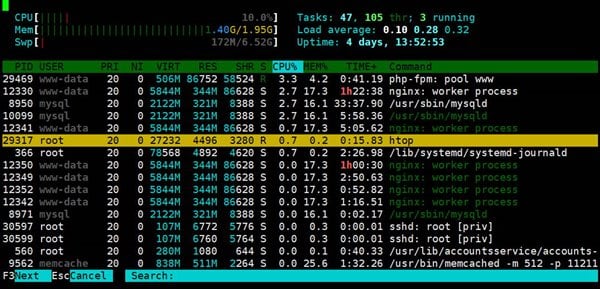
그러면 아래와 같은 화면을 보여줍니다.
Htop은 기본적으로 하나의 화면에서 모든 정보를 볼 수 있도록 되어 있으며, 상단에는 시스템의 주요 내용을 요약해 보여주고 있고, 그 아래에는 각 프로세스들의 각 활동 내용을 자세하게 보여줍니다.
이 모든 상황은 1초 단위로 업데이트 됩니다.

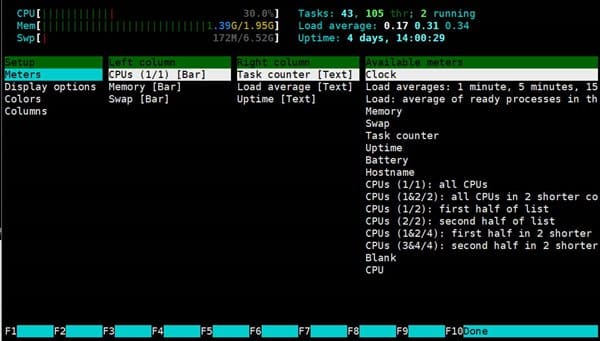
구체적으로 Htop 화면 상단 왼쪽에 CPU, Swap, Memory 사용량을 총량 비 사용량을 표시해 줍니다. 일CPU가 여러 개일 경우는 CPU 번호별로 사용율을 보여줍니다. 오른쪽에는 테스크 정보와 쓰레드 정보를 보여주고 있습니다.

또한 맨 하단에 각 기능별 단축키가 표시되어 있는데, Htop에서 F1 ~ F10까지 단축키에 각 기능들이 정의 되어 있습니다.
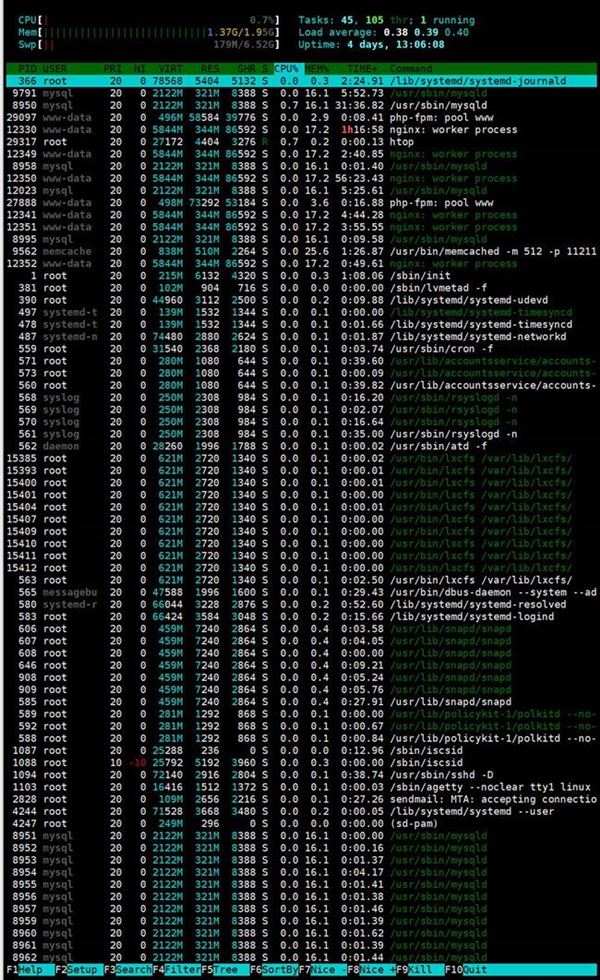
리눅스 시스템 모니터일 프로그램 htop 사용법

각 프로세스 정보 내용

위 화면에서 각각의 프로세스 정보는 아래와 같습니다.

프로세스 프로세스 정보 설명
PID 프로세스의 ID 번호
USER 프로세스의 소유자
PR 프로세스의 우선순위
NI 우선순위에 영향을 주는 프로세스의 nice 값
VIRT 프로세스가 사용중인 가상 메모리 양
RES 프로세스가 사용중인 물리 RAM의 양 (단위는 킬로바이트)
SHR 프로세스가 사용중인 공유 메모리 양
S 프로세스의 현재 상태(zombied, sleeping, running, uninterruptedly sleeping, traced)
%CPU 프로세스가 프로세서를 사용한 시간의 사용율
%MEM 프로세스가 사용중인 RAM의 사용율
TIMR+ 프로세서를 사용한 시간
COMMAND 프로세스를 시작하도록 한 명령어

단축키 설명

▶ F1(help) : htop 사용법을 알려 줌, 주로 단축기 용도를 설명
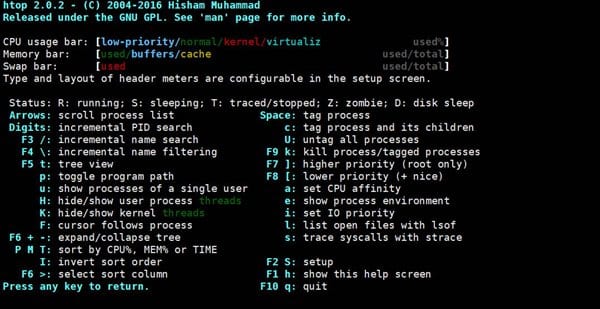
Htop 사용법 F1 설명

▶ F2(Setup) : htop 설정 단축키

Htop 사용법 F2 설명

▶ F3(Search) : 찾고 싶은 프로세스를 검색

Htop 사용법 F3 설명

▶ F4(Filter) : 원하는 용어를 입력, 필터링해 볼 수 있음
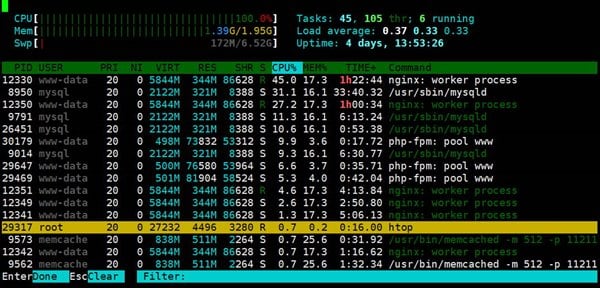
Htop 사용법 F4 설명

▶ F5(Tree) : 프로세스의 부모 자식 관계를 트리 형태로 보여주는 기능
F5를 토글해서 기능을 활성화하거나 비활성화 할 수 있다.
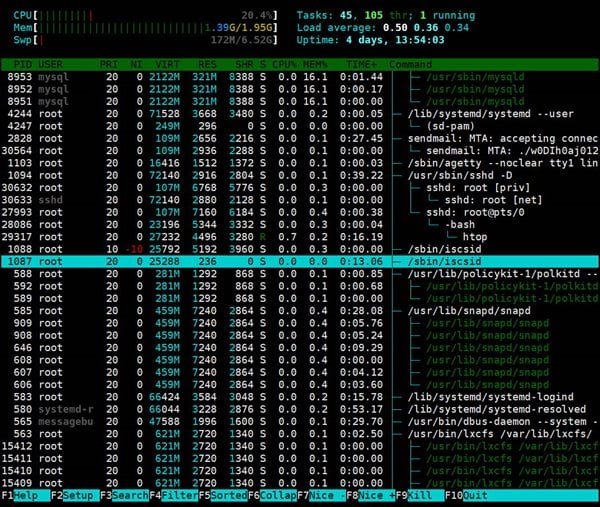
Htop 사용법 F5 설명

▶ F6(Sort) : 프로세스 별로 나누어 보여 준다. CPU, 메모리, 사용자, 우선순위, 프로세스 이름 등으로 정렬하여 쉽게 모니터링 가능.
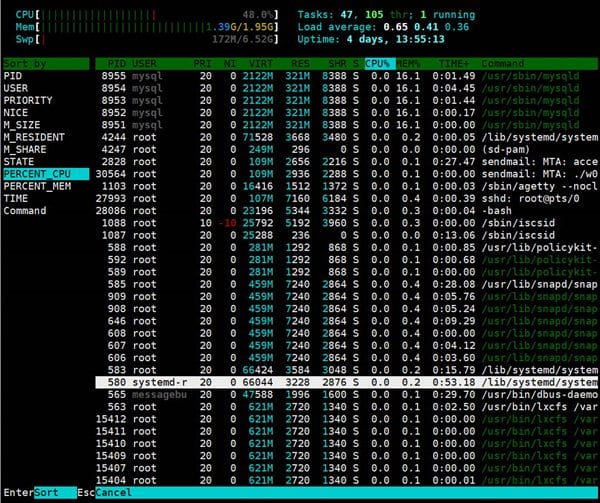
Htop 사용법 F6 설명

▶ F7, F8(Nice) : 프로세스의 우선 순위를 바꾸는 단축기, F7은 올리고 F8은 내리는 기능을 함.
즉 해당 프로세스를 선택하여 F7 또는 Ehsms “]” 키를 사용하여 높이며, ‘F8’ 키 또는 ‘]’를 사용하여 우선 순위를 내릴 수 있음.

▶ F9(Kill) : 프로세스를 종료. 해당 프로세스 선택 후 F9 또는 ‘k’키를 입력하여 해당 프로세스를 종료시킴. 만약 여러 프로세스를 한번에 종료시키는 방법은 ‘space’ 키로 다수의 프로세스를 선택 후 ‘F9’ 키를 눌러 프로세스를 종료시킴.
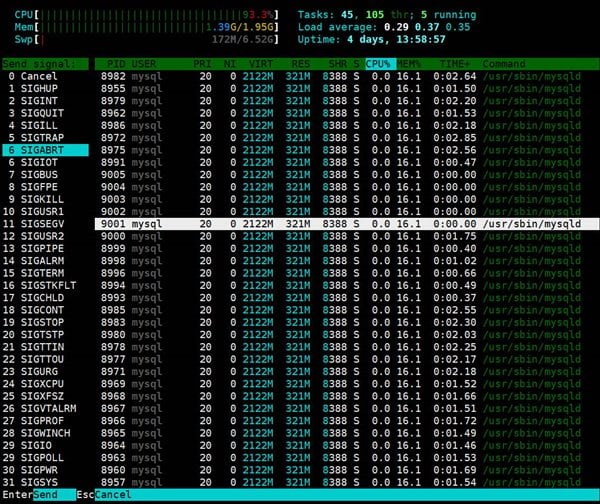
Htop 사용법 F9 설명

▶ F10(quit) : htop 종료

10$ 제휴 프로모션으로 Vultr 가입하기

서버 모니터링 프로그램 Htop 사용 방법 - Ubuntu 기준 1

우분투 17.10에서 데이타베이스 관리 프로그램 phpMyAdmin 설치 방법

오늘은 웹호스팅을 하든 가상서버를 사용하든 단독 서버를 사용하든 모두 데이타베이스 관리시 사용할 수 있는 사용할 수 있는 phpMyAdmin 설치 방법을 알아 보고자 합니다.

갑자기 phpMyAdmin이 제대로 작동하지 않아서 원인을 살펴보면서 다시 설치도 해보고 등등 문제 해결 과정에 관련 내요을 정리하고 싶었습니다.

1. phpMyAdmin이란?

phpMyAdmin이란 MySQL을 인터넷상에서 편리하게 관리할 목적으로 php로 만든 오픈 소스 프로그램입니다.

여기에서 데이타베이스, 테이블, 필등, 열 등을 생성하고 삭제할 수 있으며 SQL 명령을 입력해 실행 시킬 수 있고 사용자 및 사용자 권한 등 데이타베이스가 할 수 있는 다양한 작업을 할 수 있습니다.
위 내용은 위키백과 내용을 토대로 수정, 정리하였습니다.

하지만 인터넷상에서 데이타베이스를 제어할 수 있는 만큼 해커들에게는 공격의 요소가 되고 있습니다. 따라서 보안을 중요시 한다면 phpMyAdmin을 사용하지 않는 것이 좋다고 합니다.
터미널 명령어로 다 처리할 수 있으니까요.

2. phpMyAdmin 설치 방법

phpMyAdmin을 설치하는 방법은 여러가지가 있는데요.
phpMyAdmin처럼 상대적으로 가벼운 프로그램은 별도 설치없이도 파일을 불러서 사용할 수 있기도 하며 또 정식 인스톨 과정을 거쳐 사용하기도 합니다.

2.1. 단순 복사 설치

앞에서 이야기했듯이 phpMyAdmin은 가벼운 프로그램을 지향하기 때문에(지금은 충분히 무거워졌다는 평가 많습니다. 영어 버젼의 압축 용량이 5MB가 넘으니깐요.) 별도의 설치 없이 SFTP로 복사해 사용 가능합니다.

이 방법은 리눅스의 압축 해제 방법등등을 잘 모르는 진짜 초입자가 할 수 있도록 조금 돌아가지만 쉬운 방법으로 설명했습니다.

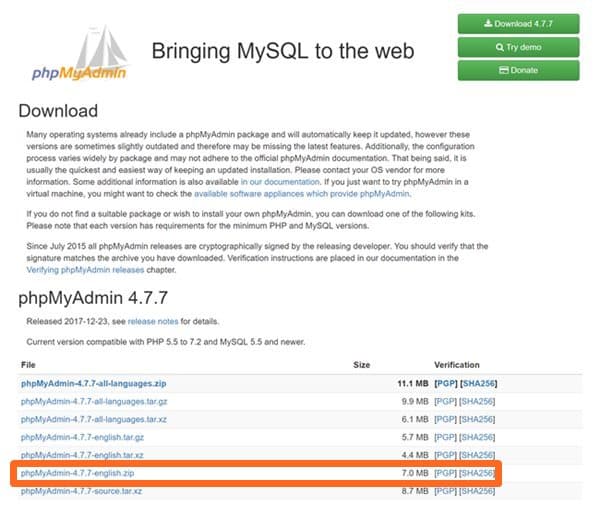
먼저 phpMyAdmin 다운로드 페이지로 이동하면 최신 phpMyAdmin 버젼 리스트를 볼 수 있습니다. 여기에서 영어버젼, 만국어버젼(여러 국가 언어를 지원)이 zip 파일 또는 tar,gz 또는 tar.xz 형태로 다운받을 수 있습니다.

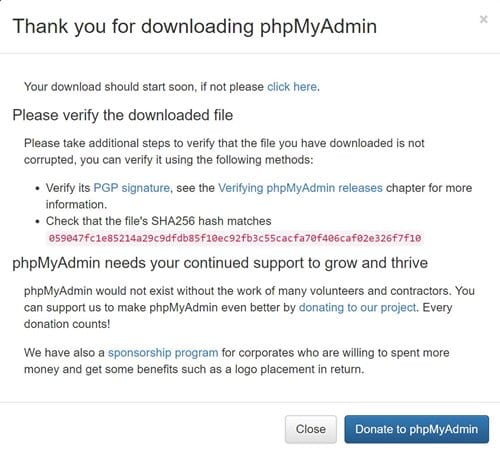
여기서 zip을 선택해 누르면 다운로드해주어 고맙다는 메세지/지원 요청 메세지와 함께 다운받을 폴더 선택이 나옵니다. 그러면 폴더를 선택하면 다운을 시작합니다. 인터넷 속도가 빠르니 금방이죠.

▽ phpMyAdmin 다운로드 페이지

우분투 17.10에서 데이타베이스 관리 프로그램 phpMyAdmin 설치 방법_phpMyAdmin 다운로드 페이지 crop

▽ phpMyAdmin 다운로드 선택시 감사 및 지원 메세지

우분투 17.10에서 데이타베이스 관리 프로그램 phpMyAdmin 설치 방법_phpMyAdmin 다운로드 메세지

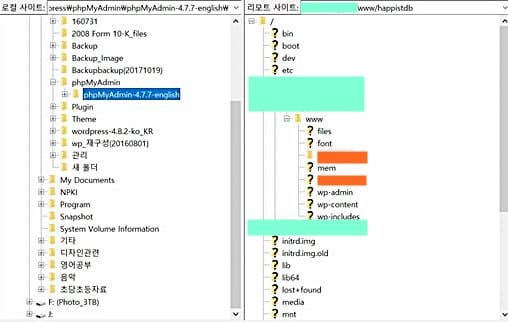
이 다음에는 윈도우즈 폴더에서 압출을 푼 다움 SFTP로 원하는 폴더를 만들고 거기로 압축 해제된 phpMyAdmin 파일들을 올립니다.

압축 해제된 영문 버젼 용량을 보니 무려 23MB가 나오네요. 많이 무거워 졌다는..

폴더는 일반적으로 홈페이지가 설치된 아래쪽에 많이 만들어 줍니다. 그리고 보안을 위해서 폴더 이름은 자기만 알 수 있는 폴더 이름을 사용합니다.

phpMyAdmin을 SFTP로 올리는 모습

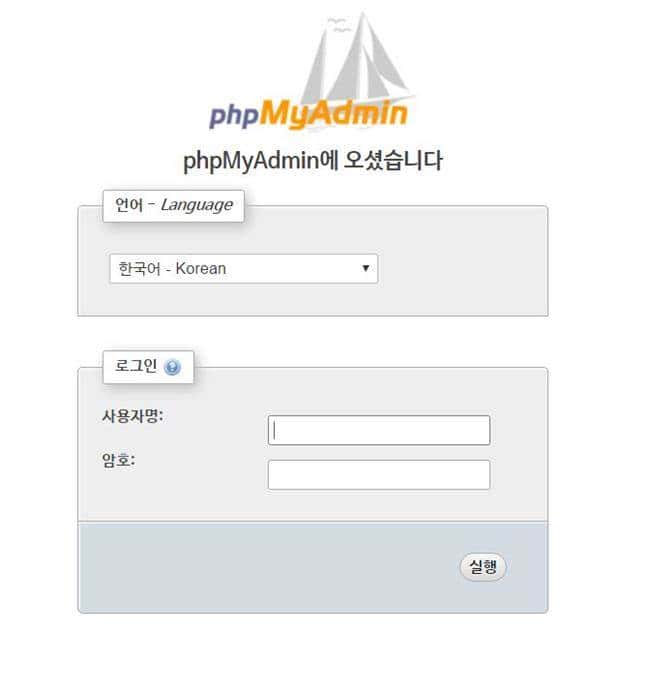
이러면 인터넷 상에서 phpMyAdmin이 복사된 폴더 주소를 치면 바로 phpMyAdmin으로 연결될 수 있습니다.

phpmyadmin-%ec%9b%90%eb%9e%98%ec%9c%84%ec%b9%98

이러한 단순 복사해 올리는 방식은 최신 버젼으로 변경시 업데이트를 또한 수동으로 해주어야 합니다. 이는 조금 불편한 일이죠.

2.2. 터미널 설치

이번에는 터미날 사용등이 가능하다면 이를 통해서 설치하는 방법을 찾아 보도록 하겠습니다.

먼저 phpMyAdmin도 계속 버젼이 업그레이드되므로 새로운 버젼이 나오면 바로 바로 업데이트 될 수 있도록 이를 지원해 주는 phpMyAdmin용 PPA(프로그램 개인 저장소)를 설정합니다.

add-apt-repository ppa:nijel/phpmyadmin
apt-get update

만약 이 PPA를 삭제하고 싶다면 아래 명령어를 사용합니다.

add-apt-repository --remove ppa:nijel/phpmyadmin

다음으로는 phpMyAdmin을 설치합니다.

apt-get install phpmyadmin php-gettext

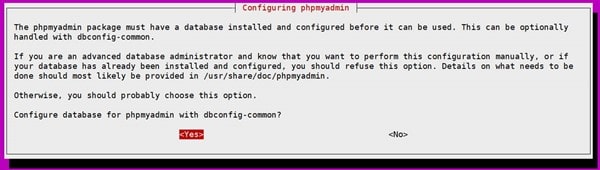
이러면 설치를 시작하고 중간에 아래와 같은 메세지가 뜹니다.
이는 데이타베이스 관련한 세팅을 하겠냐는 것인데요. 이는 이미 MariaDB와 같은 데이타베이스를 설치하면서 끝냈기 때문에 No를 선택합니다.

phpMyAdmin 설치 시 나타나는 메세지

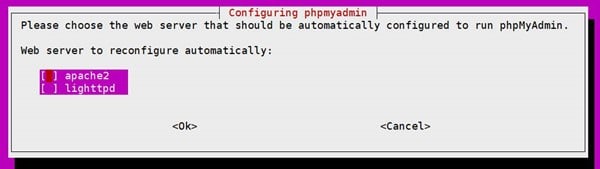
다음으로는 웹서버로 무엇을 선택할것인지를 묻는데요. 여기에는 nginx는 없습니다. nginx에 설치하여면 그냥 esc키를 눌러 취소하면 됩니다.

phpMyAdmin 설치 시 나타나는 2번째 메세지 웹서버 선택

그러면 phpMyAdmin 설치가 끝난 것인데요. 그런데 이 설치 디렉토리가 /usr/share/phpmyadmin에 설치되어있기 때문에 이를 사이트에서 쉽게 접근할 수 있도록 사이트 아래 디렉토리로 연결해 줍니다.
연결 디렉토리는 보안을 사용해 자기만 알 수 있는 이름을 사용합니다.

ln -s /usr/share/phpmyadmin /var/www/html

그러면 웹상에서 예를 들면 http://example.com/phpmyadmin와 같은 명령을 사용해서 phpMyAdmin에 접속할 수 있습니다.

2.3. phpMyAdmin 제거

phpMyAdmin을 사용하다 phpMyAdmin을 제거하고 싶으면 아래 명령을 사용하면 됩니다.

apt-get purge phpmyadmin

10$ 제휴 프로모션으로 Vultr 가입하기

우분투 17.10에서 데이타베이스 관리 프로그램 phpMyAdmin 설치 방법 2

아직도 종현 추모로 가득차 있던 코엑스 스타필드의 SM Town

오늘 은결이가 아무아리움을 가야한다고 주장해서..코엑스를 다녀왔다. 우리 집은 은결이가 가장 힘이 세다.

코엑스, 아니 지금은 신세계 주도로 리모델링해서 스타필드 코엑스라고 불리우는 곳.

은결이와 엄마는 아쿠아리움으로 향했고 은우와 난 뱔마당과 SM Town을 다녀왔다. 이 중 SM Town의 풍경을 공유해 본다.

SM Town은 아시다시피 JYP, YG와 함께 우리나라 3대 기획사중의 하나이다. 최근 YG가 치고 나오고 방탄소년단을 배출한 빅히트엔터테인먼트같은 신생 업체가 두각을 나타내면서 주춤한 모습이 잠깐 보이고는 있다.

암튼 은우가 스타필드(코엑스)에 온 이유는 오직 SM Town에 가기 위해서이니 별마당을 거쳐서 SM Town으로 향했다.

종현 추모

SM Town에서 본것의 90%는 종현 추모이다. 지난해 12월 27세의 젊은 나이로 세상을 등진 종현을 추모하는 메모와 편지와 꽃다발이 SM Town 전체를 덮고 있었다.

생활에 바빠 그냥 스치고 지났는데.. 그날 은우가 슬퍼해서 잠깐 잠깐 고민에 빠진 것말고는 별로 한게 없어.. 추모 메모들을 보면서 그의 명복을 빌었다.
문득 건물 전체르 뒤덥고(?) 있는 추모물들을 보면서 종현이는 그래도 행복하겠다는 생각을 했다.

그냥 지나칠 수 없어서 건물 곳곳에 혼재하는 추모 모습을 담아 보았다.

서울 코엑스 SM Town 풍경-0903 종현 추모 메모

서울 코엑스 SM Town 풍경-0905 종현 추모 메모

서울 코엑스 SM Town 풍경-0907 종현 추모 메모

서울 코엑스 SM Town 풍경-0908 종현 추모 메모

서울 코엑스 SM Town 풍경-0914 종현 추모 메모

서울 코엑스 SM Town 풍경-0915 종현 추모 메모

서울 코엑스 SM Town 풍경-0918 종현 추모 메모

서울 코엑스 SM Town 풍경-0932 종현 추모 메모

서울 코엑스 SM Town 풍경-0935 종현 추모 메모

종현 CD를 사다 – 종현 소품집 – 이야기 Op.2

SM Town을 나오면서 마지막으로 종현의 CD를 샀다. 은우에게 종현의 노래중 가장 유명한 앨범이 뭐냐고 물었는데 은우가 이 앨범을 골라 주었다

울 코엑스 SM Town 풍경-종현 추모 종현 앨범 종현 소품집을 사다-1004

흔히 볼 수 있는 외국인

SM Town에는 SM 엔터테인먼트 소속 연예인(? 표현이 맞는지 모르겠다.)의 팬들이 모여드는 곳이라 이런 일에 열심인 소녀팬들이 정말 많았다. 그가운데 아저씨는 나외엔 딱 1명만 보았다.

이런 소녀팬 그리고 연인들외 외국인도 많이 눈에 띄었다. 특히 히잡을 쓴 아랍분들도 많았는데 조금 생경한 느낌이 들었다. 중동에도 한류가 여전히 강하다는 반증이 아닐까 싶기도 하다.

서울 코엑스 SM Town 풍경-0946

스타을 기다리는 팬들

밖으로 나오니 일단의 (주로) 소녀들이 엄청 모여 있다. 그들의 스타가 오늘 생일이라고 축하해주기 위해서 모였다고..

흔하면서도 생경한 풍경…

서울 코엑스 SM Town 풍경-0951

서울 코엑스 SM Town 풍경-0954

그 동안 회사와 집만 오가던 나로서 SM Town에서의 마주한 풍경은 생경했지만, 그 동안 뉴스를 통해서 무수히 들었고 영상으로 너무도 많이 접해서 그리 놀랍지는 않았지만 여러가지 다시 생각케하는 계기를 만들어 주었습니다.

이미 거의 한달이 지나감에도 불구하고 여전히 SM Town 건물 전체를 뒤덥고 있던 종현 추모의 흔적은 대중에게 사랑받는 것이 무엇을 의미하는지, 그리고 사후에 훨씬 더 인정을 받았던 음악성을 보면서 한길에 매진하고 평범함을 거부한 채 다른 사람들보다 더 뛰어남으로 소수든 다수든 지향점을 마드는 것의 중요성을 알려줍니다.

중동을 비롯한 여러 나라 사람들이 SM 소속 스타들을 좋아하고 그들과 관련된 상품(앨범, 기념품 등등)을 구매하는 것을 보면서 그리고 현장에서 은우랑 이야기했던 방탄소년단을 생각하면서 한류에 대해서 그리고 이 분야에 대한 케이스 스터딜ㄹ 해 보아야겠다는 생각을 했습니다.

그리고 팬의 생일을 맞아 대규모로 운집한 팬들을 보면서 이렇게 자발적으로 사람들의 마음을 움직이는 메커니즘이 그리고 어느 한 사람을 향항 이런 종류의 사랑은 어떻게 형성딜까라는 궁금증이 일면서 내가 더 이해해야할 것들이 참으로 많다는 생각을 했습니다.

[워드프레스 최적화] 구글 AMP(Accelerated Mobile Pages) 제거로 사이트 정체성 유지하기

구글에서 제안하는 Accelerated Mobile Pages를 적용해서 사용하고 있는데요.

1. AMP(Accelerated Mobile Page)란 무엇이냐구요?

인터넷이 빠르게 모바일로 전환되고 모바일 광고도 매우 빠르게 증가하고 있습니다. 그런데 모바일의 속도는 모바일 인터넷의 증가 속도를 따라가지 못하고 모바일에서 속도 문제가 매우 중요해졌습니다.

1.1. 구글 AMP(Accelerated Mobile Page) 개요

일반적인 문서도 속도가 느린데 여기에 구글 광고까지 실으면 더욱 느려지기 대문에 구글로서는 빠른 모바일 환경으로 빨리 전활할 필요가 있었습니다. 이런 배경하에 나온 것이 구글 AMP(Accelerated Mobile Page)입니다.

구글 AMP(Accelerated Mobile Page)는 속도를 최대한으로 올리기 위해서 불필요한 코드를 모두 제거하고, 구글 입장에서 꼭 필요하다고 생각하는 항목만 반영하도록 Accelerated Mobile Page 문법을 상당히 엄격하게 적용하고 있습니다.

  • JavaScript가 페이지 렌더링을 차단하는 것을 막기 위해 비동기 JavaScript만 허용한다.
  • CSS는 모두 인라인으로 지정해야 하며 50KB를 넘을 수 없다.
  • 스크립트는 처럼 AMP에서 제공하는 스크립트 외에는 외부 JavaScript를 허용하지 않는다.
  • 기본 HTML 태그 대신 , , 같은 AMP 전용 태그를 사용한다.
  • 모든 리소스는 크기를 지정해서 리소스를 다운로드 한 후에 브라우저가 레이아웃을 다시 그리지 않도록 한다.

1.2. 심심하게 나오는 AMP 페이지 구현 오류

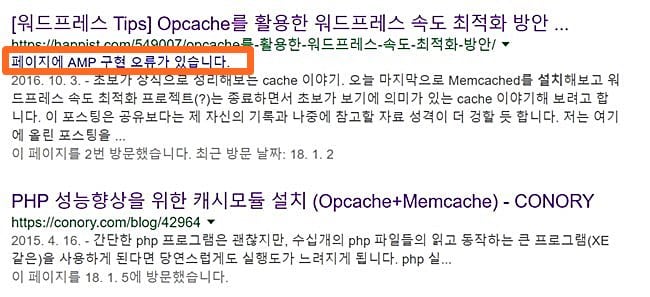
구글에서는 속도 개선을 위해서 Accelerated Mobile Page 문법을 상당히 엄격하게 적용하고 있다보니 조금만 정한 규정에서 어긋나도 바로 “Accelerated Mobile Page에 문제가 있다.”는 경고를 띄우고 구글 검색 시 “페이지에 AMP 구현 오류가 있습니다.”를 표시해 줍니다.

AMP 오류 문제 _페이지에 AMP 구현 오류가 있습니다.

문제는 “페이지에 AMP 구현 오류가 있습니다.”라는 문구가 뜨는 포스팅이 증가하고 있다는 것이죠.

처음에는 그러려니하다가도 이를 볼때마다 신경이 쓰이긴 합니다. 다만 한가지 다행인점은 이 메세지는 오직 사이트 owner에게만 보여진다는 점입니다.

1.3. AMP(Accelerated Mobile Page)의 문제점

이 AMP(Accelerated Mobile Page)가 모바일 인터넷의 속도를 증가시키지만 별도의 구글 캐시 서버를 통해서 내용을 보여주므로 구글 중심의 정책이라 비난을 많이 받고 있습니다. Outsider님, 나는 AMP를 좋아하지 않는다. 참조

또한 블로그나 웹사이트의 정체성을 굉장히 훼손하면서 속도를 증가를 추구하고 있어 블로그들의 이해와는 반하는 결과를 낳고 있습니다.

  • 구글 애드센스 넣기가 보다 까롭습니다. 뭐 방법은 많이 있으니 전문가들에게는 큰 문제가 아닙니다.
  • Social share button을 추가하기 매우 어렵습니다. AMP에 맞추어 별도 작업을 해주어야 합니다.
  • 포스팅에서 글쓴이가 연결했던 Link 등의 정보가 구글 제공 link로 대체되는 경우가 많습니다.
  • 사이트 디자인 등의 아이덴티티를 완전히 변화시킵니다.
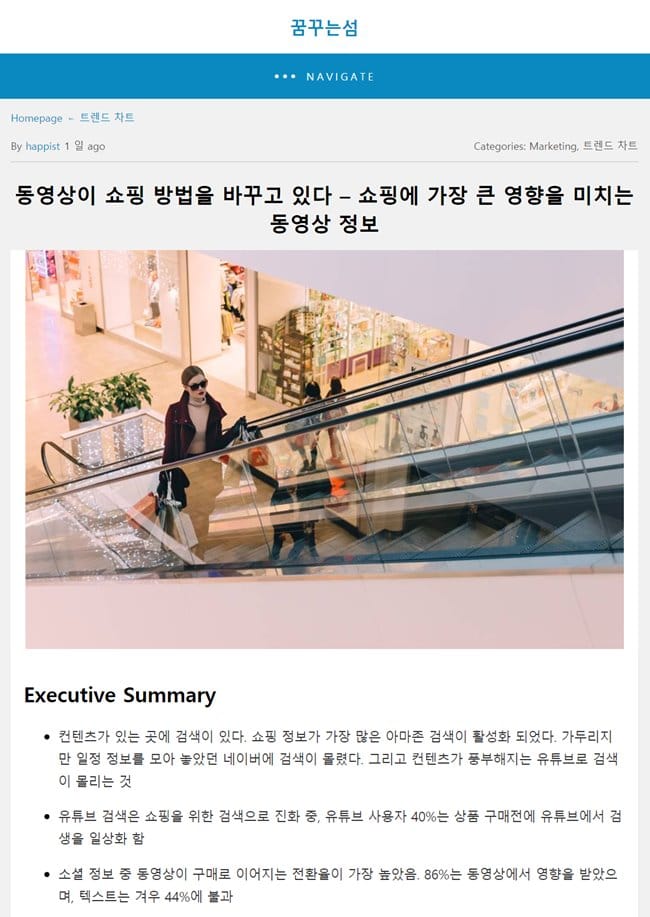
구글 AMP포맷으로 구현된 happist.com 컨텐츠 모습

그렇기때문에 AMP를 포기하고 다시 예전으로 돌아가는 경우도 증가하고 있으며, 인터넷에는 AMP 삭제 방법에 대한 문의도 늘고 있습니다.

2. 끊임없이 AMP와 사이트와 충돌이 발생하다.

이러한 구글의 정책에 맞추어 제대로 페이지를 구성하면 문제가 없습니다. 그러나 많은 자료들이 아주 예전부터 만들어쟜고 이 문서들은 AMP 정책과 맞지 않는 것들이 많습니다.
한때는 하루 몇십개씩 수정을 시도해 보았지만 날이갈수록 요구사항이 까다로워지고 새로운 프로그램 적용이나 플러그인을 설치하면 충돌이 발생하는 것 같더군요.

최근 워드프레스 최적화를 한다면서 그동안 형식적으로 적용해 작동하는지 하지않는지 제대로 않았던 서버의 각종 옵션들을 재점검했습니다. 그 결과 생각외로 작동하지 않은 옵션 명령들이 많았습니다.

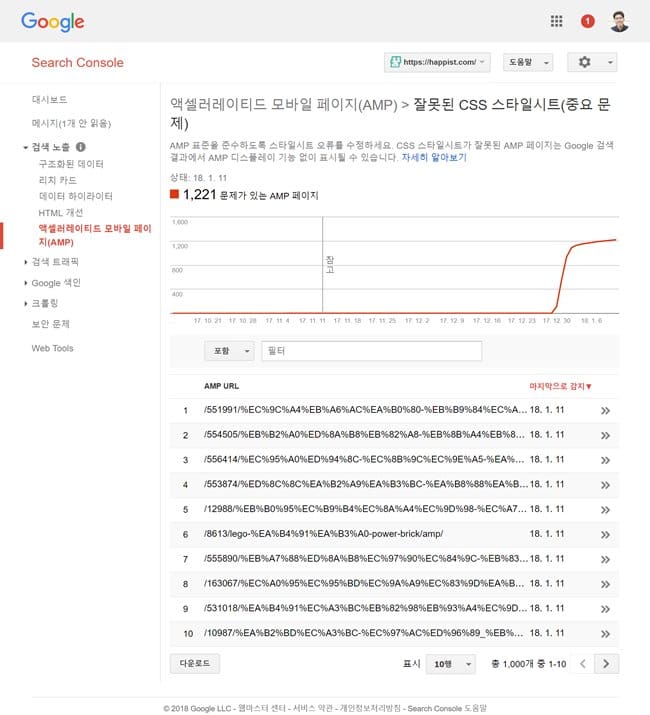
구글 웹마슽에서 AMP 페이지

제 옵션 명령들을 정상적으로 작동하도록 만들자 이제는 문제가 AMP 페이지에서 터져 나왔습니다. 대부분의 포스팅들이 모든 문제가 있어서 AMP 인덱스에서 빠졌다는 것입니다.

그 원인으로는 잘못된 CSS 스타일시트를 적용해다는 것인데요. 아무래도 구글 ngx_PageSpeed를 제대로 설정했더니 이와 충돌을 일으키는 것으로 보였습니다.

그동안 AMP 삭제에 대해서 고민을 많이 했는데 이 정도 수준이면 포기해야겠다는 생각이 들었고 본격적으로 삭제하기 시작했습니다.

3. 구글 AMP 삭제 방법

어떻게 AMP를 삭제할까요?

구글은 AMP 삭제 방법에 대해서 친절(?)하게 안내하고 있습니다.
Remove AMP Content from Google Search

그러나 이는 디테일하게 설명된 자료는 아니라서 전문가가 아니라면 어려울 수 있습니다. 좀 더 자세한 방법을 알아 봅니다.

3.1. 웹 페이지 헤드에서 rel=”amphtml” 삭제

구글은 웹 페이지의 헤드에 있는 rel=”amphtml” 마크업 링크를 통해서 AMP 페이지라는 것을 인지합니다.

그러므로 ==웹 페이지 헤드에서 rel=”amphtml” 삭제하는 것이 AMP를 삭제하는 지름길== 입니다.

어떻게 웹 페이지 헤드에서 rel=”amphtml”를 삭제할 수 있을까요?

쉽게 하는 방법중의 하나가 이런 문구를 찾아서 삭제해 주는 플러그인을 활용하는 것입니다. 바로 Real-Time Find and Replace라는 플러그인을 이용하는 것입니다.

  • 우선 Real-Time Find and Replace 플러그인을 설치, 활성화합니다.
  • 도구에서 Real-Time Find and Replace 플러그인을 선택한 다음 ① Add 버튼을 눌러 ② Find 필드에는 ““입력하고 Replace에는 비워 놓습니다. ③ 그 다음 Regex를 눌러서 선택되도록 체크 표시한 후 ④ Update Setting을 누릅니다.

3.2. AMP 페이지를 인덱스하지 않토록 코드 추가

이렇게 rel=”amphtml” 마크업을 삭제하면 구글에게 더 이상 이 사이트에는 AMP 페이지나 포스트가 없다는 것을 알려 주는 것입니다. 그러면 구글은 이 관련 페이지들을 다시 인덱스하게 됩니다.

그런데 여기에는 문제가 하나 있습니다. 이제 Google은 AMP 버전 페이지를 일반 버젼의 중복 된 URL로 간주 할 수 있습니다.
이를 방지하기 위해서 제거된 AMP 페이지가 더이상 인덱스 되지 않는 방법을 추가해야 합니다.

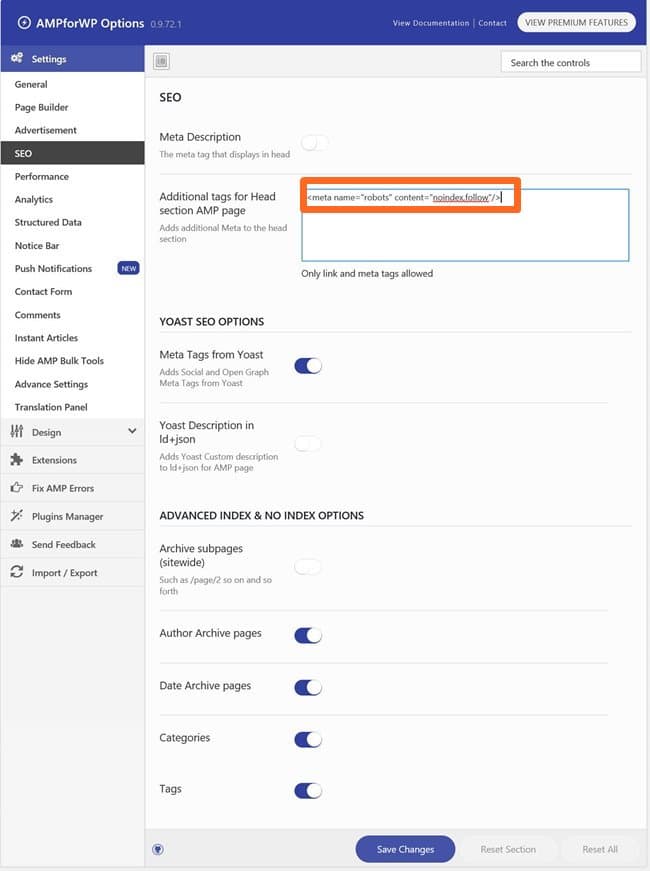
이를 위해서 AMP for WP 플러그인을 삭제하지말고 여기에서 옵션 코드를 추가해 줍니다.

AMP for WP 플러그인에서 코드 추가

즉 AMP for WP 플러그인을 열고 SEO 섹션으로 이동한 다음 ““ 코드를 추가해 줍니다.

이제 AMP 페이지를 인덱스하지 않토록(NOINDEX)하도록 설정을 마쳤습니다.

3.3. 구글 서치 콘솔에서 사이트맵 제공

이제는 구글에 최신 사이트맵을 제공해서 우리 사이트를 최신으로 업데이트하고 인덱스에 반영해 달라고 요청해야 합니다.

  • 먼저 최신 사이트맵을 만듭니다. 사이트맵 플러그인이 설치되어 있다면 자동으로 제출 될 수 있겠지만 그렇지않다면 수동으로 사이트맵을 만듭니다.
  • 수동으로 사이트맵을 들 수 있는 곳은 xml sitemap generator – free unlimited pages, Online XML Sitemap Generator등이 있습니다. Online XML Sitemap Generator이 빠르지만 만들 수 있는 갯수를 제한하고 있으며, xml sitemap generator – free unlimited pages는 어느정도 제한이 없습니다.
  • SFTP로 사이트 루트에 사이트맵을 올립니다.
  • 이제 구글 서치 콘솔로 이동합니다. 크롤링 – Sitemaps로 이동해 사이트맵을 등록하고 제출합니다.

그러면 진짜 이제부터는 구글 소관으로 넘어갑니다. 구글은 AMP페이지를 NOINDEX하고 오리지널 페이지를 전부 다시 인덱스해줍니다. 시간이 조금 걸리지 않을까 싶네요.. 시간을 측정해보지는 않았습니다.

3.4. AMP 플러그인 삭제

시간을 지나 AMP 페이지가 구글 서치에서 사라지는 것을 확인하면 AMP 플러그인을 삭제합니다.

3.5. 필요 시 리다이렉트

AMP 플러그인을 삭제하고 불안한 경우가 있습니다. 아마 위 프로세스를 밟았다면 이상은 없겠지만 만사 불여튼튼이므로 혹시 AMP 주소 링크가 걸려온다면 원문으로 리다이렉트할 수 있도록 합니다.

리다이렉트 플러그인 사용

이러한 리다이렉트를 가능하게 해주는 첫번째 방법은 리다이렉트 플러그인을 설치하는 것입니다.

Redirection

첫번째로 Source URL 필드에 아래 코드를 입력

/(.*)\/ampCode language: PHP (php)

그리고 Source URL 입력 후 바로 옆에 있는 정규표현식(Regax) 옵션에 체크해 줍니다.

다음 Target URL에는 운영하는 사이트 주소를 포함해 다음과 같은 형식의 코드를 입력합니다. 여기 사이트인 happist.com이라면 아래와 같겟죠.

https://happist.com/$1Code language: PHP (php)

Group 부분을 눌러 드랍다운 메뉴 중 “Redirections”을 선택합니다.

마지막으로 Add Redirect 버튼을 눌러 저장 합니다.

서버에서 리다이렉트 명령 추가

플러그인을 사용하지않고 서버에서 리다이렉트 명력을 추가할 수 있습니다.

아파치라면 .htaccess 파일에, nginx라면 nginx 설정 파일에 리다이렉트 명령을 추가해 줍니다.

아래는 아파치 서버에서 사용하는 리다이렉트 명력어입니다.

# AMP 삭제 후 AMP 주소로 오는 요청을 오리지널 페이지 주소로 되돌림
RewriteRule ^(.*)\/amp$ $1 [R=301,L]
Code language: PHP (php)

NGINX에서는 아래처럼 rewrite 명령을 사용했습니다. 이 명령은 서버 블락에 넣어 줍니다.

# AMP 삭제 후 AMP 주소로 오는 요청을 오리지널 페이지 주소로 되돌림
location ~ /amp/$ {
  rewrite ^(.*/)amp/$ $1 permanent;
}
Code language: PHP (php)

4. 참고 자료

구글 AMP 삭제 관련해 아래 자료들을 참고했습니다.

AMP 삭제 방법을 굉장히 자세하게 알려주는 포스팅으로 제가 주로 참고한 내용 How to Disable Google AMP & Remove AMP Content from Google Search

마찬가지로 AMP 삭제 방법 3가지에 대해서 설명하고 있는 포스팅 Google has explained how you can remove your AMP content from Google search

How to Fix 404 on AMP pages after deactivating the AMP plugin

AMP 삭제 후 404 에러를 방지하기 위해 리다이렉션이 필요한데 이를 위해 Redirection plugin을 설치해 사용해 볼 수 있습니다.

그러나 rewrite를 이런 플러그인을 사용하지 않고 위애서 제시한 RewriteRule과 write를 사용해서 처리할 수 있습니다.

참고

[워드프레스 최적화] 브라우저 캐싱(Browser Caching) 설정으로 빠른 속도와 트래픽 절감이란 두마리 토끼를 잡아 보자

오늘은 브라우저 캐싱이라고 불리우는 웹 브라우저에서 캐싱을 통해서 워드프레스 속도를 높이는 방법에 대해서 살펴 보도록 하겠습니다.

1. 브라우저 캐싱(Browser Caching)이란?

사용자와 서버간 응답 속도를 높이기 위해서는 웹 페이지 구성 요소들을 압축하는 방법과 사용자 PC에 관련 내용을 저장해 놓고 재방문시 사용하는 브라우저 캐싱(Browser Caching)이 있습니다. 이 중 압축방법에 대해서는 앞에서 설명을 드렸습니다.

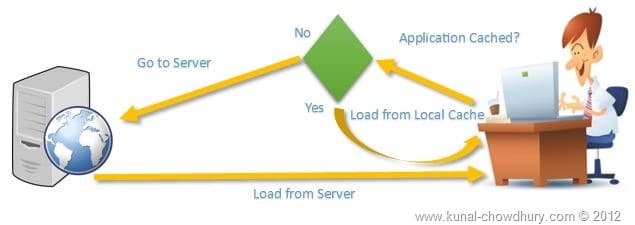
브라우저 캐싱(Browser Caching)은 보다 전문적이 용어로는 HTTP 캐싱이라고 불리우는데요. 가장 간단하게 설명해서 웹 페이지 구성요소(즉 이미지, CSS 파일 등)을 사용자의 PC에 저장했다가 그 페이지를 다시 방문 시 사용자 PC에 저장된 요소를 꺼내 보여줌으로써 속도를 빠르게 하고 트랙픽 절감 효과를 주는 기법입니다.

브라우저 캐싱(Browser Caching) 플로우 차트2

이는 사이트를 처음 방문할땐 효과가 없지만 재방문시는 속도를 빠르게 할 수 있습니다. SEO에서 중요시하는 TTFB(Time To First Byte)에는 도움은 안되지만 전체 사용에서는 효과를 볼 수 있습니다.
흔히 컴퓨터 Temp 폴더를 보면 그동안 방문했던 사이트의 이미지 등등이 모여 있는 것을 볼 수 있는데요. 이게 바로 그 사이트에서 브라우저 캐싱(Browser Caching)을 설정했기 때문에 남아 있는 것입니다.

브라우저 캐싱(Browser Caching)을 위해 HTTP1.1 프로토콜에서는 만기일 (Expiration) 메커니즘과 검증 (Validation) 메커니즘을 사용합니다.

  • 만기일 매커니즘 : 브라우저가 웹 페이지를 재방문 시 사용자 PC에 저장(caching)된 구성 요소의 만기일을 확인하고, 만기일이 지나지 않았으면 저장(Caching)된 구성 요소를 불러와 웹 페이지를 보여주는 방식입니다. 이 만기일은 서버 응답 헤더의 expires 항목 또는 Cache-Control 항목의 max-age를 통해서 설정 가능합니다.
  • 검증(Validation) 매커니즘 : 사용자 PC에 저장(Caching)된 구성 요소가 캐쉬가 최신 상태인지를 확인하기위해 서버에 유효성 검사(validation) 요청을 보내서 저장(Caching)된 구성 요소 데이터를 새로 내려받을지를 검사하는 메커니즘입니다. 그 사이 서버에서 내용이 변경되었다면 다시 데이타를 받아 업데이트를 하고, 변경이 없다면 데이타를 새로 받지않고 저장(Caching)된 구성 요소의 만기일만 새롭게 업데이트 합니다.

2. 워드프레스에서 브라우저 캐싱(Browser Caching) 적용하기

워드프레스에서 브라우저 캐싱(Browser Caching) 적용하는 방법은 여러가지가 있습니다. 하나는 워드프레스 사용자라면 궁하면 떠올리는 플러그인이 있습니다. 워드프레스는 브라우저 캐싱(Browser Caching)을 도와주는 많은 플러그인이 있습니다. 또 하나는 서버 설정을 변경해 브라우저 캐싱(Browser Caching)이 가능토록 하는 방법입니다.

2.1. 브라우저 캐싱(Browser Caching)을 지원하는 플러그인

브라우저 캐싱(Browser Caching)을 적용하는 가장 간단한 방법은 플러그인을 사용하는 것입니다. 워드프레스에는 별의별 플러그인이 있는데 당연히 브라우저 캐싱(Browser Caching)를 지원하는 많은 플러그인이 있습니다.
우리가 흔히 캐시 플러그인이라고 불리우는 것들 중 많은 플러그인들이 브라우저 캐싱(Browser Caching)을 지원합니다.

이런 플러그인의 설정에서 속도를 향상 시키는 방법의 하나로 브라우저 캐싱(Browser Caching) 적용 여부를 선택하도록 되어 있습니다.

예를들어 W3 Total cache에는 아래에서 보는 것처럼 정말 많은 설정이 있는데요. 이중 아래 부분을 보면 브라우저 캐싱(Browser Caching)을 적용하는 부분이 있습니다. 다만 상세한 설정 옵션이 없어서 이를 반영하려면 별도 작업이 필요합니다.

다소 길드라도 워드프레스를 최적으로 사용하려면 얼마나 많은 항목들을 조정할 수 있는지를 보여주기 위해서 이미지를 첨부합니다.

W3 Total Cache 설정 화면 crop

저는 이러한 플러그인 사용을 별로 좋아하지 않기 때문에 이어서 서버에서 플러그인을 사용하지 않고 브라우저 캐싱(Browser Caching) 적용 방법을 살펴 보고자 합니다.

2.2. HTML 문서 내 meta 태그 활용

조금 오랜된 방법으로 HTML 문서내의 meta 태그 내에 브라우저 캐싱(Browser Caching) 관련 정보를 삽입하는 방법이 있습니다.

예를들면 아래와 같이 meta 태그안에 브라우저 캐싱(Browser Caching) 명령을 넣은 것입니다.

<HTML><HEAD>
<META HTTP-EQUIV="Pragma" CONTENT="no-cache">
<META HTTP-EQUIV="Expires" CONTENT="-1">
</HEAD><BODY>
</BODY>
</HTML>

그러나 이런 방식을 지원하는 브라우저가 한정되어 있으므로 최근에는 거의 사용되지 않는 방법입니다. 마이크로소프트에서 제공하는 IE 계열에서는 지원합니다.

2.3. 플러그인 없이 서버 설정으로 브라우저 캐싱(Browser Caching) 적용하기

서버에서 브라우저 캐싱(Browser Caching) 적용하는데 사용할 수 있는 명령 옵션은 아래와 같습니다.

Pragma

이전 버젼인 HTTP 1.0에서 사용하던 캐시를 제어하기 위해 사용되던 명령 옵션으로 esponse에 대한 HTTP 명세가 없고 request에서만 사용 가능해 처리되지 못하는 것들이 많은 명령 옵션입니다.
HTTP 1.1.로 업그레이드되면서 이를 대부분 대체 되었기에 사용하지 않토록 권장되고 있습니다.
(사실 조도 이렇게 공부하기 전까지는 이 명령 옵션을 같이 사용하고 있었습니다.)

Expires

저장(Caching)된 구성 요소의 만료 일자를 정의합니다. HTTP date 형태로 날짜를 지정하며 로컬타임이 아닌 GMT를 사용합니다.

Expires: Fri, 30 Oct 2018 20:11:21 GMT

규칙적으로 컨텐츠가 변경되는 경우는 유리하나 일일이 일정을 지정하기 어렵기 때문에 별로 상요되지는 않습니다.

Cache-Control

요즘 대부분 사용하는 명령 옵션으로 max-age로 마료 기간을 표시하고, Public/Private 등으로 cache 방식을 지정하는등 여러가지 옵션을 가지고 있습니다.

  • max-age=[seconds] : 앞서 설명된 Expires와 동일한 의미지만 고정된 절대시간이 아닌 요청 시간으로부터 상대적 시간을 표시
  • s-maxage=[seconds] : max-age와 동일한 의미지만 shared caches (예: proxy)에만 적용됨.
  • public : 일반적으로 HTTP 인증이 된 상태에서 일어나는 응답은 자동으로 private 이 되지만 public을 명시적으로 설정하면 인증이된 상태더라도 캐시하도록 한다.
  • private : 특정 유저의 브라우저에서만 캐쉬하도록 설정. 여러 사람이 사용하는 네트워크상의 중간자 (intermediaries)역할의 shared caches에는캐쉬되지 않음
  • no-cache : 응답 데이터를 캐쉬하고는 있지만, 일단 먼저 서버에 요청해서 유효성 검사(validation)을 하도록 강제. 어느 정도 캐쉬의 효용을 누리면서도 컨텐츠의 freshness를 강제로 유지하는데 좋음.
  • no-store : 어떤 상황에서도 해당 response 데이터를 저장하지 않음.
  • no-transform : 이미지나 문서를 자동으로 최적화된 포멧으로 변환하지 않토록 함.
  • must-revalidate : 금융거래등엑서 특정 상황(네트워크 연결이 끊어졌을때 등)에서는 fresh하지 않은 캐쉬 데이터는 상요하지 않토록 함.
  • proxy-revalidate ; must-revalidate와 비슷하지만 proxy caches 에만 적용.

2..3.1. 아파치 서버 적용 예

아파치 서버에서는 적용하는 법입니다. 아파치에서는 Htaccess파일 앞부분에 관련 명령을 넣습니다.

먼저 Expires 헤더를 정의하는 방법입니다.

## EXPIRES CACHING ##
<IfModule mod_expires.c>
ExpiresActive On
ExpiresByType image/jpg "access 1 year"
ExpiresByType image/jpeg "access 1 year"
ExpiresByType image/gif "access 1 year"
ExpiresByType image/png "access 1 year"
ExpiresByType text/css "access 1 month"
ExpiresByType text/html "access 1 month"
ExpiresByType application/pdf "access 1 month"
ExpiresByType text/x-javascript "access 1 month"
ExpiresByType application/x-shockwave-flash "access 1 month"
ExpiresByType image/x-icon "access 1 year"
ExpiresDefault "access 1 month"
</IfModule>
## EXPIRES CACHING ##

또 다른 방법으로는 Cache-Control 헤더를 추가하는 것이죠. 여기서는 max-age로 캐시 기간을 설정합니다.

# 1 Month for most static assets
<filesMatch ".(css|jpg|jpeg|png|gif|js|ico)


quot;>
Header set Cache-Control "max-age=2592000, public"
</filesMatch>

2.3.2. Nginx에서 브라우저 캐싱(Browser Caching) 설정

    # Aggressive caching for static files that rarely/never change
    location ~ \.(?:asf|asx|wax|wmv|wmx|avi|bmp|class|divx|doc|docx|eot|exe|gif|gz|gzip|ico|jpg|jpeg|jpe|mdb|mid|midi|mov|qt|mp3|m4a|mp4|m4v|mpeg|mpg|mpe|mpp|odb|odc|odf|odg|odp|ods|odt|ogg|ogv|otf|pdf|png|pot|pps|ppt|pptx|ra|ram|svg|svgz|swf|tar|t?gz|tif|tiff|ttf|wav|webm|wma|woff|wri|xla|xls|xlsx|xlt|xlw|zip)$ {
    expires 31536000s;
    #add_header Pragma public; # HTTP1.0에서 사용하던 명령으로 같이 사용하지 않음
    add_header Cache-Control "public, must-revalidate, proxy-revalidate";
    }

    location ~ \.(?:css|js)$ {
    expires 86400s; 
    #add_header Pragma public; # HTTP1.0에서 사용하던 명령으로 같이 사용하지 않음
    add_header Cache-Control "public, must-revalidate, proxy-revalidate";
    }

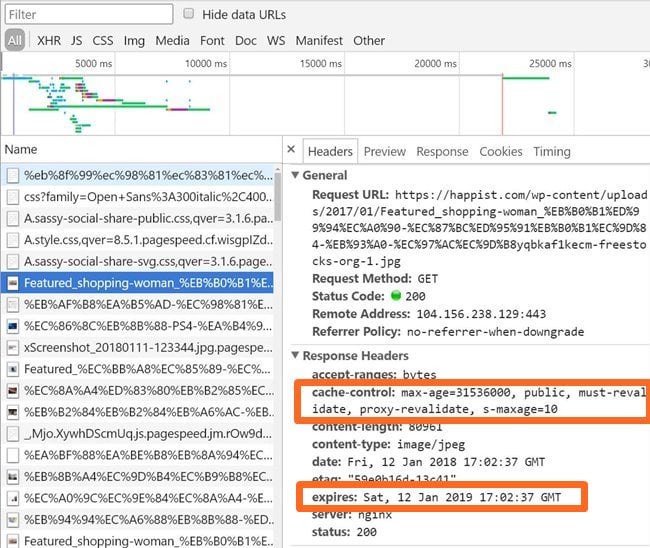
이렇게 브라우저 캐싱(Browser Caching) 적용토록 세팅했다면 이게 제대로 반영되고 있는지 확인해 봅시다.
이는 크롬 개발자도구 - 네트워크의 헤더 정보에서 확인할 수 있습니다.

▽ 크롬 개발자 도구에서 브라우저 캐싱(Browser Caching)이 적용된 모습을 확인

브라우저 캐싱(Browser Caching)이 적용된 모습

광고 - Vultr 25$ 프로모션

Vultr에 관심이 있다면 아래 프로모션으로 Vultr에 가입해 보세요.
물론 그전에 더 좋은 프로모션이 있는지 체크해 봐야 합니다.

Vultr의 좋은 점이 다양한 프로모션이 많아서 초기에 저렴하게 이용할 수 있다는 점이었죠. 최근에는 그런 좋은 조건들이 많이 사라진 것 같긴 합니다.

25$ 프로모션으로 Vultr 가입하기

[워드프레스 최적화] 브라우저 캐싱(Browser Caching) 설정으로 빠른 속도와 트래픽 절감이란 두마리 토끼를 잡아 보자 3

우분투 서버에서 PPA(Personal Package Archives, 개인 패키지 프로그램 저장소) 삭제하기

오늘 이야기는 멜트다운 이슈로 업데이트가 꼭 필요한 상황인데 보안 문제로 일부 PPA(Personal Package Archives, 개인 패키지 프로그램 저장소)에서 업데이트 안되는 상황을 해소하는 방법입니다.

다시 이러지말아야지 하면서도 서버를 만지다보면 문제를 발견하게 되고, 이 문제 해결 과정에서 나중을 위해서 기록으로 남겨야할 필요성이 들면서 다시 포스팅을 하게 되었습니다.

멜트다운 문제로 업데이트를 시도하다.

요즘 멜트다운 문제로 시끄럽습니다. 이 서버 분야에서는 특히 민감한 문제인 것 같습니다. 하여 제가 사용하는 우분투에서도 며칠전 프로그램 패치를 내놓았습니다. 그리고 제가 운영하는 Vultr에서도 며일내로 업뎅트를 한다고 공지가 나왔더군요.

아무튼 이 중요한 시기에 업데이트를 하려고 서버에 접속했는데요. 그동안 몇번 업데이트를 하려다 이런 저런 이유로 못했는데요. 이슈가 점점 커가는 듯 싶어 오늘만은 업데이트하리라는 굳은 결심을하고 서버에 진입했지만 생각지도 못했던 문제에 봉착했습니다.

업데이트를 진행하다 서버는 아래와 같은 메시지를 내놓고 중단해 버렸습니다.

@happist:~# apt-get update
Get:1 http://security.ubuntu.com/ubuntu artful-security InRelease [78.6 kB]
Hit:2 http://archive.ubuntu.com/ubuntu artful InRelease                                               
Hit:3 http://ppa.launchpad.net/ondrej/php/ubuntu artful InRelease                                     
Hit:4 http://nginx.org/packages/mainline/ubuntu xenial InRelease                                        
Get:5 http://archive.ubuntu.com/ubuntu artful-updates InRelease [78.6 kB]                               
Ign:6 http://ppa.launchpad.net/rtcamp/nginx/ubuntu artful InRelease                                     
Hit:7 http://ftp.kaist.ac.kr/mariadb/repo/10.2/ubuntu xenial InRelease                                  
Get:8 http://archive.ubuntu.com/ubuntu artful-backports InRelease [72.2 kB]                    
Err:9 http://ppa.launchpad.net/rtcamp/nginx/ubuntu artful Release        
  404  Not Found
Reading package lists... Done                                            
E: The repository 'http://ppa.launchpad.net/rtcamp/nginx/ubuntu artful Release' does not have a Release file.
N: Updating from such a repository can't be done securely, and is therefore disabled by default.
N: See apt-secure(8) manpage for repository creation and user configuration details.

이게 무슨 문제인가를 살펴보니 rtcamp/nginx라는 PPA(Personal Package Archives를 사용하는 없데이트는 보안상 허용되지 않는다고 합니다.

아무리 생각해도 rtcamp/nginx는 무엇 때문에 설치했는지 기억이 나질 않은데요. 아마 이런 저런 시도를 하면서 rtcamp/nginx라는 PPA를 사용해 Nginx를 설치했나 봅니다.

이렇듯 서버를 운영하다 보면 알게 모르게 여러가지 PPA(Personal Package Archives, 개인 패키지 프로그램 저장소)에서 프로그램을 설치하게 됩니다. 그런데 이 PPA(Personal Package Archives)는 아무래도 신뢰성이 떨어지므로 꼭 믿을만하고 널리 알려진 PPA(개인 패키지 저장소)를 이용하라는 가이드를 많이 받고 있죠.
이런 PPA가 별 문제없이 지속적으로 작용하면 좋으련만 가끔은 보안등의 이유로 시스템에서 거부하는 경우가 생김니다. 이번이 그런 케이스인가 봅니다.

문제가 되는 PPA 삭제 방법

보안이 문제된다면 당연히 이러한 위험 요소가 있는 PPA 사용은 회피해야 겠지요. 그리고 이 PPA 자체를 서버에 남겨 놓아서도 안될것입니다.

그러면 이 PPA를 어떻게 없앨까요?

리눅스에서는 PPA 삭제는 설치와 유사한 방법으로 진행합니다.

add-apt-repository --remove ***(PPA)

이러한 방법에 따라 rtcamp/nginx라는 PPA를 삭제해 보죠.

add-apt-repository --remove rtcamp/nginx

그러면 아래와 같은 메세지를 내면서 계속 삭제를 하려면 엔터를 치고, 삭제를 멈추려면 Ctrl-c 를 치라고 합니다. 당근 엔터를 쳐야지요.

그러면 별다른 메세지없이 지워집니다.

Nginx build by rtCamp. This is mainly used and maintained for EasyEngine project - http://github.com/rtCamp/easyengine

You can use it directly as well.
More info: https://launchpad.net/~rtcamp/+archive/ubuntu/nginx
Press [ENTER] to continue or Ctrl-c to cancel removing it.

그 다음에는 정상적으로 update 및 upgrade가 됩니다.

@happist:~# apt-get update

Hit:1 http://ftp.kaist.ac.kr/mariadb/repo/10.2/ubuntu artful InRelease
Get:2 http://security.ubuntu.com/ubuntu artful-security InRelease [78.6 kB]                                                
Hit:3 http://ppa.launchpad.net/nginx/stable/ubuntu artful InRelease                                                        
Hit:4 http://archive.ubuntu.com/ubuntu artful InRelease                                                                    
Get:5 http://archive.ubuntu.com/ubuntu artful-updates InRelease [78.6 kB]                                                  
Hit:6 http://ppa.launchpad.net/ondrej/php/ubuntu artful InRelease                                                          
Get:7 http://archive.ubuntu.com/ubuntu artful-backports InRelease [72.2 kB]                                                
Hit:8 https://packages.nginx.org/unit/ubuntu artful InRelease
Fetched 229 kB in 1s (135 kB/s)                    

Reading package lists... Done

광고 – Vultr 25$ 프로모션

Vultr에 관심이 있다면 아래 프로모션으로 Vultr에 가입해 보세요.
물론 그전에 더 좋은 프로모션이 있는지 체크해 봐야 합니다.

Vultr의 좋은 점이 다양한 프로모션이 많아서 초기에 저렴하게 이용할 수 있다는 점이었죠. 최근에는 그런 좋은 조건들이 많이 사라진 것 같긴 합니다.

25$ 프로모션으로 Vultr 가입하기

우분투 서버에서 PPA(Personal Package Archives, 개인 패키지 프로그램 저장소) 삭제하기 4

동영상이 쇼핑 방법을 바꾸고 있다 – 쇼핑에 가장 큰 영향을 미치는 동영상 정보

0

Executive Summary

  • 컨텐츠가 있는 곳에 검색이 있다. 쇼핑 정보가 가장 많은 아마존 검색이 활성화 되었다. 가두리지만 일정 정보를 모아 놓았던 네이버에 검색이 몰렸다. 그리고 컨텐츠가 풍부해지는 유튜브로 검색이 몰리는 것

  • 유튜브 검색은 쇼핑을 위한 검색으로 진화 중, 유튜브 사용자 40%는 상품 구매전에 유튜브에서 검생을 일상화 함

  • 소셜 정보 중 동영상이 구매로 이어지는 전환율이 가장 높았음. 86%는 동영상에서 영향을 받았으며, 텍스트는 겨우 44%에 불과

  • 동영상 쇼핑 검색에서 새로운 기회들이 창출되고 있음

1. 컨텐츠 있는 곳에 검색이 있다.

요즘 유튜브의 역활이 굉장히 커졌습니다.
예전에는 네이버 검색이나 구글 검색을 당연하다고 생각했는데, 요즘 젊은 세대는 무엇을 찾을 때 유튜브 검색을 당연 시하고 있습니다. 우리 은우나 은결이도 동영상을 많이 보기 때문이지만 검색의 상당 부분을 유튜브에서 하고 있더군요.

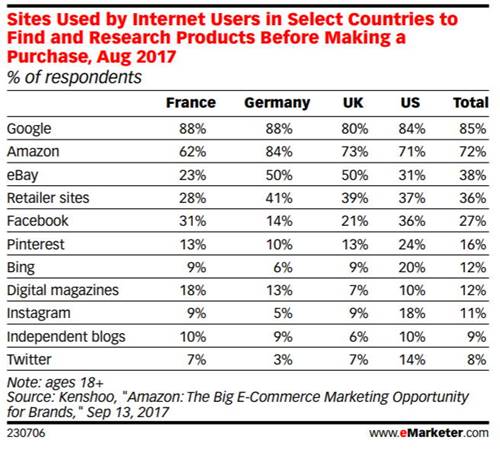
이는 보고 싶은 컨텐츠가 있는 곳에서 검색을 하는 것으로 어쩌면 당연한 귀결일 것입니다. 미국에서 쇼핑 검색의 70%를 아마존에서 하는것처럼 말입니다. 물론 그 사람들도 구글 검색을 그 못지 않게 합니다만 아마존 검색이 더 전환율이 높기 때문에 구글로서는 가슴 아푼 일이겠지요.

▽ 컨텐츠 있는 곳에 검색이 있다는 것을 보여주는 아마존,
미국 영국 프랑스 독일 소비자들이 상품 구매전에 탐색하는 사이트

미국 영국 프랑스 독일 소비자들이 상품 구매전에 탐색하는 사이트 Sites Used by Internet Users in Select Countries to Find and Research Products Before Making a Purchase, Aug 2017

유튜브 검색이 활성화되고 젊은층에서 유튜브 검색이 더 활성화되는 이유는 유튜브에 젊은이들이 좋아하는 컨텐츠가 있기 때문입니다.

2. 왜 소비자는 유튜브에서 상품 검색을 할까?

이러한 유튜브 검색이 이제는 단순 동영상 검색을 넘어 구매로 넘어가기전의 상품 정보 검색에서도 맹위를 떨치고 있다고 합니다.
이러한 현상에 대해서 이마케터가 How Video Is Changing The Way Consumer Shop이라는 자료를 발표했는데요. 이 내용을 간략 정리해서 공유합니다.

소비자들의 상품 구매전에 유튜브 검색이 크게 증가했습니다. Think with Google에서 밝힌 데이타에 따르면 유튜브 사용자의 40%는 상품에 대해서 더 알아 보기 위해 유튜브와 같은 동영상 플랫폼을 방문했다고 조사되었습니다.

그러면 이 소비자들은 유튜브와 같은 동영상 풀랫폼에 어떤 이점이 있다고 생각할까요? 당연하게도 그들은 제품을 실제 볼수 있기 때문이라고 답합니다. 동영상에 비해서 일반 상품 판매 사이트나 블로그는 동영상 중심으 제공하는 유튜와 같은 플랫폼 만큼의 디테일한 정보를 줄 수 없습니다.

구글 Think With Google에 따르면 Target이나 Homegoods같은 곳에서 쇼핑하는 사람들을 대상으로 제작해 상품 평가 시 가상 태그를 붙여 유튜브에서 보도록 유도했던 “shop with me”와 같은 상품 소개 동영상 시청율은 지난 2년간 1,000% 증가했다고 합니다.

이러한 동영상은 동영상 시청 시간이 증가하고(평균 미국 성인은 하루 81분 디지탈 비디오를 본다고 함), 동영상 컨텐츠가 점점 풍부해지면서 구매 과정에서 동영상의 영향이 점점 커지고 있습니다.
동영상은 다른 매체에 비해서 이미지와 나래이션을 추가하여 가장 설득력이 강한 컨텐츠로 거듭나고 있으며, 동영상을 통해서 감정 이입을 쉽게 할 수 있는 잇점이 있습니다. 활자 매체에 비해서 몰입도가 높고 이성적인 경계를 쉽게 무너뜨릴 수 있어 기존 매체가 가지지 못한 강력한 영향력을 가지게 된 것입니다. 동영상을 통해서 다른 사람들이 신상품을 고르려고 고민하는 것을 볼 수 있고, 또 신상을 입고 있는 것을 보면서 그리고 신상을 입고서 멋진 시간을 보내는 것을 보여줌으로써 기존 매체가 할 수 없었던 엄청난 감정 이입을 가능케 합니다.

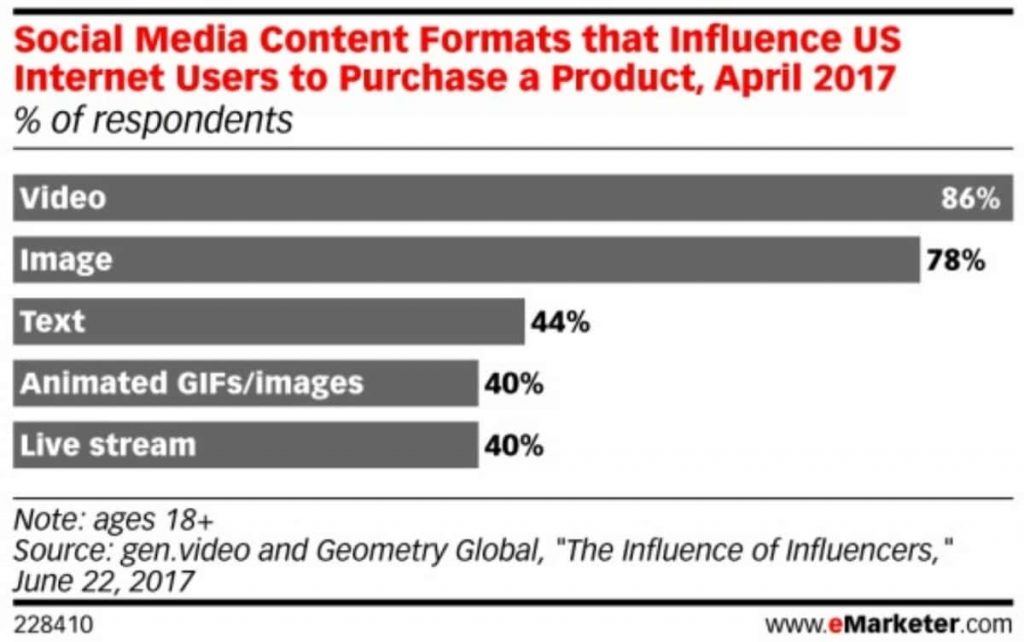
인플러언서 마케팅 및 소셜 미디어가 소비자 행동에 미치는 영향을 조사한 gen.video와 Geometry Global의 조사에 따르면 소셜 사용자들에게 동영상을 통한 구매 결정 영향이 가장 컸다고 밝히고 있습니다.
이 조사에 따르면 소셜 미디어 컨텐츠 중 구매에 미치는 영향은 동영상이 86%로 가장 높았고 이미지가 78% 그리고 텍스트는 44%에 불과했습니다. (중복 응답이므로 총합이 100%를 넘는다.)

이에 대한 그래프는 아래를 참조하세요.

동영상이 쇼핑 방법을 바꾸고 있다 - 쇼핑에 가장 큰 영향을 미치는 동영상 정보 5

3. 마치며

어쩌면 트렌드가 동영상으로 흘러갔다는 사실은 진부한 언명일 수 있습니다.
근래 동영상의 중요성에 대해서 엄청나게 이야기되었기 때문이고 인스타그램이나 스냅챗이나 오래전부터 (짧은) 동영상에 승부를 걸고 있고, 페이스북이나 애플이 영상 컨텐츠를 활성화하기 위해 엄청난 노력을 한다는 것은 주지의 사실이니깐요.

그러나 쇼핑의 관점에서는 아직도라는 생각이 있을 수 있는데 이 부분도 이미 많은 부분이 shift되고 있다는 것을 보여주고 있습니다.

여기서 엄청난 새로운 기회들이 만들어지고 있습니다. 그게 어떤식으로 구현될지 고민해 봐야겠습니다.

4. 참고 자료

구글과 페이브북의 디지탈 광고 독점과 광고업계의 아마존을 통한 견제 움직임

금연 광고를 이렇게 멋지게 만들 수 있다니!! 뉴욕에서 다시 온에어 되는 아일랜드 금연 광고 I Will Survive

0

여기 아일랜드 금연 광고가 있습니다. 이 광고는 2017년 4월 아일랜드에서 제작, 방영되어 큰 호평과 소기의 금연 캠페인 성과를 거두었습니다.

아일랜드 HSE의 금연 광고 I Will Survive

아일랜드 정부 보건 서비스인 HSE가 공개한 이 광고는 글로리아 게이너(Gloria Gaynor)의 유명한 1978년 노래를 립싱크하면서 금연을 맹세하는 장면을 담고 있습니다.

이 광고는 뛰어난 작품성으로 2017년 많은 광고제에서 수상(Kinsale Shark 페스티발, Epica상 수상 등)했고 2018년 뉴욕시는 이 광고를 뉴욕에서도 온에어 하겠다고 결정했습니다.

실제 사람들이 금연를 결심하는 결정적인 진실의 순간이 있습니다. 이 광고는 글로리아 게이너(Gloria Gaynor)의 노래 “I Will Survive”의 음악과 가사를 사용했습니다. 이 노래는 금연을 결심하는 많은 사람들이 담배로부터 해방되는 기분과 건강한 상태가 되는 것을 축하하는 감정과 상태를 잘 반영하고 있습니다. – 아일랜드 HSE 관계자

실제로 2007년이후 담배를 피우는 아일랜드 사람들의 비율은 29%에서 22%로 낮아졌습니다. 이는 인구의 27%가 과거에는 담배를 피우는 사람들이었고 아일랜드 15세이의 백만명 이상이 금연을 성공적으로 이루었다는것을 말하고 있죠.

이 광고의 댓글에는 광고를 피우지 않은 사람들 이야기보다 더 많은 금연 사연들이 올라왔습니다.

Gloria Gaynor — I Will Survive Official Video HD

I Will Survive 노래 가사

I Will Survive Lyrics


At first, I was afraid, I was petrified
Kept thinking, I could never live without you by my side
But then I spent so many nights thinking, how you did me wrong
And I grew strong and I learned how to get along

And so you’re back from outer space
I just walked in to find you here with that sad look upon your face
I should have changed that stupid lock
I should have made you leave your key
If I’d known for just one second you’d be back to bother me

Go on now, go, walk out the door, just turn around now
‘Cause you’re not welcome anymore
Weren’t you the one, who tried to hurt me with goodbye?
Did you think I’d crumble? Did you think I’d lay down and die?

공익광고-금연관련

[워드프레스 최적화] 효율적인 MySQL 데이타베이스 최적화 및 복구 방법, mysqlcheck

데이타베이스 관련 이런 저런 문제를 해결하다보니 데이타베이스의 오류복구 툴까지 관심을 가지게 되었네요.

MySQL의 에러로그를 살펴보니 몇개의 에러가 발생했더군요. 이게 데이타베이스 자체에서 발생한 문제인지를 살펴보기 위해 간단하게 데이타베이스 오류를 점검해보는 툴을 찾았습니다.

바로 mysqlcheck이란 툴인데요. 가변고 간단하게 사용할 수 있습니다. 이는 별도로 설치하는게 아니라 데이타베이스 설치 시 같이 설치되기 때문에 사용법을 익혀서 적용만 하면 됩니다.

1. MySQL 데이터베이스 오류 복구 및 최적화 툴 mysqlcheck

MySQL에서 자동으로 설치되는 mysqlcheck에서는 테이블이 손상 되었는지(check table), 손상된 테이블로 판면되면 자동으로 복구(repair table), 테이블 최적화(optimize table)해 속도를 개선하는 기능을 제공합니다.

mysqlcheck은 오직 서버가 구동되어 MySQL(또는 MariaDB) 데이타베이스가 작동되는 동안만 점검할 수 있습니다. 이와 유사한 기능을 하는 myisamchk은 서버가 작동하지 않는 동안에도 점검을 할 수 있다고 합니다.

mysqlcheck에서 사용 가능한 명령어는 아래와 같습니다.

명령어 수행 내용
-c, —check Check table for errors.
-a, —analyze Analyze given tables..
-o —optimize Optimize the tables.
-r, —repair Perform a repair that can fix almost anything except unique keys that are not unique.
—auto-repair If a checked table is corrupted, automatically fix it. Repairing will be done after all tables have been checked.
-A, —all-databases Check all the databases. This is the same as –databases with all databases selected.
-B, —databases Process all tables in the named databases. With this option, all name arguments are regarded as database names, not as table names.
—tables Overrides the –databases or -B option such that all name arguments following the option are regarded as table names.
-g, —check-upgrade Check tables for version-dependent changes. May be used with –auto-repair to correct tables requiring version-dependent updates.

2. 데이타베이스 테이블 오류 체크 및 자동 복구

저는 아직 한번도 격어보지는 못했지만 여러가지 이유로 데이타베이스 테이블이 손상될 수 있습니다. 이때 mysqlcheck로 테이블 손상 복구를 시도해 볼 수 있습니다.

이 때 사용하는 명령어는 아래와 같습니다.

mysqlcheck -u [DB계정] -p[패스워드] --auto-repair [DB명]

만약 데이타베이스 전체를 검사하고 싶다면 아래 명령어를 사용합니다.

mysqlcheck -u [DB계정] -p[패스워드] --auto-repair --all-databases

3. 데이타베이스 테이블 최적화

데이타베이스가 오래되면 파편화가 생길 수 있고, 어디인지 모르게 꼬일 수도 있습니다. 그래서 데이타베이스를 최적화 시켜주는데요.
이는 컴퓨터 하드디스크 정리와 비슷합니다. 컴퓨터 하드디스크에 기록되는 정보들은 순서대로 차곡차곡 정보가 쌓이는 것이 아니라 여기 저기 분산되어 빈 공간에 데이타를 저장하게 됩니다. 그러다보면 정보를 찾는데 시간이 걸리먄서 속도가 저하되는 것처럼 데이타베이스도 여기저기에 정보가 저장되다보면 속도가 느려지게 됩니다.

데이타베이스를 최적화하기 위해서는 아래 명령을 사용합니다.

mysqlcheck -u [DB계정] -p[패스워드] --optimize [DB명]

만약 데이타베이스 전체를 최적화하고 싶다면 아래 명령어를 사용합니다.

mysqlcheck -u [DB계정] -p[패스워드] --optimize --all-databases

이렇게 명령을 수행하다보면 “Table does not support optimize, doing recreate + analyze instead”라는 메세지를 만나게 되는데요. 이는 MariaDB에게는 이런 메세지를 보여준다고 합니다.

wp.wp_commentmeta
note     : Table does not support optimize, doing recreate + analyze instead
status   : OK
wp.wp_comments
note     : Table does not support optimize, doing recreate + analyze instead
status   : OK
wp.wp_links
note     : Table does not support optimize, doing recreate + analyze instead
status   : OK
wp.wp_options
note     : Table does not support optimize, doing recreate + analyze instead
status   : OK
wp.wp_postmeta
note     : Table does not support optimize, doing recreate + analyze instead
status   : OK
wp.wp_posts
note     : Table does not support optimize, doing recreate + analyze instead
status   : OK
wp.wp_term_relationships
note     : Table does not support optimize, doing recreate + analyze instead
status   : OK
wp.wp_term_taxonomy
note     : Table does not support optimize, doing recreate + analyze instead
status   : OK
wp.wp_termmeta
note     : Table does not support optimize, doing recreate + analyze instead
status   : OK
wp.wp_terms
note     : Table does not support optimize, doing recreate + analyze instead
status   : OK
wp.wp_usermeta
note     : Table does not support optimize, doing recreate + analyze instead
status   : OK
wp.wp_users
note     : Table does not support optimize, doing recreate + analyze instead
status   : OK

4. 주기적으로 최적화하기

그러면 데이타베이스를 최적화한다면 조금 더 성능이 좋아진다고 하는데요. 이를 정기적으로 수행할 수 있는 방법이 없을까요?

바로 리눅스에서 제공하는 cron 명령을 사용하면 가능합니다.
매일 새벽 3시에 모든 데이타베이스를 최적화하고 오류가 있으면 자동으로 복구하도록 하겠습니다.

아래와 같이 cron에 등록해주면 매일 새벽 3시 30부나다 모든 데이터베이스를 최적화, 오류가 있으면 오류복구를 실행하게 됩니다.

먼저 cron에 주기적으로 최적화 및 오류 복구 명령을 수행하기 위해서 crontab -e 명령을 사용합니다.

crontab -e

그다음 cron에서 아래 명령을 추가합니다.

30 3 * * * /usr/bin/mysqlcheck -u root -p비밀번호 --auto-repair --optimize --all-database

이 작업을 하는데 아직 데이타베이스가 작아서인지 1분이 안걸리는군요.

광고 – Vultr 25$ 프로모션

Vultr에 관심이 있다면 아래 프로모션으로 Vultr에 가입해 보세요.
물론 그전에 더 좋은 프로모션이 있는지 체크해 봐야 합니다.

Vultr의 좋은 점이 다양한 프로모션이 많아서 초기에 저렴하게 이용할 수 있다는 점이었죠. 최근에는 그런 좋은 조건들이 많이 사라진 것 같긴 합니다.

25$ 프로모션으로 Vultr 가입하기

[워드프레스 최적화] 효율적인 MySQL 데이타베이스 최적화 및 복구 방법, mysqlcheck 6

[워드프레스 최적화] MySQLTuner 사용 워드프레스 데이타베이스 튜닝 방법

여기에서는 워드프레스 최적화를 위해서 MySQLTuner 사용, 워드프레스 데이타베이스 튜닝 방법을 살펴보도록 하겠습니다.

이전 워드프레스를 최적화 하기 위한 데이타베이스(MariaDB)최적화에 대한 포스팅을 하면서 이론적인 내용을 토대로 데이타베이스 최적화 설정을 이야기 했습니다.

그러나 데이타베이스 성능을 최대한 끌어 올리기 위해서는 데이타베이스 튜닝 툴을 사용해 제대로 점검해야 한다는 지적에 따라 오늘은 데이타베이스 튜닝툴을 가지고 데이타베이스를 최적화 해봤습니다.

갈수록 너무 깊에 들어간다는 느낌이긴 하지만 이왕 최적화의 길을 걷기로 한 이상 어느 정도 뿌리를 뽑아야 그 다음으로 넘어갈 수 있을 것 같습니다. (성격이 마음에 담아 두고 그냥 넘어가기가 어려워서…)

MySQLTuner

오늘 데이타베이스 튜닝을 시도해 볼 도구는 MySQLTuner인데요. 진단툴에는 이외에도 많은 것들이 있는데 널리 사용되고, 제 시스템에서 쉽게 적용, 작동하는 툴이 이거라서 선택했습니다.

MySQLTuner 설치 및 작동에 대한 설명은 아래를 참고했습니다.

GitHub, MySQLTuner-perl

MySQLTuner는 아래와 같은 데이타베이스 종류를 지원한다고 합니다.

  • MySQL 5.7 (full support)
  • MySQL 5.6 (full support)
  • MySQL 5.5 (full support)
  • MariaDB 10.1 (full support)
  • MariaDB 10.0 (full support)
  • Percona Server 5.6 (full support)
  • Percona XtraDB cluster (full support)
  • MySQL 3.23, 4.0, 4.1, 5.0, 5.1 (partial support – deprecated version)
  • Perl 5.6 or later (with perl-doc package)
  • Unix/Linux based operating system (tested on Linux, BSD variants, and Solaris variants)
  • Windows is not supported at this time (Help wanted !!!!!)
  • Unrestricted read access to the MySQL server (OS root access recommended for MySQL < 5.1)
  • CVE vulnerabilites detection support from https://cve.mitre.org

여기에 따르면 제가 설치한 MariaDB 10.2는 지원 List엔 없었습니다. 고민하다 그냥 해보기로 해서 시도했습니다. 결과는 아무 이상 없이 잘 진행되었습니다. 혹시 MariaDB 10.2 사용자분들은 참고하시기 바랍니다.

MySQLTuner 설치

MySQLTuner 설치는 아래와 같이 진행하면 됩니다.
당연히 터미널에서 아래 명령어를 사용해 설치할 수 있습니다.

wget http://mysqltuner.pl/ -O mysqltuner.pl
wget https://raw.githubusercontent.com/major/MySQLTuner-perl/master/basic_passwords.txt -O basic_passwords.txt
wget https://raw.githubusercontent.com/major/MySQLTuner-perl/master/vulnerabilities.csv -O vulnerabilities.csv
perl mysqltuner.pl
Code language: PHP (php)

MySQLTuner 사용 명령어

MySQLTuner가 설치되었으면 터미널에서 적절한 명령어를 사용해 점검해 볼 수 있습니다. MySQLTuner 명령어에는 최소한도의 검토를 진행하는 명령어에서부터 굉장히 복잡한 분석을 하라는 명령까지 다양합니다.

  • perl mysqltuner.pl 가장 최소한의 점검 명령
  • perl mysqltuner.pl —buffers —dbstat —idxstat —sysstat —pfstat 디버깅없이 MySQL/MariDB의 대부분을 점검하라는 명령, 너무 길어서 그냥 눈앞에서 획획 지나가 버려서 이를 파일로 저장하라는 명령이 필요하다.
  • perl mysqltuner.pl —outputfile /tmp/result_mysqltuner.txt 최소 점검 결과를 파일로 저장
  • perl mysqltuner.pl —buffers —dbstat —idxstat —sysstat —pfstat —outputfile /tmp/result_mysqltuner.txt 최대 점검 결과를 파일로 저장
  • perl mysqltuner.pl —debug 디버깅 정보를 보여줌

MySQLTuner 사용 예

아래는 처음 MySQLTuner를 돌려 본 결과입니다.

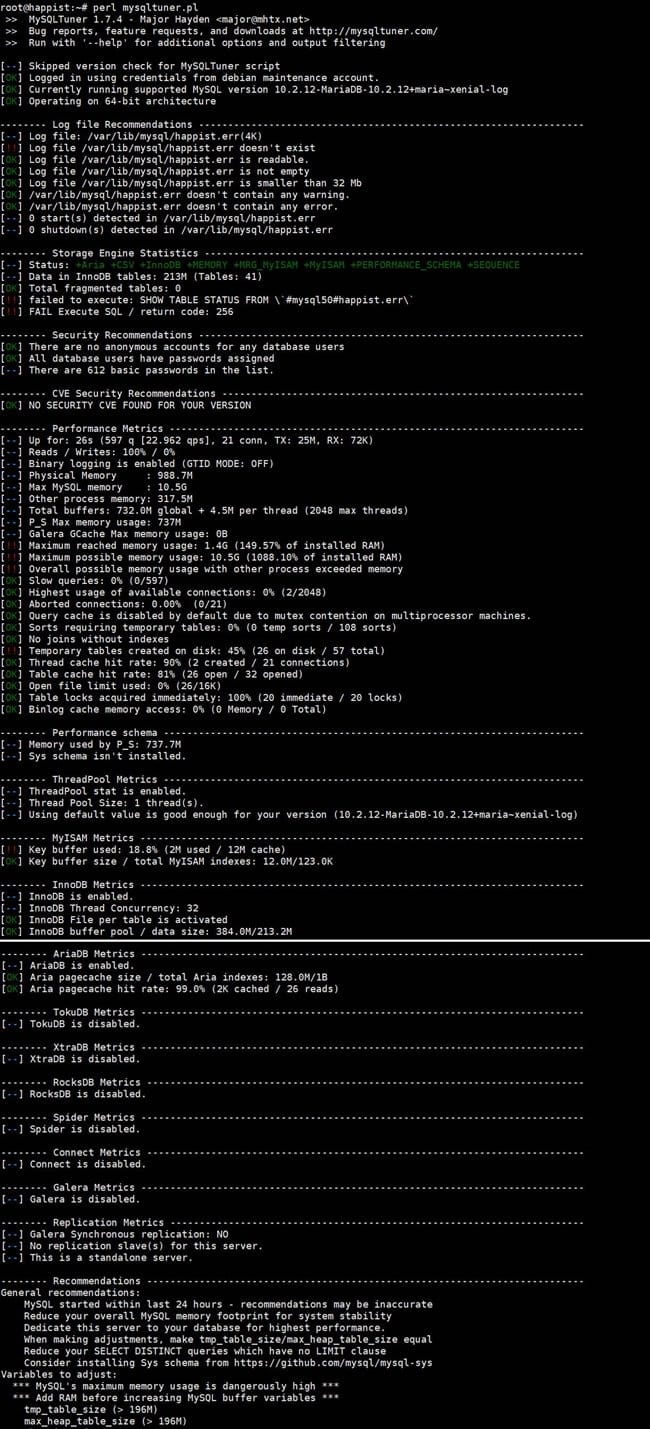
perl mysqltuner.pl 처음 테스트

여기서 [!!] 표시되는 부분은 문제가 된다고 지적하는 부분이니 유념해서 보고 정정할 방안을 찾아야합니다. 그리고 맨 아래에 튜닝 툴에서 제안하는 ‘Recommendations’이 있는데 이를 적극 활용하면 됩니다.

위 MySQLTune에서 검토해 준 내용은 Log file 디렉토리가 존재하지 않는다는 지적이 있었고, Fail Execute SQL ? Return Code : 256가 같은 다소 위험해 보이는 지적도 있습니다.

Log file에는 일반 로그, 에러로그, 지연 실행 로그 등 여러가지가 있는데요. 에러로그, 지연 실행 로그가 중요해서 이들을 위한 별도의 파일 위치를 지정해 주었습니다.

먼저 my.cnf 파일에서 일반 로그, 에러로그, 지연로그가 기록될 위치를 지정하고, 기록 여부를 정해 줍니다.

  • 0은 기록하지 말라는 것으로 일반 로그는 용량이 어마어마하게 늘어난다는 지적에 따라 0으로 놓았습니다.
  • 1은 기록하라는 의미이므로 에러로그 및 지연 로그는 기록토록 했습니다.
general_log_file        = /var/log/mysql/mysql_general.log
general_log             = 0

log-error=/var/log/mysql/mysql_error.log
log_warnings        = 2

slow_query_log      = 1
slow_query_log_file    = /var/log/mysql/mysql_slow.log
long_query_time     = 1
log_slow_verbosity    = query_plan
Code language: PHP (php)

이어서 권한을 지정을 지정하고 소유권을 mysql로 변경해 줍니다.
먼저 권한 변경,

chmod 644 /var/log/mysql/mysql_general.log
chmod 644 /var/log/mysql/mysql_slow.log
chmod 644 /var/log/mysql/mysql_error.log

Code language: PHP (php)

다음으로는 소유권을 mysql로 변경

chown mysql:mysql /var/log/mysql/mysql_general.log
chown mysql:mysql /var/log/mysql/mysql_slow.log
chown mysql:mysql /var/log/mysql/mysql_error.log
Code language: PHP (php)

그 외 가이드에 따라 각 옵션 값을 적정하게 부여합니다.

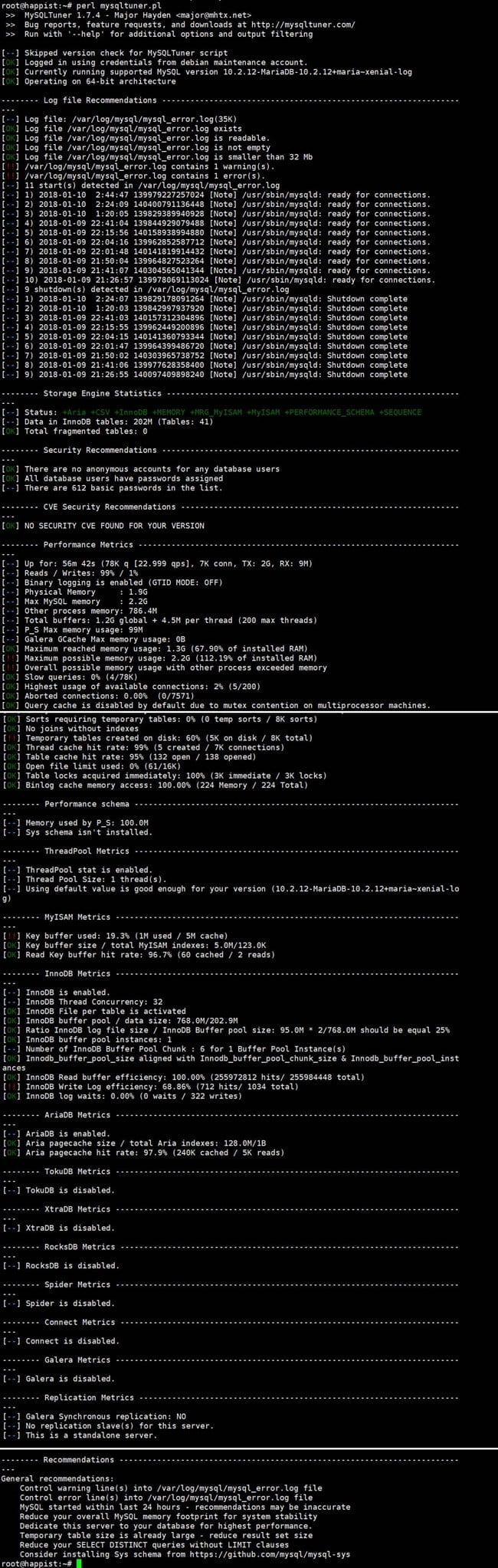
튜닝 결과, 아래는 완벽하지는 않지만 데이타베이스관련 자잘한 문제만 남겨놓은 상태로 튜닝을 종료합니다. 아래는 마지막에 돌려본 내용입니다.

perl mysqltuner 튜닝 결과