


갤럭시북 노트북 모니터 4대 연결 2026: 노트북 화면 끄고 외장 4대 쓰는 법 : 노트북 모니터 4대 연결 방법. 갤럭시북 울트라에서 노트북 화면을 끄고 HDMI 1대와 CM639 허브 3대로 외장 4대를 여는 순서, 안 될 때 쓰는 6만원대 DisplayLink 어댑터까지 초보자용으로 정리했습니다.
한 줄 요약: 노트북 모니터 4대 연결은 단자 개수보다 노트북이 한 번에 그릴 수 있는 화면 수(디스플레이 파이프)가 관건입니다. 갤럭시북 울트라는 노트북 화면을 끄고 HDMI 직결 1대와 허브(CM639) 3대를 쓰면, 이론상 돈을 더 쓰지 않고 외장 모니터 4대까지 열립니다. 안 되면 5만원대 후반부터 있는 DisplayLink 어댑터가 정답입니다. 이 글은 가격·연결·배치를 초보자 눈높이로 순서대로 풀어 쓴 기록입니다.
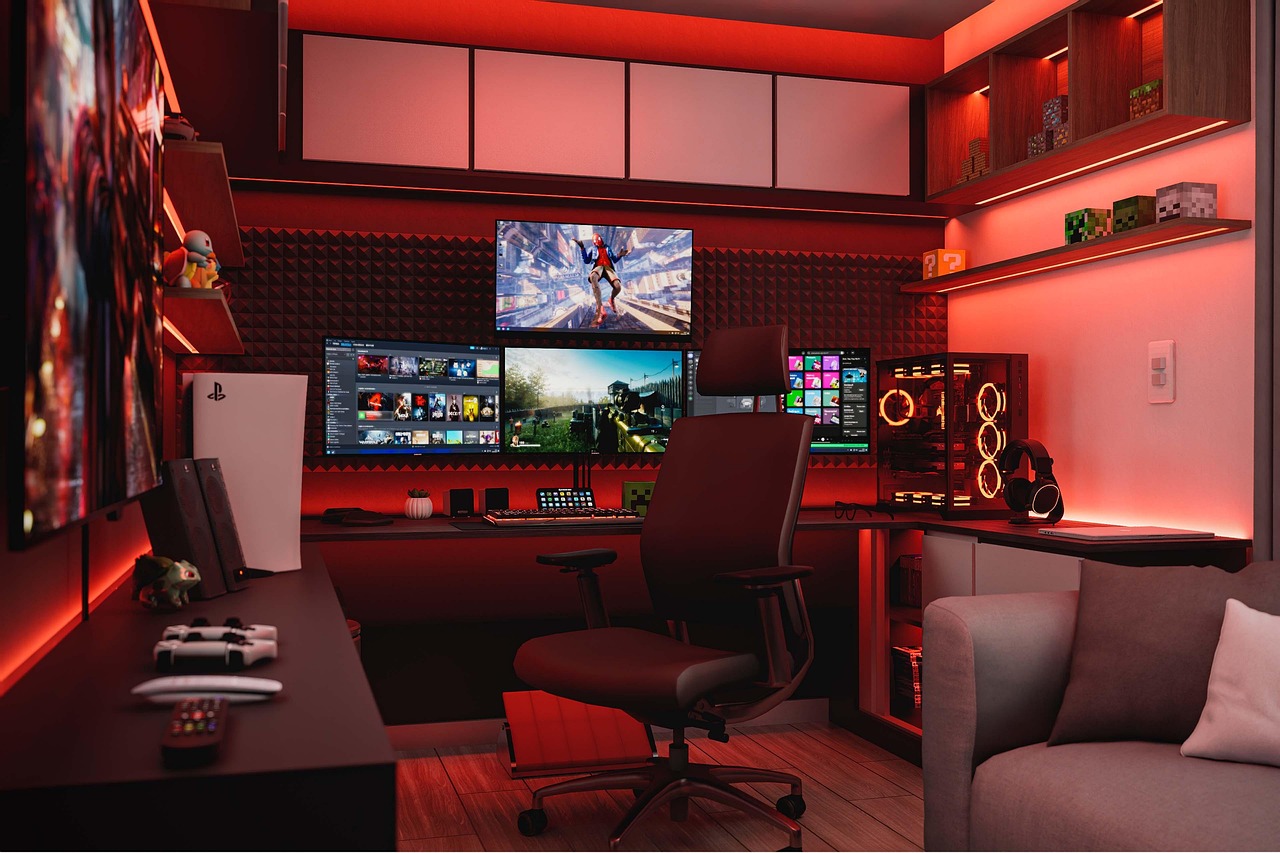
380만원 노트북에 모니터 4대를 달기로 한 이유
이 글은 “아직도 잘 모르겠다”는 초보자의 마음으로 시작합니다. 노트북을 막 구입했는데, 모니터를 몇 대까지 붙일 수 있는지 스펙표 어디에도 답이 없었기 때문입니다. 제 상황부터 적어 둡니다.
삼성 갤럭시북 울트라는 2026년 1월 출시 당시 530만원이었는데, 이후 가격이 올라 지금은 724.5만원에 육박한다. 나는 지난 2월 삼성전자 임직원 가격 380만원에 구입해 기분이 아주 좋다. 이 노트북에 모니터 4개를 달기로 했다. 트리플 모니터 연결은 쉽다. 나는 CM639라는 허브를 알리에서 3만원대에 사서 트리플을 잘 쓰고 있었는데, 집에 남는 모니터가 2개 생겨 욕심이 생겼다.
출시 시점과 가격은 제가 기억하는 값과 공식 자료가 조금 다릅니다. 삼성전자 보도자료에는 갤럭시 북6 울트라가 2026년 1월 27일 국내 출시됐고, 구성가가 462만원부터 493만원까지라고 적혀 있습니다(삼성전자 뉴스룸, 2026-01-26). 530만원과 724.5만원은 제가 직접 본 판매가이고, 사양·시점에 따른 차이는 확인하지 못했습니다. 380만원이라는 구입가는 삼성전자 임직원 가격이라 누구에게나 해당하지 않습니다.(당시 난 임금피크제르 앞두고 명퇴를 기다리고 있던 시점이었습니다. 그래서 퇴직 후 사용할 노트북으로 엔비디아 GPU 8GB가 적용된 64GB메모리와 2TB 저장장치를 가진 최고 사양 모델을 골랐습니다.
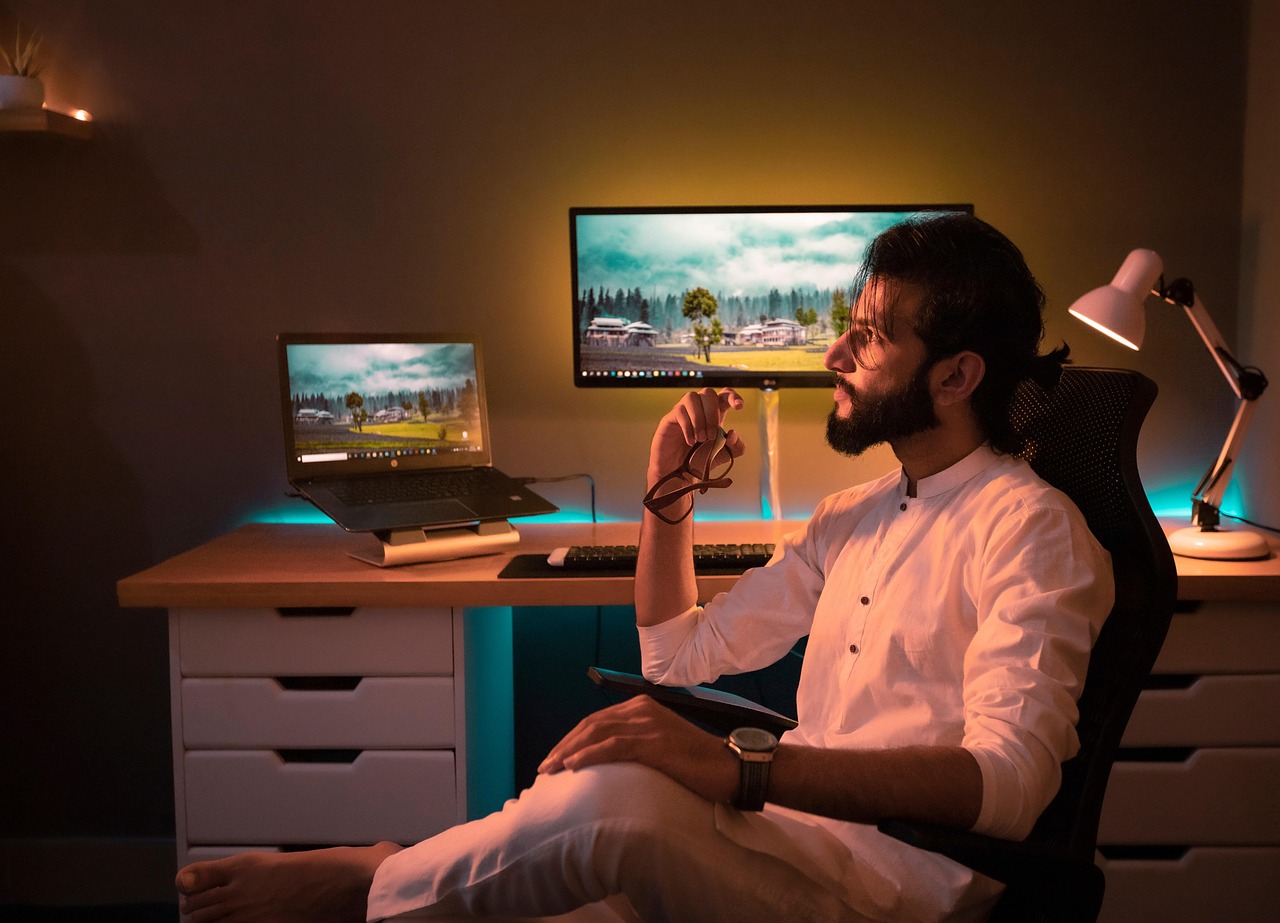
제 작업 패턴은 이렇습니다.
| 하는 일 | 쓰는 도구 | 화면에서 하는 역할 |
|---|---|---|
| 메인 작업 | 워드프레스 글쓰기 | 한 화면을 통째로 차지 |
| 초안·리서치 | 젠스파크 AI | 입력 창구 |
| 자동화 공부 | 클로드 코드 | 터미널 화면, 스크롤 잦음 |
| 참고 | 제미나이 | 가끔 열어 보는 보조 창 |
| 주식창 | 요즘은 꺼 둠 | 폭락장에는 보지 않음 |
| 넷플릭스·라이트룸 | 데스크탑 PC | 노트북에서는 안 함 |
AI를 세 개 번갈아 쓰고 글을 쓰는 일이라 “창을 계속 오가는 비용”이 큽니다. 그래서 모니터 4대가 필요했고, 노트북 화면은 쓰지 않고 외장 모니터 4대만 쓰는 것이 목표입니다.
노트북 모니터 4대 연결, 트리플은 쉬운데 4대째는 왜 막힐까
먼저 초보자가 헷갈리는 말을 다섯 개만 정리합니다.
| 용어 | 쉬운 설명 |
|---|---|
| HDMI | TV·모니터에 영상을 보내는 가장 흔한 단자 |
| 썬더볼트4(TB4) | 생김새는 USB-C인데 영상·데이터·충전을 한 선으로 처리하는 단자 |
| 허브(독) | 단자 하나를 여러 개로 늘려 주는 장치. CM639가 이 종류 |
| 주사율(Hz) | 화면이 1초에 몇 번 바뀌는지. 30Hz는 커서가 끊겨 보임 |
| 드라이버 | 장치를 윈도우가 알아보게 하는 작은 프로그램 |
“포트가 2개니까 2대, 허브를 사면 더 되겠지”라는 계산은 틀립니다. 병목은 포트가 아니라 노트북 CPU 안의 그래픽 파이프(Display Pipe), 즉 화면을 동시에 몇 개까지 그릴 수 있느냐입니다. 코어 울트라 계열 CPU는 보통 4개이고, 노트북 내장 화면이 그중 1개를 씁니다. 남은 3개를 외장 모니터가 나눠 쓰니 트리플까지는 되고 4대째에서 포화됩니다.
필요한 파이프와 가진 파이프를 세어 보면 한눈에 보입니다. 노트북 화면 1개와 외장 4대를 함께 쓰려면 파이프 5개가 필요하지만, 가진 것은 4개입니다. 이 경우 윈도우가 화면 하나를 스스로 꺼 버립니다. 삼성 멤버스에는 갤럭시북2 프로에서 화면 4개(내부 + 외장 3)를 쓰던 사용자가 같은 구성으로 갤럭시북5 프로로 옮겼더니 “모니터 1개는 자동으로 꺼집니다. 디스플레이 설정에서 자동으로 ‘이 디스플레이 연결 끊기’로 되어 있고, 확장을 클릭할 시 기존에 출력중이던 화면 중 1개가 자동으로 꺼집니다”라는 글이 올라와 있습니다(삼성 멤버스 글, 원문 링크는 확보하지 못했습니다). 화면이 ‘연결 끊기’로 잡혀 있는 것이 예전 설정이 남은 탓이 아니라, 파이프가 모자라 윈도우가 그렇게 만든 결과일 수 있다는 뜻입니다.
클리앙에는 갤럭시북4 프로에 칼디짓 TS4 독까지 사서 시도했지만 “무슨짓을해도 외부모니터 4개는 인식이 안되네요”라는 글이 있고, 삼성 서비스센터 답변도 “스펙상 외부모니터는 3대까지만”이었다고 합니다(해당 글 링크 미확보). 비싼 독을 사도 파이프 수는 늘지 않는다는 같은 결론입니다.
해상도를 낮춰도 파이프는 늘어나지 않습니다. 파이프는 “몇 대”의 문제이고 해상도·주사율은 “대역폭”의 문제라서, 4K를 FHD로 바꿔 화면 수를 늘리는 것은 불가능합니다.
| 상태 | 파이프 1 | 파이프 2 | 파이프 3 | 파이프 4 |
|---|---|---|---|---|
| 노트북 화면 켬 | 노트북 화면 | 모니터 1 | 모니터 2 | 모니터 3 |
| 노트북 화면 끔 | 모니터 1 | 모니터 2 | 모니터 3 | 모니터 4 |
화면을 끄면 노트북 화면이 쓰던 파이프 1개가 풀려 4대째 모니터가 들어갈 수 있다는 뜻입니다. 클리앙의 갤럭시북4 프로 사용기에도 비슷한 경험담이 있습니다. 작성자는 모니터가 노트북 화면 포함 최대 4개가 한계였고, “노트북 화면 끄면 외부모니터 4개까지는 표시가 되긴 합니다”라고 적었습니다(클리앙 사용기).
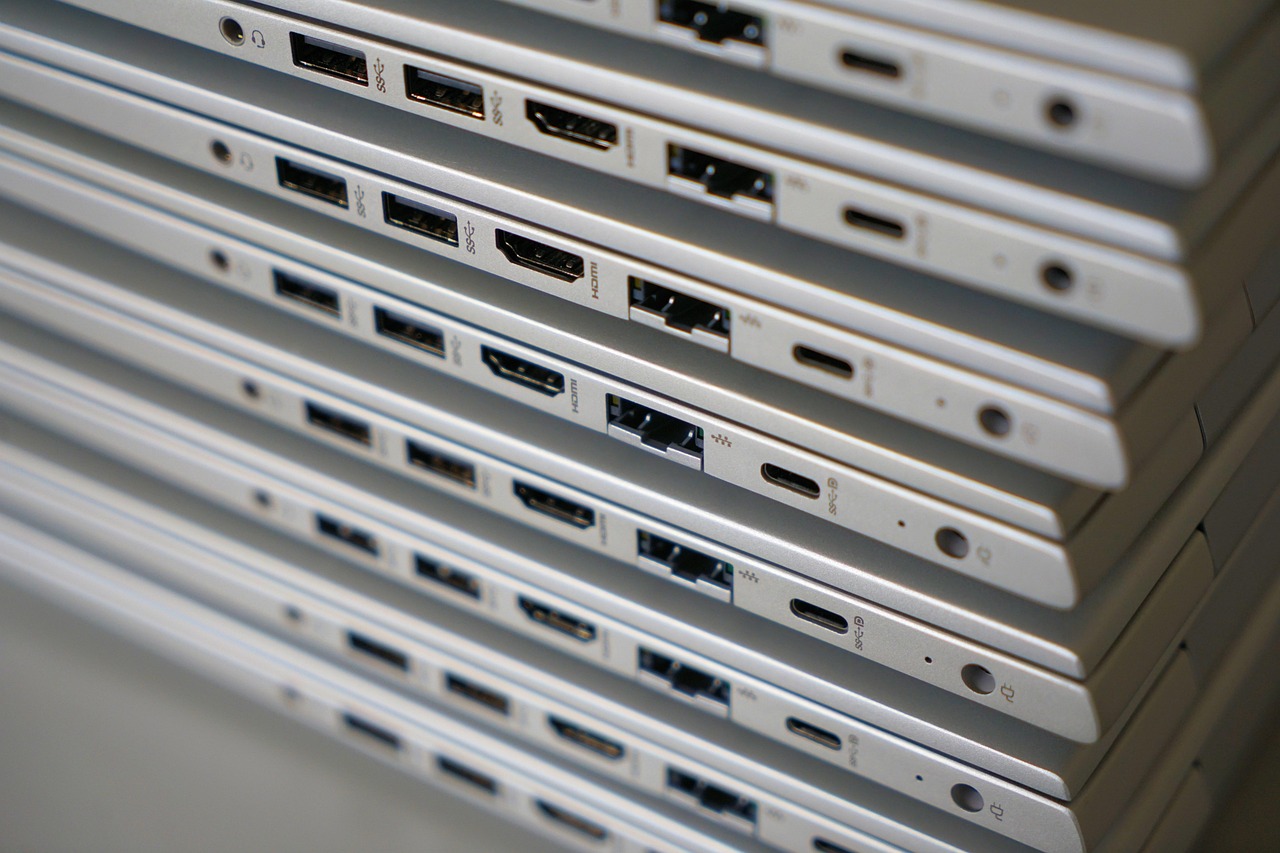
갤럭시북 울트라의 영상 출력 단자는 HDMI 2.1 1개와 썬더볼트4 2개입니다(삼성전자 글로벌 뉴스룸). CM639는 썬더볼트 하나에서 모니터 3대를 뽑는 허브이니 “HDMI 직결 1대 + CM639 3대 = 외장 4대”라는 계산이 서고, 남은 TB4 하나로는 충전합니다.
모델별로 다릅니다
| 모델 | 외장 모니터 한도(추정 포함) | 비고 |
|---|---|---|
| 갤럭시북6 울트라·프로 | 3대, 화면 끄면 4대 가능성 | 파이프 4개는 추정 |
| 갤럭시북6 일반형 | 3대 안팎 | 단자가 HDMI 1 + USB-C 2라 허브 선택이 중요 |
| 갤럭시북5 프로 | 2대 | 삼성 멤버스 답변으로 파이프 3개라고 알려짐(원문 링크 미확보) |
| 갤럭시북4 프로·울트라 | 3대, 화면 끄면 4대(사용기) | 클리앙 경험담 기준 |
갤럭시북6 울트라의 정확한 파이프 개수는 인텔·삼성 어느 쪽도 공식 문서에 적지 않았습니다. 위 표는 같은 계열 경험담을 근거로 한 추정이니, 아래 “0원 시도”에서 직접 확인하는 순서가 가장 확실합니다.
0원으로 먼저 시도: 노트북 화면 끄고 모니터 4대 연결
돈을 쓰기 전에 공짜로 되는지부터 봅니다. 준비물은 HDMI 케이블 1개, CM639 같은 트리플 출력 허브, 모니터 4대입니다.
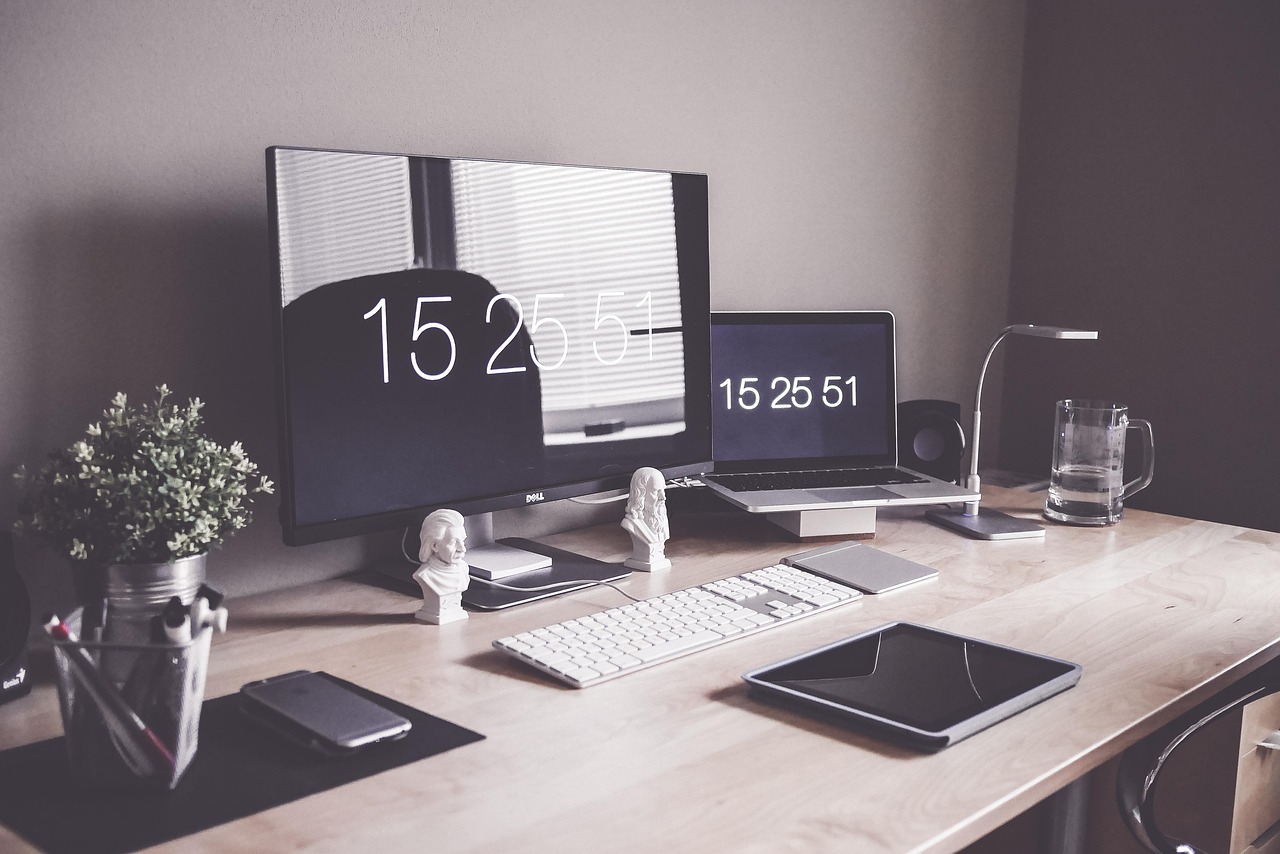
연결 순서는 다음과 같습니다.
[노트북 HDMI]  ── HDMI 케이블 ──→ 모니터 1
[노트북 TB4 #1] ── CM639 ─┬─ HDMI 1 ──→ 모니터 2
                          ├─ HDMI 2 ──→ 모니터 3
                          └─ DP     ──→ 모니터 4
[노트북 TB4 #2] ── 정품 충전기
Code language: PHP (php)
다 꽂았으면 노트북 화면을 끕니다. 윈도우 11 기준이고 메뉴 이름은 버전에 따라 조금 다를 수 있습니다.
- 설정 → 시스템 → 디스플레이에서 노트북 내장 화면(번호 박스)을 선택합니다.
- 아래로 내려 “다중 디스플레이”에서 “이 디스플레이 연결 끊기”를 고릅니다.
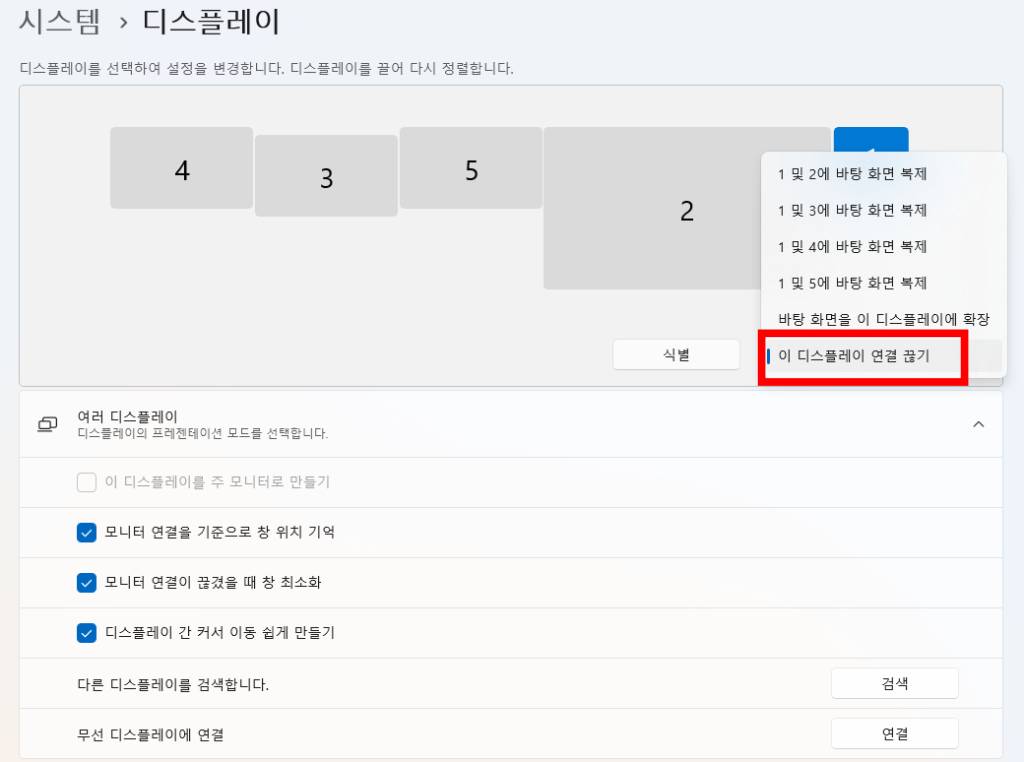
- 디스플레이 설정에 1, 2, 3, 4번 화면이 모두 보이면 성공입니다. 3개만 보이면 파이프가 모자란 것입니다.
- 4번째 화면을 ‘확장’으로 바꿀 때 기존에 켜져 있던 다른 모니터가 하나 꺼지는지 봅니다. 안 꺼지면 파이프에 여유가 있는 정상 4화면이고(안 보였다면 설정 문제), 하나가 꺼지면 파이프가 꽉 찬 상태라 그 화면은 계속 불안정합니다. 이때는 다음 단계의 DisplayLink로 넘어갑니다.
뚜껑을 닫아 화면을 끄는 방법도 있습니다. 제어판 → 전원 옵션 → 덮개를 닫을 때의 동작을 “아무것도 안 함”으로 바꿔야 절전에 들어가지 않습니다. 다만 닫으면 발열이 나빠질 수 있어 집에서 상시로 쓴다면 뚜껑을 열어 둔 채 화면만 끄는 쪽을 권합니다.
CM639 트리플이 4K에서 30Hz로 떨어지는 것도 흔한 일입니다. 공식 사용자 매뉴얼은 트리플 연결 시 4K@30Hz 제한을 안내합니다(CM639 사용자 매뉴얼). 해상도를 QHD(2560×1440)로 낮추면 60Hz가 나올 여지가 있지만, 스펙에 적힌 값이 아니라서 직접 시험해야 합니다.
안 되면 DisplayLink 어댑터로 4대째 만들기
공짜 방법이 막히면 두 가지 중 하나입니다. 파이프가 정말 모자라거나, 허브가 파이프를 더 먹는 경우입니다. 이때 쓰는 것이 DisplayLink입니다. 화면을 그래픽(GPU)이 아니라 CPU가 만들어 USB 선으로 보내는 방식이라 파이프를 아예 쓰지 않습니다.
| 일반 허브(CM639 등) | DisplayLink 어댑터 | |
|---|---|---|
| 화면 만드는 쪽 | GPU | CPU + 어댑터 칩 |
| 파이프 소모 | 모니터 수만큼 | 0 |
| 설치 | 꽂으면 끝 | 드라이버 필수 |
| 영상·게임 | 쾌적 | 불리 |
| 윈도우 한도 | 파이프 수까지 | 1080p 8대 또는 4K 4대 |
마지막 줄은 Plugable 기술 문서에 적힌 윈도우 기준입니다. 4대는 DisplayLink의 정식 지원 범위 안입니다. 드라이버는 반드시 Synaptics 공식 DisplayLink 다운로드 페이지에서 받고, 설치 뒤에는 재부팅합니다. 재부팅을 빼먹어서 안 되는 경우가 많습니다.
제가 살펴본 제품은 아모란나 DL-6950 듀얼 HDMI 어댑터입니다. DL-6950 칩은 듀얼 4K@60을 처리하는 상위 칩이고, 2026년 11월 27일 쿠팡 기준 정가 169,000원에서 와우할인 133,200원이었고 리뷰는 147개였습니다(쿠팡 상품 페이지). 같은 날 쿠팡에는 듀얼 4K@60Hz DisplayLink 어댑터가 더 싸게도 있었습니다. WAVLINK 제품이 55,470원과 59,710원, 모비큐 CT-21P가 115,000원이었습니다. WAVLINK는 해외 배송이라 도착이 12월 9~11일이었고, 칩 모델은 상품명에 적혀 있지 않았습니다. 가격은 수시로 바뀝니다.
[133,200원]맥북 듀얼모니터 어댑터 4K 60Hz 디스플레이링크 DL6950 display link 화면확장, 맥북 C타입 허브 듀얼 HDMI 분배기

[115,00원]모비큐 맥북 4K 60Hz 듀얼 HDMI 모니터 Display Link DL-6950 탑재 고성능 USB 그래픽 어댑터 CT-21P

WAVLINK DisplayLink 듀얼 4K@60Hz 디스플레이 어댑터 USB C – 듀얼 HDMI 호환 컨버터 모니터 허브 확장 디스플레이 독(59710원)

사면 안 되는 조합도 있습니다. HDMI 2개짜리 일반 MST 허브(예: UGREEN Revodok Pro 210)를 CM639에 더하면 파이프를 2개 더 먹어 기존 모니터 하나가 꺼질 수 있습니다. 랜 포트는 얻어도 4대째는 못 얻습니다.
솔직한 단점도 적어 둡니다. DisplayLink 화면은 압축·해제 과정이 있어 영상이나 마우스 반응에서 살짝 지연이 느껴집니다. 그래서 정적인 화면을 이 모니터에 몰아주는 것이 요령입니다.
노트북 화면을 켠 채로 모니터 5개 쓰는 방법
여기까지는 노트북 화면을 끄는 구성이었습니다. 노트북 화면을 그대로 쓰면서 5개 화면을 만들려면 계산이 달라집니다. 노트북 화면이 파이프 1개를 계속 쓰기 때문에, 파이프를 쓰는 기본 연결 모니터는 3대가 한계입니다. 나머지는 파이프를 쓰지 않는 DisplayLink 어댑터가 받아야 합니다. 파이프는 4개로 가정한 값이고, 갤럭시북6 울트라의 정확한 개수는 확인하지 못했습니다. 아래 순서의 3단계 시험으로 직접 확인하세요.
먼저 “5개”가 몇 대인지 정합니다
| 목표 | 구성 | 파이프 사용 | 필요한 DisplayLink |
|---|---|---|---|
| 노트북 + 외장 4대 = 5화면 | 노트북 + HDMI 직결 1 + CM639 2 + DisplayLink 1 | 4개 | 어댑터 1대(출력 1개만 사용) |
| 노트북 + 외장 5대 = 6화면 | 노트북 + HDMI 직결 1 + CM639 2 + DisplayLink 2 | 4개 | DL-6950 듀얼 1대(출력 2개 모두 사용) |
두 경우 모두 파이프는 노트북 화면 1 + HDMI 직결 1 + CM639 2 = 4개로 가득 찹니다. 그래서 기본 연결로 외장 모니터를 더 늘리는 것은 불가능하고, 모자란 화면은 전부 DisplayLink가 맡습니다. 이 글에서 보는 DL-6950은 출력이 2개인 듀얼 제품이라 한 대로 두 경우를 모두 감당합니다.
연결도 (노트북 + 외장 5대, 6화면 기준)
[노트북 내장 화면]                         ← 파이프 1 (그대로 사용)
[노트북 HDMI]   ── HDMI 케이블 ──→ 모니터 A  ← 파이프 2
[노트북 TB4 #1] ── CM639 ─┬─ HDMI 1 ──→ 모니터 B ← 파이프 3
                          ├─ HDMI 2 ──→ 모니터 C ← 파이프 4
                          ├─ DP     ──→ (쓰지 않음, 꽂으면 파이프 초과)
                          └─ USB-A  ── DL-6950 ─┬─ HDMI 1 ──→ 모니터 D ← 파이프 0
                                                └─ HDMI 2 ──→ 모니터 E ← 파이프 0
[노트북 TB4 #2] ── 정품 충전기
Code language: PHP (php)
5화면(노트북 + 외장 4대)이 목표라면 모니터 E를 빼면 됩니다. CM639의 DP는 비워 둡니다. 3개를 다 꽂으면 파이프가 5개 필요해져서 노트북 화면이나 모니터 하나가 꺼집니다.
CM639에 모니터를 2대만 꽂는 이유는 하나 더 있습니다. 매뉴얼은 트리플 연결 시 4K@30Hz 제한을 안내하는데(CM639 사용자 매뉴얼), 2대만 쓸 때 60Hz가 나오는지는 확인하지 못했습니다. 4K 60Hz가 필요한 주 모니터는 CM639가 아니라 노트북 HDMI 직결에 연결하세요.
단계별로 따라 하기
- 윈도우와 드라이버 준비: 윈도우 업데이트와 인텔 그래픽 드라이버를 최신으로 맞추고, Synaptics 공식 DisplayLink 드라이버를 먼저 설치한 뒤 재부팅합니다. 어댑터를 꽂기 전에 설치하는 쪽이 문제가 적습니다.
- 기본 연결 3대부터 연결: 노트북은 덮개를 연 채로 HDMI 직결 모니터와 CM639 모니터 2대를 꽂습니다. 설정 → 시스템 → 디스플레이에서 노트북 + 모니터 3대가 모두 보이고, 각각 “확장”인지 확인합니다.
- 파이프 한계 시험: 노트북 화면 1 + HDMI 직결 1 + CM639 2 = 파이프 4개를 쓰는 상태입니다. 이때 화면이 하나라도 꺼지거나 “연결 끊기”로 바뀌면 이 노트북의 파이프가 4개보다 적다는 뜻입니다. 그 경우 CM639를 1대만 쓰고 그만큼 DisplayLink에 더 맡깁니다(아래 “안 될 때” 표 참고). 모두 정상이면 4단계로 갑니다.
- DisplayLink 어댑터 연결: DL-6950을 CM639의 USB-A 포트에 연결하고, 모니터 D(와 E)를 어댑터 HDMI에 꽂습니다. 처음 연결하면 화면이 깜빡이며 드라이버가 잡히는 데 몇 초 걸립니다.
- 확장 설정과 배치: 디스플레이 설정에서 새 화면이 “확장”인지 확인하고, 번호 박스를 실제 책상 위치대로 끌어다 놓습니다. 주 모니터는 가장 자주 보는 화면으로 지정합니다.
- 배율 맞추기: DisplayLink 화면은 배율을 100%로 시작하고, 글자 크기는 필요한 만큼만 올립니다. 화면마다 배율이 다르면 창을 옮길 때 크기가 바뀌어 불편합니다.
- 재부팅 후 재확인: 재부팅해도 모든 화면이 그대로 잡히는지 봅니다. 재부팅 뒤에 한 화면이 빠지면 첫 연결 때만 된 것이니 케이블과 USB 포트를 다시 확인하세요.
안 될 때 단계별 대처
| 증상 | 원인 | 대처 |
|---|---|---|
| 3단계에서 화면 하나가 저절로 꺼짐 | 파이프가 4개보다 적음 | CM639를 1대만 쓰고 DisplayLink에 3대를 맡김. DL-6950은 출력이 2개라 3대째부터는 어댑터가 1대 더 필요 |
| 4단계 후 기본 연결 모니터가 꺼짐 | CM639의 DP까지 꽂혀 파이프 5개를 요구하는 상태일 가능성 | CM639의 DP 케이블을 뽑고 HDMI 2개만 사용 |
| DisplayLink 화면이 안 켜짐 | 드라이버 미설치 또는 재부팅 누락 | 드라이버 설치 후 재부팅, USB 포트를 바꿔 꽂기 |
| DisplayLink 화면이 끊기거나 느림 | USB 대역폭 또는 CPU 경쟁 | 영상을 그 화면에 두지 않기, 본체에 USB-A가 있으면 그쪽에 직결(미확인) |
| CM639 모니터가 30Hz | CM639 연결 구조 제한 | 주 모니터를 HDMI 직결로 옮기고, 해상도를 QHD로 낮춰 시험 |
5화면 이상에서 알아 둘 한계
- 화면이 늘수록 USB 하나에 부담이 몰립니다. DL-6950을 CM639 뒤에 달면 두 장치가 같은 썬더볼트 케이블의 USB 대역폭을 나눠 씁니다. 화면 2개를 계속 갱신하면 끊김이 생길 수 있어서, DisplayLink 화면에는 채팅·문서·참고 자료처럼 갱신이 적은 화면만 올립니다.
- CPU를 씁니다. DisplayLink는 화면을 CPU가 압축해서 보내서, 화면이 2개면 점유율이 올라갑니다. 클로드 코드처럼 터미널이 빠르게 스크롤되는 화면은 DisplayLink에 두지 마세요.
- 영상·사진 보정은 기본 연결 모니터에 둡니다. 압축 때문에 색과 지연이 달라서, 영상이나 라이트룸은 노트북 화면이나 HDMI 직결 모니터에 둡니다.
- 충전은 분리합니다. 노트북 화면을 켠 채로 5개 이상을 구동하면 전력 소모가 더 큽니다. 썬더볼트 하나는 정품 충전기 전용으로 두세요.
- 파이프 4개는 가정입니다. 가장 정확한 확인은 위의 3단계 시험이고, 결과가 다르면 표대로 DisplayLink 비중을 늘립니다.
이 구성에서의 배치 예
| 화면 | 연결 | 용도 |
|---|---|---|
| 노트북 내장 | 파이프 1 | 라이트룸·영상 확인처럼 색과 지연이 중요한 화면 |
| 모니터 A | HDMI 직결 | 워드프레스 편집창(주 모니터) |
| 모니터 B | CM639 HDMI 1 | 젠스파크 AI |
| 모니터 C | CM639 HDMI 2 | 클로드 코드 터미널 |
| 모니터 D | DisplayLink 1 | 제미나이·참고 자료 |
| 모니터 E | DisplayLink 2 | 메신저·일정·메모처럼 거의 안 바뀌는 화면 |
작업 패턴별 배치: 워드프레스, 젠스파크, 클로드 코드, 제미나이
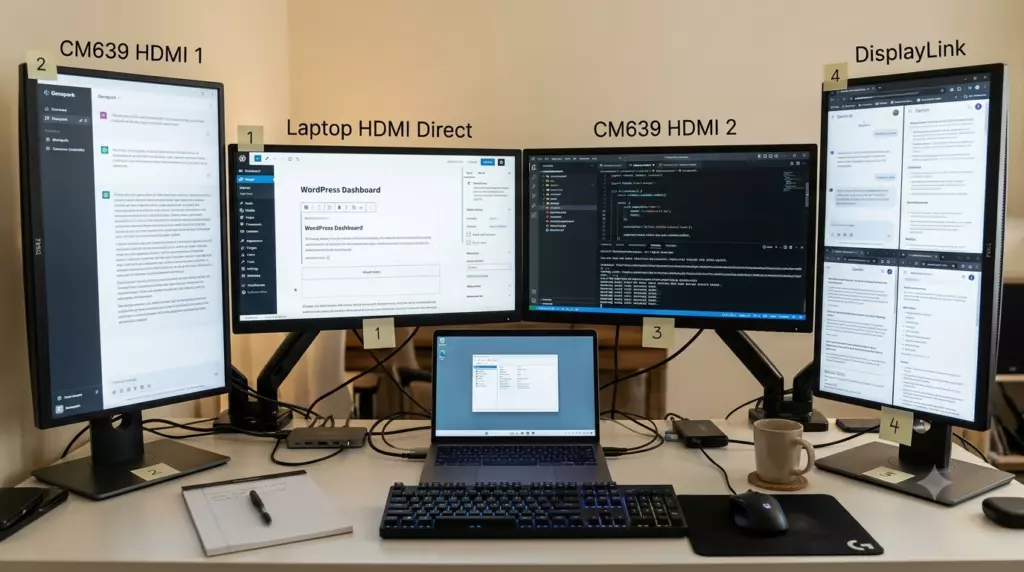
연결만큼 중요한 것이 어떤 화면을 어디에 두느냐입니다. 제 경우는 아래처럼 정했습니다.
| 모니터 | 연결 | 용도 | 이유 |
|---|---|---|---|
| 1 | 노트북 HDMI 직결 | 워드프레스 편집창 | 가장 쾌적한 연결을 주작업에 |
| 2 | CM639 HDMI 1 | 젠스파크 AI | 글쓰기의 입력 창구 |
| 3 | CM639 HDMI 2 | 클로드 코드 터미널 | 스크롤이 잦은 화면은 직결 계열로 |
| 4 | DisplayLink 어댑터 | 제미나이·참고 자료 | 갱신이 적어 지연이 티 안 남 |
배치 원칙은 세 가지입니다. 가장 자주 보는 화면을 정면에 두고 가장 쾌적한 연결을 줍니다. DisplayLink에는 채팅·참고 문서처럼 스크롤이 적은 화면만 올립니다. 영상은 DisplayLink에 두지 않습니다. 넷플릭스와 라이트룸은 데스크탑 PC에서 쓰니 이 점은 문제가 없습니다. 글쓰기가 메인이라면 모니터 4를 세로(피벗)로 세우는 것도 좋습니다. 긴 문서와 로그는 세로가 편합니다.
노트북만 있을 때 쿠팡에서 처음 사는 순서
이미 CM639가 있는 사람이 아니라, 노트북만 받은 상태에서 쿠팡으로만 모니터 4~5대를 만든다면 이렇게 삽니다. 파이프는 4개로 가정했고, 노트북 화면은 끄는 구성입니다. 가격은 모두 2026년 11월 27일 쿠팡에서 직접 확인한 값입니다.
| 목표 | 구성 | 부품 합계 |
|---|---|---|
| 외장 4대 | HDMI 직결 1 + 트리플 MST 허브 3 | 약 6.9만원 |
| 외장 5대 | 위 구성 + DisplayLink 듀얼 어댑터 | 약 13만원 |
모니터값은 별도입니다. 부품보다 모니터가 훨씬 큰 비용이라, 모니터 기종을 먼저 정한 뒤 부품을 사는 편이 안전합니다.
플랜 A: 외장 4대, 약 6.9만원
| 부품 | 제품 | 쿠팡 가격 | 비고 |
|---|---|---|---|
| 트리플 허브 | 모비큐 EM-53HP | 48,950원 | 리얼텍 칩 표기, 리뷰 55개 |
| 대안 허브 | 아모란나 5in1 트리플 MST | 46,540원 | 리뷰 59개, 칩 표기 못 봄 |
| HDMI 케이블 | 홈플래닛 UHD 8K HDMI 2.1 1m | 개당 5,000원 × 4 = 2만원 | 리뷰 4,511개. 거리가 멀면 2m가 7,290원 |
허브 하나로는 모니터 3대까지입니다. 4대째는 노트북 HDMI 단자에 케이블로 직결해야 하고, 이 4대 구성에서는 노트북 화면을 꺼야 합니다. 노트북 화면을 켠 채 쓰려면 외장은 3대(허브 3대, 또는 직결 1 + 허브 2)까지이고, 외장 4대와 노트북 화면을 함께 쓰는 5화면은 아래 플랜 B처럼 DisplayLink 어댑터가 필요합니다. 파이프 4개는 추정이라, 노트북 화면을 켠 채 허브 3대에 직결 1대를 더해 보아 화면이 꺼지는지로 직접 확인하세요.
모비큐를 권하는 이유는 하나입니다. 상품명에 리얼텍 칩이 적혀 있고 값 차이가 2,410원뿐이라서입니다. 칩에 따른 호환성 차이를 직접 시험하지는 못했습니다.
[노트북 HDMI]   ── HDMI 케이블 ──→ 모니터 1
[노트북 TB4 #1] ── 허브 ─┬─ HDMI ──→ 모니터 2
                         ├─ HDMI ──→ 모니터 3
                         └─ HDMI ──→ 모니터 4
[노트북 TB4 #2] ── 정품 충전기
[노트북 내장 화면] ── 설정에서 "이 디스플레이 연결 끊기"
Code language: PHP (php)
주의할 점이 하나 있습니다. 이 계열 허브가 “4K@60Hz 트리플”로 표기돼 있어도, 3대를 동시에 쓰면 해상도나 주사율이 낮아질 수 있습니다. 앞에서 본 CM639 매뉴얼은 트리플일 때 4K@30Hz 제한을 안내했습니다. 모비큐·아모란나 허브는 같은 제한이 있는지 확인하지 못했습니다. 모니터가 FHD나 QHD라면 문제가 될 가능성이 낮고, 4K 3대를 계획한다면 구매 전 상세 페이지의 트리플 사양을 꼭 보세요.
플랜 B: 외장 5대, 약 13만원
플랜 A에 DisplayLink 듀얼 어댑터를 더합니다. DisplayLink는 파이프를 쓰지 않아 4대 제한을 넘습니다.
| 부품 | 제품 | 쿠팡 가격 | 비고 |
|---|---|---|---|
| 플랜 A 전체 | 허브 + 케이블 4개 | 약 6.9만원 | |
| DisplayLink | WAVLINK 듀얼 4K@60Hz | 55,470원 | 해외 배송 12/11 도착 예정, 리뷰 적음 |
| 대안 | WAVLINK 듀얼 4K@60Hz | 59,710원 | 해외 배송 12/9 도착 예정, 리뷰 10개 |
| 케이블 | 홈플래닛 HDMI 1m | 5,000원 | 5번째 모니터용 |
합계는 모비큐 허브와 55,470원짜리 어댑터 기준 약 12.9만원입니다. 어댑터를 허브의 USB-A에 꽂고 거기서 모니터 2대까지 뽑을 수 있어서, 이론상 6대까지 가능하고 5대만 써도 됩니다. DisplayLink 화면에는 문서·채팅·터미널처럼 갱신이 적은 화면만 올리세요. 이 WAVLINK에는 유선랜이 없습니다. 유선랜이 필요하면 앞에서 본 PULWTOP 도킹(121,900원)이 대안이지만 10만원 가까이 비쌉니다.
사지 말아야 할 조합
- 출력이 4개인 MST 허브: 파이프 4개를 전부 먹어서 노트북 HDMI 직결을 쓸 수 없습니다. 출력 개수가 많아 보이는 허브는 값이 싸도 이유가 있습니다.
- 노트북 화면까지 5개를 기본 연결로 만들려는 계획: 파이프가 모자라 어떤 허브로도 안 됩니다. 노트북 화면을 켠 5화면은 앞의 “노트북 화면을 켠 채로 모니터 5개” 절을 따르세요.
모니터 고르는 기준
| 조건 | 이유 |
|---|---|
| 같은 모델로 통일 | 베젤·색·높이가 맞아야 배치가 무너지지 않음 |
| FHD 또는 QHD | 4K 3대는 트리플에서 주사율이 떨어질 수 있고, DisplayLink 구간은 압축으로 화질이 떨어짐 |
| VESA 홀이 있는 모델 | 나중에 모니터암을 달 때 필요함 |
| 모니터암은 나중에 | 배치가 굳은 뒤 하나씩 바꾸는 편이 낫습니다 |
첫 구매는 허브, HDMI 케이블, 모니터 순서입니다. 4대로 써 보고 5대째가 정말 필요해질 때 DisplayLink를 더해도 늦지 않습니다. 유선랜은 USB 랜 어댑터를 추가하면 되며, 정확한 가격은 확인하지 못했습니다.
그래서 허브(독)를 바꿔야 하나: CM639 대신 비싼 독을 사면
먼저 전제를 밝힙니다. 모니터를 더 붙여 주는 독은 없습니다. 파이프는 독이 아니라 노트북 CPU 안에 있기 때문에, 썬더볼트5 독으로 바꿔도 파이프는 그대로 4개(추정)입니다. 비싼 독을 사도 노트북 화면을 켠 채 외장 4대는 만들 수 없습니다. 그래서 “CM639보다 나은 허브”의 기준은 모니터 개수가 아니라 나머지 기능이어야 합니다.
| CM639의 약점 | 심각도 | 해결 방법 |
|---|---|---|
| 유선랜(RJ45) 포트가 없음 | 높음 | USB 랜 어댑터를 추가하거나, 랜이 달린 DisplayLink 도킹을 쓰면 됨 |
| 트리플 연결 시 4K@30Hz | 중간 | 주 모니터를 노트북 HDMI 직결로 옮기거나 QHD로 낮춤 |
| 충전 여력(와트)이 작을 수 있음 | 중간 | 정품 충전기를 썬더볼트 #2에 따로 꽂음(추가 비용 0원) |
비교해 본 썬더볼트5 독
| 제품 | 확인한 값 | 확인하지 못한 값 |
|---|---|---|
| Razer Thunderbolt 5 Dock Chroma | 해외 공식 $399.99, 기가비트 랜, 썬더볼트5 다운스트림 3개, 140W 충전, 트리플 4K@144Hz, M.2 SSD 슬롯 | 국내 출시 여부와 원화 가격 |
| CalDigit TS5 | 해외 약 $399, 2.5GbE, 140W 충전, 240W 어댑터, 15포트, 트리플 4K@144Hz | 디스플레이포트 단자 유무, 국내 가격 |
| CalDigit TS5 Plus | 해외 약 $500, 20포트, 10GbE | 국내 가격 |
세 제품 모두 해외 매체·판매처의 사양과 가격이며, 원화 가격은 확인하지 못했습니다. 달러 가격만으로 환산 가격을 적지 않았습니다.
결론: 지금 쓰는 CM639는 바꿀 이유가 적습니다
수십만 원짜리 독으로 바꿔서 얻는 것은 사실상 두 가지입니다. 케이블 하나로 노트북을 완전히 도킹하는 편의, 그리고 4K@144Hz 같은 높은 주사율입니다. 유선랜은 만원 안팎의 USB 랜 어댑터로 해결되고, 140W 충전은 지금도 정품 충전기를 따로 꽂으면 됩니다. 쓰는 모니터가 60Hz라면 144Hz 지원은 의미가 없습니다.
독을 바꿀 시점은 하나입니다. 4K@144Hz 모니터로 갈아탈 때입니다. 그때는 CM639의 4K@30Hz 한계가 진짜 병목이 되고, 썬더볼트5 독의 대역폭이 의미를 갖습니다.
돈을 쓴다면 우선순위는 이렇게 잡는 편이 낫습니다. 1순위는 5·6번째 화면을 만들어 줄 DisplayLink 도킹이고, 이왕이면 유선랜이 달린 제품이 좋습니다. 그러면 따로 랜 어댑터를 살 필요가 없습니다. 남는 예산은 모니터를 더 좋은 것으로 바꾸는 데 쓰는 쪽이 체감 효과가 큽니다.
TS5를 고를 경우 하나 확인하세요. 일부 리뷰와 스펙 정리는 이 독의 영상 출력이 썬더볼트5 다운스트림 포트로 나간다고 설명합니다. HDMI 모니터라면 USB-C→HDMI 어댑터가 따로 필요할 수 있습니다. 제가 확인한 자료에서는 디스플레이포트 단자 유무가 명확하지 않았으니 구매 전 공식 스펙표를 보세요.
마무리: 충전 케이블, 체크리스트, 자주 묻는 질문
충전은 영상과 분리하는 것이 안전합니다. 울트라 모델은 썬더볼트4가 2개이므로, 하나는 CM639(영상·데이터), 다른 하나는 정품 충전기에 꽂습니다. 4대 구동에 RTX 5070급 그래픽 부하까지 겹치면 허브의 충전 여력만으로는 모자랄 수 있다는 것이 제 판단이지만, 허브별 실제 충전 와트는 직접 측정하지 못했습니다.
단계별 체크리스트
- 노트북 HDMI 직결 1대 + CM639 3대를 연결하고 노트북 화면을 끕니다. 설정에서 1~4번이 모두 보이면 지출 0원으로 끝입니다.
- 안 되면 HDMI 2.0 이상 인증 케이블로 바꾸고, 4K@30이면 QHD로 낮춥니다. 노트북이 NVIDIA 그래픽을 쓰는 모델이면 NVIDIA 제어판에서 HDMI가 어느 GPU에 물렸는지도 확인합니다.
- 그래도 안 되면 DisplayLink 어댑터를 CM639의 USB-A에 연결합니다. 드라이버 설치와 재부팅이 필수입니다.
- 설정에서 4개 화면을 실제 책상 위치대로 끌어다 놓고, 주 모니터를 지정합니다. DisplayLink 화면의 배율은 100%로 맞춥니다.
자주 묻는 질문
CM639의 USB-C 포트에 모니터를 꽂으면 안 되나요? 안 됩니다. 매뉴얼상 영상은 HDMI 2개와 DP 1개로만 나옵니다. USB-C 포트는 데이터용입니다.
4대를 쓰면 노트북이 느려지나요? 네이티브 연결은 영향이 적습니다. DisplayLink는 CPU를 써서 4K 화면을 계속 갱신하면 점유율이 올라가지만, 정적인 화면이면 거의 티가 안 납니다.
모니터를 5대 이상 붙일 수 있나요? 기본 연결(네이티브)로는 안 됩니다. 노트북 화면까지 5개를 쓰려면 파이프가 5개 필요한데 보유한 파이프는 4개이기 때문입니다. 노트북 화면을 꺼도 외장 5대는 마찬가지로 파이프 5개가 필요해 막힙니다. 5대 이상은 파이프를 쓰지 않는 DisplayLink 어댑터를 더해야만 열립니다. 이론상 HDMI 직결 1대 + CM639 3대 + DL-6950 2대로 6대까지 가능하지만, 5대부터는 USB 대역폭과 CPU 점유가 겹칩니다. 넷플릭스·라이트룸 같은 영상·사진 화면은 네이티브 모니터에, 문서·터미널은 DisplayLink 모니터에 나눠 두어야 쾌적합니다.
해상도를 낮추면 5대가 되나요? 안 됩니다. 파이프는 “몇 대”를 그리느냐의 문제이고, 해상도·주사율은 “대역폭”의 문제라서 서로 다릅니다. 4K를 FHD로 낮춰도 파이프는 늘지 않습니다.
결국 얼마가 드나요? 1단계가 되면 0원, 안 되면 DisplayLink 어댑터 5.5만~13만원대입니다(2026년 11월 27일 쿠팡 기준).
정리
4대째를 막는 것은 단자가 아니라 파이프이고, 파이프는 노트북 화면을 끄면 하나가 빕니다. 그래서 순서는 화면 끄기(0원), 안 되면 DisplayLink(5.5만~13만원대)입니다. 남는 모니터 2개가 있다면 일단 하나만 붙여 보세요. 노트북 화면을 끄고 HDMI 한 줄을 꽂는 데 5분이면 충분합니다. 그 5분으로 비싼 독을 사지 않아도 될지 알 수 있습니다.
참고 자료
- 삼성전자 뉴스룸: 갤럭시 북6 울트라·프로 국내 출시(2026-01-26)
- 삼성전자 글로벌 뉴스룸: 갤럭시 북6 시리즈
- CM639 공식 사용자 매뉴얼
- Plugable: USB로 추가할 수 있는 디스플레이 수
- Synaptics DisplayLink 윈도우 드라이버
- 클리앙: 갤럭시북4 프로 사용기
확인하지 못한 값: 갤럭시북6 울트라의 정확한 디스플레이 파이프 개수(본문의 4개는 추정), 허브별 실제 충전 와트, 530만원·724.5만원 판매가의 사양과 시점, 갤럭시북5 프로 파이프 3개 안내의 원문 링크, 삼성 멤버스 “연결 끊기” 글과 클리앙 칼디짓 TS4 글의 원문 링크. 썬더볼트5 독(Razer·CalDigit)의 국내 판매가와 TS5의 디스플레이포트 단자 유무, USB 랜 어댑터의 정확한 가격. 쿠팡 가격은 2026년 11월 27일 기준입니다. 1단계(노트북 화면 끄기)가 실제로 4대를 여는지는 직접 시험해야 확정됩니다.