


클로드 코드 자동화 팁 : 워드프레스 이미지 자동 업로드 방법 2026 : 워드프레스 이미지 자동 업로드를 파이썬 스크립트 하나로 해결합니다. 작성자 계정과 애플리케이션 비밀번호 준비부터 미리보기, 1장 시험, 전체 업로드, 초안 이미지 주소 자동 교체까지 초보자용으로 정리했습니다.

한줄 요약
워드프레스 이미지 자동 업로드는 파이썬 스크립트 하나로 됩니다. 초안 HTML에서 이미지를 찾아 올리고, alt·캡션·제목을 채우고, 이미지 주소까지 워드프레스 주소로 바꿔 줍니다. 글 발행은 하지 않습니다. 이 글은 그 전 과정을 초보자 눈높이로 따라 하게 정리했습니다..
1. 이미지 올리기, 왜 자동화부터 할까요

블로그 글 하나에 이미지가 6~12장 들어간다고 해 봅시다. 장마다 파일을 올리고, alt(대체 텍스트)와 캡션과 제목을 입력하고, 글 본문에 끼워 넣어야 합니다. 이 작업이 글 쓰는 시간만큼 걸리기도 합니다.
사람이 매번 해야 하는 부분은 판단(어떤 이미지를 쓸지, 어떤 alt를 쓸지)이고, 나머지는 기계가 해도 되는 반복 작업입니다. 그래서 초안 HTML에 이미 적어 둔 alt와 캡션을 그대로 가져가서 올리는 방식으로 만들었습니다.
이 방법이 해결하는 것
- 파일 올리기: 폴더의 이미지를 워드프레스 미디어에 올립니다.
- alt·캡션·제목 입력: 초안에 적어 둔 값을 그대로 넣습니다.
- 본문에 넣기: 초안의 이미지 주소를 워드프레스 주소로 바꾼 사본을 만듭니다.
- 실수 방지: 파일 없음, 가로 크기 미달, alt 누락을 올리기 전에 알려 줍니다.
2. 전체 흐름과 준비물

| 단계 | 할 일 | 걸리는 시간(추정) |
|---|---|---|
| 준비 ① | 작성자 계정 + 애플리케이션 비밀번호 만들기 | 5분 안팎 |
| 준비 ② | 스크립트 저장 + 환경변수 등록 | 5분 안팎 |
| 실행 ① | 미리보기로 올릴 목록 확인(아무것도 올리지 않음) | 1분 |
| 실행 ② | 이미지 1장만 시험 업로드 | 1분 |
| 실행 ③ | 전체 업로드 + 주소 교체 사본 만들기 | 이미지 수에 따라 다름 |
준비물
- HTTPS로 접속되는 워드프레스 사이트와 관리자 로그인 권한(계정을 만들기 위해서만 필요)
- Python 3: PowerShell에서
python --version을 입력했을 때 버전이 나오면 설치된 것입니다. - 초안 HTML: 이미지를
<figure><img><figcaption>형태로 넣고, 이미지 경로는 HTML 파일 기준 상대경로로 적은 파일
추가 설치가 필요 없습니다. 스크립트는 파이썬 기본 기능만 씁니다.
먼저 알려드릴 한계
이 글의 스크립트는 제 실제 워드프레스 사이트에서 이 글에 쓴 이미지 9장을 올려 확인했습니다(작성자 계정, 9장 모두 성공). 다만 호스팅과 보안 설정은 사이트마다 달라서 같은 결과가 나온다고 장담할 수 없습니다. 그래서 여러분 사이트에서도 반드시 이미지 1장 시험 단계를 먼저 거치세요.
3. 준비 ①: 전용 계정과 애플리케이션 비밀번호

스크립트는 내 관리자 비밀번호를 쓰지 않습니다. 대신 워드프레스가 5.6 버전부터 기본으로 제공하는 애플리케이션 비밀번호를 씁니다. 로그인 비밀번호와 따로 발급하고, 언제든 폐기할 수 있는 “전용 열쇠”입니다(워드프레스 REST API 인증 문서 참고).
1단계: 사용자 추가 화면에서 계정 만들기
관리자 계정으로 워드프레스에 로그인한 뒤, 왼쪽 메뉴에서 사용자 → 사용자 추가를 누릅니다. 아래와 같은 화면이 나옵니다.
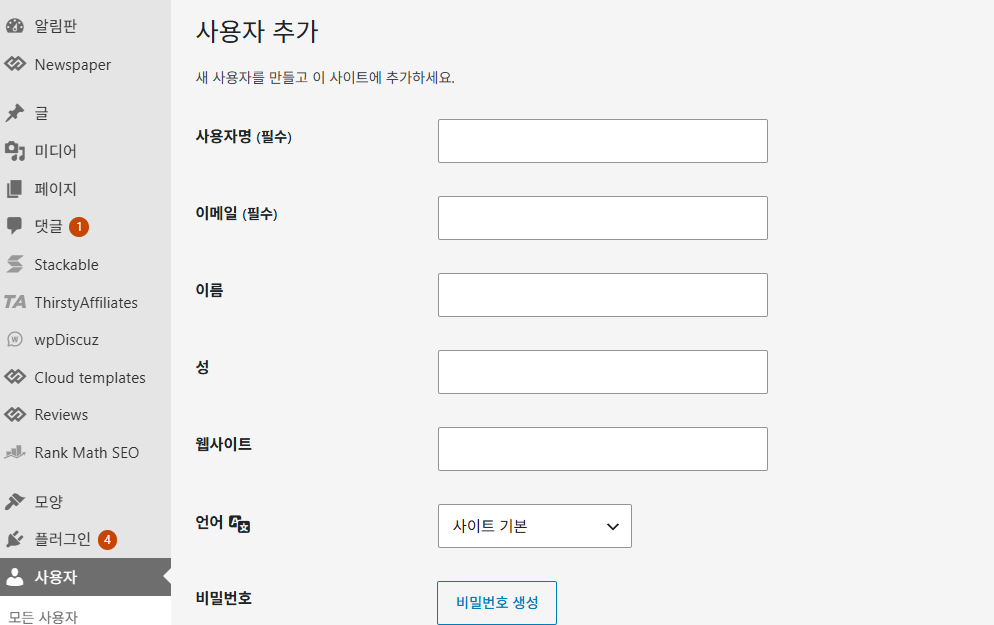
이 화면에서 (필수)가 붙은 칸은 사용자명과 이메일, 딱 두 개입니다. 나머지는 비워 둬도 됩니다. 아래 표대로 입력하세요.
| 항목 | 필수 | 입력 값(추천) | 설명 |
|---|---|---|---|
| 사용자명 | 필수 | img_uploader | 로그인 이름입니다. 나중에 환경변수 WP_USER에 이 값을 그대로 넣습니다. 한 번 만들면 바꿀 수 없으니 정확히 입력하세요. |
| 이메일 | 필수 | 내가 받을 수 있는 이메일 | 아래 “이메일 고르는 팁”을 참고하세요. |
| 이름 · 성 · 웹사이트 | 선택 | 비워 둠 | 이 계정은 사람이 쓰는 계정이 아니므로 안 채워도 됩니다. |
| 언어 | 선택 | 사이트 기본 | 그대로 둡니다. |
| 비밀번호 | 자동 | [비밀번호 생성]이 만든 값 그대로 | 이 계정의 로그인 비밀번호입니다. 스크립트에는 쓰지 않으니, 비밀번호 관리자 같은 안전한 곳에만 보관하세요. |
| 역할 | 필수 선택 | 작성자 | 화면을 아래로 내리면 있습니다. 아래 “역할 고르기”를 참고하세요. |
이메일 고르는 팁
- 워드프레스는 사용자마다 이메일이 달라야 합니다. 이미 관리자 계정에 쓰는 주소를 그대로 넣으면 “이미 사용 중”이라고 거절될 수 있습니다.
- Gmail을 쓴다면
내아이디[email protected]처럼 +별칭을 붙이면, 메일은 같은 받은편지함으로 오면서 워드프레스에는 다른 주소로 인식됩니다(Gmail 기준이며, 다른 메일 서비스는 지원 여부가 다릅니다). - 아무 주소나 지어 넣는 것은 추천하지 않습니다. 비밀번호 분실이나 알림 메일을 받을 수 없게 됩니다.
역할 고르기: 관리자 말고 “작성자”를 추천합니다
역할은 “이 계정이 무엇까지 할 수 있는가”를 정하는 자격 조건입니다. 이미지를 올리려면 파일 업로드 권한이 있어야 하고, 그 이상의 권한은 줄수록 안전합니다.
| 역할 | 이미지 업로드 | 글 발행·삭제 | 추천 여부 |
|---|---|---|---|
| 관리자 | 가능 | 가능(사이트 전체) | 비추천. 문제가 생기면 사이트 전체가 위험합니다. |
| 편집자 | 가능 | 다른 사람의 글까지 관리 | 비추천. 필요 이상으로 권한이 넓습니다. |
| 작성자 | 가능 | 본인 글만 가능 | 추천. 업로드가 되면서 권한이 가장 좁습니다. |
| 기여자 | 불가능 | 발행 불가 | 사용할 수 없습니다. 업로드 권한이 없습니다. |
작성자와 기여자의 권한은 워드프레스 공식 역할·권한 문서에서 확인했습니다. 작성자에는 upload_files(파일 업로드)가 들어 있고 기여자에는 없습니다.
입력을 마쳤으면 화면 맨 아래의 추가 버튼을 눌러 계정을 만듭니다.
작성자 계정도 “업로드만” 가능한 것은 아닙니다
같은 문서에서 작성자는 publish_posts(글 발행)와 delete_posts(글 삭제)도 갖습니다. 단, 남의 글이 아니라 본인이 쓴 글에 한정됩니다. 이 스크립트는 글을 건드리는 코드가 없지만, 비밀번호가 유출되면 이 계정으로 본인 글 발행·삭제는 가능하다는 점을 알고 쓰세요. 그래서 이 계정으로는 글을 쓰지 않는 것이 안전합니다.
2단계: 애플리케이션 비밀번호 만들기
방법은 두 가지입니다. 방법 A를 추천합니다. 이 계정에 로그인할 필요가 없기 때문입니다.
- 방법 A(추천): 관리자 계정으로 사용자 → 모든 사용자에서
img_uploader의 편집 화면으로 들어갑니다. - 방법 B:
img_uploader계정으로 직접 로그인한 뒤 사용자 → 프로필로 갑니다.
두 방법 모두 공식 핸드북에 나온 경로입니다. 이어서 같은 순서로 진행합니다.
- 화면 아래쪽 애플리케이션 비밀번호 항목을 찾습니다.
- 이름(예:
claude-img-upload)을 입력하고 새로 추가합니다. - 화면에 나온 비밀번호를 바로 복사합니다. 다시 볼 수 없습니다.
공식 Application Passwords 핸드북은 도구마다 비밀번호를 따로 만들고, 유출이 의심되면 바로 폐기하라고 안내합니다. 비밀번호는 공백을 넣어도 빼도 됩니다.
비밀번호가 안 보이거나 메뉴가 없다면
공식 문서에 따르면 애플리케이션 비밀번호는 기본적으로 HTTPS로 접속한 사이트에서 제공됩니다. 주소가 https://로 시작하는지 먼저 확인하세요. 호스팅이나 보안 플러그인이 이 기능을 꺼 두었을 수도 있습니다.
4. 준비 ②: 스크립트 저장과 환경변수 등록

1단계: 스크립트 파일 만들기
아래 코드 전체를 복사해서 메모장에 붙여넣고, wp_upload_images.py라는 이름으로 저장합니다. 저장할 때 인코딩은 UTF-8로 하세요. 위치는 어디든 괜찮습니다(예: D:\claude\scripts\).
#!/usr/bin/env python3
"""워드프레스 이미지 자동 업로드 + 초안 HTML 이미지 주소 교체 스크립트.

- 표준 라이브러리만 사용한다(추가 설치 없음).
- 기본은 미리보기(dry-run). 실제 업로드는 --go 를 붙여야 한다.
- 접속 정보는 환경변수에서만 읽는다: WP_SITE_URL, WP_USER, WP_APP_PASSWORD
- 글 발행·수정·삭제 기능은 없다. 미디어 업로드와 메타(alt·캡션·제목) 입력만 한다.
- 원본 초안은 수정하지 않고 <초안명>.wp.html 사본을 만든다.
"""
import argparse
import base64
import html
import json
import os
import re
import struct
import sys
import urllib.error
import urllib.parse
import urllib.request
from pathlib import Path

MIN_WIDTH = 1280  # 본문 이미지 최소 가로(px)
MIME = {".jpg": "image/jpeg", ".jpeg": "image/jpeg", ".png": "image/png",
        ".webp": "image/webp", ".gif": "image/gif"}

FIG_RE = re.compile(r"<figure\b[^>]*>.*?</figure>", re.S | re.I)
IMG_RE = re.compile(r"<img\b[^>]*>", re.S | re.I)
ATTR_RE = r'{name}\s*=\s*"([^"]*)"'


def attr(tag, name):
    m = re.search(ATTR_RE.format(name=name), tag, re.I)
    return html.unescape(m.group(1)) if m else ""


def strip_tags(s):
    return re.sub(r"\s+", " ", html.unescape(re.sub(r"<[^>]+>", "", s))).strip()


def image_width(path):
    """JPEG/PNG 헤더에서 가로 크기를 읽는다. 모르는 형식이면 None."""
    try:
        with open(path, "rb") as f:
            head = f.read(26)
            if head[:8] == b"\x89PNG\r\n\x1a\n":
                return struct.unpack(">I", head[16:20])[0]
            if head[:2] == b"\xff\xd8":
                f.seek(2)
                while True:
                    marker = f.read(2)
                    if len(marker) < 2 or marker[0] != 0xFF:
                        return None
                    size = struct.unpack(">H", f.read(2))[0]
                    if marker[1] in (0xC0, 0xC1, 0xC2):
                        f.read(1)
                        f.read(2)
                        return struct.unpack(">H", f.read(2))[0]
                    f.seek(size - 2, 1)
    except OSError:
        return None
    return None


def collect(html_text, base_dir):
    """초안에서 업로드 대상 이미지를 모은다(로컬 파일을 가리키는 img만)."""
    items, seen = [], set()
    for fig in FIG_RE.findall(html_text):
        img = IMG_RE.search(fig)
        if not img:
            continue
        cap = re.search(r"<figcaption[^>]*>(.*?)</figcaption>", fig, re.S | re.I)
        items.append(make_item(img.group(0), strip_tags(cap.group(1)) if cap else "", base_dir))
        seen.add(img.group(0))
    for tag in IMG_RE.findall(html_text):  # figure 밖의 img
        if tag not in seen:
            items.append(make_item(tag, "", base_dir))
    return [i for i in items if i]


def make_item(tag, caption, base_dir):
    src = attr(tag, "src")
    if not src or re.match(r"^(https?:)?//", src):
        return None  # 이미 웹 주소이면 건너뜀
    path = (base_dir / urllib.parse.unquote(src)).resolve()
    return {"tag": tag, "src": src, "path": path, "alt": attr(tag, "alt"),
            "caption": caption, "slug": path.stem.lower()}


class WP:
    def __init__(self, site, user, pw):
        self.site = site.rstrip("/")
        token = base64.b64encode(f"{user}:{pw}".encode()).decode()
        self.auth = f"Basic {token}"

    def call(self, method, route, data=None, headers=None):
        req = urllib.request.Request(self.site + route, data=data, method=method)
        req.add_header("Authorization", self.auth)
        req.add_header("User-Agent", "wp-image-uploader/1.0")
        for k, v in (headers or {}).items():
            req.add_header(k, v)
        try:
            with urllib.request.urlopen(req, timeout=60) as r:
                return json.loads(r.read().decode("utf-8"))
        except urllib.error.HTTPError as e:
            body = e.read().decode("utf-8", "replace")[:300]
            raise RuntimeError(f"HTTP {e.code} {route.split('?')[0]}: {body}")

    def find(self, slug):
        res = self.call("GET", "/wp-json/wp/v2/media?slug=" + urllib.parse.quote(slug))
        return res[0] if res else None

    def upload(self, item):
        data = item["path"].read_bytes()
        ext = item["path"].suffix.lower()
        fname = urllib.parse.quote(item["path"].name)
        media = self.call("POST", "/wp-json/wp/v2/media", data, {
            "Content-Disposition": f"attachment; filename={fname}",
            "Content-Type": MIME[ext]})
        meta = json.dumps({"alt_text": item["alt"], "caption": item["caption"],
                           "title": item["slug"].replace("-", " ")}).encode("utf-8")
        self.call("POST", f"/wp-json/wp/v2/media/{media['id']}", meta,
                  {"Content-Type": "application/json"})
        return media


def main():
    ap = argparse.ArgumentParser(description="초안 HTML의 이미지를 워드프레스에 올리고 주소를 교체한다.")
    ap.add_argument("draft", help="초안 HTML 경로")
    ap.add_argument("--go", action="store_true", help="실제로 업로드한다(없으면 미리보기만)")
    ap.add_argument("--limit", type=int, default=0, help="앞에서 N장만 처리(첫 시험용)")
    ap.add_argument("--min-width", type=int, default=MIN_WIDTH,
                    help=f"이미지 최소 가로(px). 기본 {MIN_WIDTH}. 캡처 화면처럼 작은 이미지는 낮춰서 실행")
    ap.add_argument("--allow-http-localhost", action="store_true",
                    help="로컬 시험용: localhost 의 http 주소를 허용")
    args = ap.parse_args()

    draft = Path(args.draft).resolve()
    text = draft.read_text(encoding="utf-8")
    items = collect(text, draft.parent)
    if args.limit:
        items = items[:args.limit]
    if not items:
        sys.exit("업로드할 로컬 이미지가 없습니다.")

    log_path = draft.with_name(draft.stem + "_upload_log.json")
    log = json.loads(log_path.read_text(encoding="utf-8")) if log_path.exists() else {}

    print(f"초안: {draft.name}  / 대상 이미지 {len(items)}장\n")
    problems = 0
    for n, it in enumerate(items, 1):
        w = image_width(it["path"]) if it["path"].exists() else None
        state = "OK"
        if not it["path"].exists():
            state = "파일 없음"
        elif it["path"].suffix.lower() not in MIME:
            state = "지원하지 않는 형식"
        elif w is not None and w < args.min_width:
            state = f"가로 {w}px (기준 {args.min_width} 미만)"
        elif not it["alt"]:
            state = "alt 비어 있음"
        if it["slug"] in log:
            state += " / 이미 업로드됨(건너뜀)"
        if state != "OK" and "건너뜀" not in state:
            problems += 1
        print(f"{n:>2}. {it['path'].name}  가로={w}  alt={'있음' if it['alt'] else '없음'}  [{state}]")

    if not args.go:
        print(f"\n미리보기입니다. 문제 {problems}건. 실제로 올리려면 --go 를 붙여 다시 실행하세요.")
        return
    if problems:
        sys.exit(f"\n문제가 {problems}건 있어 중단합니다. 위 목록을 먼저 고치세요.")

    site = os.environ.get("WP_SITE_URL", "")
    user = os.environ.get("WP_USER", "")
    pw = os.environ.get("WP_APP_PASSWORD", "")
    if not (site and user and pw):
        sys.exit("환경변수 WP_SITE_URL / WP_USER / WP_APP_PASSWORD 가 필요합니다.")
    local_ok = args.allow_http_localhost and re.match(r"^http://(localhost|127\.0\.0\.1)(:\d+)?", site)
    if not site.startswith("https://") and not local_ok:
        sys.exit("HTTPS 주소만 허용합니다(비밀번호 보호).")

    wp = WP(site, user, pw)
    new_text, failed, done = text, 0, 0
    for n, it in enumerate(items, 1):
        slug = it["slug"]
        try:
            if slug in log:
                url = log[slug]["url"]
            else:
                found = wp.find(slug)
                media = found or wp.upload(it)
                url = media["source_url"]
                log[slug] = {"id": media["id"], "url": url, "file": it["path"].name,
                             "alt": it["alt"], "reused_on_server": bool(found)}
            new_tag = it["tag"].replace(f'src="{it["src"]}"', f'src="{url}"', 1)
            new_text = new_text.replace(it["tag"], new_tag, 1)
            done += 1
            print(f"{n:>2}. 완료  {it['path'].name} -> {url}")
        except Exception as e:  # 한 장 실패해도 나머지는 계속
            failed += 1
            print(f"{n:>2}. 실패  {it['path'].name}: {e}")

    if done == 0:  # 하나도 성공하지 못했으면 사본·기록을 만들지 않는다
        sys.exit(f"\n성공한 이미지가 없어 사본과 기록 파일을 만들지 않았습니다. 실패 {failed}장")

    out = draft.with_name(draft.stem + ".wp.html")
    out.write_text(new_text, encoding="utf-8")
    log_path.write_text(json.dumps(log, ensure_ascii=False, indent=2), encoding="utf-8")
    print(f"\n사본: {out.name}\n기록: {log_path.name}\n실패 {failed}장")


if __name__ == "__main__":
    main()Code language: PHP (php)
이 스크립트가 하는 일, 하지 않는 일
| 하는 일 | 하지 않는 일 |
|---|---|
| 초안의 로컬 이미지 찾기, 파일·크기·alt 점검 | 글 생성·수정·발행·삭제 |
| 미디어 업로드 후 alt·캡션·제목 입력 | 비밀번호를 화면이나 파일에 출력·저장 |
| 이미지 주소를 바꾼 사본(.wp.html) 만들기 | 원본 초안 수정 |
| 이미 올린 파일은 건너뛰기 | HTTPS가 아닌 주소로 전송(시험용 옵션 제외) |
2단계: 환경변수 등록
PowerShell에서 아래 세 줄을 실행합니다. 따옴표 안을 내 값으로 바꾸세요.
setx WP_SITE_URL "https://내사이트주소"
setx WP_USER "img_uploader"
setx WP_APP_PASSWORD "복사해 둔 애플리케이션 비밀번호"Code language: PHP (php)
등록 후에는 PowerShell 창을 닫았다가 새로 열어야 적용됩니다. 비밀번호를 스크립트나 글, 메신저, AI 대화창에 직접 적지 마세요. 환경변수로만 두는 것이 핵심입니다.
5. 실행 ①: 미리보기로 올릴 목록 확인

실행하기 전에: PowerShell을 올바른 위치에서 여세요
초보자가 가장 많이 만나는 오류입니다. 스크립트가 없는 폴더에서 실행하면 이런 메시지가 나옵니다.
python: can't open file 'C:\Windows\system32\wp_upload_images.py': [Errno 2] No such file or directoryCode language: PHP (php)뜻: 파이썬이 지금 있는 폴더(C:\Windows\system32)에서 wp_upload_images.py를 찾았는데 거기에 없다는 말입니다. 스크립트가 잘못된 것이 아닙니다.
해결 방법 1: 스크립트를 저장한 폴더로 먼저 이동합니다.
cd D:\claude\scripts
python wp_upload_images.py "D:\claude\blog\drafts\내초안.html"Code language: PHP (php)
해결 방법 2: 스크립트의 전체 경로를 적습니다.
python D:\claude\scripts\wp_upload_images.py "D:\claude\blog\drafts\내초안.html"Code language: PHP (php)PowerShell이 C:\Windows\system32에서 시작했다면 보통 관리자 권한으로 연 것입니다. 이 작업에는 필요 없으니, 시작 메뉴에서 PowerShell을 검색해 그냥 열어서(관리자 권한으로 실행 말고) 쓰세요. 그쪽이 더 안전합니다.
아무 옵션 없이 초안 파일만 지정해서 실행하면 미리보기만 합니다. 이 단계에서는 사이트에 접속하지 않고, 아무것도 올리지 않습니다. 비밀번호도 필요 없습니다.
python wp_upload_images.py "D:\claude\blog\drafts\내초안.html"Code language: PHP (php)제 실제 초안(이미지 12장)으로 실행한 결과의 앞부분입니다.
초안: dunedin-travel-guide-2027.html  / 대상 이미지 12장

 1. dunedin-otago-harbour-city-pixabay-4839010.jpg  가로=1280  alt=있음  [OK]
 2. st-clair-beach-dunedin-pixabay-4607714.jpg  가로=1280  alt=있음  [OK]
 3. otago-peninsula-harington-point-pixabay-7460704.jpg  가로=1280  alt=있음  [OK]
  ...
미리보기입니다. 문제 0건. 실제로 올리려면 --go 를 붙여 다시 실행하세요.Code language: PHP (php)| 표시 | 뜻 | 해결 |
|---|---|---|
| [OK] | 올릴 수 있음 | 없음 |
| 파일 없음 | 초안의 경로에 이미지가 없음 | 경로(상대경로)와 파일명 확인 |
| 가로 1280 미만 | 본문용 최소 규격 미달 | 더 큰 이미지로 교체하거나, 캡처처럼 작아도 되는 이미지면 --min-width로 기준 낮추기 |
| alt 비어 있음 | 검색용 대체 텍스트 누락 | 초안의 alt 채우기 |
| 이미 업로드됨(건너뜀) | 이전 실행에서 올린 파일 | 정상(중복 방지) |
문제가 한 건이라도 있으면 --go를 붙여도 업로드를 시작하지 않고 중단합니다. 먼저 고치라는 뜻입니다. 가로 기준 1280px은 제 블로그 규칙입니다. 캡처 화면처럼 작은 이미지가 섞여 있으면 --min-width 900처럼 기준을 낮춰서 실행하세요. 제 사용자 추가 캡처가 994px라서 실제로 이 옵션을 썼습니다. 세로 사진도 폭이 좁게 나오므로(예: 높이 1024px인 세로 사진은 폭 682px) --min-width 600처럼 더 낮춰서 실행하세요.
6. 실행 ②③: 1장 시험 후 전체 업로드

이미지는 워드프레스 REST API의 미디어 항목으로 올라갑니다. 사진: geralt, 출처 Pixabay
1장만 먼저 올려 보기
python wp_upload_images.py "D:\claude\blog\drafts\내초안.html" --go --limit 1Code language: PHP (php)--limit 1은 앞에서 1장만 처리한다는 뜻입니다. 성공하면 이렇게 나옵니다.
 1. 완료  파일명.jpg -> https://내사이트/wp-content/uploads/2026/11/파일명.jpg
사본: 내초안.wp.html
기록: 내초안_upload_log.json
실패 0장
워드프레스 관리자의 미디어 → 라이브러리에서 이미지가 올라왔는지, alt와 캡션이 들어갔는지 눈으로 확인하세요. 이 확인이 이 글에서 제가 직접 못 한 부분을 메우는 단계입니다.
전체 올리기
python wp_upload_images.py "D:\claude\blog\drafts\내초안.html" --goCode language: PHP (php)초안에 가로 1280px보다 작은 캡처가 있으면 미리보기에서 걸려 업로드가 시작되지 않습니다. 이때는 --min-width 900을 함께 붙이세요.
- 1장 시험에서 올린 이미지는 기록 파일 덕분에 건너뜁니다.
- 이미지 하나가 실패해도 나머지는 계속 진행하고, 마지막에 실패 수를 알려 줍니다.
- 끝나면
내초안.wp.html이 생깁니다. 이미지 주소가 워드프레스 주소로 바뀐 사본이고, 원본은 그대로입니다. - 사본을 열어 본문을 복사해 워드프레스 글에 붙여넣고, 발행은 직접 합니다.
업로드 폴더(연/월)는 신경 쓰지 않아도 됩니다
워드프레스는 기본 설정에서 이미지를 uploads/연/월/ 폴더에 저장합니다. 스크립트는 업로드 응답으로 받은 실제 주소를 쓰기 때문에 폴더 구조를 몰라도 됩니다. 이미지 주소는 REST API 미디어 문서의 응답 값(source_url)을 씁니다. 실제로 제 파일 하나는 이름이 .jpg였지만 내용은 PNG라서, 워드프레스가 주소를 .png로 바꿔 저장했습니다. 주소를 직접 짐작하지 않고 응답 값을 쓰는 이유입니다.
제가 시험한 범위
| 시험 항목 | 결과 |
|---|---|
| 실제 초안 12장 미리보기 | 12장 모두 [OK], 문제 0건 |
환경변수 없이 --go | 안내 문구를 출력하고 중단 |
http 주소 + 시험 옵션 없이 --go | “HTTPS 주소만 허용합니다”로 거부 |
| 가짜 서버로 1장 업로드 | 업로드 1회, alt·캡션·제목 전송 확인 |
| 이어서 전체 업로드 | 이미 올린 1장 건너뛰고 나머지만 업로드 |
| 재실행 | 업로드 호출 추가 없음(중복 방지) |
| 사본·원본 | 사본의 주소만 교체, 원본 경로 유지, 이미 웹 주소인 이미지는 그대로 |
| 실제 워드프레스 사이트(작성자 계정) | 이 글의 이미지 9장 업로드 성공. 서버에서 9장 모두 alt·캡션 저장, 공개 주소 접속(200) 확인 |
994px 캡처 + --min-width 900 | 업로드 성공 |
| 전부 실패하는 경우(서버 접속 불가) | 사본·기록 파일을 만들지 않고 종료(가짜 서버로 확인) |
7. 보안: MCP 대신 스크립트를 고른 이유

자동화는 편리한 만큼 권한과 비밀번호 관리가 중요합니다. 사진: TheDigitalArtist, 출처 Pixabay
AI에게 워드프레스를 직접 조작하게 하는 MCP도 있습니다. 하지만 목적이 이미지 올리기뿐이라면, AI가 글까지 건드릴 수 있는 길을 열 필요가 없습니다. 공식 MCP Adapter 소개 글도 MCP 클라이언트가 로그인한 워드프레스 사용자처럼 행동하므로 앱의 일부로 보고 권한을 관리하라고 말합니다. 반면 스크립트는 코드에 적힌 동작만 합니다.
꼭 지킬 규칙
- 애플리케이션 비밀번호는 환경변수로만 보관합니다. 스크립트·글·대화창에 적지 않습니다.
- HTTPS 주소만 씁니다. 공식 문서도 Basic 인증은 암호화되지 않은 연결에서 가로채일 수 있으니 항상 HTTPS를 쓰라고 합니다.
- 업로드 전용 계정으로 글을 쓰지 않습니다.
- 쓰지 않을 때는 프로필에서 비밀번호를 폐기하고, 유출이 의심되면 즉시 폐기합니다.
- 처음에는
--limit 1로 시험합니다. 운영 사이트라면 백업을 먼저 해 두세요. - 화면을 캡처해 올릴 때 사이트 주소·계정 이름·비밀번호가 보이지 않는지 확인합니다.
8. 정리와 자주 겪는 문제
준비 두 번, 실행 세 번이면 이미지 올리기는 끝납니다. 사진: JeongGuHyeok, 출처 Pixabay
- 작성자 계정을 만들고 애플리케이션 비밀번호를 발급한다.
- 스크립트를 저장하고 환경변수 세 개를 등록한다.
- 미리보기로 목록과 문제를 확인한다.
--limit 1로 1장 올려 보고 미디어 라이브러리에서 확인한다.- 전체를 올리고, 주소가 교체된 사본으로 글을 발행한다.
오류가 나면 먼저 볼 것
스크립트는 실패하면 HTTP 번호와 서버의 안내 문구를 그대로 보여 줍니다. 아래는 흔한 원인이며, 제 사이트에서 직접 겪은 것이 아니라 일반적인 점검 순서입니다.
| 증상 | 먼저 확인할 것 |
|---|---|
| HTTP 401 / (rest_cannot_create 또는 rest_not_logged_in) | 애플리케이션 비밀번호를 아직 만들지 않았거나, 환경변수의 사용자명이 사이트의 실제 사용자명과 다른 경우입니다. 저도 처음에 이 이유로 실패했습니다. echo $env:WP_USER로 값을 확인하세요. 그 밖에 사이트가 HTTPS가 아니어서 기능이 꺼진 경우도 있습니다. |
| HTTP 403 | 계정 역할(기여자는 업로드 불가), 보안 플러그인·방화벽이 REST API를 막는 경우 |
| HTTP 404 | 사이트 주소 오타, REST API 주소(/wp-json) 차단 여부 |
| “환경변수가 필요합니다” | setx 후 PowerShell을 새로 열었는지 |
| 미리보기에서 “파일 없음” | 초안 기준 상대경로가 맞는지 |
자주 묻는 질문
Q. 글까지 자동으로 올릴 수 있나요?
이 스크립트는 일부러 이미지만 다룹니다. 글 작성 권한까지 넘기면 위험이 커지기 때문에, 발행은 직접 하는 방식을 권합니다.
Q. 같은 이미지를 다시 올리면 어떻게 되나요?
기록 파일과 서버의 파일명 검색으로 중복을 건너뜁니다. 같은 파일명으로 다시 올리면 워드프레스가 이름 뒤에 번호를 붙여 중복 파일을 만들 수 있어서 넣은 장치입니다.
Q. 맥이나 리눅스에서도 되나요?
스크립트는 파이썬 기본 기능만 써서 가능성이 높지만, 이 글의 명령(setx 등)은 윈도우 기준입니다. 다른 환경은 환경변수 등록 방법이 다릅니다.
Q. 워드프레스 이미지 용량이 커지지 않나요?
이 스크립트는 크기를 줄이지 않고 올립니다. 용량이 걱정되면 올리기 전에 이미지를 줄여 두거나 최적화 플러그인을 쓰세요.
참고 자료
- WordPress 핸드북: Application Passwords
- WordPress REST API: Authentication
- WordPress REST API: Media
- WordPress 문서: Roles and Capabilities
- WordPress Developer Blog: MCP Adapter 소개
- Python 다운로드
본 글은 정보 제공 목적이며, 스크립트 실행과 계정·비밀번호 관리는 본인 책임하에 진행하시기 바랍니다. 실제 사이트에 적용하기 전에 백업과 1장 시험을 권합니다. 명령어와 화면은 2026년 11월 23일 윈도우 11 환경에서 확인한 내용이며, 워드프레스와 호스팅 환경에 따라 달라질 수 있습니다. 이미지는 Pixabay 콘텐츠 라이선스에 따라 사용했습니다.